划开裂缝的剪辑教程
手把手教你制作氛围感炸裂开场小白也能轻松学会!先导入备好的短视频素材,进入平台素材中心搜索烟雾裂缝添加至剪辑轨道,修剪删掉素材前端多余画面。移动时间轴到裂痕绽放节点,完成素材分割。将时间轴向后微调,一秒左右, 找到抠像功能,选择自定义抠像,精准抠出裂痕画面,确认应用效果,并开启反转,缩小边缘数值,让裂痕轮廓更利落。拖动时间轴,调整光影,透出死机。进入音效专区搜索清散,划过音效,添加到对应时段,切回裂痕分割夹点, 再加入凌厉空间风声效,搭配自己喜欢的音乐,裁剪多余画面与音频轻松完成。一起来看看成品吧!

粉丝3获赞41
相关视频
 00:54查看AI文稿AI文稿
今天教大家制作氛围感拉满的裂缝开场效果。首先把视频素材拖入下方轨道,然后在官方素材库搜索烟雾裂缝,选中这个十秒的素材,拖到轨道上,裁剪掉前面过长的开头,从裂缝打开的位置开始,再把时间线拖后一秒左右, 在裂缝打开的地方使用抠像功能,点击自定义抠像鼠标,在裂缝区域划一下选曲,然后点击应用效果,随后选择反转,然后把裂缝缩放调到零,这样裂缝轮廓更加清晰。 把视频素材拖到对齐的裂缝分割处,在音效库搜索高频,划过音效,并添加到下方轨道,再把时间线拉到素材的分割位置, 搜索锋利的空间旋风音效添加到轨道上,最后添加一首喜欢的背景音乐,把多余的素材删剪掉,裂缝开场效果就完成了。
728曼波爱剪辑 01:38查看AI文稿AI文稿
这种炫酷的裂缝开场怎么做?看我一分钟教会你。首先剪映,导入我们的素材,随后点击画中画,选择素材库,搜索烟雾裂缝,使用这个十秒钟的素材。接着将素材放大至全屏,因为素材开头太长, 所以我们可以将素材前面稍微分割删除一下。加快开场之后,我们找到素材画面,准备打开第一帧,点击分割, 随后再把时间线向后移一秒左右展示出裂缝,打开一部分的画面任务栏,选择抠像,选择自定义抠像,接着用快速画笔将裂缝抠像出来,点击下面的反转,然后边缘缩放调至最小, 随后确定即可。这样我们裂缝打开的特效就做好了。接着我们开始添加音效,选择音频,音效搜索高频划过使用,然后将音效拖至我们刚刚素材的分割处, 接着继续添加音效,选择锋利的空间旋风音效,添加后将音效调整至画面即将打开的地方。 最后我们给视频加上背景音乐,调整至画面打开处,这样咱们的裂缝开场特效就做好了。然后我们看看最后效果, 简简单单,轻松搞定。
189逐帧行 01:04查看AI文稿AI文稿
剪辑的时候不小心在素材库里添加了一个裂缝素材,但是只有一个裂缝素材又显得太过单调, 没有思路的我在裂缝即将开始的地方点击了新增画中画,添加了一段视频,素材双指放大,铺满全屏,接着在下方工具栏里找到蒙版,选择镜面蒙版,将蒙版缩小到一条线,并调整角度,与裂缝重合 开头位置,打一个关键针,接着慢慢移动时间轴,随着裂缝一点点的张开,将蒙版线一点点的放大羽化,也适当的拉一点,就这样直到裂缝素材结束。画中画素材铺满全屏,最后在裂缝划开位置添加这个音效。那么此时此刻,恭喜你又学会了裂缝开场效果。
110阿磊爱剪辑 01:11查看AI文稿AI文稿
一分钟教会你这种氛围感拉满的裂缝开场效果看似不难,实则真的很简单。首先导入一段事先准备好的素材,接着点开官方素材库,搜索烟雾裂缝,然后把这个素材添加到轨道上。这个素材开头有点长,我们把不需要的这部分裁剪掉, 再把时间线拉到裂缝即将打开的位置,然后分割一下,再把时间线往后挪一秒左右,再点开抠像,选自定义抠像,把裂缝抠出来,再点击应用效果,点击反转,把边缘缩放拉到最小, 让裂缝轮廓更清晰。再把我们的视频拉到对其裂缝素材分割处,时间线拉到光线快要冒出来的地方。接着打开音效库,搜高频,划过音效,把这个音效拉到时间轴上, 再把时间线挪到裂缝素材分割位置,继续在音效库搜风力的空间旋风,再把这个音效添加到裂缝分割处,音量调到负二点五。最后再配一首喜欢的背景音乐,把结尾多余的素材和音乐裁剪掉,这样就完成了, 一起来欣赏一下成品吧!
98得鹿梦🐟 01:06查看AI文稿AI文稿
刷爆全网的氛围感,裂缝开场真的超简单,今天手把手教你做这个。首先导入你要做开场的主视频素材,然后打开官方素材库,搜索烟雾裂缝, 挑一个你喜欢的特效素材,添加到主轨道上方。这个素材开头比较长,我们把裂缝出现前多余的部分裁剪掉,接着把时间线拉到裂缝即将完全打开的位置,再把时间线往后挪大概一秒的位置,找到抠像功能, 选择自定义抠像,用快速画笔把轮廓抠出来,点击应用效果,再点反转,把边缘缩放拉到最小,这样裂缝的边缘会更清晰锐利。现在把下面的主视频往前拖,对其裂缝素材的分割线。接下来加音效,打开音效库,搜索高频划过, 把这个音效拖到光线透出的位置,再把时间线挪回裂缝,搜索锋利的空间旋风音效添加在这里,氛围感直接翻倍。让我们来看一下成品吧!
30吉千财 01:05查看AI文稿AI文稿
一分钟教会你氛围感超强的裂缝开场效果!首先导入一张我们准备好的素材,接着打开我们的官方素材库,搜索烟雾裂缝,添加到我们的轨道上, 然后把烟雾裂缝素材裁剪掉,三秒左右,再把时间线拉倒裂缝即将打开的位置进行分割,再把时间线往后拉一秒左右,点开抠像,选自定义抠像,把裂缝抠出来,再点击应用效果, 再点击反转,把边缘缩放拉至最小,显得裂缝轮廓更加清晰。再把我们的素材拉至裂缝打开的分割处,再打开我们的音频音效库,搜索高频,划过音效添加至我们的轨道, 再把时间线对至裂缝分割位置,继续搜索风力的空间旋风音效添加至第一段音效后面音量适当调小一点。在音乐库添加自己喜欢的音乐,裁剪掉多余的部分,这样就完成了,欣赏一下自己的成果吧!
20阿杰剪辑教学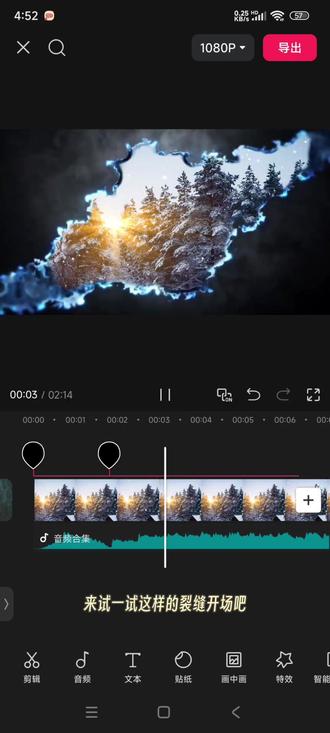 01:31查看AI文稿AI文稿
普通开场太单调,来试一试这样的裂缝开场吧,让你的氛围感拉满。首先将我们准备好的素材导进来,然后点开画中画,点到素材库,搜索烟雾裂缝,选择第一个导进来, 我们把它的屏幕拉到前屏,然后把前面的黑屏的一些剪掉,然后我们把时间线拉到光线即将打开的地方,点击分割,然后往后拉,一秒钟左右, 点击抠像,选择自定义抠像,然后用快速画笔把份抠出来, 点击反转,然后把边缘缩放调到最小点确定,这样裂缝特效就做好了。接下来添加音效,我们把时间线拉到开头,点击音频,选择音效搜索高频划过,点击使用。 然后我们把时间线拉到裂缝即将打开的地方,点击音效搜索分离的空间旋风使用, 然后我们再在裂缝开场的地方添加一首背景音乐就可以了,这样我们的裂缝开场就做好了,让我们看看最后的效果吧。
 01:30查看AI文稿AI文稿
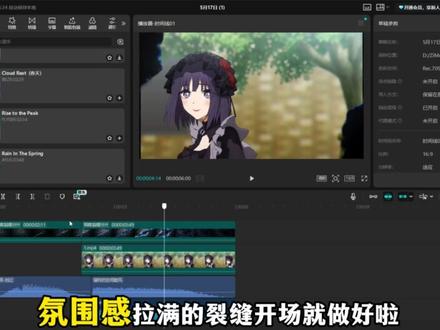
一分钟拿捏氛围感裂缝开场,新手也能轻松搞定。第一步,先把提前准备好的素材导入剪辑软件,紧接着点开软件自带的官方素材库,在搜索框里输入烟雾裂缝,找到核心意的素材后,直接添加到轨道上就可以了。 这款烟雾裂缝素材的开头部分有点长,我们先把用不到的这一段裁剪掉,再将时间线拉到裂缝马上要打开的位置,点击分割功能之后把时间线再往后挪动一秒左右。接着点开抠像功能,选择自定义抠像,把裂缝的区域精准抠出来。 抠像完成后,点击应用效果,再点击反转选项,把边缘缩放调到最小,这样能让裂缝的轮廓更清晰,不会出现模糊的情况。 接着关闭主轨磁吸之后再拖动我们的核心素材,让它精准对其裂缝素材的分割处,确保衔接不生硬。接下来处理音效,把时间线拉回视频开头,在音效库中搜索高频划过,将这个音效添加到时间轴上, 再把时间线挪到裂缝素材的分割位置,继续在音效库搜索风力的空间旋风,添加到对应位置后,把音量调到负二点五。 最后搭配一首喜欢的背景音乐,裁剪掉结尾多余的素材和音乐。这样一套操作下来,氛围感拉满的裂缝开场就做好了。废话不多说,一起看看成品效果吧!
23今天没有偷懒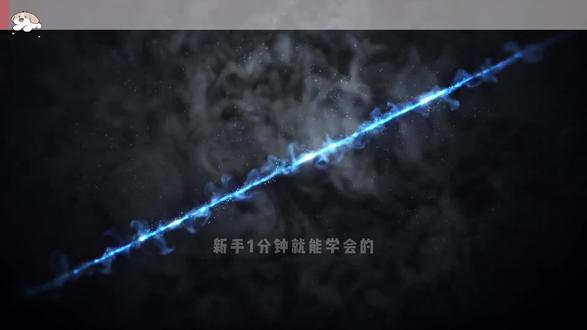 01:06查看AI文稿AI文稿
新手一分钟就能学会的炫酷裂缝开场效果超详细教程来了!首先导入一段自己喜欢的视频素材,接着点开官方素材库,搜索烟雾裂缝,然后把这个素材拉到轨道上, 我们把这段素材前面不需要的这部分切掉,再把时间线拉到裂缝即将打开的位置,然后分割一下,再把时间线往后挪一点点, 再点开抠像,自定义抠像,把裂缝抠出来,点击应用效果,再点击反转,把边缘缩放拉到最小,让裂缝轮廓更清晰。时间轴拉到对齐裂缝素材分割处,时间线拉到光线快要冒出来的地方, 接着打开音效库,搜高频,划过音效,把这个音效拉到时间轴上,再把时间线挪到裂缝素材分割位置,继续在音效库搜风力的空间旋风,再把这个音效添加到裂缝分割处,音量调到负三左右,把开头的音效音量拉满, 最后再配一首喜欢的背景音乐,把结尾多余的素材和音乐裁剪掉,这样就完成了,一起来欣赏一下成品吧!
13张悟鲫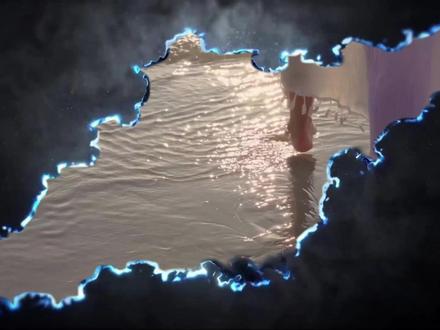 01:32查看AI文稿AI文稿
一分钟,当你学会这种氛围感拉满的裂缝开场特效,看起来很简单,其实一点也不难。 首先导入准备好的视频素材,接着点击官方素材库,搜索框里输入烟雾裂缝,挑选一款你喜欢的裂缝素材,添加到轨道上。 这款裂缝素材开头部分较长,我们可以先把前面多余的片段删掉,把时间线移到裂缝即将展开的位置。点击分割按钮,把素材剪开,再把时间线往后拖动一秒左右,此时画面会呈现裂缝般开启的状态。 点击抠像两字,选择自定义抠像,精准把裂缝区域抠选出来,点击应用确认效果。紧接着找到反转选项并点击,再把边缘缩放调到最小,让裂缝轮廓更明晰。裁掉一部分较长的素材,然后框选所有轨道,向上拖动一层, 把下方的基础素材开头对其裂缝素材的分割处,将时间线移到光线即将显现的位置, 切换到音频栏,点开音效库,搜索高频,选中高频,滑过音效,添加到对应时间线处,再把时间线拉回裂缝素材的分割位置,返回音效区搜索框里搜索呼啸。 添加到音频轨道后,适当调低音量,避免生硬。最后添加一首自己喜爱的背景音乐,删除轨道上多余的音频和素材片段,裂分开场特效就制作完成了。
22一团团🌴 01:12查看AI文稿AI文稿
一分钟教你搞定氛围感拉满的裂缝开墙效果,看着有难度,实际操作超简单!首先导入一段提前准备好的视频素材,接着打开官方素材库,搜索烟雾裂缝素材,并添加到时间轨道上。 这款素材开头部分较长,我们先裁剪掉不需要的片段,再把时间线拖动到裂缝即将展开的位置进行分割操作。随后将时间线拖动到裂缝即将展开的位置进行分割操作。随后将时间线往后移动一秒左右,点开抠像功能,选择自定义抠像模式, 将裂缝部分单独抠取出来,点击应用抠像效果后,选择反转选项,把边缘缩放调到最小,让裂缝的轮廓更加清晰。之后将我们导入的原视频拖动对其裂缝素材的分割处,再把时间线移到光线快要透出的位置。紧接着打开音效库, 搜索高频,滑过音效,将其添加到时间轴,继续在音效库搜索锋利的空间旋风音效,添加到该位置后, 将音量调节至负二点五。最后搭配一首自己喜欢的背景音乐,裁剪掉结尾多余的素材和音乐片段,这样就全部完成啦!一起来看看成品效果吧!
24_18 01:15查看AI文稿AI文稿
抓爆全网的氛围感裂缝开场,首先导入你要做开场的图片或者视频,然后打开官方素材库,搜索烟雾裂缝,挑选一个你喜欢的添加, 开头比较长,自己去掉开头。接着把时间线拉到裂缝打开的位置,给裂缝素材分割一道,再把时间线往后拖一秒左右,找到扣像功能,选择自定义扣像,用快速画笔把裂缝轮廓抠出来, 点击应用效果,点击反转。接下来打开音效库,搜索高频划过,把音效拖到裂缝光线透出的位置, 再搜索锋利的空间线风,点击添加, 然后右上角的音量达到负二点五。好啦,现在看看整体效果。
46~妄川 01:02查看AI文稿AI文稿
一分钟教会你做裂缝开场特效,看似很简单,实际更简单。首先在官方素材搜索时空裂缝,放进主轨道,切掉前面多余的部分,再把视频放到上方轨道,然后把时间线移到裂缝出现的位置,将素材进行分割, 接着放入我们要做的动画素材,把时间线往后移动到裂缝打开的地方,再选择抠像,选择自定义抠像,抠出整个裂缝的部分,再点击应用效果,把边缘缩放拉到最小参数,接着点反转,这样效果部分就做完了。再在音效库里搜索高频,划过, 添加到音频轨道并对齐,再将时间线移到分割的地方,在音效库搜索锋利的空间旋风,点击添加到轨道,把音量做适当的调整,然后在音乐库找动感的背景音乐,添加到音频轨道,再将超出的部分进行切割对齐,这样炸裂的裂缝开场就做好了。 最后我们来看看成品效果。
 01:02查看AI文稿AI文稿
一分钟教会你高级氛围感的裂缝开场效果,真的超简单的。首先导入一段事先准备好的素材,接着点开官方素材库,搜索烟雾裂缝,然后把这个素材添加到轨道上。这个素材开头有点长,我们把光前快要冒出之前的片段切掉, 再把时间线拉到裂缝即将打开的位置,然后分割一下,再把时间线往后挪一秒左右,再点开抠像,选自定义抠像,把裂缝抠出来, 再点击应用效果,点击反转,把边缘缩放拉到最小,让裂缝轮廓更清晰。再把我们的视频拉到对齐裂缝素材分割处。接着打开音效库,搜高频,划过音效,把这个音效拉到时间轴上,右边多余部分切掉,继续在音效库搜风力的空间旋风,再把这个音效添加到裂缝分割处, 音量调到负三,前一个音量调到三,最后可以配一首喜欢的背景音乐,我这直接用素材原声了。最后把结尾多余的素材和音乐裁剪掉,这样就完成了,欣赏一下成品吧!
34千秋为纪 01:06查看AI文稿AI文稿
这种大气的裂缝开场效果怎么做?看这氛围感十足,实际操作特别简单,先导入自己要用的视频素材,打开素材库,搜索烟雾裂缝,找到十秒的裂缝素材,添加到上方轨道裂缝素材前面片段太长,直接删掉多余部分, 把时间轴挪到想要出现裂缝的位置,选中素材进行分割,再往后挪动一秒,留出裂缝展开的画面,找到抠像里的自定义抠像,把裂缝画面抠出来,完成后点击应用,再点开反转功能,把边缘缩放调到最小,把底下的主视频开头对其裂缝素材分割的位置, 等到画面快要透出光线时,点开音频,找到音效库,搜索高频,划过音效,放在对应位置,在裂缝裂开的分割点,再添加上锋利空间旋风音效,最后配上喜欢的背景音乐,把音乐音量调小一点,剪掉视频多余片段, 这样质感满满的裂缝开场就做好了,一起来看下成品效果吧!
44未知档案所 01:19查看AI文稿AI文稿
简单两步就能学会这好看的转场!找到烟雾裂缝,导入我们的素材,裁剪我们需要的片段。把烟雾裂缝素材放上面,轨道时间轴挪到裂缝快张开的地方, 点击抠像智能抠像,点击应用效果,点击抠像反转,把视频对齐。裂缝快打开的位置 加入一段高频,划过音效。找到你喜欢的片段,点击定格,删掉多余部分,找一个喜欢的贴纸,挪到右上角,加入向右滑动动画,添加两个文本, 输入名字和爱好,调整大小后放入贴纸内,加入渐显动画会更丝滑。拆掉多余片段,加入喜欢的音乐,拆掉多余部分,加入原声亮肤特效。让我们一起欣赏一下效果怎么样? 宝子们学废了吗?评论区留下你们的作品吧!
14中分小橘猫 01:03查看AI文稿AI文稿
一分钟教你学会这种氛围感拉满的裂缝开场特效,新手小白也能轻松学会。首先在素材库里添加一个裂缝素材,这款裂缝素材开头部分比较长, 我们先把前面多余的片段删掉,然后将时间轴移到裂缝即将打开的位置,点击新增画中画,添加一段主视频素材, 双指放大铺满屏幕。接着在下方工具栏里找到蒙版,选择镜面蒙版,将蒙版缩小到一条线,并调整角度,与裂缝重合开头位置,打一个关键针,接着慢慢移动时间轴, 随着裂缝一点点的张开,将蒙版也一点点的放大羽化,也适当的拉一点。就这样直到裂缝素材完全张开,画中画素材也铺满全屏。最后在裂缝划开的位置添加一个拔键的音效,那么恭喜你学会了裂缝开场效果。
33我的天呀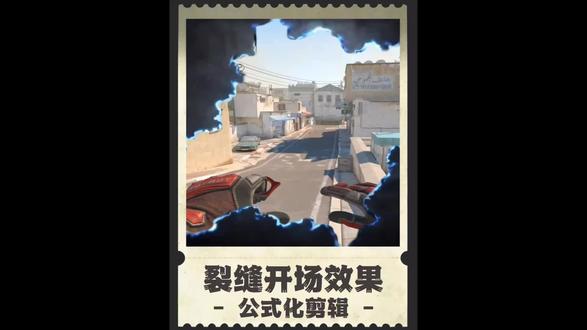 01:26查看AI文稿AI文稿
居然还有人不会做这个裂缝开场效果,今天教你一个公式化剪辑技巧,一学就废!首先打开我们的老朋友,然后导入一段想要展示的素材,先将它移动到负轨道上,接着在素材库中找到一段烟雾裂缝,分开素材,将它添加到展示素材上方。 先将多余的静止画面分割删除只保留有动画的那部分素材。再移动鼠标将裂缝开始展开的片段分割出来。接着选中这段展开后的素材,进入右上角的抠像功能,点击自定义抠像菜单内的智能画笔工具,在裂缝中画出想要抠掉的区域。 处理完毕后,点击应用效果。接着再点击上方的反转按钮,并将这个边缘缩放参数调整到最小。之后拖动下方的展示素材,将它与裂缝后半部分对齐。视频素材调整完毕后,点击音频输入框, 找到刀剑划过声这个音效,将它拖动到烟雾裂缝第一段素材对齐,接着再找到刀剑相接这个音效,将它跟第二段裂缝素材对齐。之后,导入提前准备好的一段背景音乐,根据它的音量大小找到最大的节奏点。 然后添加一个暗夜彩虹的画面特效,并将它延长至展示素材的结尾对齐。最后删掉多余的背景音乐后,就可以导出看成品了。
36新一丶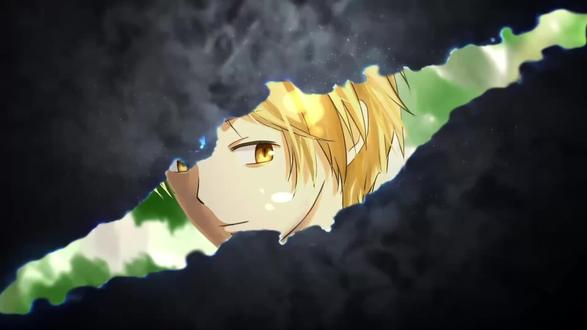 01:10查看AI文稿AI文稿
今天手把手教你做这个刷爆全网的氛围感裂缝开场真的超简单,新手看完就能上手。首先导入你要做开场的主视频素材,然后打开官方素材库,搜索烟雾裂缝, 挑一个你喜欢的特效素材,添加到主轨道上方。这个素材开头一般比较长,我们把时间线拉到裂缝即将完全打开的位置,给裂缝素材分割一刀, 再把时间线往后挪大概一秒的位置,找到抠像功能,选择自定义抠像,用快速画笔把轮廓抠出来,点击应用效果,再点反转,把边缘缩放拉到最小,这样裂缝的边缘会更清晰锐利。现在把下面的主 往前拖对其裂缝素材的分割线,再把时间线拉到光线快要从裂缝里冒出来的地方。接下来加音效,打开音效库,搜索高频划过,把这个音效拖到光线透出的位置,再把时间线挪回裂缝,搜索锋利的空间旋风音效添加在这里, 氛围感直接翻倍,让我们来看一下成品吧!
5文文
猜你喜欢
- 1110oath