万彩办公大师纠偏功能

粉丝518获赞4945
相关视频
 00:32查看AI文稿AI文稿
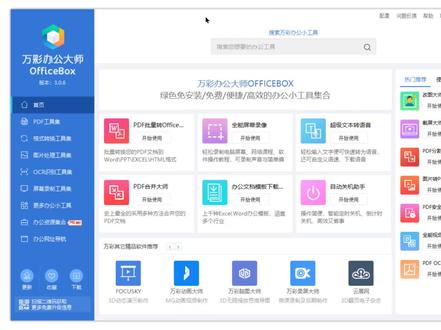
有没有离线的 pdf 等文档转换工具?推荐一个好用的办公工具箱软件,万彩办公大师离线版下载记者如下,注意大小写内置呢?六十多款强大无广告的绿色办公工具, 所有的套装工具不需要安装,直接可以离线绿色加载启动、 pdf 转 office 文档、 pdf 编辑合并去水印等都有,文本转语音音视频转换、图片转换、 ocr 文字识别、屏幕录制等工具应有尽有,总之好用。
5230职场工匠 04:26查看AI文稿AI文稿
各位老师晚上好,我来分享一下万彩动画大师的下载安装以及一些嗯问题。那么首先我们来讲一下嗯,他的下载和安装, 我们首先需要打开我们的浏览器搜索万草动画大师, 那么接下来就找到万彩动画师的官网, 因为前面都是广告, 这就是万彩动画大师的官网,我们可以点击他的菜单栏下载, 这时候我们就可以看到下载的按钮,如果你在嗯百度上找不着乱彩动画师的官大师的官网,那你可以记住 他的域名, 当然如果你还是找不到,那么可以这样打开我们的这个教育工具网,非常的好记。 e d u, 然后是 tol 点 com 点 cn, 然后到万彩动画大师 点击下载,这里提供了三十二位和六十四位,我们可以直接点击下载就可以下载了,或者说是去官方网站下载,直接就跳跳转到了我们万彩东海大师的官网, 那么万彩动画大师官网里边他提供了两个版本,一个是三十二位,一个是六十四位,那么我们首先要知道我们的电脑是三十二位还是六十四位, 我们首先得打开我们的我的电脑,然后点击属性,这时候我们就可以看到我们的系统是六十岁操作系统, 我呢就选择六十岁操作系统,如果你在这里点击下载失败,你还可以跳转到他们官方提供的百度云网盘下载, 那么下载完成以后又有个疑问,万彩动画大师是收费的还是免费的? 他提供了免费的版本,我们来看一下免费版,他左上角是输出的时候是有水印的,左上角是带 logo 的,而个人版二百九十九是 去掉水印的,还赠送了一些小的场景啊,就是角色呀,模板呀,那么教育版呢?他又比个人版又多一些,模板还多有一些这个,呃,文字转语音的这个, 那么企业版呢,就是个人版和教育版的综合起来的所有的功能,他不限添加进口数量,不限添加场景,不限添加背景数量。那么你现在就在想我不想 花钱怎么样去掉它的水印,我们来看它的菜单呢,有一个是免费送,那么上面写着在十二月三十 一号之前都会有特别版,那么什么是特别版呢?特别版就是不带水印,还可以添加更多场景镜头和素材的一个版本, 那么这时候我们就可以联系呃他官方所标注的人的微信进行一个领取, 当然他活动是有要求的,邀请两位好友,或者说是四个微信转发截图, 那么好友的话,这个我觉得我认为现在咱们都是至少一个人有两个手机号,那么你再找一个朋友 就完全搞定了,或者说是呃发送朋友圈,嗯,或者可以发一篇文章在直 图转来,这都是我们获取他特别版的一个途径, 这就是关于万彩动画大师的下载安装以及大家的一些疑问,感谢观看。
1308Ai康康老师 05:16查看AI文稿AI文稿
今天录制一个比较方便的一个办公软件,比如说我们经常的文本之类的,嗯,比如说 pdf 合并之类的,这就是那个软件,我刚刚才给它解压下来,嗯,然后现在 你们使用的话可以直接打开,然后他会,他会让你扫一个,扫一个微信二维码,这是他官方的操作,然后也可以搜到他的官网, 这就是他的官网,应该是官网吧,对, 不像, 对,这就是他的官网。然后我们这个舞台装好,然后啊,不行, 我直接把我之前的登录过的文件夹直接在这里,然后后面就不需要登录了, 我看下能不能用 pdf 工具。里面我们先试下 pdf 合并吧,因为我直接下的是离线版本,离线版本它就直接 先把这个加,然后再加一个我的提前放好的一个文档 来合并这个文件,就已经明白,打开看这已经已经和好了,后面是两个,两个方格已经和好了, 这个是很方便的。这个官网地址,看一下官网地址, 这个应该就是他的官网地址, 这还要高级点, 还是挺多的,都是免费的,都是免费使用的,现在就给他搞出那个离线版本的。 到时候如果你想用小工具的话,你其实可以给它,自己给自己给它把这个单独给它找出来,把它的文件找出来。如果你只经常用某一个东西,你可以,你可以像我这样,嗯,我给你们操作一下, 就这个,然后打开了文件位置,把这个复制出来。 这就是他的安卓的一个合并的小工具,但是如果你不通过他官方官方这个,他会合并的时候他会有个小弹窗,就是有点麻烦, 给你们演示一遍,你看他会,你不通过他官方的那个就会这样, 你只要不理会就行了,它还是可以,它还是可以给你弄,弄出来直接就更麻烦,你看它还是可以合并的, 然后它会加一个东西, 不知道,反正大概意思就是,而且还有很多小工具,反正它工具工具还是挺挺齐全的, 什么图片啊、 pdf 啊,图片啊都很多,屏幕录制也是 也是很好的,还有录音还有 g f 这些都是因为它是官官方提供的离线版本,直接下下下好了就可以用的, 都是可以用的。好了好了,就这样。
3书森 01:42查看AI文稿AI文稿
一天一个神奇的工具!第三期,万彩办公大师,各位办公党、打工人还有老师们注意了,今天给大家分享一款超实用的办公神器,完全免费,还绿色无广告,就是万彩办公大师真的建议人走一个!这款软件大小只有十二 m, 一 点不占电脑内存,而且 windows 全系统都能兼容, 从 xp 到最新的 win, 十一都能用,版本是三点幺点二,正式版用质特别稳定,最香的是它不用注册,没有 vip, 个人看企业用都免费,里面足足六十加个办公小工具,一站式搞定所有办公需求,所有工具还能直接加载启动,不用单独安装卸载, 再也不用到处找零散工具,省了超多麻烦。日常办公要处理 pdf, 它有超全的 pdf 工具套件,方方面面的需求都能满足。 视频、音频、图片、文档想转格式,万能格式转换工具直接安排,啥类型都能转。还有 o c l 识别工具,图像 pdf、 屏幕识别全都行,图片编辑也有专门的套件,简单处理超方便,想入网课做操作教程。 屏幕录制工具,能满足个人商务、教育各种录制需求。文件处理这边极速复制数据,恢复文件,比较这些实用功能全包含。还有专属阅读器,图片和 pdf 都能看, 还能简单编辑标记内容,办公超顺手。老师们还演讲的朋友看过来,教学办公工具能把电脑屏幕变成可书写的黑板,录视频,演示文稿时标记涂鸦,超方便。另外还有系统安全工具,能检测磁盘、 u 盘的读写率,清理上网记录,看系统垃圾,整理磁盘文件夹,还能保护电脑办公的大小需求全照顾到了! 这么一款全能的办公百宝箱,免费无广告,还超轻便,谁用谁香,赶紧去下载,让你的办公效率直接拉满!大家有什么需要的工具,欢迎在评论区留言!
4常利兵 02:00查看AI文稿AI文稿
好了,我们今天来学习下万彩动画如何导入 ppt, 一 键生成视频动画,我们打开软件,在这里有一个导入 ppt 选项,我们点击本地导入,选择一个, 打开我们的 ppt, 这里它有一个 ppt 正在转换中,请等待在这里 ppt 转换成功过后,我们点击现在编辑 它,这里就导入了我们的 ppt 每个页面,在这里有一个智能动画,如果说我们需要 ppt 每页由动画生成, 需要在这里选择我们的动画展示效果,这里有多个选项可以选择,如果说我们不需要动画展示,可以选择无,那我们这次选择专业的,点击生成工程, 等待加载 好。现在 ppt 已经完美的导入到了我们的万彩动画搭饰软件里面,我们可以预览一下每个页面的动画效果,如果说出现了图片或者说文字错位的地方,我们可以点击这个素材进行一个调整, 在这里如果说插了图片以及增加或者说删改修剪。 好的,我们现在 ppt 效果已经生成了,我们可以选择导出视频,在这里视频格式我们可以选择 mp 四格式, avi 这些格式都可以选择,包括它的视频大小都可以选择, 选择过后直接点击导出,那我们的视频就做好了,就这么简单。
30万彩动画课堂 00:44查看AI文稿AI文稿
怎么下载旺财动画大师?首先我们在电脑上打开浏览器搜索旺财动画大师,然后我们找到官网点进去, 官网是这样的,看清楚了也点到其他的网上去了,在首页这里点击立即下载,或者上面的下载也是一样的,进来这个下载页面,你可以选择下载三十二位或者六十四位, 不知道下载哪个的好,也不用担心,你可以点这里,他会自动识别下载,如果下载不了的话,还可以点这里到百度网旁去下载。还有就是软件只支持微信的孕期孕妈和孕食,这些都系统不支持苹果系统的哦。
270校长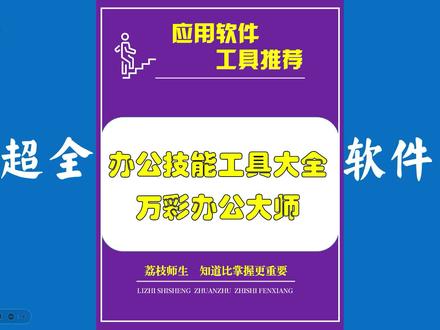 01:26查看AI文稿AI文稿
哈喽,大家好,分享办公大师超全的技能工具软件,那是他是什么呢?他就是万彩办公大师,他里都有什么样的工具呢?我们来看一下首页啊,有这么样多的分类, 那么我们来看一下都有哪些合集 pdf 的啊,转格式的, pdf 合并的,分割的,加密的啊,图片转的,去水印的啊,这些都可以用,还有我们平常用的格式转换的文本,转语音啦,图片啦,视频啦, 都可以来进行,还有图片之类的啊,都非常全啊啊 o t r 识别的啊,屏幕录制的,这里面还有一个截屏大师录屏的,录音的,还有一个呃,录制 g i f 的一个工具都非常好啊,还有更多的一些其他的 一些批量处理的一些工具啊,还有办公资源合集。嗯,非常好,非常好啊,非常值得我们所有的办公人员啊,用电脑的办公人员来运用。那么万彩办公大师呢,他主张的是办公必备的小工具 百宝箱啊,大小只有十二兆啊,值得你安装。那么这是安装的地址啊,这是网址啊,如果大家想要的话呢,我们嗯在荔枝生公众号里面回复办公大师即可。好,就到这里。
44荔枝师生 01:33查看AI文稿AI文稿
好,今天给大家介绍一款工具,万彩办公大师,相信呢,咱们在办公的过程中经常会碰到 pdf 格式的文件,这种文件呢我们编辑呢需要找一些编辑器,但是好多呢需要收费, 我们来看一下这个万彩办公大师,它里边集成了好多 pdf 工具机,大家可以看一下, 今天给大家介绍一下,就是这个工具,可以把 pdf 呢转换成 word 或者 ppt, excel 等格式,我们来看一下, 把 pdf 文件添加进来,添加进来之后呢,我们看这里有输出类型, word 格式,点转换,这里会让你保存位置,我们选桌面吧,他就开始转换了,他已经转换完成,点确定 好,我们现在对比一下原来的文件,本来这个 pdf 呢是这样的格式, 但是呢我们转换之前呢是无法编辑的,是无法修改的,然后看一下变成 word 之后呢就编辑起来就是非常方便,就可以删除或者是修改。好,今天就讲到这里。
46赵阳 00:56
00:56 02:18查看AI文稿AI文稿
大家好,欢迎来到布坑老师万彩动画大师系列课程发布会,我是今天访谈的主持人笑笑,今天我们还请来了本套课程的专家云溪。大家好,我是云溪, 请问本套万彩动画大师系列课程主要是针对什么人群的呢?从职业来看, 本套系列课程主要是面向一线教师、自媒体从业者等需要动画来完成自己日常工作的人,比如微课的制作、演示动画的制作、公益广告的制作、卡通宣传片的制作等等。 动画的制作听起来很难,请问学习本套课程需要什么基础呢?由于本软件是专门为动画制作而生的,操作简单,素材丰富,大家只需要用鼠标拖动就能制作 出炫酷的卡通动画。我们的课程是零基础的,只要有电脑就可以学习。学完本套课程能制作出什么样的作品呢?最简单的就是类似本动画,有卡通的界面,动态的人物角色、镜头的推移、炫酷的出入场动画等等。 当然,如果你灵感丰富,思路奇特,还能做出更多创新型的效果出来,听上去好像很有诱惑力。请问本套课程在授课方面有什么特色呢? 本套课程以实力操作为入手点,将基础的软件操作融入其中,让你在学会软件的基本操作的同时,也学会了设计制作的思路和方法,总体来说就是成效快,成就感高。那么本套课程是怎么收费的呢? 由于录制课程要经历构思、写稿、录制、剪辑等很多步骤,要花费大量的时间成本,本套课程共十节左右,我们将收取少量的费用,一次性付费,终身可学。 好的。经过今天课程专家的介绍,相信大家对不坑老师的这套万彩动画大师的课程有了一个大致的了解, 希望想学习的朋友赶快行动起来,多学一项技能,少说一句求人的话,感谢云溪,再见。再见。
29不坑老师 07:57查看AI文稿AI文稿
这一期继续给大家推荐一款办公常用工具集, 他叫做乱彩办公大师,其实两个月前我已经为大家推荐过这款软件了,那时候只是没有给大家讲解一下使用功能,而且也只是一个网络安装吧。 这次我给大家拿到了一款他的绿色离线打包吧,大部分功能都已经打包在此软件里面,无需大家再点击下载安装部分功能软件了。 为什么我要几次给大家推荐这款软件呢?主要是这款幻彩办公大师软件非常实用,它里面的功能非常适合我们常见的办公需求,甚至是有这么 一款软件可以免去在自己电脑里安装许多工具软件的麻烦,因为它里面的功能非常之多。下面我就简要介绍他的一个比较常用的功能。首先解压这个压缩包, 然后点击进入解压后的这个文件夹,双击 officebox 这个执行文件。 打开界面后,大家看到这款万才办公大师软件就是由广州万才科技有限公司研发的免费办公工具软件,他几乎 可以满足日常各种办公工具需求。它内置了六十多款无任何广告及插件,而且还是绿色版的办公组件,如 pds 工具集、文档音视频图片转换工具集、勾 c r 工具集、屏幕录制工具集、 图片处理工具及文件处理工具及等。所有的套装工具不需要安装,直接可以绿色加载启动,省去了使用者为安装各种办公软件而寻找工具安装及卸载的麻烦。 首先我们点击软件界面右上角的配置选项,将下载路径设置一下,改为不是 c 盘的路径地址 首页里主要是推荐给大家六款认为是常用的工具。 pdf 工具及选项中全部集中了我们常用 pdf 文件各种需求的编辑工具,有了这个工具集,我们就不用再到处找 pds 的各种编辑工具了。 下面我给大家试验一个功能, pds 转换照文件的功能,看看效果如何。 好了,转换完毕了,我们来对比一下原文件和转换后的文件效果如何。大家来看看 pds 原文件内容,再看看转换后的短信文件的内容是不是一样, 看来效果还是非常不错的吗? 这里面的格式转换工具级是其他文件之间格式的转换的功能也是非常丰富的。 图片处理工具集中也是集成了很多关于图片处理的小工具,很多图片处理方面的需求,无需调用风头刷就可以在这里解决了。 oc 二、识别工具级是把 pd f 文件、图片文件和屏幕上显示的文字内容转换为文本的工具,非常实用。当然这里也有一个小小的遗憾,就是他只能转换为 tst 文件格式,多少 有点让我们遗憾了。来让我给大家演示一下,看看效果如何吧。 那么大家看看这样的效果是不是还是可以呢?最起码文字的识别正确率还是很高的, 屏幕的抓取识别效果也是可以的。 屏幕录制工具集中有四款关于录屏和录音的工具在里面, 更多办公小工具中还有很多文件、教学、系统安全以及其他第三方工具在里面, 办公资源及合理工具也是很实用的。 最后的办公网站导航里有着各个门类的办公学习的网站地址集合,免去了大家到处寻找网站网址的烦恼。 面的万才其他精品软件推荐也是不错的工具软件,只不过他们的专业版 或者叫做商业版是收费的,个人版免费,但是功能有限制。当然由于时间有限,我没办法为大家一一进行演示,希望大家有需求的可以自己去一个一个的体验吧。好了,今天的软件推荐就到这里,下次再见。
13醉仙 05:26查看AI文稿AI文稿
大家好,我是电脑狂人吴哥,又和大家见面了,本期视频小编带来的一款非常 小巧的办公软件,本身体积只有十二兆大小,却集传了市面上所有办公软件于一身的软件功能。好的,让我们去领略一下这款开元的完全免费的软件吧,看本期视频的操作。 哈喽大家好,欢迎到小编的电脑桌面。本期视频小编带来的是一款开原免费下载的万能的办公软件,可谓是史上最良心的一款软件。好的,让我们有请出本期视频的主角国际管理小编已经转变好这款奥菲斯博克斯安装包, 也就是我们的万彩办公大师,软件大小只有十二兆,非常之巧。还有我们的美女动画图片,我们打开大家看一下,这是这张美女动画图片,我们利用这张美女动画图片来进行本次视频的介绍, 来右键打开我们的 office box, 万彩办公大师,点击下一步,点击我接受协议,点击下一步,点击下一步,点击是 安装路径,点击下一步创建桌面快捷方式,点击下一步,点击安装。安装好的万彩办公大师 officebox 已经安装完成,我们点击完成关闭官方主页。好的, 我们的软件已经被我们安装完成。万彩办公大师奥迪斯博克斯,好的,我们右键打开, 双击打开我们的万彩办公大师软件界面非常之简洁,这里有非常非常多的软件,我们先看首页,有 pdf 批量转 office, 有万能的屏幕录像,还有超级玩板转录音,还有 pdf 合并大师,还有 办公文档模板下载自动关机助手,侧面的给图大师截屏,大师 pdf 分割 图片转 pdf, pdf 安全加密与解密,全能视频转换工具, pdf oc 二等等等等的软件。我们来看第二项, 有 pdf 的工具级, pdf 转各种各样的格式的文档,还有合并大师分割加密解密, 将 pdf, pdf 水印移除, pdf 图片抽取, pdf 批量添加页码, pdf 页面编辑 等等等等的工具,还有格式的转换,各种格式之间的互转,还有图像图片处理工具, 非常非常多的软件,欧西亚识别工具,还有屏幕录制工具等等等,还有更多的办公小工具及所有的办公软件于一身的最良心的一款软件。好的,我们来看首页 用,我们利用一张美女动画图片给大家看一下这款软件的亮点吧。好的,我们图片转 pdf, 添加 桌面的动画图片,美女图片,然后创建 pdf 文件,给他一个幺幺幺的命名。好的,点击保存。 桌面上已经创建好了这款 pdf 的动画美女图片,非常之快。然后我们把这张 pdf 的动画美女 转成奥 face, pdf 批量转 office, 我们来试一下互转,把我们的 pdf 动画美女图片拖入我们的万彩办公大师进行转换成 word xl 都可以,我们首先转换为 word, 点转换 在桌面上就可以了,方便大家看的清楚。好的,点击确定,现在就转换完毕,我们是否要看一下他的转换效果。好的,我们选择确定。打开 我们的我的图,我的图片,好的,我的图片已经打开,这就转换为我们我的图片,我的格式的 office 办公软件,所以这款软件非常之良心,非常之好用, 大家可以去下载使用。本期视频到达这里就结束了,喜欢小编的在视频底下点赞、关注加分享,谢谢大家的观看,拜拜! 拜拜!
19吴哥说电脑


