苹果如何用matlab2025
视频讲清楚麦德拉普二零二五的下载安装和清理啊,我们先说一下下载,那我们这里啊给大家提供了三个下载地址啊,一二三是吧?那你可以选择这个啊,快速下载渠道啊,登录一下就可以下载了,这是第一个, 第二个我们的一个下载地址啊,在这里啊你自己记一下,就是这个地址。好了,我们简单的给大家说一下就是安装,对吧? 安装的话呢,这里啊配了一个安装教程了,我们简单说一下,就双击这里啊进行一个安装就好了,是我们在双击这个的时候呢,他有时候他这里是没有反应的,对不对?那我们可以把它强制退出,退出之后呢我们再进行一个安装,或者是你等的时间稍微久一点啊,就是一个比较注意的地方, 那我们装好之后啊,他就是这么一个键面,对吧?就是操作界面,然后我这个呢是一个 什么芯片的麦凯 m 四啊,就是一个二六的系统。那我们装好了一些这些啊,桌面上的这些安装包呢,他是可以清理掉的,清理掉之后呢对你这个软件的安装呢,他是没有任何的影响的,就是可以正常使用的。

粉丝9224获赞3.5万
相关视频
 02:04查看AI文稿AI文稿
还在到处找妈的爱搬装包求人借帐号?二零二五 b 最新版永久安装,一步到位!首先我们先获取安装包,打开浏览器搜索,打开,在这里搜索对应软件即可免费下载安装包,这是刚下载好的安装包,右键解压, 解压完成后,打开二零二五 b 文件夹,右键以管理员身份运行塞塔搬装程序, 这里点击右上角快捷选项,选择未有安装密钥,点击四下一步,接着打开安装包,返回上一级文件夹,打开快口文件夹,双击打开万物文本,右键复制这串密钥,粘贴过去就行。 接着点击下一步,这里点击浏览,打开安装包快口文件夹里的来申索文件即可。 然后点击下一步,这里可以更改安装目录,我们改成 d 盘,点击下一步,这里勾选需要的产品,我们这里只勾选 mac, 根据需求来点击下一步, 这里勾选桌面快捷方式,接着点击下一步,点击开始安装, 这里点击关闭。接着打开安装包,右键复制 win 六十四文件夹, 点击桌面图标右键打开文件夹所在位置,这里点击空白处右键粘贴即可。 点击替换目标中的文件,然后关闭所有窗口,双击打开桌面 mark 图标, 这里可以看到软件可以正常打开使用了,感谢大家的观看。
9260吾爱分享 01:49查看AI文稿AI文稿
matelab 二零二五 b 是 当前节制二零二六年初功能最全面、稳定性最强的 matelab 版本之一,特别适合需要高性能数值计算系统仿真和工程建模的用户。下面一起来看看怎么获取和安装吧。 获取地址,在浏览器搜索这个下载地址,打开后搜索二二零二五 b 就 找到了。接下来安装解压安装包, 打开 set of 文件夹,右键以管理员身份运行,选择高级选项。我有密钥,这个在安装包内的安装说明里有。打开复制备用 选择式,下一步,将复制的密钥粘贴进来,下一步选择浏览第一层目录 crack 文件夹,选择 license, 下一步安装位置可以自行更改。建议 d 盘点击下一步,添加桌面图标,取消下面这个对勾,下一步开始安装。安装内容较大,需要一些时间耐心等待, 我这里就加速处理了。安装完关闭窗口,打开快克文件夹,复制里面的问六十四文件夹,右键桌面图标,打开文件所在位置空白处粘贴,选择替换 完成,关闭窗口,双击桌面图标就可以打开软件使用了。好啦,今天的 matelab 二二零二五 b 的 安装教程就到这里,如果对你有帮助,别忘了点赞支持哦!
1159煲仔饭 04:45查看AI文稿AI文稿
大家好,今天教大家在 mac 电脑上下载安装 mate lab 这款商业数学软件。 本次教程是以二零二五 a 这个版本来给大家演示,这个版本呢是区分电脑芯片的,一个 m 版的,一个英特尔版本的,其中 m 版的还需要先装一下 java 安装程序, 装好之后再安装 mate lab 就 可以了。所以你在下载之前需要先确认自己的电脑芯片是什么芯片, 比如我的电脑是一款 mv 芯片的,那么我们只需要将 m 版的安装包以及 java 的 安装程序下载下来就可以了。如果你的电脑是英特尔芯片,那么只需要下载英特尔版本的就可以了。 首先我先教教大家如何获取到软件的安装包,现在是 maclab 软件呢,你只需要打开微信搜索小木学堂,关注以后回复 maclab, 根据提示获取就可以了。接下来呢,开始软件安装。 我刚才已经说过,我的电脑是一款 m 芯片的,那么需要先装一下 java 安装程序,如果你是英特尔芯片的,这一步跳过就可以了。 接着双击运行 maclab 安装包,打开之后选择第一个程序开始运行 安装程序打开是非常慢的,这里没有加载出来之前,不要重复打开安装程序,容易造成程序无响应。耐心等待大概需要十分钟左右就会加载出来。 输入开机密码,然后点好 进入到安装界面,这里提示让你输入电子邮箱,这里不要填,直接点击右上角的高级选项,选择我有文件安装密钥, 这里显示许可协议,点击试,然后点击下一步,然后选择输入安装密钥,返回到安装包里面,打开训练号的这个文件夹,里面的符号就是安装密钥, 粘贴进来之后,点击下一步,选择许可证文件,同样返回到安装包里面,第三个 l 开头的将它拖动到电脑桌面上来,然后在安装界面的这里点击浏览, 选择读取拖到桌面上的文件,点击打开,然后点击下一步, 选择目标文件夹,这就是软件的安装位置,这里是不需要修改的,因为默认就是安装在电脑的应用程序里面,这个是最佳的位置,直接点击下一步,在这里选择软件的安装产品。 第一个就是 matelab, 软件的本质,其余的都是组相应的一个组建,我在这里只安装 matelab, 不过我建议大家在安装的时候将这里全部都勾选上,不然当你使用软件的时候,某些组件没有安装用不了,那么你需要从头将软件再安装一次,这样是比较麻烦的。我这里只是为了快速给大家演示安装过程,所以就简单一点,然后点击下一步 这个取消勾选,然后点击开始安装, 安装完成之后点击关闭。 接下来呢,我们返回到安装包里面,运行第四个激活工具这个文件, 点击继续点击安装,输入电脑的开机密码 提示安装成功,这样就可以了。接下来呢,我们就可以打开软件,测试一下是否可以正常使用了, 软件可以正常打开,没有错误提示,就说明软件已经成功安装在电脑上了。 好了,那本次 matelab 的 安装教程就给大家带到这里,如果你也想在自己的电脑上下载安装 matelab 这款软件的话,我在这里提供一个下载地址,你只需要打开微信搜索小木学堂,关注以后回复 matelab, 根据提示获取就可以了。 在安装过程中有任何不清楚的地方呢,请在后台给我留言,我看到后会第一时间回复。
 04:23查看AI文稿AI文稿
嗯,今天我们来讲一下这个 mutlab 以及生命令刻的一个简单的一个使用教程。像比如说我们打开这个 mutlab 的 一个界面之后,如果说我们的命令框以及工作区有数据的话,还有显示的话,那么我们可以首先就是输入我之前 呃按过那个就是 clc, 可以 把我们的一个工作区的数据给清除, 然后呢我们可以看到我们左边左边的一个就是我们的一个文件路径,这个时候呢我们就需要把我们的相关的一个呃代码以及实名拷文件全部保存在工作区域路径下,如果说没有 保存的话,那么就会很出现,比如说你代码想去调用实名拷的时候,那么就调用不了,会发现报错,或者是呃一个找不到文件的一个情况。 然后的话,嗯,你可以看到我们可以打开这个新建脚本,然后的话这里可以编辑我们的一个存代码的一个文件, 然后现在就进入到了我们的一个实名拷的一个操作界面,然后这个界面的话,嗯,他的一个模块的话其实有两种方法。第一种方法的话就是点一个这个酷浏览器, 这个酷浏览器呢,它就是属于一个呃大型的一个模块目录,你可以去里面去找到自己想要的一个相应的一个模块,就是呃一个一个的查找。然后第二种方式的话就是我马上要缴纳的方式, 嗯,把 这个打开是第一次打开 好可以看到我们这个酷浏览器就看到了,然后呢它有每个呃很多的一个目录,然后呢你可以去拖动你想要的模块,然后到达我们的一个 一个页面上,然后呢看到我们拖出来是一个总线,然后呢我们也可以去打字,在屏幕上就在这个页面双击两下,就可以把这个同样名称的一个字打出来。 然后现在来讲一下我们常用的一些模块,比如说这个 constant 模块,就是常数模块,它可以做我们一个输入数据,比如说你输一个常数的话,就可以直接定下来一个字,比如说一二三四五六。那还有一个就是这个 i 的 模块,比如说我们去百变两个常数相加呀,可以去呃 通过两个模块甚至三个、四个模块来把这些数据给加起来,然后形成一个总的一个结果。 然后的话这是一个 mod 函数模块,这个的话就是可以把我们在外面的代码可以以内嵌 实名拎克的方式,把它实现到我们的实名拎克里面,就等于说这里面可以设置很多很多代码,然后的话也可以设置几个输入或输出接口,然后这里的话我是稍微展示了两个输入和两个输出接口。 然后的话比如说我们常用的一个输出的一个展示方式的话就是一个 display, 这个 display 模块的话,那么它可以去在你去运行这个仿灯的时候,可以去 看它的数字,然后上面那个话就 skull 崩溃释播器,我们去可以看到它的一个波形的一个显示。 然后的话如果说我们想把这个数据发发送到我们的一个 markem 界面的一个工作区的话,我们可以使用这个 toworkspace 模块,就是 markem, 我 们可以把这个数据就是 更更快地去发送到我们的工作去,然后去跟其他数据两个一起结合使用。包括我们的一个出图呀,或者是数据的以后处理呀,然后呢我们的这个采集方式变化,比如说我们像统一全局的一个采样的频率的话,那我们就设置成零点一,零点零一这种。
201Jock.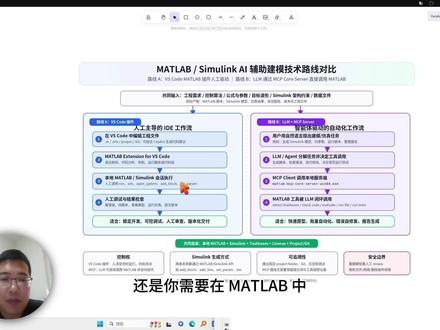 06:21查看AI文稿AI文稿
我们聊一个比较前沿的话题,之前 ai 都是帮我们在写代码,他写完之后我们得去重复的去检查,报了错之后有些可以自动的去调试,有些还需要我们人工的去干预,但现在 ai 正在逐渐的潜入到你的各个行业软件中去。这个是二零二六年四月二十八号, cloud 官方 osopix 发了一个新闻,比如说这里 osopix 开发了一个新的工具叫做 connectus, 它直接把 cloud 嵌入到了各个行业工具里面去,包括我们所熟知的 adobe 还有 affinity, 这都是做平面图像处理的。还有就是我们在三维建模和三维工具中常见的 autodesk fusion, 以及做一些视频图像创意的 blender 等等。 也就说现在大模型可以直接迁移到这些行业软件当中去,直接帮我们去干活。那么我们今天是直接 做了一个尝试,作为一名工程师, maclab 和 c p l 在 我们工作当中是非常重要的,它可以帮我们去做很多的计算和仿真。现在 用 maclab 有 两个技术路线,第一个技术路线是我们可以在向 vs code 以及 cut 这样的一些智能 ida 当中去装一些这种 extension 扩展插件,那么大模型就可以直接 去写脚本,也可以去做测试运行结果,也可以去帮你做一些调试。但是更复杂的一些工作还是你需要在 matelab 中去做。另外一条技术路线就是我们今天所要尝试的,我可以直接通过大模型 去调用 matelab 的 一个 mcp server, 这样的话大模型就可以直接调用 matelab 所有的一个能力,包括 simplink 这样的图形化的编程和建模工具也都是可以去做的,这样的话它就可以直接去读 maclab 里面运行的一些结果,帮我们去修复这个模型,最后给出我们想要的一个结果来使人工智能生成一个技术路线图。 那么这里面有一个核心的,就是我们需要去装一个 matelab 的 mcp call server, 有 了这个之后,那么大模型就可以调用这个 mcp mcp, 再去调用 matelab 里面所有的一些工具箱,最后给出我们想要的一个结果来, 下面我们去做一个尝试。下面我们举一个 matelab 里面调用 mcp 去进行建模仿真的一个案例, 这个图展示的是一篇文献里面的一个内容,那么就是关于信号的一个频率响应的一个仿真,这边是一个 信号发生器,这边是一个探测器,探测器会藕合一个信号,那么不同的一些电阻电感的期间,它都会影响它最终的一个频率响应。那么我们就想通过 simlink, 不是 麦特列吧,是通过 simlink 去仿真不同频率情况下, 它信号输出的一些项尾和浮值的一个衰减,这就是我们的一个目标。但是怎么去做?这边就是我输入给大模型的一个 prompt, 就是 一个提词词,当然这个提示也是我用自然语言描述之后,大模型给我优化之后的一个提词词。 有了这个提示之后,看右边这个就是我用这个翠配置好的一个 mac 的 一个 m c p, 可以 看它这里面有这么一个核心的一个 e s e。 那 么 大模型它会写一个脚本,写个脚本之后它会调用这个 m c p 的 serif, 就 可以直接生成 simlink 的 文件,这样可以直接跑, 他跑完之后他也还可以去测试。而且如果说你埋汰料板里面没有去装一些必要的一些拖 boss, 他 可以去改变他的一个建模思路,这个是最后运行完的一个结果,我们去回到埋汰料板里面去看一下他运行完的一个结果, 可以看到这个就是运行完成之后的一个结果。这边是一个信号发生器,这边是一个功率放大器, 信号发射器去驱动一个功率放大器,功率放大器我们是想去驱动一个汉姆或者线圈去产生一个磁场源, 汉姆或者线圈,它这里面是用了一个响应函数的一个模型去进行数学建模的,因为它这里面缺一些 turbo box, 所以 说它改了这个建模的一个思路。建模完成之后我这里就放了一个磁弹针,磁弹针把里面的一些 啊参数他也去自动的去输入好了,输入好的之后,他这里面去把输出内容可以直接输出到 work space, 同时也可以输出到,可以看到这是输出完的结果,就说他可以直接通过这个试播器进行一个输出,可以看到信号发送输入的是一个少变的信号,我这个频率随着时间他是逐渐的去增加的,就说刚开始频率会比较低。黄色是这个信号发射器的一个信号, 蓝色是紫色,蓝信号的一个响应,可以看到随着频率逐渐的升高,它信号的幅值它是逐渐的在增大的,我们也可以去拉大,去看一下信号输入和 我们应该是去看一下输入信号和输出信号之间的一个相位关系,这都是可以的。 同时它也把相关的一些内容也输出到了这个 workspace 当中,这样我们还可以进行更进一步的一个绘图,哪怕你是写文章也是可以的。这里面它也自动把图也生成了一个截图,可以看一下 这是一个频谱,对,这是一个频谱扫描的一个结果,可以看到随着频率的一个增加,它的一个赋值和相应的一个 算见情况大概是这样。所以说有了这套工具之后,即使我对 simon lake 不是 很熟悉,想去做一些比如说关于店员,或者说,比如说一些高频微博等的那些 测试,也可以通过这套工具快速的去搭建一个模型,去完成我们想要的一个结果,所以说还是非常的一个方便。好,谢谢大家。
104原来是这么拍的


