怎么用剪映把重音teto按在地上
什么?最近超火的这种重音三 d 跟踪你还不会吗?本期带来婴幼儿级别零基础也能上手的平面跟踪教学,仅需一分钟不到,轻松学会! 准备好我们的跟踪素材和汽车素材,选中跟踪素材,点击右边的跟踪选项并打开,选择平面跟踪,并调整蓝色方框的位置,将蓝色方框的形状调整为贴合地面的形状。 调整完成后,点击右边的开始跟踪,可以看到已经开始处理了,我们等它处理完毕,我们看看处理完后的效果, 可以看到也是非常的稳定,如果对跟踪效果不满意,我们还可以点击调整素材角度进行更改,拖动四个顶点以更改透视效果。 那么本期的教程到这里就结束了,建议收藏点赞,慢慢学习!

粉丝1785获赞8.0万
相关视频
 00:11查看AI文稿AI文稿
你们要的推头扭腰绿幕素材高清无水印保存教程来了!首先点这个,点这个,再点这个官方免费工具剪同款导出保存即可。
213Ai剪辑导师(小乔) 01:20查看AI文稿AI文稿
每日学一个水舞之脑,十 一二三四五六七八 二二三四五六七八三二三四五六七八四二三四五六七八 一二三四五六七八二二三四五六七八三二三四五六七八四二三四五六七八。
1.5万-小之酱- 03:26查看AI文稿AI文稿
救命,最近这种 title 汽车运镜很火,那今天就简单出一期教程。 导入 title 和车的素材,之后选择跟踪,点击平面跟踪,跟踪车上就行, 点击开始跟踪,没有胎头素材的可以在评论区留言,跟踪好后把它移到下面去,然后继续导入素材,在素材的开头第一帧,点击定格,向上移动到前一个节拍,多余的删掉,选择抠像, 自定义抠像,把车用智能化笔抠出来,点击应用效果。接着在开头打上位置大小关键帧,将车移除屏幕外,时间线移到图片最后一帧, 将车移回到屏幕中间,然后来简单调一个变速曲线,鼠标右键选择全部预设,选择三次方缓出曲线,让它有一个先快后慢的变速。继续点击下方视频,点击变速里的自定义变速, 删除中间的三个点,然后把左面拉到最上方,向后复制两份。第二段选择倒放第一段,加上展开的入场动画,时长零点二秒。点击后一段视频,选择变速,咱们重置一下,然后将第二个和第四个拉到最上面,然后第三段咱们也是重置一下, 删掉中间的三个点,最后一个点拉到最上面,点击这个节拍,删掉多余部分。继续导入素材,在第一帧点击定格,向上拖动,站一个节拍,删掉多余部分,点击蒙版,选择圆形蒙版, 把车轮毂圈出来,就这样。然后按 alt 键向上复制一份,选择蒙版,反转,点击最下面的视频,按微停用片段,然后点轮毂, 点击基础开头,打向位置大小关键帧,将它移除到左面屏幕外。让车身和轮毂调换一下层级,让轮毂在最上层。时间线移到结尾,把它移回到中间, 旋转改为三百六十度,然后点击车身开头,打向位置大小关键帧缩放,放大到三百左右,看不见即可。时间线移到结尾,缩放调回到一百,按微启用下面片段, 然后继续导入素材,这个轮毂操作和像一个轮毂操作一样,所以直接就跳过了。点击复制后的素材,选择自定义变速,将第二个和第四个点向上拉一点,让其对齐节拍,然后点击倒放,向后复制一份,再次点击倒放 变速,选择闪出的曲线,删除中间两个点,移动后面的点,让它对齐节拍,取消入场动画。然后继续导入素材,选择闪进的变速曲线, 删除掉中间这两个点,拉动第一个点,让其与节拍对齐,在第一帧点击定格,拖入上层轨道,加一个节拍,选择自定义抠像,把车抠出来,点击应用效果,在基础里打上位置大小关键帧,把车移除到右侧,时间轴移到结尾,把它移回来。 将下面素材添加入场动画,展开时长零点二秒,然后向后复制一份,点击倒放入场动画取消,然后变速里面前后两个点调换一下,实墙对齐下方节拍 之后的视频跟上一组是一样的,这里就不过多讲了,想要几组视频就复制几组。有没有玩播的小伙伴评论区说句话,本期就到这里了,下期想看什么评论区留言。
1.6万信鸽剪辑🕊 01:11查看AI文稿AI文稿
今天咱们挑战用剪映一分钟做出这种汽车丝滑运镜,准备好发车喽!以这段素材为例,点击变速,把开头拉到最高,其他节点删掉,然后拖到准备好音乐卡点的位置,这里记得提前给音乐打好节奏点。半个节奏点 精剑复合片段向后复制一份,点击倒放,就完成了镜头推拉的变速效果。后面继续找到匹配的素材,镜头衔接遵循远中近运镜方向保持一致性的原则, 展示整车。后面每个片段的变速曲线也都是先快后慢,每一段变速后的素材卡一个音乐节奏点,这里对素材的筛选比较重要,镜头衔接就做好了, 这部分记得给素材增稳和补针。最后就是汽车飞入效果,把后面片段的第一帧定格放在上层轨道,裁掉多余部分,并给定格图像抠像,抠出汽车主体,给定格画面,最后一针打上关键针纸,真拖到开头,把汽车拖出屏幕,上下左右包括缩放都是一个道理, 那么汽车飞入效果也就做好了。最后我们给这个灰片还原一下,看一下效果。此方法更适合新手小白快速剪辑,便于理解其中的原理,大家赶紧试试吧!
6112大汪剪辑 01:10查看AI文稿AI文稿
啊听安尼咣一下,安尼真大声啦,我是听安上天啊!当我看到这个 mv 的 时候,当时整个人都懵逼了 and the title 你 还好吗?这个机会算了,改改试试。 土包,先定位个小脸,然后啪嚓一下镶出头发 come on 摸脚脚出一击可爱完美的 type 小 蛋糕出现怎么勾线?勾一半又跑回去了,原来是我忘记了看对称, 转眼之间已经勾线好开头的手是架在后脑勺的我的龅牙大姐像肤色好像在玩摇摇蛋,旋即不太清醒的感觉。 ok 呀,也是顺利铺了底色,我不太会相色,所以糊弄中。 小小 ko 迷你可爱萌中之王草莓也画了画,添了背景,补了细节, 最后就系程途了。嗯嗯,视频到这里就结束了,希望大家喜欢,可以一件三连袜。
2810环海 00:37查看AI文稿AI文稿
最近这种跟踪截图的效果火到爆,大学会这个流量密码板板再也不用担心你的视频数据,今天带大家一分钟搞定! 先添加好产品素材,然后加入跳舞素材,素材处理可以用抠像把白色抠掉, 也可以在混合模式里选择正片叠底,人物就直接出来了,这样看起来更加贴合路面。然后调整缩放大小,在百分之十五左右,点击跟踪平面跟踪,调整这个蓝色框角度,让它贴合路面,点击开始跟踪处理,完成后素材就牢牢焊死在路面上了,怎么样,简单吧!
2.9万大汪剪辑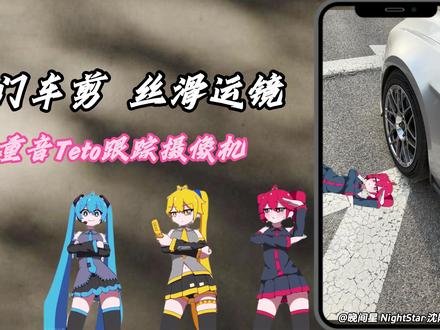 02:38查看AI文稿AI文稿
如何制作这种 type 跟踪摄像机?爆款玩法,三分钟教会你!我把跟踪摄像机流程图放在了最后,需要的自行截取, 打开 a e 界面,跟着我的教程一步一步走,找到存放素材的文件夹,选中我们的贴图素材,放到左边 a e 的 素材池里面,这时候素材就已经到了 a e 里面我鼠标指的地方,这时候我们新建一个合成设置,设置参数跟着我调即可。找到拍好的素材进行制作。 把你想制作的素材拉到下面的轨道中,这一步开始的内容好好看,好好学。鼠标右键找到我们的跟踪摄像机, 这时候素材已经在处理当中了,中间显示的小蓝条左上角可以看到分析的进度,由于主播的老爷机配置较低,分析进度也会比较慢,各位看官老爷知道你们不想等我,就跳过这个枯燥的分析了。好了,到这里已经分析完成,中间的蓝条变成了橙色,就说明跑完了分析进度。 这时候我们先去把我们的 tito 素材给处理一下,找到一个你喜欢的素材,拉到下方的轨道中,这里要注意这个是主播的错误示范,拉下去发现素材并没有显示出来,在下方轨道中把 tito 素材要放在上方才会显示。右边搜索去除绿幕的插件, keylight 插件, 把它拖到我们 tito 的 轨道素材中,左边有一个小吸管,点击一下 把我们的绿幕给去除掉,这时候会发现我们素材的背景变得干净了,相信到了这一步也难不倒屏幕前的你, 你是最聪明的。好了,回归正题,点击下方时间轨道的车辆素材,跳出我们之前分析好的车辆片段,点击这个跟踪摄像机,就能看到屏幕上出现了很多密密麻麻的小点,这时候圈选出一个你需要放贴图的位置, 这个就是 tata 会出现的位置,我们鼠标右键找到第三个创建空白和摄像机,找到我们的 tata 素材,打开三 d 开关,我鼠标指的位置就是三 d 开关,之后我们按住 shift 键,把它们的父子级链接连上, 这时候你会发现 title 已经被牢牢的贴在地上了,这个大小肯定是不对劲的,这时候怎么办呢?点击键盘上的 s 键,调出缩放关键帧进行调整。如果对 title 的 位置不满意,还可以通过调整 z 轴、 y 轴来找到你满意的位置, 这里就已经调整好了,并且 title 也按照我的想法调整好了角度,那么本期教程到这里就结束了,本次教学的素材, title, 贴图我都放到粉丝群,需要的自取,我们下期再见。
2195枫笙 01:07查看AI文稿AI文稿
像这样的贴图跟踪效果你确定不学吗?用剪映三步搞定剪辑,小白也能轻松上手。首先将车辆素材拖到时间线内,把贴图素材拖到素材上方,将贴图素材裁剪至合适长度, 在左上角新建文字片段,覆盖在贴图上方,并调整长度。将贴图视频隐藏框选文字和贴图,点击鼠标右键新建复合片段。接下来在画面右上角找到跟踪板块,选择平面跟踪,用鼠标画一下跟踪区域即可。画的时候不要改变原始比例,考虑一下画面在地面的透视关系。 最后一步,我们鼠标双击进入复合片段,把文字隐藏贴图显示出来,将贴图拉大,再返回时间线,这样效果将做好了。当你想做多个跟踪的时候,将复合片段复制一层跟踪效果重置一下,重新画跟踪区域即可。
4153大写ONE


![[中字]#术力口《放.我.出.去.》
#搬运#放我出去#绝区零希希芙#重音teto
搬运 #绝区零希希芙](https://p9-pc-sign.douyinpic.com/image-cut-tos-priv/f062f4c08ffd3d718a751eb73d1c8c97~tplv-dy-resize-origshort-autoq-75:330.jpeg?lk3s=138a59ce&x-expires=2099325600&x-signature=p5MZd13Mv8FbJZEQD3sTqosIM9Y%3D&from=327834062&s=PackSourceEnum_AWEME_DETAIL&se=false&sc=cover&biz_tag=pcweb_cover&l=20260714021520ACD04932F7AB50C0161D)