乔思伯x400竖装支架怎么安装
bu 四百机箱加追风者树桩支架装显卡教程,主机背后有个按钮,下去玻璃就可以打开,然后把玻璃取下来,侧面这个玻璃也是一样的,往里面推也是可以直接拿下来的, 拿下来之后拿出显卡,首先这里有个显卡固定螺丝,提前给它取下来,取这种没有挡板的就可以了, 取下来之后先放一边,然后拿出显卡,有些显卡会有保护条,我们提前给它拿下来,然后就可以看到显卡的金手指,金手指这个地方对准梳妆支架的 pci 插槽就是这里, 然后观察支架卡扣来,往下按之后显卡的金手指对准 pci 插槽,我们直接插, 可以从下面去看, ok, 大 致对准之后一个手摁着,因为它是悬空的,一个手摁着一个手去摁显卡, ok, 行,那这样就是插紧的,插紧之后把显卡供电线给它插上,还是一样的,一个手摁着一个手去插, ok, 好, 仔细看一下,这个供电线一定要插紧,插紧之后可以调整一下。好,最后再将我们一开始的螺丝给它扭回去,它现在会有一点歪,没关系,扭好就正了, ok, 然后就安装完成。
粉丝111获赞694
相关视频
 00:47查看AI文稿AI文稿
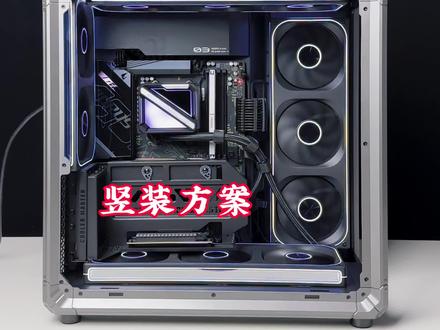
乔思伯 x 四百水冷怎么装树桩支架?选什么牌子?一个视频告诉你,冷排水冷管放在立面下边比较完美,显卡树桩之后刚好完美遮住树桩支架选择酷冷至尊 v 三,完美装上严丝合缝一到六槽背部遮瑕板,对新手非常友好,开始欣赏。
440梁山慕林蓝瞳DIY电脑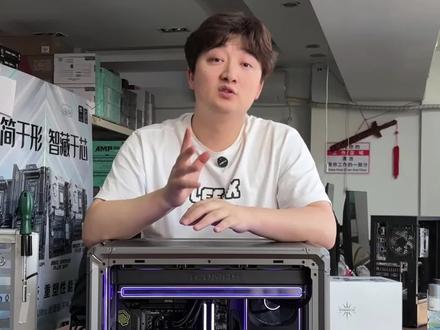 02:35查看AI文稿AI文稿
同学,谁告诉你乔思伯叉四百这个机箱装不了树桩显卡,谁又告诉你这个机箱树桩显卡下面又上不了封站的?遇上今天一个视频,教会同学们怎么去搭配这一个 b u 四百的青春版乔思伯叉四百机箱,怎么把它搭好,也是让有一些同行知道一下这个机箱怎么搭才能好看, 给大家做一个开源的视频啊。这个机箱大家可以看一下,整体装出的效果是不是比你看到的很多都要好看一点,有几个窍门啊。第一个事呢,就整个机箱呢,它呢有一个特点,它是一个后置二四零风扇排的一个机箱,意味着什么呢?意味着这个机箱的冷排 和你的主板之间是有空隙的,那很多机箱装完了,上面是很空的,很难看。两个解决办法,第一个解决办法,水排加汉堡啊,就所谓的上下各装风扇,这样的话整个冷排呢会下移, 显得这空就不太大了。第二个解决办法就是在你的主板上面装了一个小屏幕,这样的话也能去解决你上面空间过大的这么一个情况。那还有呢,就是这个机箱的话,装出的灯光效果,如果想要好看的话, 一定要够限性,什么都够限性,一风扇选择上呢,再不然就巧夺夺这种风扇。第二种选择风扇呢,就是连立的积木扇或者仿连立积木扇,这种一定要灯光不要多的那种,要够限性的。同时呢,你的内存,包括你其他设备的选择, 灯光也要一致的,横平竖直,中间不能有断断续续的。现在用的内存呢,就是阿加特的女武神内存,你看灯光跟他的风扇配合就很舒服,同时呢,像这个红旗的影风也能做出这种效果,千万千万记住,一定不要装那种灯光,断断续续那种内存, 不会很好看的。还有呢,就是刚才说的窍门了,为什么你能看到叉四百这个机箱,有一些人装完这个树桩之后,下面装不了风扇, 是它的梳妆支架选错了,那这面呢,大家可以看一下这个梳妆支架,如果同行你看完我这个机器,你树桩下面还装不了风扇牌的话,我只能说你太菜了。最后呢,还有一个小窍门,就是你们能看到我这个机箱,水冷管你们是看不到的, 水冷呢,用的是这个泰坦的 l g 六百,正来讲水冷管都能看到这个机箱呢,因为它夹了汉堡牌,可以在细节部分, 在你水冷管出来的部分呢,做了一个弯曲,把你整个冷头倒过来,装之后,让它水冷管从水排后面走过去,配合这个机器的一个略微熏黑的一个玻璃,基本上就可以测到你们看不到水冷管的一个效果。好的机器呢,又需要你们去用心,包括用细节去打磨,而不是装出来就那样了。 也是为什么有些哥们明明钱花了很多,你的机箱装完不好看,当我这期视频发完之后,有的哥们看完之后,我的视频还能把这个机器装难看了,我只能说什么呢,你也不太适合装电脑。
 00:48查看AI文稿AI文稿
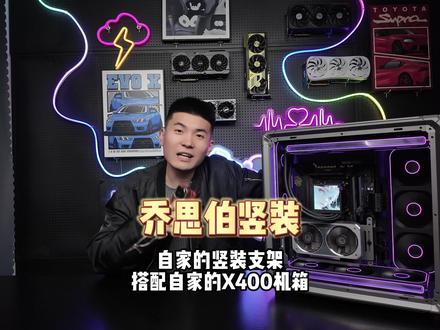
感谢来自江苏省的于先生对我的大力支持,简单来看一下于先生下单的这套无卡主机的配置, cpu 呢,九八零零,叉三 d 三是来自咱们的酷冷至尊冰神。 b 三六零,主板的微星的叉八七零,战斧导弹,内存呢,金百达六千,频率 c 二八,持续十六乘二的星刃, 硬盘的希数的七幺零零一体显卡自备电源呢,追风的 g h 八百五十瓦,机箱呢,乔思伯的叉四百,并且呢风扇 z 三六零三组以及 z 二四零一把,兄弟们重中之重来了, 来自乔思伯家的树桩支架 a 五零,这个树桩支架兄弟们正正好好看,底部也能上善,并且呢,而且这块有个铜柱,这个铜柱呢,正好能接到这个主板上,相当的稳妥, ok, 给兄弟们参考。
 05:32查看AI文稿AI文稿
大家好,我是小琴,我们今天来一期乔思伯的 b o 四百的小弟啊,叉四百的走线视频像素度百分之五十吧。它这个水冷的线呢,是要从后面走,因为里面的话缝隙太窄了, 我的要抢走的话也没问题。考虑到大家熟练度不是那么高,然后我们就走一个简单一点的,首先呢,我们先走水冷的线,这要多一个步骤,因为之前不是直接走 cpu 和这个还有面板的线吗?我们现在需要走水冷的线,这个线呢是后面两把风扇加水冷排的线,我这串到一起了,然后我们用胶带缠住它, 你买风扇的话尽量买线长一点的,毕竟钱在那里,它的装机的位置不怎么友好。它这线呢就稍微有点短了,先直接插上去,插到这个, 把这个线先插到这个三重服上面,把风扇的供电也插上去,接到 cpu 饭上面,泵头插的是 p o m p。 然后呢,我们把这个水冷排的线走一下,这个稍微斜一点,嗯,先把这个线呢 这个接头压住,它往上走,带两根扎带,这样它冷排的线就可以走了。它线不是短吗?我们只能退而求其次的绑在上面,其实走线的时候我最恶心的就是线短了,然后这个风扇全部都是乔思伯的风扇,装的的话都会用这个风扇,其实我想用延长线来, 但是我一想延长线大家有时候可能买不到,我就没有用,这样它上面的线可能又要短一点,然后这个线,嗯,把这个线全部窝到一起,组成一个直线就可以了,把这个走起来,剩余的水冷线呢,我们捋齐它和这个绑到一起, 不用绑这么细,我这是要求美观,我建议大家买风扇的时候呢,你也可以找他要个延长线,这有个小技巧啊,给大家说一下,怎么这个线固定,这个线飞着呢?这个线飞起来的,你看了吗?它是没固定好的, 大家看一下,这个线在这里,我们怎么固定它呢?绑这个位置就可以握一下扎带,其实可绑可不绑,我把线呢吊装在这一下,这样它是横平竖直的, 这个线就搞定了。这个线呢是多余的,这个水冷屏幕的线,咱们说一下 i o 面板的线, type c 这是三点零的线,我们只需要这两根线来往上走,其他线呢,我们不走,这有一个,这有一个, 我们用这个线槽走,这是微型的板子,华硕主板也通用这种走线方法,华硕主板直接从这个口出去,我微型的在这里,然后我就从这里走,我们先过去插上去,它三点零压这个线压。 type c 的 线插上去以后呢,多余的线呢,我们往回塞,从这里吊起来,它 看了吧,这一条直线下来就可以了,我们拔死它,然后扎带,再从这边走, 握一下扎带,这里穿过来。 type c 和三点零的线我们就做好了, 这边的线有点杂,嗯,和之前的 b o 四百稍微有点相同之处啊,他这个缝隙还有位置的,把它塞回去,多余的线前面的 b o 四百有一个灯条,这是灯条的线,这两个是重启和这个开。关键就这几根线啊,这是风扇的线,我们现在呢就开始走 cpu 的 供电, 我这线比较长,所以我从上面走它,我直接从这里走,反过来用供电压,这个水冷屏幕的线啊,从这个线孔里面穿过去, 线从这边走,这个线比较软,这是雷音的线,雷音的电源弯下来把这个水冷的屏幕的线一起弄下去,把这线穿到这个穿线孔里面,走过这个模组线的时候记得最好是不要装电源,这样走起来简单一点。 嗯,我们线呢要从这里造一个线,线扣固定线的和这个上面,这个不是他不冲,他不是一个平行的,所以我们需要自己造一个,不然没法固定线,这是 cpu 供电走出来的效果,大家看一下。现在呢我们来走二十四寸供电, 二十四根线,我们装上去把这边扎一下,但是我喜欢扎一下它好看一点,我们从这边呢拉直它,我们往下走,弯下来还是叠起来,这个比较像 bu 四百的走线差不多了, 这是 i o 面板的线,这是 cpu 供电加二十四米的线。把电源装进去,从下往上走,看到了吧,显卡供电线在下边,我们这个显卡没在这里,然后需要客户自己留,看多少长度,我简单给他绑一下多余的线呢,绑好它塞到下面, 这就是整体的效果,主要的难点就在这里,冷排的风扇加后面的两把风扇,剩下的线呢我们就是插开关键音频线,这个我就不给大家拍了啊,一会我们再看一下这个装机的效果,下期想要什么机箱的走线视频,我们打在下方的评论区就可以了。好,我们下期再见。
722小秦装机日记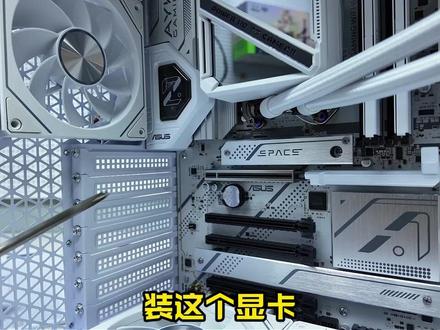 03:02查看AI文稿AI文稿
装这个显卡我们首先要看好这一条显卡插槽,他对准的是哪一个?对准的是这一个,那我们就数过来。第二个拆这个 啊,拿到显卡你看要先把金手指这个保护套拿出来取出,然后,嗯,对准这个显卡这个插槽 啊,还有个注意点,就是这个位置啊要平衡贴着,然后这里贴着往下一推进去就可以了。 嗯,这个位置有两个孔,然后把螺丝拧上去, 然后还有这个,我们装机一般都会啊,给你预留这个显卡供电线啊,这有卡扣的,然后对准这个位置正反面有数字的朝下, 好,这里刚好有卡,这就 ok 了。嗯, 如果你们装显卡发现注意的是发现这个有个有个显卡支架,他,呃,装不下去,这个显卡这里是顶住的。那你可以啊,首先把背部这里这挡板打开, 打开之后呢,你看到这里有有两颗螺丝,你把它拧松,不用拧出来拧松啊, 来拧松,你拧松呢,它可以上下滑动,嗯,上下滑动呢,你看着啊,然后放回来,呃,这里就可以很轻松的把它上下挪动,嗯,你发现顶住,你就把它挪下来,先挪下来装显卡,装完显卡之后你把它用手 顶到你,呃,那个显卡的平衡位置哈,平衡位置之后,然后就把这两个螺丝,你先从手顶着这个支架用手 顶住,然后把这个他平衡之后你就把螺丝拧紧啊,把两颗螺丝拧紧,哎,这样就 ok 了,你看他就不会滑动,而且又可以把你的信用卡顶着,就不会下垂,对,这样就可以了。
612阿谦酱子装机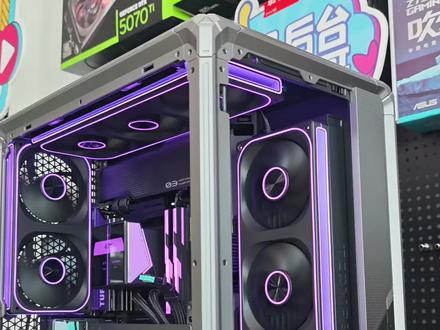 01:39查看AI文稿AI文稿
又一台乔思铂 x 四百,然后显卡树装方案的显卡是五零七零台六 c, 然后呢,也是发贵州贵阳的一位兄弟,这机在怎么搭配之前我发现还要讲提醒一点,就是这个开机键,开机键一定不是这个,不是这个,是这一个,这个设计有点怪怪的,是这一个有很多人按了半天这个没反应, 然后其他的搭配我们再过一遍吧,因为有的人他不一定刷到前面的视频,有可能第一个刷到这个是吧?风扇都是乔思伯的 c a 系列,然后水冷是泰坦的 l g 六百,然后冷排呢,风扇也要换掉的,冷排我们走的是水冷管,是走在这里啊,因为显卡到时候往这边一装以后,这管子基本上被挡掉了。 还有呢,主板 top 的 这个 b 八五零 m m a t 叉也可以,然后这个大版 b 八五零的也可以。看看后面显卡,就是啊,主板下面部分是可以被这个给挡掉的,所以这上面不用纠结。 然后显卡支架是乔思铂的 a 五零啊,自带的这个 pci 五点零的线,这个是又便宜又好用。 然后呢,采用这个树桩方案的话,最多就只能装到五零七零太六七,如果你装五零八零六七的话,这个显卡树桩跟这个水冷部分应该是会有冲突了, 那如果你一定要用这个机箱装这个五零八零六七,那你这个水冷可能要换一下啊,换成那个 t h 三六零,就是乔思伯的自带这个风扇的,但是是一个圆头,圆头的话只显示一个数字的温度。 好,反正咱们这边装的这个叉四百系列也算是比较板正的,有很多人找到刷到我们视频以后来找水哥装的。
89无锡萤火虫装机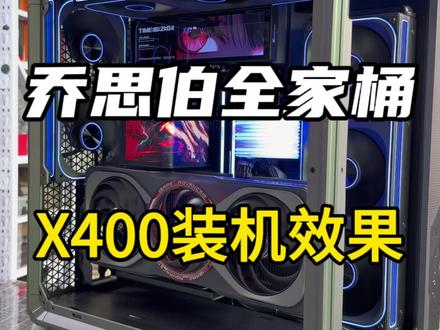 01:03查看AI文稿AI文稿
这是很多人要看的乔思伯叉四百的显卡树桩方案啊,今天来了,这个是乔思伯的全家桶啊,机箱是叉四百,然后呢,这个树桩的支架用的也是乔思伯的 a 五零啊,型号是 a 五零,这个显卡支架是 p 三五点零的 铝合金的这种设计,它两边的话是跟这个主板和机箱底部连接的,相比于左右两侧都是有这个承重的, 照这种大型卡的话,它时间长也不会说这个会呃下沉呢,或者说弯掉啊。然后顶部的这个副屏呢,也是乔思伯自家的,型号是 ds 九幺六九点一六寸的 ips, 一 块高清的屏幕,分辨率可以达到幺九二零啊,可以看一下,清晰度还是不错的, 就大概这样组成了一套乔思伯的这个全家桶啊,树桩的显卡的话肯定是七的红,这个 a d o c 啊,这个颜值还有这个效果啊, 就不用解释了啊,看得到的这一套下来的费用呢,是过了两万的呃,把这个配置单放到结尾啊,可以参考一下,双击找雄哥,值得信赖。
 00:54查看AI文稿AI文稿
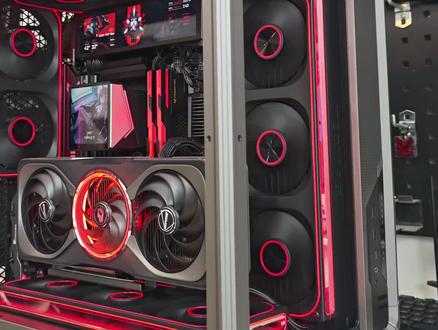
我们来说一下乔思伯叉四百,然后显卡 idoc 树桩的一些细节嘛。啊,如果你要这边装一个副屏,然后装一个带屏幕的水冷, 那这个冷排的风扇就只能装在右边了啊,因为如果顶部的话,如果你装在顶部的话,这个下面还要多一个冷排位置 啊,第一个这个东西就固定起来有点麻烦,还有有可能会挡到内存啊,所以就是水冷就装在右边了。显卡树桩的话你们可以看一下啊,显卡树桩的话,这个 adoc 跟这个屏幕的高度还差这么多。这个显卡支架的套件的话,我们现在用的是乔思伯的这一套,乔思伯自己出了一套的话,跟这个机箱的匹配度是最完美的最好的。 还有一个就是你这个水冷的这个管子啊,就是不要漏出来,漏出来的话也会影响这个整体的颜值的。
1295无锡萤火虫装机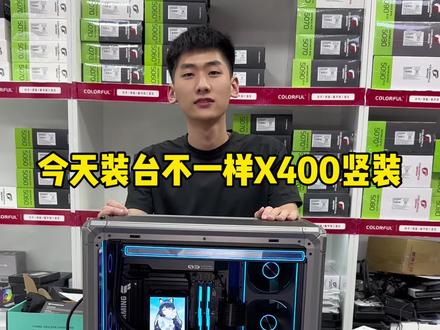 01:27查看AI文稿AI文稿
今天咱们装一个不一样的乔思伯树桩啊,看一下,今天咱们这位老板选择的是一个华硕的五零八零的塔夫无光的整体正面,看上去我给咱们老板强烈的推荐啊,咱们七彩虹的五零八零 a d 最完美的一套树桩显卡,老板呢说家里领导不同意,就喜欢五零八零的华硕塔夫这张卡, 但是呢,你还别说,整体装装出来这个感觉呢,还是挺搭配的,看一下,嗯, 然后咱们再来看一下整体啊,整体咱们水冷管也是做了一个稍微的一个隐藏,然后追风者的一个电源整体下来一根一根的,然后呢 装这个机箱啊,虽然叉 a 风扇是搭配这个机箱出来的,但是呢,我发现咱们装 z a 的 老板还是挺多的。 整体也看完了,最后给大家说一下咱们这位老板的整体整机配置啊, cpu 用的是九八零零 x 三 d 游戏神优,然后呢水冷用的是泰坦的 lg 六百,然后主板的 b 八五零重炮手大板追风者电源,然后五零八零的华硕 tpu 显卡, 整体下来就是这么搭配,然后二十四乘二的红旗内存条看一下。
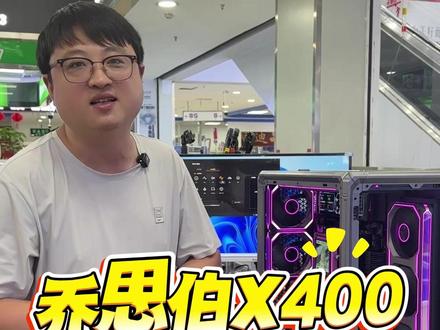 01:37查看AI文稿AI文稿
ok, 来了,老铁们,今天解锁一下乔思伯叉四百这款机箱新的一个装机方案,那么整体装出来的效果啊,就是如我们视频上所看到的,那么里面所有的啊,颜值,外观之类的东西,我们全部采用了乔思伯, 那么首先啊,这会儿我们的机箱采用了乔思伯的叉四百,那么顶部我们采用的是乔思伯的九幺六,也是九点一六寸的护屏,那么至于说这款水冷,那么乔思伯的 t 叉三六零,那么里面所装的的风扇,那么也是乔思伯的叉 a 三六零,那么为什么会用到叉 a 三六零, 因为啊,汽车三六零的水冷上的风扇和我们叉 a 三六零的风扇那么是一模一样的,我们为了达到一个更美的效果,所以说采用的是叉 a 三六零的一款风扇,那么这款主机我们做了一个树桩的一个方案,那么采用的树桩支架,那么依然是乔思铂的 a 五零的一款 树桩支架。其实我认为啊,这款箱最大的一个亮点是啥?就是它的水冷做了树桩,我们把镜头拉近一下,那么试问一下兄弟们,你们感觉啊,这 三把风扇哪一组是水冷上的风扇?其实如果说我要不做过多的介绍,你们肯定猜不出来,那么我们水冷上的风扇,那么这个就是啊,这个就是我们的冷台, 我们做了一个树桩的方案,那么一单你的显卡在这里,树桩装上去之后,这个水冷管你是完全看不到的,让我们的整机装出来效果 更美观。那再次呢,也非常感谢我们安徽的老铁对我的信任和支持,让我解锁了一台叉四百新的一个装机方案,那么如果说想要 diy 定制的,老铁可以后台私信我,我们下期不见不散。
24郑州小兵装机 00:59查看AI文稿AI文稿
你们装机的时候再说,好多的那个显卡梳妆支架装不了,是因为什么原因啊?是因为这个水冷冷头的原因,他咋了?呃,正常的水冷冷头的,他是无边空的,但是乔思伯这个水冷是啥吗?他这个是带有边空的,看到了吗? 上面有边空,所以说因为现在想法很大,你带边空的话,这里就挡住了,把你堵住了,盖子盖不上,所以说你们选的这款机箱你们要做塑中的话,乔思伯支架是不行的,装不了的,目前人家厂家也承认了在改动, 要把这个水轮改成无边框,这样就可以。如果你们是选乔思伯叉四百这个机箱呢?如果你们要搞塑中段啊,包括你们选的是乔思伯这款水轮的话,我就建议你们支架是选酷冷这款支架。还可以,你别的支架基本是不行的, 用上酷冷的这个树桩显卡支架就可以啊。酷冷这款支架是可以前后移动,你像你那个乔思伯支架是移动不了,就相当于是如果我这个显卡宽了,我可以往外移一点。对,你可往外移,然后让这个显卡跟这个水冷有点空隙。对对对,乔思伯支架是移不了,所以说这个刚好挡住了,这就盖,盖不上,这就盖不上了,懂了吧?
 00:12查看AI文稿AI文稿
最近装那个乔思伯叉四百的机箱比较多啊,他一分竖装和横装啊, idoc 的 显卡基本上就是要竖装的啊,竖装的话需要用到一个啊这个东西啊,竖装的支架啊,这个是乔思伯自带的叉四百的机箱啊。
32无锡耀一电脑装机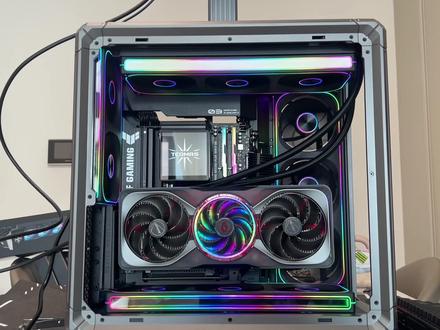 01:39查看AI文稿AI文稿
这效果我简直是个天才!哈喽兄弟们,这一期啊,来到了善国怡园,给客户装一台非常牛的主机,咱们来看一下配置, 之前的网红机箱啊,都是什么弹药库,太阳神,创世神。但现在这个乔思伯的机箱也开始火起来了, cpu 呢就是七八零零 x 三 d, 搭配的是华硕 b 八五零啊,这个重炮手 wifi 主板, 然后内存呢是两根冰刃,三十二 g 的, 嗯,如果是四十八 g 的 就更牛了, 一 t 的 固态硬盘我已经装进去了,然后泰坦 l g 六百带屏幕的这个水冷风扇呢,是乔思伯的连体风扇,搭配这个乔思伯的机箱是很好看的,显卡是五零七零的 a d o c 七彩虹的 额定八百五十瓦的金牌全模组电源,等会咱就把它都装进这个机箱里,还有一个塑装的显卡支架,这样的话会更加出效果。咱们话不多说,开始组装, 中间的过程因为时间太长啊,我就没有来得及拍,直接看成品吧。这就是装好之后的一个效果, 咱们先在客户的餐桌上点亮一下,没问题,再给他搬到电竞房里,按了开机键之后,已经成功点亮所有灯光,风扇都是正常的转, 这一个 a d o c 显卡树桩简直是太好看了,因为他中间的这一个风扇是有这个神光同步效果的,但是客户他家里这时候没网了,所以说没办法下载华硕的奥创,也就没办法调灯光了。好了,这一期就到这里吧,拜拜。


