codex里有金融插件吗?
codex 太聪明了,我让装了二十六个金融插件,我让分析一下英伟达产业链最卡脖子,现在依然缺货,全球 供货仅一两家,扩产极慢,确定性强,赔率又高,列据一下,卧槽,瞬间给我分起来了,第一层 怎么配绿?第二层先进封装框刻胶说第四,第二层是吧?这是上一层。然后我让继续分析上 游配件,高端的,呃,材料配件等等,再细一点,瞬间又给我分析出来了,我靠, 我有 codex gpt, 相当于这些大模型,相当于我有了诸葛亮,荀愈,郭嘉等智囊团说给我出 出提案,出意见,出智谋,而我从中选择,你就是曹操,你就是曹操啊,现在人工智能就是这样,你有一堆智囊团给你 出主意,但是这些智能船要吃口粮,要吃蒜粒,说 你从中做决策就行。光模块 a, b, f, c, c l。 我 去说我,我又让分析说中报之后,现在 ai 从宏大蓄势 扩展到说超额利润的确定性了,说不再是红大宏观趋势了,现在已经分化了,从宏观趋势分化到 要挣超额利润了,业绩验证了,那么现在要找的就是 技术确定性,技术垄断权,利润,利润是吧? 呃,利润的什么呢?利润爆发是吧?毛利增长是吧?瞬间又给我列举出来了,卧槽,相当于你有了诸葛亮是吧?郭嘉熐 这些智囊团,他们,他们这个智囊团你要给他们开工资啊,卧槽,开工资吃蒜粒 是吧?远远低于你请一个智囊团,请一个国家,请一个诸葛亮,说这些人的工资远远低于他们啊, 你是曹操,你从中间做决策就行,现在人工智能就这样,最后我让他给我生生成一个 ppt, 给我打开,我去,太全了,太全了。

粉丝3382获赞1.1万
相关视频
 01:12查看AI文稿AI文稿
codex 变成 ai 股神了?这次更新的 codex 新出了一个神级插件,就是这个 public equity investing。 比如我想分析一下叉叉叉的财报信息,他就从四个专业维度给我总结。 第一层是公司管理说了什么,比如他们自己解释 data center, blackwell、 ruby、 ai 云这些业务为什么增长。第二层是分析师问了什么报告会整理财报电话里的问题,比如产品周期、资本开支管理、市场竞争,这些都是机构真正会追随的点。第三层是市场原本的预期是什么, 他会把实际财报数据和 street 预期放在一起看收入。 e p s q r 指引到底是超预期,还是指符合预期。第四层是 pm 视角的解读, pm 就是 基金经理视角,他关心的不是业绩好不好这么简单,而热门财报有没有改变判断现在国家里是不是已经记录了好消息,接下来需要重点关注哪些指标和潜在变化。最后再结合牛熊精准场景,再给你一份九十天的监控清单。他不是直接告诉你买不买,而是先帮你把一家公司财报后该看的东西全部整理成一个结构化网页。 这种信息密度特别高的公司,这功能的强大就特别明显。你还可以使用 presentation 功能,把这份研究结果一键生成 ppt, 这个 ppt 做的信息非常清晰,风格简洁,非常适合做汇报式使用。好了,关注我,了解更多爱干货,感谢大家观看!
4696未来奇点 05:21查看AI文稿AI文稿
如何在国内也能用上 codex 以及它的所有插件?最近很多同学私信我,那么今天我将用五分钟时间教大家无痛上手 codex。 首先我们要下载一个 codex 安装包,准备一个 deepsafe 的 api 接口,再准备一个 codex 加加的安装文件。 这个工具就是能够让 codex 在 不使用科学上网的情况下接入 deepseek 大 模型,让更多的同学们在国内也能用上 codex。 主包也给大家准备好了安装包和文字教程,只需要在评论区回复 codex 安装。现在也可以跟着我一起去官网进行下载。 ok, 现在跟着我去操作包教包会先进入搜索页,搜索 open i, 进入官网,选择产品,点这个 code s 就 行了。 下载下载 mac 版本, ok, 稍等一下,打开安装包, 双击安装。 ok, 点击安装 有点枯燥,打开记录,跟你装 qq 一 样,点击安装就行了。 ok, 安装完成。选择打开 codex, 这里需要注意一下,如果你自己有 gbt 的 账号,你就可以登录,如果没有的话,现在跟着我一起点取消登录,选择其他登录方式。这里的 api k 随便填一下就行了。好点,继续好点,跳过。 ok, codex 现在就安装完成了,可以先放到一边,我们下一步准备一下 ip 的 api 接口, 搜索 tpc, 进入官网,注意是右边这个 api 的 开放平台,不是左边那个。在这个网页,你需要先去买一点 token, 像主播一样充个十块钱就够了。主播已经充过了,现在就不演示了。点击左边第二个,点击 api, 点击创建 apik, 随便输入个名字。 ok, 复制这个 apik, 待会要用 第二步 dsp 的 api 接口就准备好了。第三步,安装 codex 加加。我们搜索 github, 到这个网站里面去搜索我们的工具 codex 加加,输入搜索 codex plus plus, codex 加加 好,点击第一个,记住选择跟主包一样的这个,点击右边这个最新的主包的电脑是 mac, 就选择 mac 版本,如果你是 windows, 就 选择 windows 版本,稍微等一下, 仍然是一样的操作。双击把这两个图标都拖到左边的文件夹里面,就可以安装完成。双击打开 codes 加加管理工具, 这两个工具有点特殊啊,它不能够直接打开,第一次打开的时候需要进入设置界面,选择隐私与安全性,翻到下面选择仍要打开,输入密码就 ok 了。 好,我们现在来到它的设计界面,点击供应商配置添加好,在下面选择 tipsix。 这里人家都帮我们填好了呀,我们只需要在 k 这个位置粘贴进去我们刚刚准备好的 apikey 好, 回到上面,点击保存。回到上层界面,点击使用, 重启一下 code 加加就可以了,这里注意,重启之前要把之前打开的 code 以及管理工具 后台都要关掉。 ok, 重启成功。现在我们可以看见我们的右边模型选择栏里面出现了 deepsea flash 和 pro, flash 是 快,它消耗的 token 数量比较少, pro 是 专业,那消耗的 token 就 比较多,大家可以根据自己的需求去选择。那我们试一下。 ok, 有 反馈了,现在我们就连接成功,包括插件界面已经可以全部使用了。整理补充一下,你的电脑上会同时出现 codex, codex 加加和 codex 加加管理工具, 你后面启动 codex 的 时候,只需要双击这个 codex 加加就可以了,其他的都不用管。好了,安装教程就已经结束了,那么后面我将会为大家提供更多更具有实用性的一些教程。
17.6万Ai小白Lab 00:37查看AI文稿AI文稿
presentation 能生成高质量的 ppt。 screenshot 能生成带公式图表分析结果的电子表格。这个码能把需求或者代码转成这个码。设计 windows ai 能进行营销数据分析。 hyperframes 能把网页脚本或者素材做成渲染好的视频。 emotion 能制作视频动效,生成动画渲染视频。 byorend 能创建专业的科学插图和图表。 camera 能进行图像设计, 海报制作社交媒体素材生成。 dapp 能让 codex 参与 p r review, 帮你先看一轮代码退役。 y n c p 能让 codex 操作浏览器去点页面填表格跑测试。
2790AI教练 振轩 00:50查看AI文稿AI文稿
就在刚刚, codex 上线了一个官方插件 product design, 之前 codex 的 前端审美一直被吐槽,可以说是主流 ai 中最差的,但现在使用 product design 这个插件设计出来的网页审美直接拉满了。这是我让他给我制作的个人主页, 整体设计完全不输专业团队。这一个是我让他设计的太阳系科普网站,无论从审美还是功能上完成度都非常高,设计师和程序员现在真的要有点危机感了。 使用方法也特别的简单,首先在插件中点击加号安装 product design, 在 对话中直接艾特他即可。 他收到你的需求描述后,会先给你三张设计参考图,你选好后他就能快速的给你开发出来。好了,我是阿朱,关注我,让我们一起在 ai 潮头冲浪!
9906阿朱星际漫步 12:35查看AI文稿AI文稿
大家最近 class app 发布了很多插件,包括了开发,工作、生活,那这些插件都非常好用,那本期视频就给大家分享一下我在使用 class app 进行 ai 编程的时候常用的十个插件,那这些插件呢?提升了我的开发效率,补全了我的能力的迁移点。首先第一个我们来看一下 class app 里面的插件是什么, 那么从字面上的理解,插件是技能 app 集成以及 m c p 工具的一个组合包,那特别是这个 app 的 集成,非常有意思啊,比如说可用浏览器 flag 嘛这些,然后你安装完插件之后,你就能直接去操作这些外部的这个软件,那有了这个插件之后, class app 的 能力得到了进一步的透升,相当于给 class app 和外部工具建立了一个很好的一个桥梁。 所以为什么 csapp 现在的发展是全方位的,除了 ai 编程,它还能处理你的工作,处理你的生活,那么这个插件是起一个非常大的作用。我们来看一下这个插件的界面啊,这边的话你是能看到非常多的插件,那这边是你已经安装好的插件, 那这边你可以根据你的需要去筛选,比如说你是开发类的,或者说你的是啊,工作类的都可以去筛选,那这边就非常多的插件了,你可以选择一个插件,然后进行一个连接,或者进行一个安装,你可以看到每一个插件下面的一个描述啊,它包含了什么样的技能, 所以整个安装和使用是非常简单的。你安装好之后,那么在你的对话中,你可以在这边去选择这个啊,选择插件, 那这边就能显示你所有的插件了,你可以选择一个,比如这个,哎,那么你就可以描述你的需求,那他就会去使用里面的技能,根据你的,根据你的提示词去匹配这个插件里面的技能或者是流程,相当于你把 你的这个插件里面所有的技能啊都加载到这个上下文里面去了。那接下来我就来讲解一下我常用这十个插件。那第一个是最近刚出的这个 product design, 那 这个插件呢?非常非常有意思,那从字面上意思讲是一个产品设计,那么它其实包含的能力包括了一个产品经历, 那还有一个 u i 设计师、圆形工具以及前端页面生成助手,也就是说他具备了这几个角色的一个综合能力啊,比如说他有这个技能是生成不同的产品方向,他在 理解你的需求的时候,会给到你三四个这样的视觉方案让你去选择。然后你确定好这个视觉方案之后,他会调用这个圆形的技能来生成圆形界面,那生成完之后你可以用这个技能去进行一个评选。好,我们来看一下我在这里面的使用的过程, 那么我会使用这个插件去理解我这个 prd 的 需求,让他梳理出这个需求有什么问题,然后有什么欠缺点,或者说有缺少的界面。那么因为他是一个具有产品经理角色的这种技能啊,他就会去站在这个角度去帮我去找到缺失点,那我的页面是什么? 做完这一步之后,那么你就可以让它基于这个 pid 的 理解,基于它调整完的这个 pid 的 文档,让它给到这个啊三个视觉的方向,就是你要让它做原型的话,它会先选择这样一个视觉目标啊,给到你选择,比如说 针对这个,比如说我现在做个 app, 它会生成三种视觉方案,比如第一种啊,第二种、第三种, 每一个风格都是不一样的,你看每一个这样的这个界面啊,都是非常非常专业,非常非常不错,那么你就可以选择哪一种视觉风格,然后让他去生成这样的高保证原型啊,那生成完之后就是一个这样的一个网页了,那你生成完这些网页之后, 那么你就可以让他去平审,就是他会站在这个产品经理的角度看一下你这里的所有的原型交互啊,有没有什么问题啊?然后整个链接跳转是不是正常呢?你的这购买的这个,比如说我现在要做一个商城类的 app, 那 他会看你这个购物车设计是不是合理啊?这边的话会提出一些问题,比如说高优先级的问题,那么你就可以通过这些问题爆露出你现在的这个交互, 然后你就可以去修复了,所以它整个过程是非常舒服的,从需求理解到视觉的选择,再到原型的设计,那么能把你 做一个产品的前期的所有的步骤都给你去做好,而且非常的专业,所以这个插件是我非常推荐大家去使用的。 那第二个插件就是 fig 码,那这个插件最大的能力就是跟 fig 码进行一个连接,你可以在 class app 上直接操控这个 fig 码创建页面,调整页面,那么你也可以从 fig 码里面拉取你在 fig 码创建好的这个界面,拉取过来,把它变成代码。那么在我们这里的话,也有一个这样的一个 一个例子啊,比如说我现在就是让他去做一个课程的售卖的落地页,那么他就会去连接这个 fig 码,然后去直接就创建好了,直接在 fig 码的这个网站上来把这个页面创建好了。那接下来其实你就是要打开这个 fig 码这个官网,然后去进行一个你自己的这个 fig 码的页面调整啊, 比如说元素啊,干嘛呢?因为毕竟它是比较专业的设计工具嘛。然后你调整完之后,那么你也可以使用这个插件把把 fig 码里面的页面拉过来,比如说你在这边使用 fig 码,然后可以 复制你的这个 fig 码的链接贴到这边去,那么它就会把你这个页面变成真实代码,所以是一个双向的,你可以在 class app 里面使用 fig 码这个插件,将这个页面同步到 fig 码,然后你也可以在 fig 码调整完之后, 把 fig 码的这个设计啊同步到我们的 class app 里面,把它变成真实的项目代码。第三个就是 build lsx, 那 这个是专门来做 ls 的, 那这个插件厉害在哪呢?就是厉害在有一个技能啊,是非常强的,就说它可以在 class app 里面的内置浏览器里面去浏览我们的这个 ls 的 原型, 便捷可以使用 class app 内置浏览器的这个局部调整能力啊,去修改我们这个圆形的一些,比如按钮啊,界面调整啊,非常非常的方便,我们来看一下效果,那么我们可以使用这个插件里面的这个技能 啊,这个技能的话是叫这个,然后的话你就可以叫预览这个 ls 应用,我们可以看看它的这个描述,它会使用这个技能把当前这个 ls 模拟器镜像到 class 内置浏览器里面去, 所以这句话其实就代表了这个这个技能的这个能力啊。那 build s 除了这个技能之外,那别的技能也是在开发 s 过过程中非常有用的,那我挑出来这个假设,我觉得是非常有特色的一个, 而且它解决了我们去调整修改 ios 的 一个界面,就是我们要所见即所得的去调整 ios 界面,那以前是非常麻烦的,那现在有了这个叉技能之后,我们可以像调整浏览器一样去调整这样的圆形界面。 ok, 我 们来看一下这个效果啊,它现在已经生成一个这样的链接地址, 那在这边呢,我们是可以直接去打开的。 ok, 我 们输入好,这个是原声的啊,我们这个是原声的,就是我这个电脑上自带的这个模拟器啊,那我们可以看我滑动,那么它也是一样会滑动,两边都会滑动 啊,我们可以点击,然后这边也是一样的,就它们是联动的。这个有什么作用呢?就是你可以用 class app 的 这个注视的这个功能,然后点击,比如说你要改哪个区域的东西,你框住它,然后框住,然后呢你这边输入你要改动的东西,比如说 点提交啊,点提交它就会这边就会生成这个区域,要把这个东西改成红色,那这样对于我们去调整这个 ios 的 这个 局部的特征是非常有用的,而且不止这个 ios 还可以,你如果生成的是 i n 的 这样的项目,你也可以使用这种方式去啊,做这样的局部的调整,所以这对于我们去调整 ios 的 界面是带来了非常大的这个便利性。 ok, 我 们可以看到它重新打开之后,这个就变掉了。那接下来这个就是做 web 必须要用的一个东西啊,就 build web apps, 那这个功能主要是干什么呢?就是他是一个很出色的一个前端工程师,然后呢他有两个非常有用的技能,第一个就是根据你给他的图片设计稿原件图,他可以把你还原成你想要的这个技术站的一个前端。 然后第二个就是他可以用浏览器测试这个页面,发现问题然后修复。那我最近用这个 build web apps 做这个网站应用是非常非常高效的,我们来看一下他实际的一个应用场景。那么比如说我现在让他去做一个这样的课程的销售页面, 他首先会给到我们一个这样的一个图片,他自己会生成一个这样图片啊,生成一个这样图片,他会把这个风格设计出来, 然后设计完出来之后,然后他再把这个图片变成具体的页面啊,变成具体的页面,然后呢 把页面做完之后,他会去进行测试,他会调用这个 chrome mcp 进行测试,去点击去截图啊,发现哪里有问题 拿去修复,所以这个就非常省心啊,特,特别是你做这些单页的应用,或者说你的页面数在七八个没有特别多的情况下,基本上一次对话就交给它,它去编,它去编码,去测试,去设计,非常非常舒服,所以这个插件也是非常有用的。那第五个就是 啊,我们要构建跨平台的这种插件,那么它这个插件的话,就是相当于把 espo 构建的这个很多技术站都 集成在这个插件里面了。我在使用这个 espo 将原型转成 app 代码的时候,它这边执行完之后呢,会给到,比如说给到我们一个这样的二维码,那我们用这个 espo 啊,就去扫码去去去查看,去扫码查看,那这边的话就 方便我们去进行调试,所以这个呢,也是你如果要构建这种跨平台 apps, 也是非常推荐去使用的。那第六个就是 superbase, 那 这个就是云数据库,如果你是做出海或者说做国外的一些项目的话,可能会经常用到这个,有了这个插件之后呢,它是可以直连 这个 superbase, 那 么可以创建表啊,可以去查看里面表的数据啊,就跟我们直言我们的 macbook 一 样,非常非常方便,你就完全不用去管本地的这种处理了。那第七个就是,但如果你经常用 color code 的 话,你可能会对这个工作就非常熟悉啊。 superpowers, 那 么它现在也是整合成一个插件了, 相当于你安装完这个 cpus 之后,你可以使用它的时候呢,你可以直接输入提示词,那么它就会根据你的提示词去判断我到底是用头脑风暴还是用 tdd 这样的一个 编码,或者说用其他的写计划,它自己就会去使用了,那相当于是你把所有的技能都安装好了,那跟我们在 cloudstore 的 安装插件非常类似,因为这个其实是一个纯技能的,不像像不像这个 superbase 一 样是有 app 链接的,那这个也在开发中是经常会用到的。那第八个就是 word excel, 那这个插件其实最重要的功能就是把你这个网站直接发布到这个 whatsapp 这个服务器里面去。那比如说我现在做的这个啊,这个课程的销售页面,那么我会使用这个 whatsapp, 那 直接就会发布之后你就会得到一个网网址,那么你就可以访问了,那么你也可以分享给你的朋友, 所以基本上你就不用管这个 whatsapp 是 怎么去配置,他直接就可以去通过一句话,你直接用这个插件,然后说把这个网站部署上去就结束了,所以对于你要部署到这个 whatsapp 是 非常方便的一个插件。 那第九个是 github, 那 这个是我觉得是非常非常有用的,那你安装完这个插件之后呢,你可以去浏览这个 pr, 可以 浏览里面的 issues 啊,然后去提交 pr, 然后去合并,那这个也是很大的提升我们这 github 的 一个开发流程啊。第十个就是 call 了, 那这个插件其实最大的能力我觉得就是控制你这个浏览器啊,也就是说你只要是用浏览器去操作的这个页面啊,你的调试啊,或者是你想让它去做一些自动化的事情啊,你都可以使用这个 class app 的 这个 clone 浏览器, 那么你在安装的时候要特别注意啊,这边是一定要安装 clone 的 这个扩展程序的,就是你要先安装这个扩展程序, 有了这个扩展程序之后,你使用这个 clone 才能去控制你这个浏览器,而且就是它会使用你本身已经打开浏览器,它不会说去打开一个无头浏览器, 比如说你需要去访问一些登录的网站的时候,如果你这个浏览器已经登录了,那么它是可以直接用这个登录状态的。呃,它不会像之前一样,我们使用 clone 的 c d p 的 时候,它是一种无头的,它需要自己去重新去登录,所以这个也是非常方便。那这个插件呢?在开发中经常会用来做测试 啊,可以点进你这个网页里面的按钮啊,让他去截图啊,然后去修复啊,也是一个非常不错的一个调试的工具。 那以上就是我分享的这十个开发中常用的插件,特别是前面几个是我比较频繁去使用的,那么 cs app 也会发布很多很多新的插件啊,那么大家可以可以关注一下。 ok, 那 本期视频就到这,希望这个视频对你有所帮助。
2925AI随风 03:34查看AI文稿AI文稿
国内使用扣袋子并且附带官方插件的喂饭机教程,他来了,还没有用上扣袋子的兄弟们抓紧看这期视频,从零开始,手把手带你搞定视频。最后啊,还有一些思路进行分享,大家跟着老张开始吧。为了保证真实,我先把现在的扣袋子删除, 然后老张啊也正在用抠袋子做视频呢,以前啊都是贴画中画,现在老张也可以用抠袋子做动画了。后续给大家更新如何操作好,我们现在退出卸载。第一步,先安装抠袋子,打开这个界面就可以直接下载抠袋子了。下载好之后啊,它的安装过程和其他的普通软件完全一样, 目前进不去的状态也是完全正常的。第二步,我们需要 cc switch 来调动国内的 ai 大 模型。 关于 c c switch 的 作用,老张给大家简单介绍一下原本的抠带斯,它是默认直连 open a, 官方的 国内访问不稳定。 c c switch 相当于一个中转层,把国内的大模型可以直接对接到抠带斯中,在 c c switch 上方,我们直接选择抠带斯,点击右侧的加号,找到你要对接的国内厂商。我们拿 deepsafe 的 a p i t。 来到 deepsafe 的 api 开放平台,找到 api keys, 创建一个自己的 api key, 然后直接复制粘贴到 api keys 选项中,后续内容不需要做任何调整,直接选择添加。然后在 deepsafe 这一栏中选择启用,然后找到上方的设置选项,找到路由, 在本地路由这一栏中把这两项全部勾中。接下来你重启一下你的扣袋子,一定要注意,扣袋子默认关闭,它在后台还是会打开的,在任务栏中把它关掉,然后重启一下,然后我们来做一个测试,你好 注意模型啊,已经改到了 deepsea 模型,大家看到基本的对话已经没有问题了。然后就是大家关注的它的这个插件功能, 很多兄弟安装完之后使用这种方式呢,发现很多自带的官方插件他都没有显示,这呢大家先不用担心啊,首先我们先确定一下他是没有显示还是没有安装到,大家跟老张来找一遍,我们是在电脑的 c 盘下找到用户, 然后选择你的用户名称,然后找到点扣代词这个文件夹,注意在这找到点 pmp 文件,然后这有一个插件,文件夹进入之后,然后再选择插件, 如果这个里面显示了一百七十七个项目,证明你的电脑中是包含这些插件的,只是没有显示出来,为什么没有显示呢?因为我们使用的是不是国内的大模型,把之前的人家官方那一步进行了跳过,所以他就不做这一步的拉取了, 但是没有关系,我们直接找到对话窗口,直接和他对话就好,你没有你的插件显示中没有,官方少了很多,帮我查看配置一下, 如果你不放心的兄弟你还可以把刚才老张带你打开的那个文件夹路径给他发过去,他会依次的给你进行添加,他就会自动的帮我们把该装的没装的都给我们整理好,显示到你的插件列表中,大家就可以知 接使用。以上就是我们使用的完整教程,希望这次呢能够顺利通过。然后老张呢也给大家整理了普通人使用扣袋子的五个方向啊,大家可以直接查看一下, 不论是办公还是生活,还是一些产品的落地啊,他都可以给你很好的建议和帮助。然后预告一下,老张会给大家直播扣袋子的完整教程啊,我会把我的课程搬到直播间,一边录课一边直播,大家敬请期待!
4020程序员老张(AI教学) 03:01查看AI文稿AI文稿
codex 最近火出圈了,刚上手的人可能不知道用不用插件体验天差地别。今天我把天天在用的五个插件一次性讲清楚,你使用后立刻能感受到 codex 的 魅力。 第一个, hyperframe, 让你用自然语言就能做出动态页面的效果,动态视觉天然有审美优势,当演示用,它比 ppt 动感,当视频用,它能直接渲染出片,哪一帧不满意,只需要跟 codex 说改哪里,要什么风格,效果立等可见。 第二个重磅的 computer use, 我 觉得这可能就是 ai 的 未来形态。 codex 对 此也下了很大的力气, 之前只有 mac os 版,现在 windows 版也上线了。它是全能型的网页、文档,各种 ppt, 只要你鼠标能点的,它都能自己点,自己看,自己记结果,自己操作。说实话,它现在还很慢,但是这个插件功能只要跑通了,效率优化只是时间的问题。 第三个, chrome 五月初上线,听着简单,让 codex 控制你的浏览器,你想想能干多少事儿?电商、社交媒体、社区等网站,它都能打开,模拟你的操作,把你要的信息扒出来。 以前要实现这个比较折腾,用内置浏览器还容易封控。我觉得适合多个网站查找信息,并对数据做汇总、分析、梳理。这样的任务也适合企业内部系统填写日报、报销等自动化的任务。 而且这个插件还不用独占电脑,它还不影响你正常使用电脑做其他事情。第四个, presentation, 做 ppt 的 工人,比如明天你要做个汇报,那晚上就要熬夜做汇报材料。 这个插件只需要你把一堆文件和素材都丢进去,马上就生成你要求的 ppt 文档,还能用你公司的模板。做完之后,它还会自己检查文字版式,有问题就只要说一句,它就会自己修改输出,可以直接用的那种。 如果你在提示词里再加一句调用 image 这个技能,那 ppt 的 背景素材都是通过 gpt image 二这个模型生成的,效果会更好。 第五个 superpower, 只要你用上 codex, 走上 web coding 这条路是迟早的事儿。随时开发自己的提效工具真的太让人上瘾了。 这个插件就是最好的启蒙,他把一个顶级编程团队的本事拆解成了一个个 skill, 你 只要说我想做什么,他不会上来就乱写,反而是问你问题,帮你整理需求,帮你整理思路,再告诉你应该做哪几步,做上几个项目。 这套先想清楚再动手的思维就慢慢地长进你自己的脑子里了,你就从会提需求变成会做事了。 这五款插件形成了完整的链路,从控制浏览器、做文档、做动态内容,到编程掌控整台电脑, 装完这五个插件, codex 就 能替你做日常重复的工作,就就能腾出你的时间和精力做更有价值的事情。关注我,我是持续分享 ai 提效工具和方法。
3947格物致智AI 02:43查看AI文稿AI文稿
codex 现在爆火程度超过了 cloud code, 很多刚接触的朋友可能不清楚有没有插件辅助体验,简直是云泥之别。今天我把日常高频使用的五个插件按新顺序一次性拆解明白,你装上之后绝对能立刻感受到 codex 的 强悍。第一个 chrome 功能是让 codex 接管你的浏览器, 可以想到的玩法非常多,电商、社交媒体、社区类网站他都能自由打开,模拟你的操作路径,把你需要的信息精准扒取出来。以前要实现这得写复杂的爬虫脚本,用内置浏览器还容易被登录限制。他很适合在多个网站间查找信息,还能对数据做汇总、分析、梳理,向企业内部系统里填写日报、 报销这类自动化任务,它也能轻松胜任。而且这个插件支持多标签页并行,不像有些工具要独占电脑,完全不影响你正常使用。第二个 presentation 是 用来搞定 ppt 的, 打工人谁没经历过下班时领导突然来一句,明天你做个汇报, 然后就得熬夜赶材料的场景。这个插件你把一堆文件素材丢进去,它能立刻生成你想要的 ppt 文档。生成后,它会自动检查文字是否溢出,版式是否歪斜, 有问题就自己修正。输出的是可以直接交付的成品。要是你在提示词里再加一句雕用 m j 这个技能,那 ppt 的 背景素材都会通过 g p d 剪一位 z 模型生成,效果会更出彩。第三个 hyperframes, 它能让你仅凭自然语言就能打造出动态页面效果。动态视觉本身就自带审美优势,用来做演示比 ppt 更具动感,用来做视频还能直接渲染成片。你现在看到的这条视频,开头和 当下这段都是 hyperframes 的 杰作,哪一帧不满意直接跟 codex 说,改哪里、调什么风格,效果立竿见影。第四个, superpowers。 只要你用上 codex, 走上 web coding 这条路是早晚的事,你可以随时开发自己的提效工具,这真的特别让人上瘾。 这个插件是很好的启蒙老师,他把顶级编程团队的能力拆解成了一个个可调用的技能点。你只要说出我想做什么,他不会上来就盲目编写,反而会通过提问帮你整理需求、 梳理思路,再告诉你该分哪几步实施。做几个项目后,这套先想清楚再动手的思维就会慢慢融入你的工作习惯。第五个, computer use。 在 我看来,它虽然还处于早期阶段,但充满想象力,这很可能就是 ai 未来的形态。 codex 在 他身上投入了不少精力,之前只有 micros 版, 这两天 windows 版也上线了。它是全能型的网页、文档,各类 app, 只要你鼠标能点击的,它都能自主操作,自己查看记录结果。说实话,它现在速度还比较慢,像老奶奶操作电脑一样。但只要这个插件功能跑通了,效率提升只是时间问题。这五款插件构建了完整的能力闭环,从浏览器控制、 文档制作、动态内容生成,到编程开发,整台电脑的掌控,方方面面都覆盖了。种完这五个插件, codex 就 能帮你把日常重复工作都包揽了,让你有更多时间和精力去专注更有价值的事情。
1.2万杜大春(开发版) 02:40查看AI文稿AI文稿
codex 接入 deepsafe, 并且还能正常使用,插件市场一条保姆级视频教会你整个过程会踩一些坑,我也会给大家点到,话不多说,直接开考。第一步,软件准备,这里需要准备的是 codex, codex 加加 cc switch。 codex 直接在官网上下载就行,它会根据你的操作系统去匹配你的版本, 直接下载安装即可,这里就不多说了。其次是 codex 加加,在 github 上去搜 codex plus plus, 找到 star 最多的那个,进入 release, 找到你对应的版本下载安装。最后是 cc switch, 同样的方法,在 github 上去搜 cc switch, 进入 release, 找到对应的版本下载安装即可。 这三个软件安装完成之后,我们先打开 c c 搜索,右上角有一个加号,我们先把 deepsea 接进来,然后点击保存,这样 deepsea 模型就配置上了。但是想要用起来的话,我们还需要一个 a p i k, 点击修改进入页面,这里有一个 a p i k, 需要输入 apikey, 从哪里来呢?我们进入 deepsafe 的 开发者平台,这里有一个 apikey, 点击创建 apikey, 就 能生成一个以 sk 开头的字母串,复制下来就行。然后在 c c 思维器里面输入 apikey, 其他就没有什么可修改的了,直接点击保存即可。我们配置好的 deepsafe 模型,这里有一个使用按钮,点击使用模型就已经配置好了。 接下来我们给 cc 思维起做一些配置,点击设置进入路由,本地路由,这里面的两个开关都给它打开,打开之后,下面的 co nex 开关也给它打开, 这时候我们访问主页会发现这里多了一个路由开关,方便我们后期启动路由,到这一步,整个 cc 思维起就已经配置完成了。接下来打开 co nex 加加,我们先进入供应商配置,也给它配置上 deepsea, 点击添加供应商,输入 deepsea 接入模式,选择纯 api。 接下来是 deepsafe 的 base url, 我 们还回到 deepsafe 的 开发商后台,进入接口文档,这里面有 base url, 直接复制下来,拿到 codex 夹夹里面粘贴之后就可以,之后就还是 api k 了。 同样的方法,在 deepstack 后台再创建一个 a p i k, 拿过来黏贴上去就行,这里点从上下游获取,然后 codex 加加的配置就完成了,点击保存即可。这里面需要注意的一点是,这里的一个联动 cc switch, 不要点,点了之后会出现问题的, 这时候所有的配置就已经完成了。刚才配置的 deepstack 服务商后面有一个使用按钮,点击就行了。最后一步点击重启 codex, 等着 codex 启动起来就大功告成了。 我们可以验证一下模型里面已经出现了 deep six 两个版本。我们再看一下插件市场,很明显这里面也出现了这么多的插件,你就可以自由安装了。
1098峰哥AI视界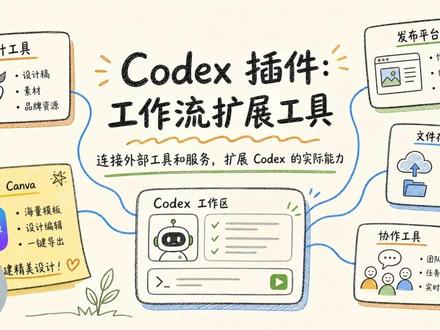 04:23查看AI文稿AI文稿
大家好,我是郑一环,今天我们来看一下 codex 的 插件功能插件,它本质上就是一个工作流扩展工具, 它能够让 codex 连接外部工具和服务,从而大幅扩展 codex 的 能力。今天我们要讲的 codex 插件是 kanva, 就是 那个非常强大的在线设计平台。现在我们很多人都在用 ai 来生成图片, 但用 ai 生成的图片大多会遇到一个问题,那就是你真的没有办法生成一个百分之百满意的图片,可能是图片上的文字错了,排版错了, 这些你都是无法单独修改的,只能重新再生成一张。但是有了 java 插件,我们就可以直接编辑图片里面的文字图形元素, 就能够真正做到所见即所得。所以有时候我们就可以通过 image 二点零加 camera 这种组合去生成我们想要的图片。我们来看一个视例,首先我们需要在 codex 上找一线插件, 就是左上角这个按钮,你点进去,你在这里面就能看到各种各样的插件。因为现在我们要用 come on, 所以 我们现在就找一下 come on, 就 在这里。首先你点击这个,然后进行安装插件安装完之后,通常来讲是需要你登录授权一下的, 所以你也需要有一个 come on 账号,然后你给他完成登录授权就可以。 下面我们来生成一个图片,并且用开码来修改一个图片,在这个像不像我们新开一个聊天窗口,现在的话我们有一个电文拍的照片,这个是原图,我们让他给我们生成一个海报图, 把这个图片上传,然后我们让 codex 帮我们生成一张图片,生成电商海报图。 codex 现在已经把图片生成了,我们先来看一下效果怎么样,如果你觉得这个图片有需要修改的地方,这个时候我们就可以通过看码来进行操作,我们来演示一下, 首先我们要艾特看码, 然后跟他说把上面的图片变成可编辑模式,这里我们点击允许就可以。现在 codex 已经把 come 的 链接发给我们了,一个是查看的链接,另外一个是编辑图片的链接,现在我们就进入了 come 的 界面, 进去之后我们就会发现开满已经把这张图片进行了拆分,他会把文字了、图形了等等各个方面给我们拍成了可编辑的状态。 例如这个地方我们可以让我来调整它的大小,同时的话这块文字我们也能来自己进行修改,例如我们可以修改里面的文字 这个地方,同时下面的这些文字我们也可以单独对他来进行修改啊,来移动里面的每一个元素来进行修改图片你也可以再添加一些文字或其他元素, 就是简单来说的话,就现在这个图片就完全变成了可编辑的模式,每一部分都可以轻松进行编辑。同时呢,有些细心的小伙伴也发现了,进来之后有些字体好像跟原来不一样了,因为他现在字体这现在已经感觉有点乱码的意思了。 这是因为他把图片转成可编辑功能的时候,他会尽力把文字、图形、背景各个元素 拆成可编辑的图层,但是呢,他并不是百分之百完美的,你进入到 come 之后,可以手动进行微调,等图片修改成自己满意的状态之后,你点击校 啊,再点击登录的就能把这张图片下载。以上就是 ai 生图加 come 修图的一个大致流程,在使用之前呢,还有几点需要提前知道的。首先呢,就是说如果 come 找不到字体,他会替换一个相近的字体。 还有就是对于比较复杂的设计来说,他的分层效果可能不是很完美。另外一个问题,他会导致画质下降,就是你会发现有些元素他变模糊了, 但整体上来说,开发的功能还是非常强大的,我会持续输出 ai 实操干货啊,希望大家给个关注。
48郑一环 02:30查看AI文稿AI文稿
这条 codex 操控剪映的视频已经有六十多万人看过了,我整理了评论区大家最关心的三个问题,成片效果时间要花多久? token 消耗如何?这期我会放出成片,那大家可以先降低期待,因为成片完全用 codex 用代码剪辑,而且只花了十六分钟, token 消耗只花了六毛? 你没有听错,我知道一定有人会质疑,真的能这么快吗?成本真的那么低吗?相信接下来的视频会给出答案。 同样是用 codex 来剪视频,有人说剪一条视频要几个小时,而且特别费 token。 但经过上条视频实测,一条三十秒的口播素材, code codex 完成剪辑包装到导出,总共只花了十三分钟,而且 token 花费不到八毛钱。那先说结论,如果你觉得 codex 剪视频特别慢,大概率是插件没有选对。当你命令 codex 去控制剪映剪视频,那么它会不断截图,分析界面, 分析界面,移动鼠标点击按钮,所以会又慢又费。 talk 站在观众视角就会觉得还不如一键识别字幕或者一键智能包装。但我测试下来发现更高效的方法。 更高效的方法并不是让 codex 通过 computer 柚子一直操作剪映,而是直接让它处理素材,分析内容,完成剪辑再导出成品,这样速度会快很多,成本也低很多。至于需要哪些插件,我把我们目前 我把我目前实测有效的插件清单直接放在屏幕上了,大家可以暂停保存,或者直接让 codex 帮你安装上所有剪辑需要用到的插件。那有了插件,相当于让 codex 有 了工具,可以干更多的事情。如果你想让它效率更高,可以在设置里打开自动审核和完全访问 和完全访问权限,让它减少确认弹窗,增加自动化程度。那么现在恭喜你,你的 codex 已经晋升成为真正可以剪辑的工作伙伴了。 好的,那成篇大家已经看完了。除了有一些重复的废话它没剪掉之外,我个人认为包装的效果已经很不错了,连这个 computer 柚子的动画 以及插件的清单都是它自动设计的。我知道有人看到这里还会质疑这个真的是完全由 codex 剪辑的吗? 下条视频我会直接放出一进到底的花絮,让大家看清楚花费的时间以及消耗的 token 是 不是真实的。而且还有怎么一步一步的让 codex 进行剪辑,其实非常简单,感兴趣的朋友可以点个关注,那我们下期见。
5657橙光Lab 00:56查看AI文稿AI文稿
codex 现在可以完美接入国产模型了,而且插件等全功能都可以解锁。我现在接入的就是 deepsea, 速度快而且便宜。主要用到的两个开源项目,第一个是 c c switch, 原来用 cloud code 的 也是使用它接入其他模型, 最新版本支持了 codex 一 键接入国产版本型,非常方便。选择 codex 后,点击这里的加号添加供应商,然后可以直接选择 deepsea。 这里所有的配置已经预制好了,不需要更改。接下来就是在 deepsea a p i 官网复制自己的 a p i k 保存即可,然后在设置中找到路由,开启路由选项后,所有的配置就都搞定了。接下来重启 c c switch 和 codex, 让配置生效。看,我这里已经成功接入了 deepsea 项目,它可以解锁需要登录的插件等功 功能。就这个 codex 加加配置到自己的电脑之后就可以看到 codex 加加这个启动项以后就可以直接从这里启动,不要直接打开 codex。 现在插件等功能都解锁了,国产模型可以完整的使用 codex 所有功能。好了,关注我,了解更多爱干货,感谢大家观看!
8.4万未来奇点 05:25查看AI文稿AI文稿
最近呢,我也是用上 codex 了,真的是非常上头啊,用的我不知天地为何物,只是一味的点 approve。 很多用不上 codex 的 朋友呢,我知道你很急,但是你先别急,因为左板一定一定已经在路上了。 如果还有人不知道 codex 是 什么,那简单来说,它是 openai 推出的 ai 编程智能体,并且呢,正在向通用智能体转变,它能生成网页, ppt, 视频。最近呢,还更新了一系列金融、银行销售领域的插件,那像本地沙盒操作、远程手机操作、定时任务这些以往啊,大家觉得要靠 家才能做到的事,他呢,也能做到,而且呢,安全稳定,门槛还更低。所以呢,你会发现,用 codex 的 不仅仅是程序员,还有自媒体博主、 u i 设计师、运营人员、学生。让 codex 成了继 openclaw 之后,二零二六年第二个出圈的 ai 工具。 但是呢,问题来了, openclaw 爆火之后呢,各种国产版龙虾像雨后春笋一样的冒出来,为什么 codex 中国版现在还没有出现?那谁又最有可能推出中国版的 codex 呢?这里面的关键在于啊, codex 和 openclaw 不 一样, openclaw 更像一种产品框架,我们可以把它理解成一个可 壳,而且呢,它本身开源复刻起来相对容易,但 codex 呢,它更像一个完整的产品,壳的里面还有芯,那这个芯呢,就决定了 codex 为什么好用。具体来说,可以概括成三点,第一是 顶级且丰富的底层模型能力, codex 呢,可以使用 g p t 五点五,这是当前最前沿的大模型之一,也是 codex 体验的地基。 当然啊,它也可以接入 deepsafe 等等其他模型的 api。 codex 呢,还能原生使用 image 二的 gpt 能力,这个也是它的一个重要加分项。第二是丰富的插件和工具体 系, codex 可以 接入外部工具、系统、文件、终端、浏览器、 skills, 让 agent 具备很强的执行能力,可以完成更多任务。也因此呢,从开发者群体外溢到了普通用户。 第三呢,是强大的编程和工程能力。那我们用 codex 做网页,整理数据,生成内容的时候,看似啊,这一切和编程无关,但是背后的任务编排、工具 效用,还有执行流程,都离不开底层的工程逻辑。那也是这种能力呢,决定了 codex 在 各种任务里面的稳定性,模型能力,插件生态工程能力。那哪个国产厂商能够凑齐以上三项推出中国版的 codex 呢?我呢向周围的 ai 重度使用者询问了一圈意见,以 以下三个名词被高频提及,分别是腾讯、字节和阿里。在我身边的非专业开发者群体里面啊,腾讯的票数很高。因为呢,腾讯推出的桌面级智能体 workbody 看起来已经非常接近 codex 了,可以接入 skills 和 mcp, 自主规划拆解交付很多 任务。那如果你有编程需求呢,它还有 codebody。 但是我倒是觉得腾讯很有可能就是那个能做出壳但做不出芯的典型。 从会员就能看出来啊,腾讯它的机模能力是并不强的,即使呢,它可以通过模型路由的方式给自驾产品接上 deepsea 或者 gim 其他的模型。但是啊,这也会让人怀疑这些产品的工程能力。很多用 workbody 的 用户也表示使用时呢,常命令容易卡死, 智能程度很低。那也就注定了腾讯系产品没有办法像 codex 那 样去承担其复杂的任务, 服务于工作场景里更难也更核心的任务。接下来呢,是字节,如果我们把字节做的很多事组合起来,会发现,哎,好像跟 coftax 已经很接近了。那说到 ai 编程,腾讯的 tree 在 开发者里面有一定的 口碑,还有豆包、 seed mode 这样编程模型能力的支持。那说到服务,非开发者呢,那非书本身呢,可以通过多维表格自带的智能体 alie 去实现流程自动化,辅助内容生产等等。如果你用过非书呢,你一定知道,非书对于具体的岗位、企业流程里面的 ai 需求都摸得很透。 我甚至觉得啊,这方面 open ai 都要向飞书来取取经。那在飞书之外,还有能让大家去零代码开发 agent 的 扣子,甚至具体到视频创作者领域呢?还有专门的工具,什么剪映、小匀雀之类的。可恰恰也是因为字节的 ai 能力已经分散在各个产品之中,而且这些产品呢,各自已经有了很成熟的企 业及受众,这时候呢,你去打散一切,再重组一个产品,听起来好像有一点荒谬啊。而且字节跳动呢,它又一向不是一家行事冒进的企业, 所以我觉得字节应该不会一时很快的去跟进, codex 即使推出了产品,也不会非常大力的去推广它。最后呢,是 阿里先说我的观点啊,中国版 codex 我 投阿里一票。首先呢,模型能力,工程能力这些阿里都是不缺的,这 系列模型这两年在代码 a 阵的开源声带上都有不错的表现, qq 的 一卖也说明阿里在 ai 编程工具上有很充足的工程累积。而 更重要的是呢,阿里在转型做 token 生意这件事上,呈现出了一种近乎于冲动的热情。那 codex 这种能从开发者外溢到其他行业甚至普通人身上的产品,恰好是最能拉动魔性调用和 token 消耗的入口。 那再加上阿里这两年在 ai 上的打法,我觉得就是堪称激进。比如天文 app, 它作为后起之秀呢,非常强势地入场,并且得到了阿里的大力推广。所以呢,如果阿里看好 codex 这种模式,它很可能呢会快速直接地推出产品, 并且非常强势地进入市场。所以,如果你好奇 codex 的 体验,又因为各种原因呢,暂时没办法用得上,不用着急任何工具呢,只要它真的有价值,最后就一定会被普及。这里面更重要的是找到这个工具。至于你的意义,这是抵达科技世界一切未知的脑 g t。 你 认为谁会推出中国版的 codex 呢?
37脑极体 02:41查看AI文稿AI文稿
codex 终于支持使用 deepseek 模型了,并且插件和 skill 都能直接使用,点击即可安装。 哈喽,大家好,我是派大星啊。前两天 codex 他 们的官方负责人说已经支持第三方的模型去接入他们的品牌了,但是我实测下来发现他们对模型的要求挺高,首先它的模型一定要支持他们最新的一个开放的接口, api 接口,然后另外的话就是它要去改它的 啊,用户配置文件,但是我实测下来发现它改的话还是挺麻烦的,而且很容易把你的配置文件改分,所以本期我会分享一个更简单的操作方式。首先我们要用到一个叫 cc switch 的 一个工具啊,它可以很方便的去切换我们的国产模型。然后我们这里点击免费下载,它就会跳到 get 的 页面,我们直接滚到最下面, 这里会看到很多系统版本啊,你找到你对应的系统版本安装就可以了。 ok, 安装完之后,我们这里切到 open ai, 可以 看到它现在是用了一个默认的 点击添加,这里有预设了很多默认的供应商,我们可以。呃,可以看到的是吧,智普啊,这里用的是为例啊。点击选中文下来之后,他已经把我们的预设已经填好了,我们只要点击这里的获取 api key, 他 就会跳到他们的获取 key 的 官网, 我们点击创建,点击随便写个名字,点击创建,再点击复制,然后回到过来,点击直接输入, 然后滚下来之后,你会发现他已经帮我预设好他这个模型名称了,我们这里再滚下来,这里一定要挑选他这个写入通用配置啊,然后点击添加, 添加完之后你会发现这里有个需要路由的标识,我们点击启动,那他这里也告诉我们需要路由启动之后才能正常使用。那是因为 open ai 的 请求方式跟 dc 的 请求方式他们是不同的,所以我们要点击设置这里打开路由,打开这里的路由总开关,开启 qds, 然后我们再去打开复制,这样子你会看到他这里已经切成我们刚配着的线的两个模型了,你可以测试一下。你好, 你看这样子就已经连通了,而且他这里的插件也是能正常使用的,你看可以添加,然后技能这里也是有的,我可以在这里测试一下,比如说可以看到他这里已经可以调用技能了, 那这个就是这些生成出来的效果了,我觉得相当能打,完全不输 g p d, 我 基本拿它来当平替使用的, 而且它有个好处就是暗恋付费的,你用多少付多少,不像 g p d 一 样,你需要包月订阅,你不用的时候你会觉得很浪费。那后续你想接入其他模型的话,你可以像刚刚一样的接入流程重新试一遍就行了。那本期分享就到这里,拜拜。关注我,带你解锁更多 ai 体校技巧。
395派大鑫 00:52查看AI文稿AI文稿
apple friends 插件,能把网页用代码编辑成视频做功能介绍演示视频必备。 motion 插件,能极易 app 来生成酷炫的视频动效。 camera 插件,能帮你直接修改海报,提取元素,制作海外摄影素材。 documents 插件,能让 code 轻松处理你的 word 文档。 fresh sheet 插件,能帮忙生成完整的 excel 表格公式和优美图表。 presentation 插件,能生成高质量的演示 ppt 插件,能让 codis 直接读起你的代码仓库独立 pr 和 ace 浏览器。 word 插件,能让 codis 直接部署网站和应用。 superbase 插件,能直接负责搞定你的数据库和应用的后端服务。最后, computer use 插件,能直接负责搞定你的数据库和应用的后端服务。最后, computer use 插件能直接负责搞定你的 ai 知识,快去用起来吧!
232林旬的AI笔记 01:13查看AI文稿AI文稿
企业如果用上 codex 这几个插件,如果没装,效果就会大打折扣。首先这第一个是我们做 word 用的啊,第二个是处理些 pdf 文件的,第三个误用自己就是处理表格。第四个是处理 ppt 的 啊, 装上这个插件做 ppt 就 会更美观。那这个插件呢,是控制扣带内置的浏览器的,这个呢是控制我们谷歌浏览器的啊,可以借助这个工具可以去抓取我们一些 erp 系统啊,网站上的一些信息。然后这个插件呢,就可以就是可以控制我们电脑桌面的一些软件,比如说 qq 音乐啊,任何我们想要去控制的软件,他都可以去打开去控制。 那这个插件,呃,最后一个插件,他们主要是做视频用的啊,我们可以用这个插件来做一些像 ppt 一 样的风格的视频。 然后这个插件呢,装上以后我们可以用它来做网站,因为扣带斯做的网站是不是很美观,但是调用这个插件做出来网页,他的 ui 界面就会更美观。如果你有其他更多问题可以私信我。
12周周企业Ai赋能


