剪映镂空英语单词怎么做
今天我们跟列镂空文字开场, 导入一份黑场素材,添加喜欢的文字,修改字体,放大居中,给文字添加弹入的入场动画时长两秒,在动画结束位置添加位置大小关键帧, 指尖往后移,将文字放大铺满全屏不够可以继续调整放大值,给末位关键帧添加还豆,这样得到一个丝滑的文字放大效果。添加背景素材混合模式,选择镜片叠底,有了文字穿越屏幕效果。后半段继续添加英文文本, 选择喜欢的字体,网上复制两份。选中第一份文本,添加黑色阴影,不透明度百分之一百,模糊度百分之零,距离二角度负四十度。调整好参数后将文本移到一边。第二份文,文本本颜色改为黑色阴影颜色白色不透明度百分之一百,模糊度百分之零,距离二角度一百五十度。 同样移到一边。选中第三份文,文本颜色改为绿色阴影,不透明度百分之一百,模糊度百分之零,距离二角度负四十度。 选中素材,选择镜像网相复制一份,切割前面多余素材,将后半段素材和第三份文本组成复合片段。画面抠像,选择色度,抠像吸取文本的绿色,得到透明文本。再分别将剩余两段文本新建复合片段并移回原位。第一个复合文本混合模式选正片叠底。 第二个复合文本混合模式选绿色,添加背景音乐,最后选中素材切割选中后半段素材,再次选择镜像变回原素材,导出成片。
粉丝5762获赞6.3万
相关视频
 02:16查看AI文稿AI文稿
手机视频剪辑教程来了,今天学习镂空文字开场。 我们先拖进来一个黑色背景,时间缩短至两秒,点击文本,新建文本, 输入你想要的文字,选择一个你喜欢的字体,把文字放大到合适位置,导出备用。重新打开软件,把你拍好的视频拖进来,点击画中画,新增画中画,把刚才导出的素材拖进来,放大至充满屏幕, 点击混合模式,选择正片叠底,删掉视频素材多余的部分导出备用。接着我们拖进来一个黑色背景,点击画中画, 新增画中画,把你拍好的视频拖进来,放大至充满屏幕。再次点击新增画中画,把刚才导出的素材拖进来,点击蒙版,选择线型蒙版,再给画中画复制一份拖动对齐主视频,选择第三个画中画,点击蒙版, 在参数里面点击反转。接着选择第二个画中画,给他一个向右滑动的入场动画,再选择第三个画中画,给他一个向左滑动的入场动画。然后再给第二个画中画一个向上滑动的出场动画,给第三个画中画一个向下滑动的出场动画。 把时间线移到一秒处,选择视频素材,删掉时间线前面多余的部分,点击层级,把视频素材移到底层,分屏效果就出来了。然后再找两个好看的贴纸,移动到合适的位置,接着把时间线移到四秒处,点击特效, 选择电影感画幅,在特效开始位置打一个关键针,把范围拉到零,把时间线移到五秒处,范围拉到五十,电影画幅的动画效果就出来了。最后再选择一首你喜欢的音乐,这个镂空文字开场不就做好了吗?
66正经剪辑师东哥 05:22查看AI文稿AI文稿
视频开场太普通,四种镂空文字加限性蒙版高级玩法,新手也能轻松学会,看着复杂,只要吃透一种,剩下三种稍作修改就能搞定。 第一种半镂空文字先导入音乐,自动采节拍。二导入第一段素材卡在八秒后的节拍处,直接剪掉多余部分 素材库,拿个白场铺在素材上方,长度拉满九个节拍往右拖,只留半屏。添加文本,输入大写字母,选个字体 拉大一些,白场上的字换成黑色,时长和白场对齐,再复制一层文字放后面,占三个节拍留着备用。选中白场和文字,右键合成复合片段, 把白长混合模式改成绿色,镂空文字直接拿捏时针挪到复合片段末尾。加限性蒙版旋转负九十度,打上蒙版参数,关键针 再移到第三个节拍,把蒙版拖到最右侧,关键针自动打上。把备用文字向上复制一层,只留前三个字母覆盖,下层 文字给他加向左模糊出场。搞定文字动画,接着上特效添加,按脚 开头处给特效打上关键帧,到结尾处把特效数值拉到零,关键帧自动打上,这样画面就有了从暗到亮的过渡。第四个节拍插上 signal 特效,末尾再补个电影感特效。 点击贴纸搜索文字排版,放到复合片段下面,长度对齐复合片段,再找一个贴纸放到文字层后面,分别调整大小,放到合适的位置。最后给复合片段主素材,所有贴纸统一加渐显入场动画时长一秒左右。第一种高级开场直接完工。 第二种开场 选中第一种开场的主轨素材,复合片段,按脚特效整体向后复制一份,长度保留八个节拍全部对齐。 这里注意,先把按脚特效后面的关键帧向前挪,再删除多余部分,拖入新素材进行替换。左右滑动可以选择片段,双击复合片段,修改文字颜色都改成黑色,拖动摆场向左铺满整个画面, 返回复合片段。为了方便观察,先把入场动画取消。在复合片段开始位置添加现行蒙版, 顺时针旋转九十度,把蒙版移动到最左边,打上蒙版参数关键针,再把时针移动到倒数第二个节拍点,把蒙版移动到最右边,再重新给复合片段添加入场动画,渐显时长一秒左右。 检查按脚的关键帧,在复合片段下面再加一个文字排版的贴纸,第二个开场就做好了。 第三种开场复制,除贴纸以外的第二个开场的素材以及特效,长度占五个节拍点。依旧把按脚特效的第二个关键帧向前挪,再删除多余部分,替换素材,然后双击复合片段,修改文字, 把文字和摆场都向左移。这里我还给主轨道的素材一个放大,开始处打一个位置大小关键帧,并把素材向左移动一些,结尾处把素材向右移动,这样第三种开场就完成了。 第四种开场复制第二种的复合片段和主轨素材按脚特效长度依旧占八个节拍。替换素材 新建一个默认文本,长度占四个节拍,这个默认文本相当于一个尺子,有大用。然后复制默认文本,再双击复合片段,选择粘贴默认文本。裁剪百场素材,只保留一半百场素材,点击原文字层修改文字, 然后向左移出画面,在文字开始处打上位置大小关键针。把纸针向后挪动到与默认文本的长度对齐处。把文字向右移动,直到全部露出,关键针自动打上结尾处,再把文字向左移出画面,文字的移动效果就做好了。删除默认文本,返回复合片段 时针再次移动到默认文本的结尾处。分割复合片段,点击后半段,添加一个向量蒙版,旋转改成负九十度,打上蒙版参数关键帧,并把蒙版移动到画面最右边,时针移动到复合片段结尾。把向量蒙版移动到最左边。 将主轨素材向后延长一个节拍,时针移动到摆场向左移动一半的位置。加一个文字排版的贴纸,结尾与主轨素材对齐。把贴纸缩小一些,放在合适的位置。 开始位置添加一个位置大小关键帧结尾处。把贴纸放大放到屏幕中间,并且给贴纸加上渐显的入场动画。所有的效果就都做好了,我们整体看一遍。
326剪刀手 00:53查看AI文稿AI文稿
我剪辑时突然发现,如果直接把文字添加在画面上,显得平平无奇,于是我先添加了一段运镜视频到主轨道,时常缩短到四秒。接着点击新建文本,输入文字,选择粗一些的字体,双指放大到屏幕中心位置。接着点击样式颜色,选择绿色,再点击动画,添加放大入场效果时 常参数两秒,然后滑动文字时间轴,在入场动画结束后一秒的位置添加关键帧,滑动时间轴到结尾。将文字放大填满整个屏幕 时,预览画面就有了文字从放大出现到填满屏幕的动画效果,直接导出备用。接着先导入需要转场的视频片段,点击画中画,添加刚做的文字动画,双指放大填满屏幕。 接着点击抠像,选择色度抠图,用吸管吸取文字的绿色,此时文字就有了透视的效果。最后添加滤镜中的画质,增强效果,提升画质。那么恭喜你学会了文字透视转场效果。
94六六剪辑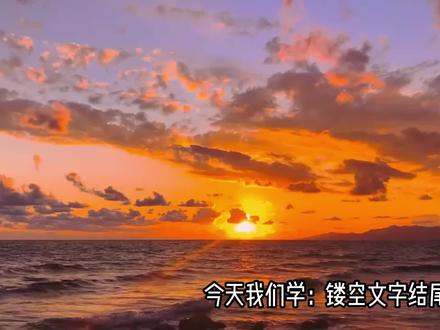 00:47查看AI文稿AI文稿
今天我们学镂空文字结尾,首先添加一段文字,再修改文字内容,选择一个你喜欢的字体,放大一点文字, 再添加一个文本,写上英文,选择喜欢的字体,把英文移到文字下面,调整合适的位置, 再添加黑底素材,右键新建复合片段,然后移到相层,再添加一段素材,复合片段混合模式,选择正片叠底,再添加镜面蒙版,点击蒙版反转,在开头位置把蒙版拉大,打上蒙版关键帧, 在结尾把蒙版拉到最小,最后添加音乐就好了。
 02:20查看AI文稿AI文稿
今天教大家制作高级感镂空文字飞机,开场新手也能轻松学会。我们首先导入素材,放大时间轨道,然后在官方素材库添加黑场素材,调节大小和时长, 将时长拉长至七秒左右。新建文本,输入想要的文字,调整大小并摆放至合适位置。挑选喜欢的字体, 选中文本和黑场素材。鼠标右键新建复合片段,把画面混合模式改为正片叠底,简单一步就能做出通透的镂空文字效果。随后添加飞机贴纸, 调整贴纸尺寸,与位置拉长时长对齐素材。将飞机移至屏幕左侧外 打上位置大小关键针,把时间线挪至两秒处,将飞机向右移出屏幕, 自动生成移动动画关键帧,然后把时间指真移到飞机刚露出画面的位置。打开蒙版高阶选项, 选择内圆四角形下拉参数并开启蒙版,反转打上关键帧,初使将蒙版缩至最小,贴合屏幕左侧, 然后把时针移到一到三秒区间,放大蒙版,双击蒙版大小,恢复蒙版, 然后把蒙版向左移到重合位置,再把蒙版上下放大, 再次拉门板,铺满全屏。在音效库添加飞机起飞音效,搭配舒缓 bgm。 最后预览微调,氛围感十足的镂空飞机片头就完成了,你学会了吗?
36十点半睡 00:58查看AI文稿AI文稿
当我在剪辑 vlog 视频时,发现如果直接把文字放在画面上的话,没有任何效果。没有思路的我又重新导入了一份黑底图片, 并新建文本,输入自己想要的内容。字体选择灰墨体,然后调整一下文字大小,点击动画,添加一个放大的入场动画,并把时长调到一点五秒,时间轴移到动画结束后一点, 打上关键针,时间久再往后移动一秒左右。把文字放大,撑满屏幕,让整个屏幕只露出白色部分。就这样播放的话,我感觉还差点意思,于是我便把这段导出备用,重新导入拍好的 vlog 视频,新增化,中化,导入刚才制作好的视频并放大和主视频对齐, 接着点击混合模式,选择正片叠底。那么恭喜你今天又学会了 vlog 文字开场。
17猪猪剪辑日记 01:03查看AI文稿AI文稿
一分钟教会你用剪映制作字幕,放大显示画面的效果。视频剪好了,但是总觉得缺点怎么?于是聪明的你创造一个新的作品,在素材库添加黑幕素材,把视频比例调整成九比十六,黑幕素材放大至满屏。一不小心,你又点到了文本。输入前女友的名字,选择他喜欢的字体, 把素材和文本拉至同等长度。在文本的开头打上一个关键针,末尾打上一个关键针,在末尾处你手一滑,又把文本放大到铺满屏幕,导出备用。打开刚才创作的视频,新增话中话,导入刚才导出的片段混合模式,选择正片叠底。恭喜聪明如我的你可以毕业了,导出正片看效果 呀!呼,春风若有莲花意,可否许我再少年?
13阿宝拾风景 01:25查看AI文稿AI文稿
大家好啊,直入主题,今天学这个镂空文字开场,下一站珠海。 首先添加城市名字文本,选择合适的字体,这里选择的是灰墨体, 适当调节缩放。继续在字体下层添加黑屏素材,把字体和黑屏素材新建成复合片段。复制一份新建的复合片段,上层片段使用线性蒙版,仅显示上半字体。下层片段继续使用线性蒙版,仅显示下半字体。两个片段在第一帧和第二十帧处 都增加位置,关键帧设置 x 值,实现上层片段从左侧进去,下层片段从右侧进入。继续在字体下层添加黑屏素材,把两层片段和黑屏素材新建成复合片段。在新建复合片段下增加城市标志物素材。 新建复合片段的混合模式更改为正片叠底,实现文字镂空效果。在新建的复合片段后半段增加缩放关键帧,实现放大效果,同时增加渐隐出场动画,实现放大消失效果,这样就完成了下一站珠海。