eif分区咋删除
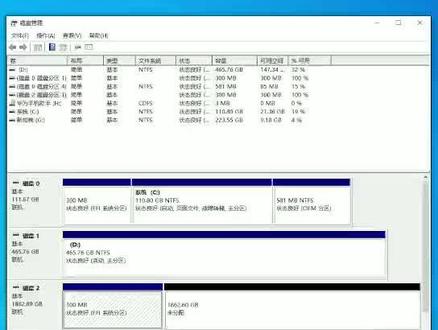
上次我分享了一个如何升级系统硬盘的视频,那么换下来的系统盘如何处理呢?最好的办法就是专柜的硬盘当归通用盘了,现在京东硬盘大概九十块钱就可以买到。在使用次盘工具分区的时候,你会发现原来系统盘有一个系统分区删不掉,如果不在意是无所谓,但是出于名单,我还是更喜欢把它删掉。 在不接通任何工具的情况下,我是这么操作的,我用一个麦克系统分区的移动硬盘来决定,现在我打开磁盘管理,看到磁盘六就是麦克系统分区的,呃,这个移动硬盘上面的这个掩麦分区就是经常烧掉的系统分区 啊。删掉的方法是这样的,在搜索中进入 cmd, 打开命令提示服, 然后进行第四 part, 然后输入一次 list disc 啊,这时候儿就可以选择 select, 进 disc 调,就是选择 spend 调,然后这个时候 list partition, 这时候你会看到有一个分区,就会选择这个分区, 然后涂一层吧, 拿出来 啊。这时候因为要不加那个 party 审核和数据才能把程序重新删除,这时候看到 把关注里边你就删除掉,照出来就可以在这里边进行分区了。其实这侧派也可以分区,但是要图片画更好。

粉丝83获赞1469
相关视频
 00:28查看AI文稿AI文稿
磁盘上的 aifi 系统分区,你会发现根本删除不掉。不用慌,我有一计,以管理员身份运行 cmd 命令输入的二按回车,再输入类似的按回车,查看你想格调的磁盘序号,输入 class, 加上磁盘序号按回车, 最后输入库令按回车,这样磁盘就已经完全清除了。这时打开磁盘管理,先进行初始化磁盘,在右键选择新建简单卷即可。
3079上海大明攒机-八戒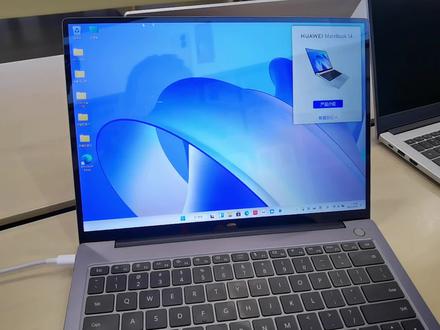 03:19查看AI文稿AI文稿
哈喽,大家好,我是一门科技,今天来教大家如何给这个华为笔记本进行分盘啊,我们以前习惯了有 cdef 的这些盘啊,看到华为笔记本只有两个词盘,我们怎么给它分盘呢?首先我们需要使用到桌面上的此电脑图标啊, 就是这个此电脑的图标啊,如果没有此电脑图标,我们可以在计算机上右键,然后点击个性化, 然后点击底下的,这里有个个性化,点击底下的主题,这里主题, 然后滑动到底下桌面图标设置,勾上计算器,然后点应用,确定桌面上就会有这个死电脑计算机的图标, 然后接下来我们进行分盘,我们右键点击此电脑,点击管理,然后点这里磁盘管理, 我们看到这里有很多个盘符啊,我们需要是在低盘上进行分盘啊,其他的磁盘不要动啊,是隐藏的磁盘,他是系统引导区,还有那个恢复分区啊, 我们点击低盘,然后右键点击这个低盘,右键点击压缩卷, 然后根据大小啊,你来计算,这个兑换比例是一零二四,造就是等于一个疾病,我们 前面给他梳一,我这里演示一下,点压缩 好加速完成之后,这里有一个未分配,我们点击新建简单卷,下一步,下一步分入一盘,然后下一步 完成,然后就多了一个一盘了,后面的词盘依次也是这样分,你计算好大小,然后继续这样分啊,就会在 就分好了。 cd e, 你还有 f 盘的话,你就继续分下去啊,如果你的词盘分多了呀,你不需要这个一盘或者 f 盘啊,也可以进行删除卷,我们右击管理, 然后磁盘管理,点击需要删除的那个磁盘。啊,千万不要点击到这些恢复分区啊,那些比较小的分区点击一盘,然后点删除卷四,删除完成,他这里有未分配啊, 然后我们这里点扩展卷,地盘点扩展卷,把已经删除的分区给他分回来啊, 然后这些分区就回来了呀,然后内存大小也回来了,就只有 cd 两个盘或者 cd 一磁盘了。好,今天我们关于华为的磁盘分区就讲到这里了,谢谢大家,拜拜。
3315一梦科技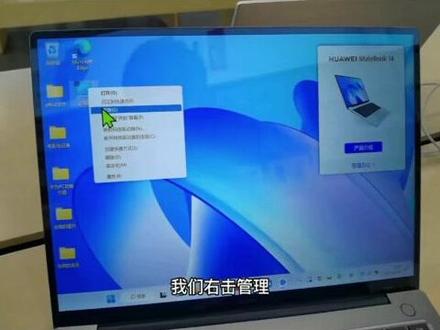 03:17查看AI文稿AI文稿
今天来教大家如何给这个华为笔记本进行分盘啊,我们以前习惯了有 cdef 的这些盘啊,看到华为笔记本只有两个磁盘,我们怎么给他分盘呢?首先我们需要使用到桌面上的此电脑图标啊, 就是这个此电脑的图标啊,如果没有此电脑图标,我们可以在计算机上右键,然后点击个性化, 然后点击底下的,这里有个个性化,点击底下的主题,这里主题,然后滑动到底下桌面图标设置,勾上计算器,然后点应用,确定 桌面上就会有这个死电脑计算机的图标啊,然后接下来我们进行分盘, 我们右键点击此电脑,点击管理,然后点这里磁盘管理, 我们看到这里有很多个盘符啊,我们需要是在第一盘上进行分盘啊,其他的磁盘不要动啊,是隐藏的磁盘,它是系统引导区, 还有那个恢复分区,我们点击 d 盘,然后右键点击这个 d 盘,右键点击压缩卷, 然后根据大小案例来计算,这个兑换比例是一零二四,照就是等于一个 gb 啊,我们前面给他输一, 我这里演示一下,点压缩 好家书,完成之后,这里有一个未分配,我们点击新建简单卷,下一步,下一步分入一盘,然后下一步 完成,然后就多了一个一盆了,后面的瓷盆依次也是这样分,你计算好大小,然后继续这样分啊,就会栽 就分好了, c, d, e, 你还有 f 盘的话,你就继续分下去啊,如果你的磁盘分多了呀,你不需要这个 e 盘或者 f 盘啊,也可以进行删除卷,我们右击管理,然后磁 盘管理,点击需要删除的那个磁盘了,千万不要点击到这些恢复分区啊,那些比较小的分区点击一盘,然后点删除卷,是删除完成他的这里有未分配啊, 然后我们这里点扩散卷,底盘点扩散卷,把已经删除的分区给他分回来啊, 然后这些分区就回来了呀,然后内存大小啊也回来啦,就只有。
1851请叫我发财喵୭ 👻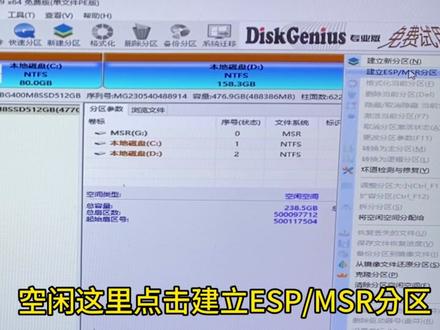 01:20查看AI文稿AI文稿
esp 分区不小心格式化了,教你如何恢复?格式化后可以看到 usb 文件已消失,或者 esp 分区互删了。 esp 区删除后是无法进入系统,包括缺少 f 文件也是一样的,提示未检测到启动设备。教你如何修复 uf 启动程序空闲,这里点击建立 esp msr 分区, sp 分区默认三百兆,不需要改,这里选择四零九六扇区,最后点击硬盘保存分区表,点击式,点击式 可以看到 esp 分区已创建好了,这时候打开我的电脑还看不到 esp 盘。在 pe 里找到 ef 引导修复工具并打开 这里需要先要点击挂在 esp 分区,这时候刷新我的电脑显示 esp 分区, 接着在 esp 分区选择对应 esp 盘服,我这是一盘开始修复,这里打开系统盘服, 接着选择 windows 文件夹,最后点击确定提示修复成功。我们重启电脑看看开机可以正常进入系统了。
6750强哥教你修电脑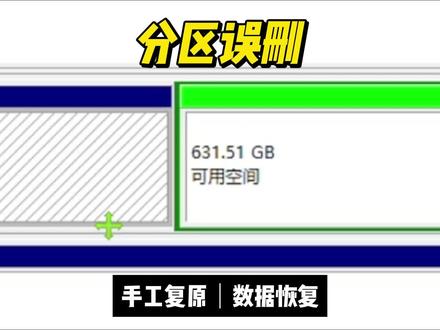 01:0880博帆数据恢复
 02:52查看AI文稿AI文稿
查看即删除分区,大家好,本节课呢将大家介绍查看以及删除分区的操作。那在 p 里面呢,最常见的操作就是双系统,那安装 solo 系统之前呢,有些时候需要手动的进行分区,那比如说我之前我们介绍使用 when intensity up 进行操作,系统的部署 之前叫我们对计算机上的硬盘先进行分区,一般呢我们对系统硬盘进行操作呢,都在 pe 当中,因为不会使用这款硬盘,所以可以对它进行删除格式化,重新分区等操作。那么接下来介绍一下查看以及删除当前已经存在这些分区的操作步骤。那么使用的工具呢?就是 discogenius, 老牌的磁盘工具,那我们双击打开它,在主界面中我们就可以看到连接到计算机上的硬盘,我们在左侧这里可以看到有一个训击的硬盘以及下方他的分区。啊,有几 一个分区,他们现在的盘浮是什么样子?那对于我们呃进行操作系统的安装或修复来说的话,就必须得看一下,因为在 p 里面,这个盘浮有可能是混乱的。 在左侧这边可以看到啊,当前的这个分区状态在上方的图形界面当中,哎图形化这里也可以看到当前的分区状态,这里呢有几个分区需要大家了解一下。第一个呢就是 esp 分区,我们就常说的 efi 分区,我们由 efi 启动所必须的一个分区,它是 fit 三二格式的, 大小有一百兆。另外一个是 m s 二分区,它是十六兆,很小,动态磁盘转换时候需要用到这个分区。 m s 二分区不是必须的,但 上面介绍的 e s p 或者 e f i 分区是必须的,那下面呢就是我们的系统分区,系统分区的大小在下方呢,是其他的分区啊,还有一个这个是隐藏的恢复分区,一般这个系统自建的话,都是 会创建三个分区的啊,这个大家需要了解一下。好,查看完毕以后呢,我们可以对这些分区进行操作。那首先就是删除已经存在的分区,我们可以在分区上单击鼠标右键选择删除当前分区, 单击是按钮,他就将该分区删除了,在上方的图形界面也可以看到有个空闲的这空间啊,这就说明他已经被删除了,现在未被使用,那其他的也可以按照这个操作 删除当前分区都可以了。如果整个磁盘需要重新分区的,我们也可以在左侧的这个磁盘上面单击视频,右键选择删除所有分区,那这样就比较简单了啊, 好,这样所有分区就删除完毕了,那么下一步可以去创建分区,那不管你删除或者创建,其实在当前状态下并没有对此盘进行操作,因为啊只是将我们的操作步骤进行了保存,如果我们确认无误的话,单击左上角的 保存更改按钮,我们单击试,此时他才会对我们的磁盘进行操作,将所有的刚才所执行操作执行一遍,这样是保证了安全性,那这时候整个磁盘就变成了空闲状态。那下节课我们要介绍一下如何创建分区。 好,本节课内容就介绍到这里,感谢大家观看。
89玩转PC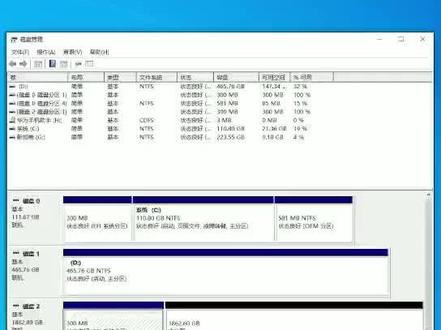 00:28查看AI文稿AI文稿
磁盘上的 efa 系统分区,你会发现根本删除不掉。不用慌,我有一计以管理员身份运行 cmd 命令输入的二按回车,再输入类似的按回车,查看你想格调的磁盘序号,输入 clax, 加上磁盘序号按回车, 最后输入库令按回车,这样磁盘就已经完全清除了。这时打开磁盘管理,先进行初始化磁盘,在右键选择新建简单卷即可。
434何贵春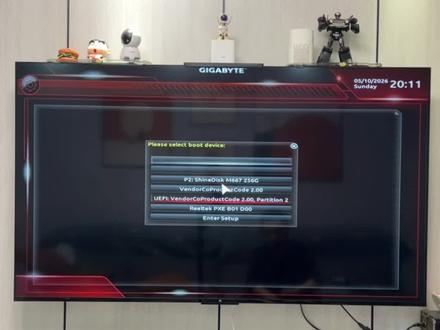 02:14查看AI文稿AI文稿
接上个视频,已经做好的 p 系统盘怎么给电脑分区?怎么装系统?这个视频教给大家,先把 u 盘插到电脑上,开机键盘上不停的按 f 十二进 u 盘启动下,牌子不同,按的快捷键也不同,大家可以参考这张图,选择 uefi 回车, 回车等待进入 p 系统。进到桌面,第一步就是打开分区工具,给硬盘分区, 这里有几种情况,如果你的 c 盘空间足够用,就不需要重新分区,直接安装系统就行。如果你的电脑 c 盘比较小,想分大一点,那就需要把当前的分区全部删除,然后保存。这里大家需要注意,重新分区,硬盘里之前的资料都会丢失, 然后点快速分区,这里有两个分区表类型,一个 mbr, 一个 gpd。 到这一步很多人都会迷糊,不知道该怎么选,你就记住,如果你的电脑是老电脑,你就选 mbr。 如果你是新电脑,你就选 gpd。 我 这个电脑是个老电脑,我就选 mbr。 分 区数目你可以自定义,一般我是分两个区, c 盘我会分一百五十 g, 然后扇区要四零九六对起点确定现在分区就分好了。回到桌面,打开,一键重装, 搜索镜像,搜索全部分区就可以把你 u 盘里的镜像找出来,然后选择安装的分区。 c 盘这里要选安装的系统,这里有多个版本,一般咱们装的话就装专业版。中间这里什么都不用选,直接点开始安装, 确定就开始下载了,这里会有一点慢,我给大家快进一下,下载完毕会提示你拔掉 u 盘,点立即重启。把 u 盘拔下,电脑就会重启,他会自动安装系统,中间什么都不用管,等着就行了。这里会有一点慢,我快进一下, 现在系统就装好了,纯净的系统,上面没有捆绑任何软件,大家学会了吗?下个视频教大家怎么激活系统。
517强哥秒懂技 01:15查看AI文稿AI文稿
windows 电脑硬盘分区教程?当前电脑有 cd e 盘, 此电脑 shift 加右键管理, 点击此盘管理。当前电脑上有两个词盘,对此盘已进行分区,右键压缩卷,这里空间输入大概一半,点击压缩 未分配区域,右键新建简单卷,根据提示点击 打开。此电脑现在多了个 f 盘, 右键删除卷是 相邻的图层,可以扩展卷,把未分配的图层合并下一步,下一步完成, 这样 f 盘就合并到一盘了。
24小小宇宙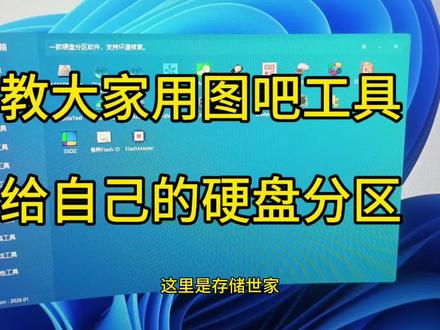 01:25查看AI文稿AI文稿
哈喽,大家好,这里是存储世家,今天我们出一期啊分盘的教学视频,我们打开图画工具,然后找到尺盘工具,这里找到这个 disco, 这个软件我们打开, 然后我们选择我们要分区的尺盘。第一步我们要格式化或者是清除删除所有分区右键,然后找到删除所有分区, 确保我们要备份好所有数据之后我们删除,点击确认,删除之后左上角有一个保存更改,我们点击保存更改,然后点击是这时候所有这个分区已经删除好了,我们这里要分区的话,我们点这里快速分区, 快速分区之后这有个 mbr 和 guid 的, 我们要选择 guid, 因为这个 mbr 是 老款的电脑,现在基本上都是用 guid 的。 好,这里是选择分盘,分多少个盘,一般是两到三个盘就好了,一个系统盘,另一个软件盘或者办公,然后这里可以设置大小,然后 对吧?系统盘我们尽量要占到三分之一以上,那就是这个一共有一百一十 g, 我 们占五十,好吧? 系统盘要占百分之大三十以上,这样更更好,然后这个选择我们单独行,然后 这里没问题,这个二零十八山区,对吧?这些 esp 分 区和 msr 分 区,这里可以保留,因为这个有时候他是要预留好的,所以我们第二最后一步,我们点击确认, 把我们分两区点击确认,这样就分好了,然后分好了,这样整个教学视频到此结束,感谢大家。
501存储世家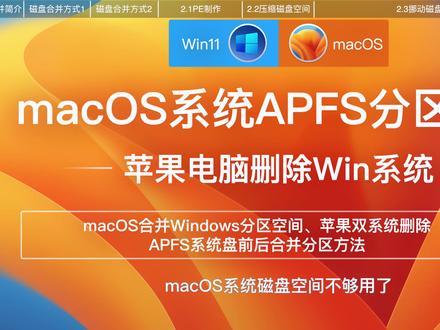 05:45查看AI文稿AI文稿
micros 系统磁盘空间不够用,想从其他分区压缩一部分空间给 micros 系统,这是一个粉丝问我的问题,这里涉及到一个主要的问题,目前 micros 系统使用 f 的磁盘格式, fs 磁盘扩容只能是相邻分区往后合并。这也就意味着,如果你要合并的分区在 micros 系统盘前, 就必须要把合并的分区挪动到 micros 系统盘后。为什么 micros 系统合并只能合并系统盘后的空间呢?我想这应该是与她系统设计有关。正常白苹果安装双系统都是先用 micos 系统, micos 系统占用了前部分区,而黑苹果的安装恰好相反。 下面我就来介绍一下 macos 系统合并分区会遇到两种情况的详细操作步骤。本次介绍的方式不管是白苹果还是黑苹果都是通用的。第一种,合并分区在 macos 系统旁, 然后这种情况比较简单安全,没有太大的风险。打开磁盘工具 可以看到麦肯托谁是一系统盘后还有一个 d 四零 s 五的分区,选中 d 四零 s 五的分区,抹掉不是选择 f m, 等待完成 完成后点击分区。选中刚才格式的分区,点击减后点应用 分区,等待完成完成后选中磁盘容器,可以看到已经合并成功了。 第二种,合并分区在 macos 系统盘前。这种情况操作要复杂些,需要将合并 的分区挪动到 michaels 系统盘后,这样的操作风险较高。我这里声明,如果按照我给的操作方式进不去系统或者磁盘损坏,不要怪我。虽然为了录制这个视频,可挪动磁盘分区的位置十多次, windows 系统及麦克 a 系统都正常,大家操作的时候还是谨慎些,仔细核对分区, 备份重要数据,挪动磁盘分区的操作需要再批一下完成。准备一个一支笔以上的 u 盘插入电脑,将 u 盘格式化, 何时选择 maisdaos one 抹掉。 完成后打开我们准备好的 vip 文件, 将 vinp 中的文件全部拷贝的 钓鱼盘中 vip 启动优盘制作完成后,回到词盘工具,选中要操作的词盘,点击分区,在丙状图选择麦肯透谁是一系统盘,点击加号添加分区大小。二 gb 格式,选择 macos 拓展日日知识应用分区继续 等待完成。完成后可以看到 maicontopshe 系统盘后多出了一个为命名分据关闭窗口,重启电脑,选择刚才制作 np 的 u 盘进入 打开分区助手 硬盘零下的倒数第二个分区就是在 michaelsa 压缩出来的两句 b 分区。这里或许你的界面显示与我的不太一样,但是不用当心,操作的原理都是通用的。右键格式化分区, 分局卷标自己输入,没有被占用的即可。其他默认。点击左上角提交按钮。 我这里准备将 win 十 pro 系统盘压缩石 gb 分配给 macos 系统。如果你想整个 win 十都不用,可以选择这里的删除分区并提交再执行后续的操作即可。我这里选择拆分分区, 收入时 gp 确定并提交选择执行后等待操作完成。 多出了一个分区为 g 的十 g b 空间。右键分区, g 的十 g b 空间删除分区提角执行 完成后,右键时 gb 空间合并分区分区略选中时 gb 空间以及麦克斯亚压缩出来的两 gb 分区 k 合并,上面选择的分区到 k 这个目标分区,确定 提交执行, 等待完成。可以发现这里出现了一个小问题,实时比空间直接合并到最后一个一百多兆的空间去,问题不大。再将最后这两个分区合并一下,就可以选中 k 这个分区。右键删除分区,确定提交 等待完成后,创建分区 文件系统,选择其他默认确定 啤酒。 完成后重启电脑,进入麦克尔系统, 找到磁盘工具,打开 d 四零 s 五就是我们在 v n p 以下压缩出来的空间,选中 d 四零 s 分区, 点击减后应用分局等待完成。到这里本期介绍的内容就完解了,我们下期再见。
808黑苹果屋 01:05查看AI文稿AI文稿
大家好,我是老胡,上一期呢,我们讲了如何新建分区,那么这一期我们讲如何把新建的分区删掉,恢复到原来的状态啊?我们现在呢,此电脑是 c d e, 这个 e 呢就是我们新建的分区, 那我们怎么操作能给它恢复到刚买的时候 c 和 d 这两个分区的状态呢?我们鼠标右键点开始菜单,然后点此盘管理。 呃,那么在一盘这点一下左键,然后再点右键,点删除卷, 然后呢我们再点一下 d, 然后点右键 点扩展卷,下一步下一步完成。好,那么现在呢,就已经又恢复成两个分区了,打开看一下啊,只剩下 c 和 d 了。
30联想老胡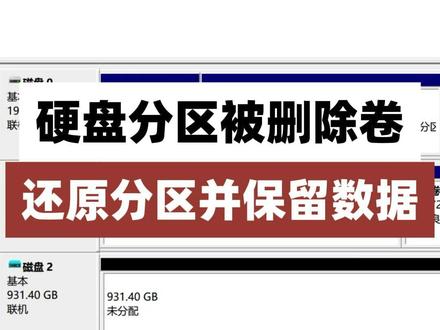 00:58查看AI文稿AI文稿
注意看,此盘管理中显示有一块硬盘是未分配的状态,出现问题的原因是想分区的过程中误操作,点击了删除卷 之前里面有重要的数据,不能新建分区。我们判断得出之前使用的此盘分区类型是 mbr 删除卷的操作,只是修改了分区表的信息, 这时我们只需要修改年号赛区的分机表信息即可。我们通过分区文件系统中的 dbr 获取到了分区的起始位置和分区的大小, 写入到年号赛区。修改年号赛区,写入完成后保存。打开指标管理刷新,可以看到分区显示出来了,里面的数据也是存在的。 本期视频提醒,不小心点击的删除卷一定不要新建分区,避免重要的数据丢失。好了,就是本期的视频,我是杨洋,我们下期视频再见!
141杨扬数据救援(博帆网络)


