酷家乐怎么做渐变瓦楞玻璃
大家好,今天我们来学习渐变玻璃的制作,点击我的选择上传建模,点击上传模型,点击创建素材,选择材质贴图,点击实时材质制作工具,点击玻璃镜面,选择绿玻璃,点击折射,选择上传, 选择渐变色的素材贴图,点击保存,设置材质名称,渲染分类为图案。 选择多个玻璃镜面时,可以点击批量保存材质,点击上传批量选择即可。 点击模型,选择材质替换,选择上传的渐变玻璃材质进行替换,调整纵向偏移与横向缩放, 对中间位置进行同样的操作, 最后点击渲染即可。同样的方法也可以运用于长虹玻璃。让我们来欣赏一下效果图吧!私信小编可以获取渐变玻璃素材哦!扫码关注视频后,学习更多硬装小技巧!

粉丝8829获赞5.6万
相关视频
 00:49查看AI文稿AI文稿
无论室内外,总会遇到渐变玻璃,那怎么做呢?同样也是一张贴图搞定。 ps 里找到渐变工具,确保是黑白渐变,画布上按住 shift 垂直拉就行。黑白渐变的坡度决定了透明过渡快慢。 回到第五,老规矩,给模型一个普通玻璃材质,把刚刚做好的贴图贴到不透明度插槽里,然后拉高数值,更多设置里打开,受光照影响就解决战斗了。要是不满意过渡效果,多 ps 里多做几张不同坡度的,试一试就行。 也可以给渐变再叠一张图案,就能做出玻璃贴纸效果了。图案大小我们按需调整 uv 即可。彩色渐变就更简单了,按我们的需求调整好渐变颜色。同样步骤,给个普通玻璃,把刚刚那彩色贴图扔基础色贴图里就行了。
311Bump.Z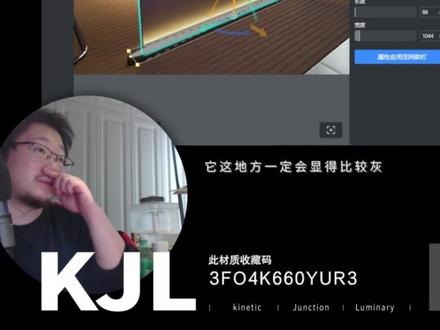 05:10
05:10 00:16查看AI文稿AI文稿
酷加乐像这种渐变玻璃应该怎么制作呢?首先我们还是打开实时制作工具,我们在实时制作工具里边搜索玻璃,然后呢找到一块白玻璃啊,这个时候我们只需要在那个折射里边上传一张啊我们需要的渐变玻璃,最后调整一下我们想要的一个尺寸保存。关注我,学习更多酷加乐小知识。
539酷家乐赵勇珲(代画)信息 00:33查看AI文稿AI文稿
你知道这种渐变色的玻璃材质是怎么制作的呢?看完你就会了。 首先第一步,我们先在工库找一个玻璃隔断放上去,点击模型进入到材质替换,右上角进入到石材质制作,在左边玻璃镜面里找到白玻璃。 重点来了,在右边折射通道里上传准备好的折射贴图,这样炫彩玻璃球就做完了,保存的时候渲染分类,选择图案。最后在材质替换里把玻璃材质替换成做好的材质就行。我是舒涵,让我们一起变得更强!
1353酷家乐书涵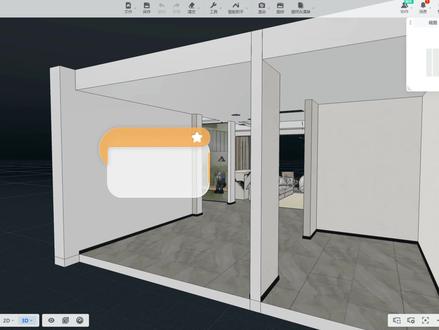 00:39查看AI文稿AI文稿
你知道在库加勒中也可以做这样的渐变玻璃效果吗?首先在公库中搜索玻璃隔断,把模型拖拉放置到所需要的位置上,再调整它的大小,切换到三 d 视图,点击模型,进入到材质替换界面右上方点击实时材质制作工具, 左侧材质模型选玻璃镜面绿玻璃右侧蓝呢?去找到反射上传渐变材质贴图下方呢,可以把折射和飞尼尔的数值改小一点,保存为图案, 返回到材质替换界面,替换自己制作的贴图完成。来渲染看一下效果吧。
1244酷家乐阿金的好课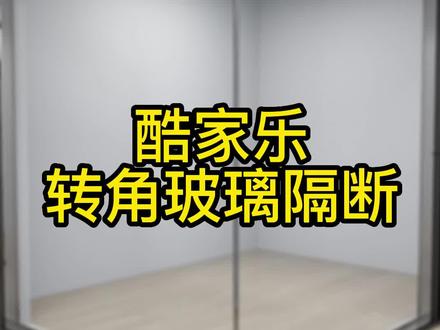 01:12查看AI文稿AI文稿
库加勒像这样的转角玻璃隔断门如何制作呢?看完记得双击加关注哦!在左侧行业库中找到门窗定制,点击墙面,点击自由会转角窗,选择内侧墙体,点击确定。 在系列中找到三轨推拉门,找到合适的模型,把左边虚线的边框放在右半边的墙体 上,再把右边虚线的边框放在左半边的墙体上,在右侧调节门的安装位置,违平其 外侧另一个也一样调节,将视角调到不是视角,调整一下外框衔接方式,再把视角调到内墙角,再替换门的类型,找到平开门,找到合适的放入,再点击门窗模型裤,把门的模型放在窗的旁边,在右侧调节门的高度和 安装位置,点击完成,点击确定,再替换到全屋家具定制中,找到 op 裤,点击背板,点击放入,调整一下尺寸大小,再复制一个到另一边,继续调整位置,用材质刷 命令,吸取门的玻璃材质到板件上,这样就完成了。下面展示效果图。
788酷家乐赵老师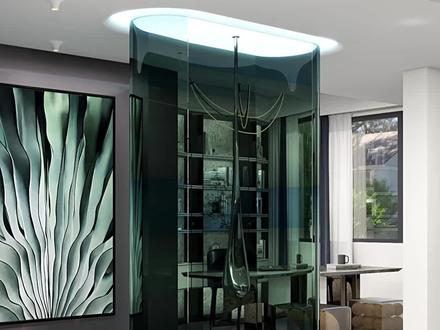 01:17
01:17 01:13查看AI文稿AI文稿
哎,哥,你这个水龙头跟那个洗手盆咋做出来的?来,哥一分钟教会你。地面上先画一个直径八厘米的圆,向上拉伸三毫米,中间再画一个直径五厘米的圆,向上拉伸三厘米,现在画出水管的直径三厘米,向上拉伸九十厘米, 现在画出弯曲的水管头,这里画一根弧线,取消隐藏的水管,弧线的端点移动到水管的中心,现在点击显示水管, 点住弧线,扫略工具,点击水管的泡面,这样弯曲的水管就做出来了,这里再做出出水口, 向上拉伸三厘米,现在把模型组合一下,添加一个深灰色的金属材质。好,现在我们做洗手盆,地面上画一个正方形,用阿迪倒角,四个角倒成弧形,向上拉伸八十厘米, 这里偏移三厘米,向上拉伸一百五十厘米,这里把弧边移动到正方形的拐角处,让它形成一个斜面。 好,现在把模型组合一下,添加一个玫红色的玻璃材质,把模型移动到相应的位置。搞定完成渲染出来,我们看一下效果。
599设计师-刘湃 01:28查看AI文稿AI文稿
大家好,我是四哥,有粉丝问渐变长虹玻璃怎么做,今天给大家分享操作方法。 首先将其材质的透明度调成零,再进入材质面板,再反罩率贴图,添加一号渐变贴图。 然后再透光率贴图,添加二号渐变贴图, 将不透明度值拉高,再给玻璃一个着色,这里我就随意了。此时将纹理调节至合适大小, 我们就可以看到玻璃已经完美,渐变渐变长虹玻璃也就很简单了。再次打开材质面板,找到凹凸贴图通道,添加长虹玻璃凹凸贴图, 调整纹理大小即可, 同时我们也可以随意改变颜色。 好了,今天视频就到这里了,感谢大家观看,记得三连哦!


