obs被删了吗
各大网友,你们谁懂这个 obs? 教一下我怎么改这个竖屏?我已经改了,但是为什么这个不是竖屏了呀?你看这两边的横屏这么宽,我已经设置这个 obs, 这是 是竖屏的模式了,难道是我电脑的问题还是什么问题啊?你看这个分辨率,这里 没看到幺零八零乘以幺九二零,下面的输出也是幺零八零乘以幺九二零,已经点击应用确定了,为什么这个那么宽,这不是我想象的效果呀, 树皮至少又是这么窄的吗?跟这个摄像头那么窄一样的,是树皮的呀,你看再把它改成横皮的, 幺九二零乘以幺零八零,就是横屏的幺九二零,幺九二零乘以幺幺零八零。 现在这个一擀嘛,就是横屏的, 谁能告诉我这个怎么擀竖屏?各大网友们, 我靠,我研究这个二两个小时了都改不了这个竖屏,是我这个电脑的问题吗?还是什么问题?我重新卸载这个软件了,再重新下载删除了好几次都是这样,我是服了呀, 你看像这个 yy 开播,这个,这个就是竖屏的, 我是醉了呀,服了呀! ok 啊,现在这个是 yy 开播,然后这个软件就是树皮的, 我想用那个 obs 里面这个这个来直播,朋友来直播,为什么不是树皮的?我真的是服了这个软件还是我这个电脑的问题啊。
粉丝1722获赞3.4万
相关视频
 02:49查看AI文稿AI文稿
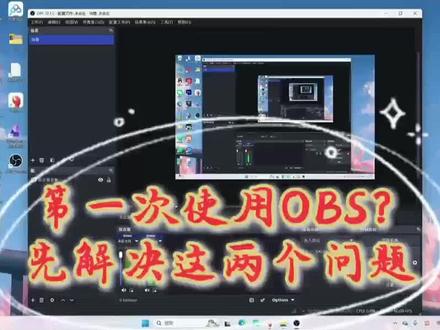
大家好,我是牧野,之前我一直都是在手机上录像的,然后直接发,但后续我可能需要在电脑上录一些 ai 软件的操作以及解决方法之类的问题,所以我就下载了 obs, 然后今天来和大家说一下我在装 obs 之后,在开始录之前遇到的两个问题以及解决方法。 首先第一个正常 obs 下完以后,然后打开以后中间是没有画面的,然后这个圆这边是没有的, 我把这个眼睛隐藏掉就正常是黑的,但是我这一按整个视频就黑了,然后再点开,就是说如果没有这个的话,你哪怕直接开始录制都是没有画面的,所以这时候我们首先就要添加圆,在圆这边这里有个加号,加 一共有这些东西可以添加,但录屏幕的话是显示器采集,然后这里右键也可右键添加原显示器采集都可以,然后确定确定,这个都直接确定就可以,它自动这些选项都可以用, 添加完以后其实还不够,这里有个叫显示器选择要采集的显示,这要选择的 啊,现在我没有选择了,我把刚才我显示的采集第一个已经就在录制,这关掉还是黑屏的,所以这个需要选择采集的主显示器,这个选择完以后,我再把那个关掉,你就会发现这个画面有了, 这就是第一个问题,这个需要添加圆才能录制桌面。然后第二个问题是画面和尺寸,桌面尺寸对不上,我在昨天刚开始录的时候就遇到了这个尺寸不一致的问题, 一开始你看这个边上以及这个上下底和我的桌面完全对不上,他这个进行了压缩或者拉长, 总之他这个分辨率对不上,所以这时候有两个地方需要调整,首先你要知道你的桌面的分辨率是多少,然后在文件设置 视频这边有两个分辨率,一个是基础画部分变,一个输输出分辨率,这两个分辨率调成和你桌面一致,然后这里点确认就行了。点完以后还有一点就是在这个圆,在你的显示器采集这个圆,这边右键点击这里有个变换 比例适配屏,这在点完以后才会这个输出出来的画面和你的桌面画面保持一致,这就是我昨天刚下完以后遇到两个问题。
80幕野 00:50查看AI文稿AI文稿
大家也看到了,现在抖音已经明令禁止是用 obs 推流开播,这样不仅会违规,还会影响你账号流量。像以前用 obs 就是 说什么呃,多平台开播,或者就是游戏直播,或者娱乐直播,或者就是挂美颜加拉特或者转场那些东西, 但是现在通通不允许,就是你如果用 obs 推流开播的话,这样的话会影响你账号,现在只能用抖音自己的平台,但是抖音现在主流已经优化的很好了,去用它开播完全没有什么问题,挂拉特了什么都可以。 呃,这种操作是必然的,然后会保护自己家平台,像某手之前就是被黑客入侵吗?就是可能就是使用这种推流吗这种外部平台了。所以说大家一定要记住,以后千万千万不要使用 o b s 直接推流, 你如果想生生续续摄像头多平台开播可以,但是还是用植物伴侣好一点,现在植物伴侣完全没有问题,所以说大家就是放心使用就可以了。
1045小亿 | 直播间调试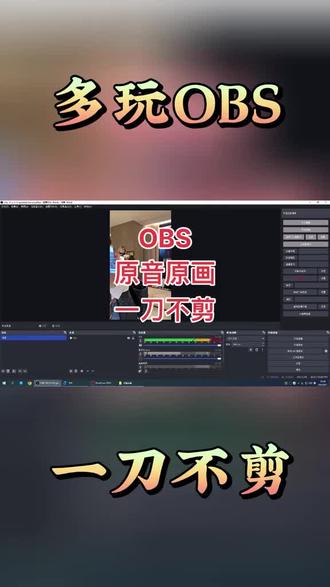 08:24查看AI文稿AI文稿
hello, hello, 今天给大家重新录制一下我们最新版的 obs, 然后可以做到原音原话一刀不剪,只需要按照我接下来的流程一比一的去操作就可以了啊, 你们所有收到这个软件的学员都能收到这么一个文件夹,软件的话是免费的啊,软件的话是免费的。然后我们 先把来源设置里重新设置一下,文件夹里面有一个设置驱虫,我们打开设置驱虫,这里面有一个啊字幕语的链接,直接把它拖在到来源里面 啊,拖在进来之后点击滤镜,点击加号,点击射度卷,点击确定,然后我们把不透明度调到十就可以了,一二三四五六七八九十, ok, 百二十就可以了。接下来我们把这两个噪音也给添加进来。好,白噪音跟粉噪音,我们在来源这里点击加号,选择最上面这个视频源, 然后点击确定,记住添加文件之前一定要把随机播放列表给勾选上,我们点击勾选,再在这里点击加号添加文件, 我们先把白噪音给填他进来,进入文件夹之后,我们直接按住 ctrl 加 a 就 可以全选了,打开文件点击确定, 然后我们把这个文件右键点击变换,把它等比例适配一下,配好完之后我们再给他添加一个滤镜,点击加号射度键确定,把它不透明度调到零就可以了,只需要他的声音,不需要他去给我们处理画面。 ok, 我 们再来添加一个粉粉噪音也是一样,视频源加号,随机拨换列表,再点击加号添加文件,选中我们的粉噪音, ctrl 加 a 全选,点击打开就可以了啊,这里点击确定一下,还是一样等比例适配变换等比例适配添加一个透明度 测度键,确定透明度,把它拉到零,这样就 ok 了。我们基础的来源这里的设置已经是 ok 可以 了。好,然后我们再来看一下,我们主要的供人全部都集中在右边 啊。正常来说,你们第一次打开的时候,这个 hd 摄像头卸载,这里点击是提示你是需要安装的啊, hd 摄像头是干嘛用的? hd 摄像头在安装了之后,我们把所有的参数调整好之后,只要只需要启动 hd 摄像头, 你通过直播慢旅开播就可以添加这个 hd 摄像头,就可以达到这个原音原话这样输出的一个效果啊。 这个是 hd 摄像头新安装的,全部去点击一下安装就可以了啊。我们再来看我们第二个功能,去重护照防风涂层以及直播素材,对应发给你们文件夹里面有这三个文件夹, 然后去重护照里面短视频也就给你们添加好了。有几百个短视频,这个文件夹就直接偷带进来就可以了啊。 防风图层之前是图片跟字幕与网页链接都可以添加,但是现在图片去重已经是没有效果的,所以这里面帮你们丢了几个这个字幕语的链接也是一样,把这个 文件夹直接拖在到防风图层这里就可以了啊。直播素材的话,我是提前准备了一个直播素材,你们每次开播之前,只需要把 第一次的只需要把文件夹里面的直播素材给删除掉,然后添加最新的直播素材就可以了啊,我这里为了演示就提前准备了一个,也是一样,文件夹直接脱带进来 就可以了啊,都带进来之后我们这里还有个二级防风,二级扛风的视频就是放在这里了,这个就需要你们直接把这个视频头带进来啊,不要去偷在这个文件夹啊,不要去偷在文件夹啊,我们把这里基础所有的设置都已经设置好之后,直接点击正什么开播先起用 直接点击开播先起用啊,直接点击开播先起用,这样我们防风图层跟去重护照就已经就已经在这个来源这里了啊。稍等一下,我先把声音关掉, 我先把所有的声音关掉, 然后我们接下来应该怎么做?我们接啊,这个文件夹是为了方便给你们演示用的啊,这个是不需要的,你们正常来说启动之后 啊,等一下啊,你们正常来说启动之后先把这文件单删掉,启动之后他是这样啊,防空图层去重护照加两个噪音,加我们的绿幕加一个直播出来,这样才是对的啊,这样才是对的。好,我先把直播出来声音先给关掉 好,呃,我们起用主视频之后,主视频下面有个起动抖动啊,我们可以点击设置看一下,而是参数提前给你设置好的,这里的参数不要去动啊,你只需要起动抖动就可以了, 它的原理就是让你的视频一直在处于这个设置的区间之内,一直在那里变化抖动,但是正常的消费者他露眼感官,你直播间是感官不出来的啊, 这样做是能有效的很好的去规避系统的一些检测跟风险啊,记得一定要起用。而我们把刚刚拖进来的二级防空视频素材也是需要把它起用一下啊,这里起用之后,视频素材就直接就跳出来,包括我们最最最重要的一个功能,就是音频闪避的一个功能, 我们需要把音频响闭的功能也是点击起用下啊,点击起用之后,我们选中在来源,这里选中我们的直播素材,我们点击设置 啊,我们点击滤镜可以看到这里有个纹身起舞,纹身起舞的功能是最重要的,其他几个你比如都随机抽帧啊,调色啊,抖动啊这些你都不需要去动,你就按照我们默认参数设置好的就可以了。主要是纹身起舞,这里把声音的来源 从音频闪避改成我们的直播素材啊,这样就可以了,然后缓慢 因子缓动附近缓动范围这些都不需要去动,如果实在是需要去动的,我们只需要把这个最大尺寸给动一下就可以了啊,最大尺寸对应的是画面整体的占比啊,原本我们是百分百的占比的画面啊,调到百分之一点五一百零五,这样的话,我们 对应的画面就会放到百分之一百零五啊,调到百分之一百五十,他就会对应放大一百五十啊,这个原理其实非常简单,也是能做到非常有效的去虫啊,例如我们默认是一百零五,你可以根据自己的需求去调啊,这样就已经可以了。 点击关闭之后,我们就可以干嘛在这里启用我们的 hd 摄像头,然后在直播伴侣上面添加我们的 hd 摄像头啊,添加我们的 hd 摄像头之后,画面就已经出来了哦,对了,这里声音还没有设置,这里声音需要重新设置一下啊。 呃,白皂粉章的话统一就是哦,这里给它备注一下,避免你们搞混点,我先随便把它备注一下,你们下次添加的时候就直接一次性把它备注好啊,我这里直接用颜色来备注了, 然后我们在混音响这里点击设置啊,白色粉色随机调成三到六之间都可以啊,我建议为了方便就随便给它调一下啊, 然后把它从关闭监听修改为监听并输出。粉色也是一样监听并输出,包括我们的视频素材也是一样监听并输出 啊,其他的我们不用去管,就直接默认设置就可以了啊。点击关闭之后,我们开播之前 记得一定要检查一下声音是不是对的,就白色粉色加一个直播素材啊,其他声音全部都关闭监听啊,就这三个监听并输出就可以了啊,加一个这个音频闪避,那就 ok 了啊。 那我们起用 hd 摄像头之后,直接在直播管理上面添加我们的 hd 摄像头,然后直接就可以开始开播了。好吧,想要这款软件的啊,直接评论区扣六六六免费发给你。
13直播场控助手 02:25
02:25 01:12查看AI文稿AI文稿
说了一千遍了,转播不要用 obs, 怎么还有人不知道啊,人家用 obs 都是自己认识的主播出现幺八零啊,直接就可以帮他过,你呢,你用的都是隔壁老王的素材,出了幺八零谁管你啊,今天啊,一分钟教会你隔壁老王的素材到底怎么办? 其实啊,我们只需要在看到隔壁老王开播的时候啊,打开咱们的这个工具,点击添加主播, 直接就能把他的直播间录制下来,没有任何的问题啊,并且呢,我们是可以直接去预览这个画面的,非常的流畅,咱们直接点击播放就可以啊, 你看画面直接输出出来了,大小都是可以调整的,没有任何的问题,非常的高清啊,这个时候我们用别的伴侣直接去捕捉画面,也是没有任何的问题啊,或者说呢,我们把素材下载下来之后呢,点击这里边的素材去重啊, 给大家看一下啊,数值也是全部都可以调整的啊,包括说画面的参数,还有咱们视频的效果啊,全部设置好之后,我们直接点击这里边开始处理啊,都是非常的快的啊,看完我这个视频啊,甭管咱们是做服装的,做百货的啊,感兴趣的想尝试的评论区六六六。
41小贾讲Ai 00:36查看AI文稿AI文稿
红玩的天塌了,三小洲 a c e 又发力了, obs 吸附这几天大面积拉闸,不过恭喜你啊,收到了这个视频,真正的 ai 吸附来了。没错,那就是 red ai 盒子。为什么说它是真 ai 呢?因为 obs 吸附是 ai 软件,是动软件的, red 盒子是 ai 芯片,不需要在你电脑上下载任何软件和驱动,也没有日期记录,根本就不会被查到。为什么 ai 出了这么久一哥才去做呢?因为我不允许我的客户当出头鸟,如果你拉闸了直接找我退。好,我是一哥,咱们下期再见。
367AI一哥


