三维家转角柜门带侧边线条怎么生成

粉丝9223获赞3.9万
相关视频
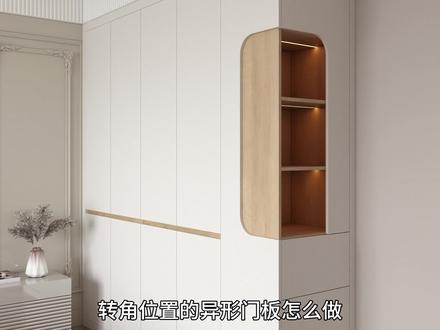 01:04查看AI文稿AI文稿
转角位置的异形门板怎么做?按 b 键进入板件模式,点击选中门板,进入板件造型编辑,点击要做造型的点,选择切角类型,设置切角高度,切角宽度,打散点, 将转角设置为外圆角,保存之后再退出。搜索一块见光板, 调整好视角,拖拉见光板到柜子侧边,修改好板件尺寸,再次进入板件造型编辑,点击,将板件造型删除,重新绘制板件造型, 点击选中对应的点,修改好位置, 将点的类型设置为外圆角,保存之后再退出。改好颜色就做好了。
488三维家金菲老师 05:10查看AI文稿AI文稿
大家好,本节课的主要内容是给大家讲解选点模式生成门板,那关于我们选点模式的使用呢?主要会运用到下面的两个节点, 第一个是转角柜生成门板,第二个是五金柜生成门板。首先我们来看到第一个功能节点, 转角柜如何通过选点模式去生成门板,进入到定制衣柜设计,那在这里呢,老师是用四点零衣柜的转角柜体来给小伙伴讲解利用选点模式生成门板。 在转角柜的素材当中,除了我们开放的转角柜,下方也有带门板的转角柜体,找到需要的款式,长按鼠标左键拖拉放置就可以了。若想利用选 点模式去生存门板的话呢,也是可以的。鼠标右击墙面进入选点模式当中,那进来之后把鼠标移动到柜体当中,就会出现相应的小圆点了, 接着我们就去进行选点操作,操作方法呢非常简单,通过组建选中就可以了,那有些小伙伴不小心去选中了错误的点,那也没有关系,鼠标左击墙面就可以取消当前错误的选点。 在这里小伙伴就需要注意了,若是外盖的门板就统一选择外圆点,内嵌的门板呢就统一选择内圆点, 那由于老师是做一个外盖的门板,所以就选中外侧的点了,再去选择第二个点,调整好视角再去选择第三个点, 左键选中就可以了,再去选择第四个点,四个点都选好了,接着我们就可以去进行门板的生成了, 鼠标右击柜体,在出现的选项当中,来到门板,进入到眼门生成, 可以看到左侧的眼门呢就快速的去生产好了,在右侧的门上编辑栏里可以对他的一些面板类型以及开门方向去进行设置的,那老师这里呢不做修改,保持不变。再去给小伙伴梳理一下我们刚刚的选点顺序, 从第一个点选到第二个点,直到我们最后一个点,可以看到都是呈现出一个 j 字型的选择模式,这个呢就是我们的选点序序了,另一侧 门板生成的操作方法跟我们左侧的门板生成是一样的,那老师呢就不多做讲解了,两侧的门板快速的去生成好了,接着按一下键退出选点模式。 那在这里呢会发现两个门板之间呢出现了层叠,那就是说明他们之间呢存在了板件的交错。这里呢我们可以选择左侧的这一块板, 在右侧的参数编辑栏里面呢,把它的一个宽度呢去进行修改,那至于修改多少呢,我们可以参考他的一个门板深度, 门板深度呢是十八,相应的在宽度上面减去十八的参数就可以了。那这样呢,我们的一个门板呢就快速的修改好了。第二个功能讲解,五角柜生成 门板,在二级目录下,我们去到异形柜,三级目录下呢,我们切换到五角柜,那除了开放的五角柜呢,下方也有带有不同门板造型的五角柜体,找到需要的柜体去进行左键拖拉放置就可以了。 下方我们是利用选点模式呢,去进行五角柜的门板生成, 同样鼠标右击墙面进入到选点模式,接着呢去选取我们的四个角点就可以了,按照 z 字型的选择顺序,鼠标左键去进行选中就可以了, 下面呢也是一样的,鼠标左键去进行选择,下方由于有踢脚板的缘故,所以呢门板要生成在踢脚板的上方 四个点选择完毕,接下来去生成我们的门板,鼠标右击柜体,选择到门板,进入到眼门,生成五角柜的门板生成完毕,小伙伴记住按一下键退出选点模式就可以啦。 以上就是本节课的所有内容,如果你对以上内容有疑问,或者有软件的其他操作问题,推荐您的商机设计页面右下角点击客服进来,客服见面之后,你可以先简短的描述一下你的问题,例如灯光, 我们的机器人小维呢就会帮您查找到灯光的内容,你可以点击下方的教程链接进行查看。若我们机器人小维不能解答你的疑问,你可以点击下方转员工会有一对一的客服老师为你进行解答。
74三维家★令狐冲 01:47查看AI文稿AI文稿
大家好,我是三维家的培训老师,现在我给大家讲解一下门板描边造型线条材质设置, 只有当这个门板有扣线材质,或者说这个门板他有一圈描边的线条,这个时候才可以进行描边颜色修改和扣线材质的修改。 那怎么样子来修改,我们直接空白处,右键选中这个全部材质,这里点击封边材质, 造型线条的材质和我们描边的材质就叫封边材质,左键点击他,选择我们需要的颜色,直接双击他,现在大家就可以看一下了,这里我们的造型线条还有我们这边的描边线条都已经变 成黄色了。如果你只是需要修改这两扇门的描边颜色,左手按住 ctrl 键,右手鼠标左键点中这个门扇,多选以后,直接门扇的位置,右键 材质,点击我们的封边材质,选择我们需要的颜色,双击这两扇的描边颜色就修改了。如果修改单扇的,只需要把箭头放在我们的门板位置, 右键材质封边材质,双击我们需要的颜色,这里造型线条的颜色就修改成功了。大家如果在操作中有遇到任何问题,可以联系我们右下角的客服进行咨询。
35三维家★令狐冲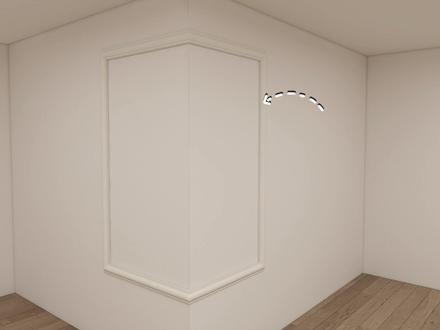 00:31查看AI文稿AI文稿
三维夹怎么做这种转角石膏线?进入自由建模,用辅助线定位转角石膏线的位置,画两个矩形, ctrl 了多选线条,点放样,选择放样, 在装饰线中选择你喜欢的石膏线款式,下方调整石膏线方向和大小,右键点击移动旋转调整位置。另一面也是一样操作,返回匀素材刷颜色搞定。
30三维家软件 00:37查看AI文稿AI文稿
如果你家厨房也有这么一个转角,一边柜门小,一边柜门大,可以尝试下这种摇型的转角柜的设计,开启时是大门带着小门联动打开,里面是个内缩的摇型柜体,加上小推车的结构,小推车平时放些瓜果蔬菜,推进推出很方便,拿里面的物品也很容易。小推车拉出来 摆放的锅具、小家电、干货杂物看得清清楚楚,这样子伸手就能够打,再也不用像传统的转角柜那样难拿取了,空间利用率拉满,附上外观跟内部的尺寸图,赶紧收藏吧!你家的厨房转角还遇到什么问题?欢迎评论留言!
298康康说厨房 03:01查看AI文稿AI文稿
三维家做转角圆弧家门板下圆弧柜,其实真的一点都不难!点赞加关注,我来教你!第一步,家人们,看好了,左侧素材栏,拖一款框架柜,直接放到你的空间里就好。重点来了, 修改柜体参数,宽度六百五十,深度三百五十,高度两千五百,精准输入,绝对不踩坑! 接着来,再点更多参数,把地台类型改成独立地台,然后调整柜体和右侧柜的间距设为零,这样就完美对齐了。动点来了,按 g 键,直接进入功能键界面,咱们开始布置柜体内部布局。先放两块中立板到柜体内, 家人们,记好尺寸,直接抄!点击左侧中立板,离左侧间距,输入五十杠十八杠十八,一步都别错哦!再点击右侧中立板,不用费脑算,直接输入十四,跟着左侧尺寸来精准对齐,不跑偏! 继续放一块层板,修改,离底板间距为九五零幺八幺八,这个高度刚好一点不压抑。再添一块潜力板,拖动吸附到侧板前面,贴合的紧紧的。再放一块层板,离顶板间距设为七五零幺八杠十八,最后在中间加一块层板,柜体内部布局直接搞定了!下一步,装门板, 选中柜体,点上方安装门板样式,先选中平板门里的普通平板,一步都别漏! 家人们,关键一步来了,找到倒圆门板,上下居中,半圆双击直接替换圆弧效果立马就出来了。右侧门板属性点更多参数,倒圆半径根据自己的需求选上半圆或者下半圆都可以再修改。编剧,左右编剧五十,上编剧十八,下编剧四百五十,细节拉满 点上方退出安装门板部分就完成了,家人们,是不是很简单,有没有跟上?接下来做侧边倒圆装饰柜,在部件见光板里选见光板,正向放到空间对应位置,修改参数,宽度三百,高度两千五百,离右侧间距设为零。 在修改板件离前面距离为五十杠十八。继续放一块见光板,侧边到空间修改参数,深度五十,高度两千五百,离右侧间距设为零。家人们,重点细节来了,千万别忽略这块板件默认前延伸二十, 一定要改成不延伸,不然就出错了。右侧点更多参数,找到封板位置,直接改成不延伸,避免出错。最后一步做到圆角板件,用超级板件最快,新手家人也能轻松学会,超省心。左侧搜索超级板件,拖到空间里 修改宽度三百,深度三百,参数别输错哦!因为到角的点是左边前面,所以咱们点更多参数,找到左前类型,改成内圆圆弧,弧度设为三百,效果更美观。 再修改板件高度为九百五十,然后按 ctrl 加 v 复制板件,选择上点击确定,一步到位,把复制出来的板件修改高度为七百五十,离上距设为零。完美衔接。最后修改一下材质,整个转角圆弧加门板,下圆弧柜就做好了。
96三维家懒猪老师 00:28查看AI文稿AI文稿
有粉丝问,这种衣柜圆弧转角咋画?安排进入到衣柜定制模块,在设计库里面搜索圆弧,找到圆弧收口板,拖拉到柜子旁边,输入高度,也可以直接拉伸到衣柜顶部,输入深度平齐门板 半径,输入一百弧度就出来了。最后才子刷出上门板颜色就大功告成了,赶快试试吧!
239三维家大彭老师


猜你喜欢
- 6159Dar草原