柯美227i打印机如何安装

粉丝189获赞502
相关视频
 07:25
07:25 03:04查看AI文稿AI文稿
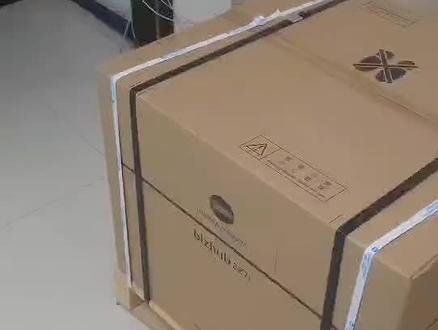
今天就让我们跟着科尼卡美能达的脚步来开启一台崭新的机器吧,今天要配置的是一台全新黑白复合机,二七 i 标配网络加 wifi 功能,可以适配多种办公场景和行业用户。接下来我们进入开机设置吧, 我们这款新款的,我们的一个二七 i 跟二七 i 的 装机呢,跟以前的一个系列有一点不同,嗯,好,那我现在就给大家介绍一下,前面硬件不难装的是一样的啊,然后呢硬件装完啊,先开机 打开电源以后呢上面需要输入我们一个啊两个密码,然后这边呢先输入一个管理员的一个这个编号,我们是 新的编号,你也可以可以可以输也可以输出啊, 问一下这个,然后这边进去以后他有一个,我也不知道那个是哪个密码,这个是跟之前有点一样的,然后呢他是 s y s k g m 啊,小写啊,这边可以看到前面是大写,然后带点就是小写的 来,别动别动, 这边你可以就可以设定一个新的一个登录网站,这个我也可以说只用原来的,你可以自己改一个,那我们这边就不改了啊, 然后确认一点啊, 这个号一定要六位,对的,六位,你可以去手动改一个比较简单的怎么说数字的手势,这个就根据自己的一个习惯可以改一个, 然后就到了一个正常的一个机器的一个使用的界面,这个呢是我们随机的一只摄像头,上面也是有一个包围的, 安装摄像头的时候呢,它有这个卡槽的,大家只要把卡槽对准 对好以后呢它有个提示啊,这边是开关转的,然后呢旋转上锁,这样就完全这样, 然后呢盖上瓶盖就可以了,瓶盖呢演示一下夹纸的过程,我们抽出来啊,这边呢下压,然后呢安装纸张贴到位,这边呢有一个我们的固定,固定卡扣,这样子捏一下, 好,这样就夹好了,然后呢我们把纸推进去,可以了,你学会了吗? conny kiminalta。
 01:04查看AI文稿AI文稿
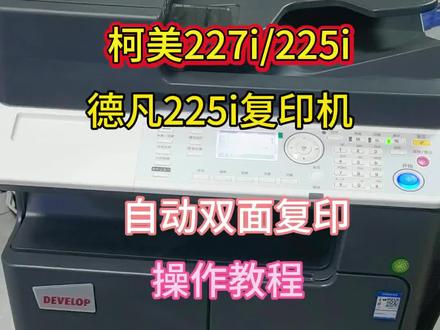
德凡二二五 i 黑白 a 三复印机,双面复印 点双面向下翻,双面对双面。 ok, 分 数可以自己选,想要几分按数字键直接按开始。
 02:23查看AI文稿AI文稿
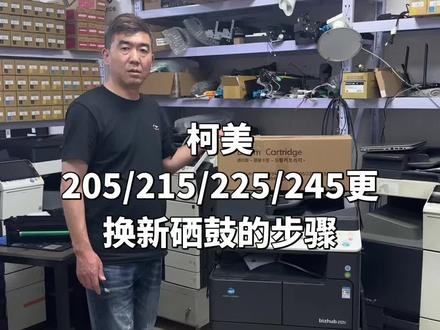
三,大家好啊,今天有一个粉丝朋友买了一个二零五 i, 二幺五 i, 二五 i 的 这个套鼓,咱们给录一段,怎么更换啊?这套鼓这盒打开了之后,这是一个打开的鼓, 这一个塑料片要扽掉,这一个斜向仓的这个保护套扽掉之后这个上面有一个果子,这个鼓都都取下来,取完了之后就跟我这个鼓这样是一样的啊, 取完了之后这个鼓平着左右摇晃, 左右摇晃十几次之后来过来看,这这有一齿轮顺时针的要转动,那么十几下,二十下,这是让它在内边的,在内 充分的搅匀啊,这上面也有这个,这鼓里边也有说明啊,照这说明做也行。 这鼓拆呢就是打开前盖把粉盒取出来,这鼓这有一螺丝,这有一螺丝,两颗螺丝取下来,侧盖离远点,稍微远点,侧盖打开, 取完两个螺丝,这还有一个螺丝,打开之后把这根线要一定要拔下来,拔了之后一抽,取完螺丝之后 两颗螺丝啊,这一颗,这一颗啊,螺丝一下就拿出来了,拿出来之后原味把这个 新新买的这锡箔,这是一个档片啊,一定要取下来啊,这个都取完了之后原味装回去,装回去之后不要装粉盒,不要装粉盒,做个载体出水化,载体出水化的步骤, 这个上边这说明书上边也有他这说明书上面有有一密码是九二七二九二,新新款的机器都有密码的,密码是九二七二九二,咱们之前也介绍过,怎么出示在体画咱们的视频啊?行,就这样。
 02:13查看AI文稿AI文稿
作为实习两年半的维修师傅,今天修台科美二二五 i 客户,说是纸张两段不规则黑条,由于昨天看了具体情况,所以今天就直接更换新的鼓芯刮板。 拔掉锡箔排线,卸掉锡箔固定螺丝,打开侧门,拉出锡箔。注意这里只需要拆掉下半部分的螺丝,拆下锡箔架的时候 一定要注意,显影仓排线拉断就很麻烦。鞋垫两颗固定吸鼓的螺丝,抽掉固定支架,拿掉旧鼓芯充电架, 取下旧刮板,如果里面废粉太多的话,建议清理一下,因为里面应该有很多纸屑,纸屑太多也会影响打印效果。取出新刮板,先安装上去, 顺手清洁一下充电架,清洁后就可以直接安装。 再然后就是安装新鼓芯了,安装的时候尽量避免强光,还有不要用手直接去触碰鼓芯表面。 装上鼓芯固定支架,一定要对正插孔,不然进不去。然后就是打螺丝环节 前影仓排线,我一般都是装好锡箔再插装回锡箔和拆锡箔,一定要打开侧门,因为我觉得修机器其实就像对待女朋友或者老婆一定要温柔,你强来的话,搞不好锡箔就容易被拉坏。 最后通电打印测试液打印清晰,故障彻底排除。我说实在的,这都是小问题,新手小白也可以尝试,但是一定要记得别硬撬,别带电拆。
47电脑打印机维修 01:33查看AI文稿AI文稿
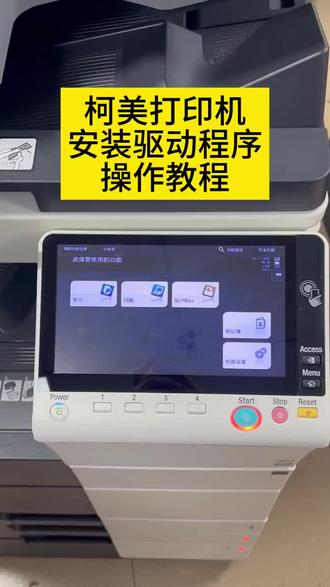
上一期视频我们跟大家讲的收到机器后的注意事项,那今天呢来跟大家讲一下打印机驱动的安装。 收到机器后呢,我们这边会给大家发一个这个打印机的通用驱动,这个通用驱动呢是一个压缩文件,需要大家去解压的,那我们一般都是解这个当前文件夹就好了啊,那解压成功就在这个位置, 然后我们点击打开以后,选择这个带六十四的这个双击安装 啊,在这个时候点同意搜索啊,搜索以后这个就会搜索到我们打印机啊, 然后把这个勾点一下,然后点下一步点安装 啊,等这个走完 好,我们的打印机点确定就安装成功了。那我们可以回到这个我们的控制面板里面去看一下我们的打印机啊,在打印机和啊不同的系统啊,它这个进控制面板呢方法是不一样的,那我们在这里可以点一下管理,然后可以打个测试页 啊,基本上我们现在打印机啊在空闲呢,从休息变为空闲,兄弟加个关注再走呗。
11森联柯美办公 01:44查看AI文稿AI文稿
科尼卡美能达二二七 i 二四七 i 无线连接设置,点击系统菜单进入管理员设置出使密码为六个零。 首先根据无线网络部署的环境设置设备的 ip 地址, 选择指定输入 ip 地址, 输入子网掩码和网关信息。 接下来进入无线设置菜单,添加相关信息,选择开启通讯模式中的基础设施。 进入基础设施后,先添加无线网络设备的 ssid, ssid 的 名称仅支持字母、数字及符号,不支持中文输入。 选择安全性设置,根据无线网络信息设置,选择认证方式,输入访问密码,如果对于这里的认证类型不清楚,可以通过无线路由器的后台查看。 输入密码时,新号键可以切换字母和数字,设置完成后需要重启设备。亲爱的朋友,离开之前别忘记关注一下呀!
 02:36查看AI文稿AI文稿
科美机器安装打印驱动,先点菜单,然后点这个机器设置管理员设置密码一到八,有些是两次一比八,然后点网络设置 e、 c p ip, 设置 i p、 v 四等点,直接输入 ip 地址, 此网关可以不用改,默认网关的话也要输一下, 点 ok, 机器上设置好以后,就在电脑上下个驱动,打开这个科美的官网,然后支持与下载,这里 点这个驱动程序与说明下载,然后找到这个选择产品类别这里我这个是五百五十八黑白机就选 a 三黑白复合机,如果是彩机的话就选彩色复合机, 这里找到五五八的五五八 e, 然后打印驱动程序,这里基本上都是下 b、 c、 l 的, 然后点接受协议,点第一个 下载好了就可以关掉了,然后把下载好的解压出来, 好,这里就不用管了,然后直接点这个开始这里设备焊打印机,然后点添加打印机,添加本地打印机,然后点创建新端口,然后点 t c p i p 下一步,这个就刚刚机器上的 ip, 然后点下一步,然后点磁盘安装,就是刚刚下载好解压出来的区, 比如我这个还是在五五八的文件夹,把它打开,然后点确定,选这个五百五十八,点下一步, 这个共享,不共享的话就看电脑吧,点下一步,然后点完成,如果说要默认的话,点右键设置哪台为默认的打,直接点这里设置为默认打印机,现在打印一张看一下打印机属性, 好,现在已经打印出来了,这个 ip 就是 我们机器的 i。 关注我,下期视频更精彩!
 02:37查看AI文稿AI文稿
科美机器安装打印驱动,先点菜单,然后点这个机器设置管理员设置密码一到八,有些是两次一比八,然后点网络设置一 cp ip, 设置 ip v 四等点,直接输入 ip 地址, 此网关可以不用改,默认网关的话也要输一下, 点, ok, 机器上设置好以后,就在电脑上下个驱动,打开这个科美的官网,然后支持与下载,这里 点这个驱动程序与说明下载,然后找到这个选择产品类别这里我这个是 五百五十八黑白机就选 a 三黑白复合机,如果是彩机的话就选彩色复合机,这里找到五五八的五五八印, 然后打印驱动程序,这里基本上都是下 b、 c、 l 的, 然后点接受协议,点第一个 下载好了就可以关掉了,然后把下载好的解压出来, 好,这里就不用管了,然后直接点这个开始这里设备焊打印机,然后点添加打印机,添加本地打 打印机,然后点创建新端口,然后点 tcp ip, 下一步这个就刚刚机器上的 ip, 然后点下一步,然后点磁盘安装,就是刚刚下载好解压出来的驱, 比如我这个还是在五五八的文件夹,把它打开,然后点确定选这个五百五十八,点下一步, 这个共享,不共享的话就看电脑吧,点下一步,然后点完成,如果说要默认的话,点右键设置哪台为默认的打,直接点这里设置为默认打印机,现在打印一张看一下打印机属性, 好,现在已经打印出来了,这个 ip 就是我们机器的 i。 关注我,下期视频更精彩!
279柯美复印机一站式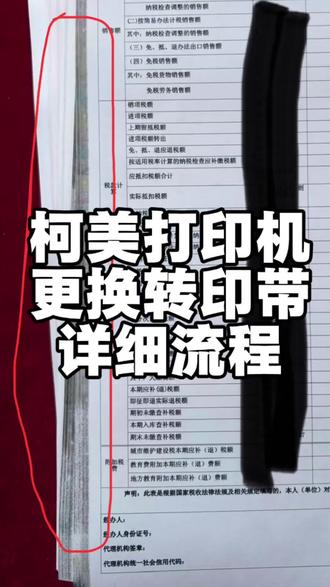 03:17查看AI文稿AI文稿
今天和大家分享一下科美打印机换转印带的详细步骤。转印带有磨损,导致输出效果上有不规则的彩条,这个彩条呢,类似转印带刮板不好的那种彩条,但其实和转印带刮板没有关系, 是转印带它有损伤了,会出现这种彩条,就是类似图上的这种效果。前面的步骤和换转印带刮板一样, 先把转印带拆下来,拆来之后会明显的看到这个位置有很明显的磨损情况。我尽量将每个步骤都录上,让初学者也能独立完成安装。 开机打印小鸟图 完美收工,感谢大家观看,欢迎收藏与分享!
 02:13查看AI文稿AI文稿
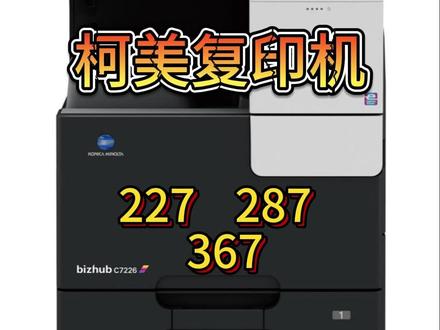
今天讲一下科美二八七的机器如何简单使用。我们先把机器通电,机器上面它会出来一根线的,直接插到插座上面,如果是一百一十伏的机器,要接一个变压器,插好电以后,这里有一个开关按钮,往上打起来开机, 然后机器点一下这个按钮,它就会开机了,也有可能开机键打上去了,机器会自动开机,如果它不开机,就再点一下这个 power。 开机以后把第一纸盒拉出来, 可以放 a 四纸或者 a 五纸,就是捏住这个扣子往前推,他就可以缩小,然后捏住蓝色扣子往后拉,他就会调大。以 a 四纸为例,把纸张夹好,如果要放 a 三的话,第一纸盒是放不了 a 三的, 下面的二三纸盒就可以放 a 三,放好之后把纸夹好,机器就会自动识别纸张。第四纸盒是一个储物柜, 然后我们点到机器的复印界面这里,把纸放上去,它就会自动弹个窗口出来,这边是浓度调整,然后这个是纸张选择,纸盒 这里往右边移,这个是单面跟双面的选择,比如复印双面到双面的话,那就选这个,单面到单面就选这个。现在复印一张看一下效果,按一下开始 机器会自动走纸,这样就复印出来了。书稿器的复印是有内容朝上, 这个玻璃稿台的复印跟它相反,是有内容面朝下,然后上面的设置也是一样,选好以后直接按开始它就开始进行复印了。
22智哥数码复印机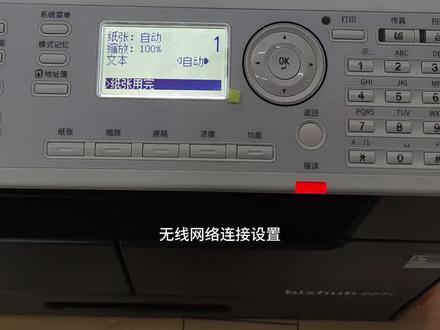 00:51查看AI文稿AI文稿
无线网络连接设置进入管理员默认密码六个零,找到无线设置进入选择通信模式,选择基础设施,确定 再次选择基础设施后,选 c 的 设置,输入无线名称,选择安全性设置 进去选择 wap 六 i 二 p s k a e s 输入无线密码或 wap 六 i 二 wap 六 i k f 加 a e s 一 般第一个就行。通过新号键修改字母和数字,输入无线密码。 设置好后返回到网络,设置 ip 地址,设置指定获取到的 ip 地址和子网掩码,网关后重启机器设置生效。
68境界 02:14
02:14


