熊出没绷住教程
你连熊出没搞笑片尾都不会,那你为什么不找猴哥学?是怕猴哥去你家摘桃吗?你就像我这样,导入一份视频, 在画面最搞笑的位置点击定格,并删除后面多余的视频,接着把定格图片切入画中画,点击加号, 在素材库中搜索熊出没片尾,选择这个导入进来,然后选中画中画素材开头位置,打上关键针,时间线往后移动一点,把它缩小一些,移动到左边,在这个位置点击调节,把饱和度拉到负五十, 最后把图片拉长对齐视频结尾。这样就做好了,你学会了吗?
粉丝108.4万获赞510.5万
相关视频
 00:35
00:35 00:32查看AI文稿AI文稿
建议你的定格是这个软件里最有用的功能,因为当我在视频最搞笑的位置点击定格并把它切入画中画,然后点这个加号,在素材库里搜索熊出没,添加这个视频,手一滑,把画中画时长拉至到素材结尾,不小心点了调节,把饱和度拉到零, 在画中画开头打上一个关键针,时间线往后移动一点,把画中画缩小并移到左边。那么恭喜你学会了熊出没片尾效果。
497泡泡鱼剪辑 01:11查看AI文稿AI文稿
今天学习熊出没搞笑片尾教程,一个视频教会你, 首先导入一段我男神的视频,在他最可爱的时候点定格,然后将后面的视频删除,随后将这首音乐导入进来,然后将定格图片与音乐对齐,随后在开头打个关键针,时间轴往后移一点,双指将图片缩小,放在左边, 点击调节,把饱和度拉到负五十,就有了图片从大到小,颜色慢慢变成黑白的效果。点新增画中画,在素材库搜索熊出没,选择这个素材并添加进来。点编辑,点调整大小,给他裁剪掉多余部分 给他放大,放在右边合适位置,与定格图片开头对齐,把多余的裁剪掉。将定格图片复制一份,选中中间这段定格图片,给他切换置画中画。这样就做好了,学会了,快去试试吧! 哎呀哎呀哎呀哎呀哎呀哎呀。
267小朱学剪辑 01:07查看AI文稿AI文稿
今天学习熊出没结束片尾, 导入一段搞笑视频和一首熊出没的片尾曲,点击节拍,在爆炸声这里手动添加一个点, 再找到你要定格恰点的画面,长按拖动音乐,让小黄点对准你要恰点的位置,回到视频开头,如果前面有多处的视频,对其音乐分割,删除掉前面的部分,再把音乐拖到开头,这样音乐的节拍就对准你要恰点的画面了。选中主视频, 将搞笑的画面定格成一张图片,后面一段删除,再把定格图片切入画中画,点击白色加号,添加一段熊出没片尾,定格图片拉长对齐视频的结尾,点击调节饱和度,拉到复古时,这样就有了黑白效果。在定格图片开头打个关键针, 往后移动一点,缩小画面并移到左边,在黄点的位置添加一个震动特效,时常缩到最短。点击作用对象,选择大局,最后看成果。
171小陈在山西 02:24查看AI文稿AI文稿
当我剪辑时,一不小心在图片开头打上了关键针,并将它往右边移出了屏幕结尾处,又将它往左边移出了屏幕,发现画面便有了移动的效果。于是我尝试在中间打了一个标记针,手一滑,点到了复制,把它切入了画中画, 拖动对齐了中间真位置,手一抖,又复制了好多份,依次往下拖动到中间真位置,然后用替换功能将它们都替换成其他素材,然后点击画中画,添加一张黑色素材,接着点击蒙版, 选择圆形蒙版,把它调整成椭圆形,移动到画面上方,手一抖,又将它复制了一份,并把蒙版移动到下面,然后添加两个贴纸放到合适的位置,最后手滑点到了特效,又不小心添加了温柔细闪特效,各用对象选择全局。那么恭喜你,一不小心学会了照片轮播效果。 当我剪辑时,一不小心在最搞笑的位置点到了定格,发现这一帧就被单独记录了下来。可我这时手一抖,点到了调节, 将它的饱和度拉到了负五十,又不小心将它切入了画中画,并删除主角后面视频,然后在素材库里添加这个熊出没片尾, 手一滑,又在定格画面开头打上了关键针,后面一点,把它缩小一点,再将它移动到左边时间轴,拉到对其结尾,然后在转场前点击特效,画面特效选择这个震动特效时常缩短一点。最后添加这首音乐,并在音乐高潮位置裁剪前面部分, 拖动音乐到转场位置,再拉长音乐对其开头。那么恭喜你一不小心就学会了熊出没搞笑片尾 当我剪辑时,一不小心点到了画中画,并在素材库里添加了这个画面破碎素材,手一滑点到了混合模式, 选择了正片叠底,发现画面竟然跟破碎素材融合到一起了。可我这时手一抖,点到了变速曲线变速选择了闪出,手一滑又点到了文本,添加了一段文字,然后选中主轨视频,将它复制一份, 并切入画中画,拖动对齐开头,又不小心点到了混合模式,选择了变暗,最后点击层级轨道改为全部轨道,将它拉到文字上面。此时我惊奇的发现,我竟然一不小心学会了画面破碎效果。
20剪辑鹰 00:53查看AI文稿AI文稿
剪辑时突然发现,当我不小心在最有意思的位置点到了定格,发现这一针就变成一张三秒的照片了。 可我手一抖,又在定格开头打了一个关键针,后面一点,将它缩小一点,移动到左边,这样就有了向左缩小的动画效果。于是我尝试将它切入了画中画,并删除主鬼多余视频, 再到素材库里添加上这个熊出没片尾素材,再将定格部分时长对齐主轨,手一滑,又添加了这首音乐,并在音乐咚的一声这里分割删除前面部分,接着拖动对齐定格位置时常对齐开头就卡上点了,又不小心在定格前一点点到了特效画面。特效 选择这个震动特效,手一滑又将时长缩短了一点,最后再给定格画面添加一个黑白滤镜。那么恭喜你,一不小心就学会了熊出没搞笑片尾!
7252剪什么辑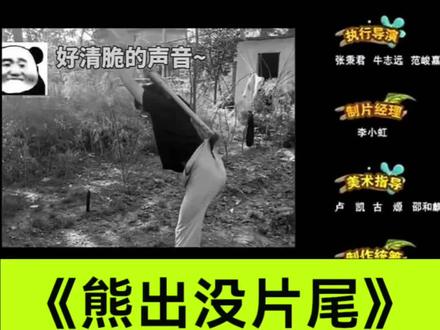 01:02查看AI文稿AI文稿
当你手机有一段兄弟搞笑视频时,在他出丑的瞬间点击定格,你就会得到最搞笑的画面,删除后面多余的视频。 这时你恰好添加了这首音乐,在你听到咚一声的时候,打一个关键针,标记一下位置,将音乐缩短一点,标记针位置对齐定格的瞬间,然后你一不小心将定格画面切入画中画,又点击了调节,将饱和度往左拉满,这不得做一个鲜明的反差吗?然后在画面开头打一个关键针, 时间线往后移动一点,稍微缩小一些,移到最左侧。这时你再点击特效,选择画面特效,添加这个震动特效,作用对象选择定格画面,稍微缩短一点特效时长。这时你再点击画中画素材里搜索熊出没片尾,添加进来,放大铺满屏幕,将熊出没片尾对齐定格图片, 点击层级熊出没片尾,对其定格图片,点击层级熊出没片尾至底,删除片尾多余片段,将多余音乐也删除。快去发给你的好兄弟看看吧!
717鸟哥剪辑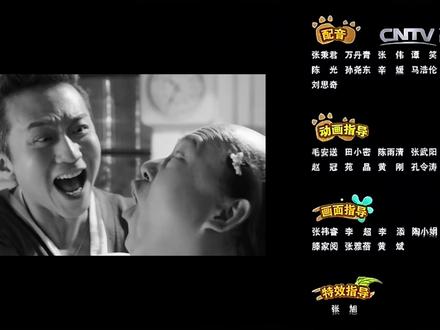 01:10查看AI文稿AI文稿
今天我们学习的是熊出没搞笑片尾, 嗯,开始教学。先拖入音乐,然后添加熊出没谢幕素材 播放一下,找到音乐变奏点,在变奏点处按 m 键打上标记点,完事拖入视频素材,找到画面中搞笑的位置,按 q 键将前面裁掉,将开头对齐标记点, 再将素材前面部分还原,接着移动纸针到标记点处,点击定格,定格后边删掉,将定格素材拉长,对齐末尾。在开头给位置大小打上关键针,同时点击调整,给饱和度也打上关键针,指向后移动一点,将饱和度拉到最低, 再将画面缩小,放在屏幕左边合适位置就好了,下课!
144在进步的林同学 00:48查看AI文稿AI文稿
剪辑时意外发现刚好在搞笑的地方点到了定格,这一针直接变成三秒静态画面。接着我在定格画面开头打了个关键针,往后稍微缩小画面再挪到左侧,这样就有了向左缩小的动画效果。之后把这段切进画中画, 删掉主轨道没用的片段,去素材库换上这个熊出没片尾背景调整定格画面时长跟主轨对齐就行,配上光头强这首 bgm, 找准东的古典位置,删掉前面多余音乐, 接着拖动对齐定格位置,再拖动时长,对齐开头就卡上点了,再定格往前一丢丢,加上画面震动特效,把特效时长调短一点,最后给定格画面加上黑白滤镜。恭喜你唱好玩熊出没搞笑片尾就做好了。
37Blue 00:50查看AI文稿AI文稿
我剪辑的时候,一不小心在视频最搞笑的位置点击了定格,又一不小心把定格后面的视频删除,又不小心在音乐库搜索光头强又来砍树了的音频,添加到了轨道内,又把定格素材稍微拉长了一点, 一不小心在定格素材开头打了一个位置大小关键针,又把指向向后移动了两秒左右,把素材的缩放改为了六十,并把素材向左移动了一点,又一不小心点击了一下第二个关键针,在调整里把饱和度改为了负五十,再到官方素材里搜索熊出没片尾,添加到定格素材上方, 时常和素材对齐,再把混合模式改为绿色,把多余的音频删除就好了。我们来看一下效果, 记得点赞关注哦!
22十九学剪辑. 00:45查看AI文稿AI文稿
我在剪辑时突然手滑,如果在画面最炸裂的地方点击定格,并删除了后面多余的部分,手一滑,又在定格开头打入了一枚关键针,后面一点将它缩小,放在左侧,发现会有一个向左缩小的效果,但是这还不够,于是我尝试将它切入画中。画右手滑,在素材库里添加这个熊出没片尾素材, 将定格画面拉长对其结尾。手一抖,又添加了这首音乐,并在音乐东的这里分割。删除前面部分,将它拖动对其定格位置,并将时长拉长对其开头。又在两段素材中间位置添加了震动特效,反手又给定格画面添加了一个黑白滤镜。那么恭喜你学会了熊出没搞笑片尾!
351这个剪辑很上头


