位移贴图怎么使用
粉丝735获赞1.6万
相关视频
 01:33查看AI文稿AI文稿
导入图片,给图片开头结尾加上关键帧,并添加曲线,复制曲线备用。添加一个圆,放置到角色脸上,并绑定父子级,把圆的颜色编辑成视频中所示。 添加效果为一贴图,点击偏移中的外轴开头结尾打上关键帧,粘贴曲线, 复制图层并编辑形状位置移到头发上 为移贴图偏移改变为 z 轴,可以适当改变虚线, 多复制几个移到别的头发上。 效果展示。
85AAA扳手批发商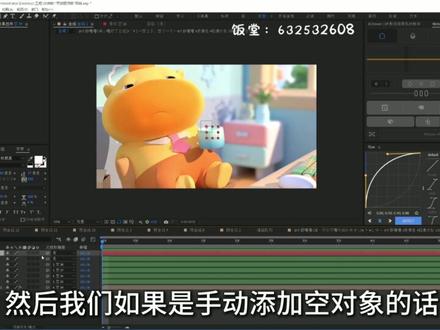 08:17查看AI文稿AI文稿
再说学不会我找人弄你。 hello, 大家好,我是邪恶的米饭,我新建了个饭堂,大家有想学的效果可以进群讨论。 ok, 接下来我们教一下大家怎么去制作这种动态拼贴滑动的效果。 首先我们讲一下这个,先新建个合成一九二零乘以零八零,然后一秒,以一秒为例啊,然后我们导入一个素材,比如说这个, 为了方便观看,这里我就给他做定格处理, 然后定格处理之后我们愈合成一样,然后我们给他先加个动态平叠, 加动态平叠之后,我们先把它缩小一点,方便观察我们宽度,给他拉到有三格那么多就好了, 拉,拉到三百差不多, 然后我们把高度我们给拉大一点,我们可以给个一千三,然后我们再把它变回手放一把, 然后我们给他精剑孔对像变五个, 然后我们如果是手动点两孔对象的话,我们要记得绑定好父子级,这里用脚本了,就不用绑。 然后我们先给第一段做运动,我们先做说放的,给他打个一百,然后往后个四十针,给个五十这样子, 然后我们再做第二段位置了,先给位置第一段打方向针,往后个五十针, 然后往右边拉,拉,拉到差不多位置要记得保持在画面中心这里,我们点个两百二, 然后再给第三段打旋转的关键针,让他有种旋转出去的感觉,然后给他往左边打,就是负十五, 往右边打就十五码,看你喜欢哪边。我这里就以左边为例,然后对齐下面第一段运动的关键针,然后这个做好之后,我们先看一下,这样他就有这种划出来的效果, 我们给他打个曲线,用这个我们看一下效果。 这样子做好之后,我们给第四第五段打关键针,第四个是缩放, 我们来到三十针,缩放一百,往后三十针一百五,这里看不到,我们就修改一下这个, 修改一下这个时长和撑衣, 我们给它改长一点,给它多个十秒时针,不然它后面这里我们观察不到吧? 然后打完说话我们再给旋转打旋转,他前面这里是到负十五嘛?那我们后面我们要调回去, 但是我们不需要完全完全正回来,我们还是需要说保留,保留有一点倾斜,我们给个十一十二那样子,反正不要超过这个十五,我们给个十二, 然后往后拉,然后这后面的曲线我们前面是快的,那我们后面就要衔接慢了,那我们就这样子拉,这样子,这可以再过来一点,我们看一下, 然后有点太慢了,我们就稍微往后收一点, 然后我们做好第一段运动之后,我们把这个复制一份放到上面,然后给他取消那个复制机,我们再给他这样子过来,然后我们把这些空对象复制一份往上拖, 然后这个绑定空对象。绑定好空对象之后,我们要调整一下这个位置的,因为我们下面的是往下拉,那这里我们调整一下,把它这个改成负的两千二, 然后再把它这个曲线调整一下,然后把它这个输出宽度给个 给个一百这样子,然后我们再给它加个阴影 r o p, 用蓝宝石的这个,然后它这里是黑的,我们把它换成透明网格,方便我们观察,把 x o 改成零, y 轴黑不用改。然后我们把这个阴影拉大, 然后他这里太虚了,我们调整第一个给个给二,我们看一下, 然后这样子我们初步的就做好了,但是他这里还有一种那种有点凹进去的感觉,我们该怎么做?我们中间这里我们打个标记, 然后我们新建调整图层加光学补偿,然后给他这个反转镜头扭曲打上,然后给市场打关键针,打到标记处, 看到没有?我们拉大之后他有这种凹进去感觉,我们给个五十,再往后三十针给他变回去零,然后我们调整一下曲线, 然后曲线的话我们往中间收,让中间变快, 但是这样子他这里会卡顿一下,看到没有?这是因为我们曲线拉错了,我们应该前面拉快慢,后面拉慢快,这样子 看到没有?这样子我们这个动态平叠滑动就做好了, 然后后面排版的内容我们下节课再讲。
335米饭是菜![[游戏行业技能收录]BIP缩放,BIP位移补充和导出验证](https://p3-pc-sign.douyinpic.com/image-cut-tos-priv/b85cb73e4711939eb019652b18aaf0da~tplv-dy-resize-origshort-autoq-75:330.jpeg?lk3s=138a59ce&x-expires=2094760800&x-signature=w9jp0Dmi0LDQ0YECasaF%2Frqhkww%3D&from=327834062&s=PackSourceEnum_AWEME_DETAIL&se=false&sc=cover&biz_tag=pcweb_cover&l=202605220618034573E7116B7EA0859C8B) 04:58查看AI文稿AI文稿
04:58查看AI文稿AI文稿大家好,我是卢师傅,本期我们解决一下上期有些小伙伴他的肩膀未移没法去设置的问题,就是 app 的 这个按钮它是灰色的,或者是压根就没有, 另一个就是导出这个,昨天晚上我也验证了一下,今天又验证了一次,然后也会有问题给大家复现一下,怎么会出现这种问题, 顺带呢,我们再说一下 vip 的 缩放的设置,这个和卫仪一样,也是同一波的知识,我们刚好把这些知识全部都展开 缩放,这一个应该说大部分的动画朋友应该都会用,昨天有个别的小伙伴问这个, 我们就把它做全了。那么首先我们先建立一个 vip, 然后在制定控制器,这里我们选择 positionlist 第一项,我们右键打开第一个我们指定控制器,然后控制器类型我们用 pos 孙 x y z 或者是 t c b pos 孙都可以激活这两个按钮,我们也看到像昨天我们说的,这里也加上了唯一属性,现在我们就可以唯一了。 接着我们搞一下缩放同样的操作,我们操作的是 scale list 缩放的属性,这里我们可以选 scale x y z 或者是 t c b scale 这两种一个是正常的动画曲线,还有一个是混合动画曲线,都可以使用。 现在我们看到昨天说的设置复对象里面, scale 面板也添加了缩放属性,那么现在的设置方法和昨天的设置方法其实它都是同一个功能,现在呢我们的手就可以缩放了。 现在我们再说一下插件的一键缩放功能,点开 k 帧工具的 cs, 选择点击其他,点击添加缩放,那我们可以看到现在我们的缩放属性也显示了,还是针对的同一个功能插件呢,提供了一键化。 接下来我们确认一下 vip 的 什么骨骼可以位移,首先是大腿测试不可以,然后是脊柱第一根测试 ok, 然后脊柱的直骨骼测试不行,结构不允许。然后是上 臂不行,大腿,小腿,手臂,还有手掌脚掌这些均不可以位移。 然后缩放的话,他是基本上每个部位都可以,自新应该不行吧。自新这里就不测试了。接下来我们验证一下我们老虎肩膀卫衣的导出是否有问题,我这里清空了场景, 导入我们昨天做的老虎肘文件,就正常的蒙皮冻花都烘焙导出就可以了, 再把 fbx 导进来,哦耶!登了。昨天晚上我测试是正常的,现在看到我们的手帧有问题,然后就是我们的位仪动画城没有了。 思考了一下,我们把这个麦克斯完全关闭,再重新打开。这里我用不同的两个设置导出,一个是激活设置复对象,还有一个是不激活设置复对象,然后允许编辑只动画,这个就不用测试了,这个一关掉他的肩膀会一动画就被禁用了。 好的,现在我们把这两个测试的导出给导进来,可以看到第一个没有问题,这个非常的神奇,我们关掉再测试。第二个 这个是关闭了设置副对象的,倒进来也没问题。这个时候我很纳闷,为了还原刚才的场景,我重新拉了一个 vip 骨骼, 重新加了一下微移设置,再打开 cs 选择插件,用 cs 选择插件设置一下缩放,然后在不关闭 max 的 情况下,直接把老虎的动画导进来, 一导进来动画就变形了,都不用再导出测试了,现在就知道他的问题了,这里大概率就是插件的影响,现在我们挂着插件直接再导一遍我们的文件,好的还是变形的, 那么我们关了插件,再重载一次我们的文件,现在就可以看到我们的文件正常了,那么现在我们就可以百分百确定是插件的问题,我们需要关闭插件,再导入我们的文件 或按了,那么我们今天的分享就到这,大家回见。
10卢十五 00:44查看AI文稿AI文稿
position 位置贴图通常用来实现模型底部到顶部的渐变效果,像墙壁底部的污渍和石块底部的青苔等,下面还是照常给大家伙们演示一下,还是一样给模型两个不同颜色的填充图层, 上面那层添加黑色遮罩,再添加生成器。生成器选择 position 之后就可以调节一下生成器的参数,渐变范围或者反转都可以 根据需要调整。调完之后就可以看到模型下面有一层黑色的渐变了。学会了这招,你就掌握了渐变的做法啦,赶紧用起来吧!
92DCGART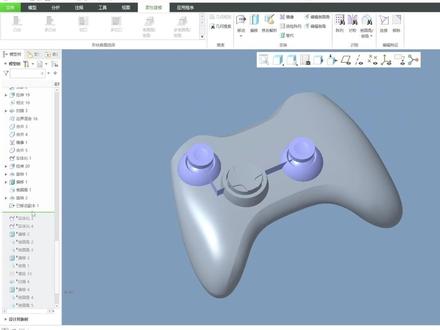 02:22查看AI文稿AI文稿
上节课我们不是讲了这个复制选择性粘贴吗?就有同学问我了,哎,这个复制选择性粘贴跟咱们这个油性建模里面的移动有什么区别啊?实际上都差不多,我们来看一下这个移动怎么去操作,先把这个隐藏掉, 好,选择这个面组,选择移动,这个时候呢,他就会弹出像一个坐标系的一个方向感,那么我们可以拖动它, 你直接拖动的话,你就错了,因为你直接拖动他是没有尺寸出来的啊,正确的做法是什么呢? 选择移动之后呢,这里有个方向,可以点一下他,然后呢选择这个平面作为方向的基准,直接给他拖过来,现在的尺寸呢就有了,这边六十四点五。好,然后呢再选择一个方向,就选择这个方向往上走, 二十五点八。预览,其实你又发现了,哎,这个呢,他又不见了,他是不是也是被隐藏掉的呢? 嗯,在选项里发现了,并没有,对吧?啊?这个移动呢,他只是简简单单的移动啊,他并不是说你给他复制了一份过来,你要复制的话呢,你要把这个按钮打开啊,创建复制的特征,点击它预览,确定 他最大的一个区别是什么呢?嗯,最大的区别实际上是这个移动啊,他可以移动实体啊,那这个选择性粘贴呢?他只是复制一个曲面而已,比如说我把这个给他做一个实体化 啊,然后呢把这个这个面呢也给他放出来,你直接对他进行个空选,选择曲面啊, 对这个特征进行个框,选好了,由心在膜里面移动啊,选择方向,选这个方向移动过来,直接输入尺寸啊,六十四点五,然后呢再选择这个方向, 二十五点八,嗯,预览,然后呢创建腹肌的特征确定,你看这是两者之间的一个区别啊,一个呢也可以移动曲面,一个呢是曲面和 ct 呢,也可以直接移动。
 04:36查看AI文稿AI文稿
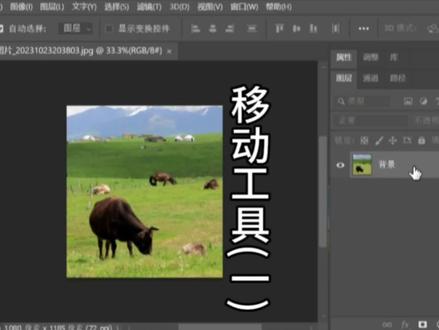
ps 的移动工具是怎么使用的呢?我们通过一个图片来看一下,单击文件菜单下打开, 打开一个牛吃草的图片,那我们发现这个图片是以一个带锁的背景图层的方式打开的,那带锁的背景图层上的图片是没法进行移动的,我们可以试一下单击工具栏的移动工具, 然后在图片上拖动鼠标往下拖,那我们发现图片没法移动, 这时还出现了一个对话框,告诉我们当前所选的图层为背景图层,无法移动背景图层,您可以将其转换到正常图层,然后更改其中的任何属性, 单机转换到正常图层,那我们发现这个图层的小锁没有了,背景图层已经转换成了普通的图层,而且这个普通图层的这个呃图片的移动的效果已经出来了, 那对于普通的图层,图层上的图片我们是可以任意移动的,只需要鼠标左键拖住这个图片,然后上下左右可以任意的移动, 那移动工具不仅可以移动图层上的内容,还可以移动图层上的选区。下面我们就来建立一个选区,单击工具栏的套索工具, 然后拖动鼠标建立出一个选区,那在选 区出现的情况下,单击工具栏的移动工具,然后把鼠标放到选区的中间,拖动鼠标,那选区的内容就被移动走了,拖动到任何位置都可以,可以移动到任何位置,那下面我们给他还原 单机编辑菜单下还原移动, ctrl 加 d, 取消蚂蚁线。那移动工具不仅可以移动图层上的图片,移动选区,当我们按住艾特键的情况下,他还有复制的效果,我们可以来看一下, 那现在是普通图层被选中的状态,单击工具栏的移动工具,然后按住艾特键,那我们发现这个鼠标的状 状态已经变成了双箭头,前面是黑箭头,下面呢是白箭头,是双箭头的状态,在双箭头状态的情况下,我们挪动图片就有复制的效果,那下面我们就挪动图片来看一下,鼠标左键 按住往上拖,那我们发现出现了一个图层零拷贝的图层, 这个图层呢包含着我们刚才移动的图片,我们把下面的图层的小眼睛单击关掉,就看到了,那这个就是 复制出来的图层,而且复制出来的图层的这个图片被移动到了上方,那下方的这个图层零的图片还在 是没有变化的,所以我们说在按住艾特键的情况下,我们移动图片就有复制的效果, 那下面我们把这个图层零拷贝的图片给他删除,在空白处右键单击删除图层,那下面我们再来看一下这个选区能不能复制。单击套索工具,用套索工具 在图片上拖动,给他制作出一个选区,那在选区存在的情况下,单击工具栏的移动工具, 然后把鼠标放到选区的中间,按住艾特键,在双箭头出现的情况下,拖动 这个选区的内容,那我们发现选区的内容就被复制走了,我们拖动到哪里他就复制到哪里,选区的内容就复制到哪里, ctrl 加 d 就像蚂蚁线, 所以我们说移动工具和艾特键配合使用的情况下,他会有移动复制的效果,这个是大家要知道的。
925PS入门学习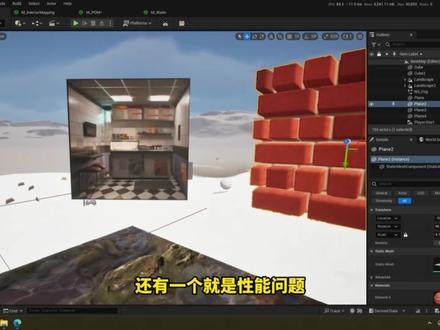 08:25查看AI文稿AI文稿
大家好,我是自付县的技术美术讲师王老师,今天我们就来聊聊在游戏开发中,我们技术美术常用的一个经典技术时差。 你可以想象一个很简单的现象,当你坐在车里往外看,有近处的树飞快的向后移动,而远处的山却几乎不动。又或者说,哎,我拿这个引擎来比喻的话,我在这移动,大家可以观察近处的地面移动的非常快,而远处的山 几乎是没有动的。这种近快远慢这种视觉差异,其实它就是一种市场。还有一种就是比如说在窗户外面, 假设这是一个窗户在外面,哎,从不同的角度去往室内看,可以看到不同的这种画面,这也是一种市场,那在现实世界中,它是自然发生的。而在游戏世界中,为了还原真实感, 我们就需要人为制造这种效果来让画面看起来更具有空间感。所以视差在游戏中到底有什么用呢?一句话总结呢,就是用更低的成本做出更强的这种深度感。换句话说,我们不一定真的去建很多复杂的模型,而是通过一些计算,让一个平面看起来有凹凸, 有结构、有层次。就比如说这边,你看他好像是有这种凹凸感,比如说这个,这个看起来他好像有凹凸感,实际上他们就是一个平面,然后这个砖块也是,而且我是可以调节我们这个深度,比如说这个室内啊,我是可以调节他的深度, 别让他更凹进去,然后呢砖块也是一样 可以让他凹进去,就是更浅、更深更浅。但实际上这只是视觉上的欺骗,他并不是真的 啊,他就是一个面片。其实这种视差技术啊,经历了一个很有意思的发展过程,最早是在二 d 游戏,比如横版卷轴游戏,开发者会把背景分成好几层,就是前景中景和背景远景, 然后让他们就以不同的速度去移动,那就前景移动的快,中景中速,背景远景就是会慢速, 这样我们就产生这种空间的层次感,这种方法就特别便宜,也很好用。但问题就是它不是真正的三 d, 它只是让我们看起来好像就是模拟立体感嘛。那后面到了三 d 时代,就有了所谓的这种视差贴图, 也就是 parallax map, 那 它的核心思路就很简单,就是根据我们的视角方向去偏移为你采用位置,也就是说这个东西啊,我视角在这,它就偏移 u v 去采用这个贴图这边的像素,如果视角到这, 我就去采用贴图左边的效果,看起来好像有空空间感,也就是说我们不用改变模型,就是欺骗你的眼睛啊,让你去感觉这个表面是有深度的,但实际上他就是一个平面,这样做不就省下来很多的性能吗?我不用去建模,我只要一张图片,他就是一个面片,你可以看到就是一个面片, 它不是一个模型。在这个基础上,我们又发展出来一个更高级的版本,就是 p o m, 也就是那个 parallax occlusion mapping, 视差遮蔽,我们利用它就是可以做到什么呢?就是前面这种就漆面,它是没有遮挡关系的,你可以看到啊,仔细一看 是有穿穿帮的,比如说这个凳子,因为他毕竟是采用了一张平面图,他没有办法做到遮挡,而时差遮蔽可以看到我这个东西是可以遮挡住这边,东西是可以遮挡住上面,往往下看他可以遮挡住下面,或者说怎么说呢?这个水洼也是一个时差遮蔽, 他其实也是一个平面,他其实就是一个平面, 但是你会看到他好像能挡住我的球,而且你像这种比较高的地方,高的石头,他就可以挡住球,对吧?可以遮挡住, 而且这个东西就叫时差遮蔽。呃,这东西可以理解为就是沿着视线在高度图里头一点一点的往里走,直到找到一个被遮挡的位置,这样做结果就是不仅有深度感,还会产生自然遮挡的效果,然后看起来就更真实。就比如说这个砖墙的缝隙, 地面的裂隙啊,这种细节就会非常的明显,当然他的代价就是更高了。这里稍微补充一下,就是之前我说的就是延视线 啊,沿着视线在高度图里一点一点往里走,然后去检测深度,直到啊找到一个被遮挡的位置,然后我们课堂上会直接去进行这种手写啊,就是实现这种效果, 那种 p o m, 当然因为他也自带这种节点,我们后面是使用这个自带的,也可以使用自己。那在实际项目中时差可以用在什么地方?最常见的一种就是地表细节,就是我们刚刚所说的这种石砖地面, 就是沙地啊,墙面的裂缝这些地方,这些东西如果你要去见膜做,那他成本就非常高了,首先他点点比较多,这样的话渲染起来就比较费时,而其实我这边就是一个面片,就四个平米,这个也是一个面片,要见膜的话他要见多少的点点,所以说用时差就一张贴图就可以解决很多问题, 就是一张图片,一张高度图就可以解决这些问题。然后还有一个非常经典的应用啊,就是我们之前看的这个东西啊,就是房子室内一生,简单来说就是你站在镜头外面过去就可以看到这个东西,好像有个窗户,哇,它里头真的有空间感, 但是啊这还是一个平面效果啊,我们就不需要借里头的模型了,而且这种东西我们不用不去细看,其实看不太出来。就比如说你要做这种赛车游戏啊,我用的这个东西其实就是那个极限竞速地平线的里头的一张贴图啊,你就开车飞快的开过去, 你不会去关注店里头有什么东西,如果你要建模,首先呢消耗比较高,然后呢那其次我又麻烦,我用这个东西的话,不仔细一看也看不出来,而且就是消耗低很多,所以这个技术在很多开放世界游戏里头都用的不多啊,那从技术角度来说是他核心。其实一句话概括就是用视线方向 这些东西都是在获取我当前的视线方向,然后用视线去拉动纹理,我往这看,纹理就往这边去变,我往这看,纹理就往这变,创造这种深度错觉, 在实质的获取我们视线的方向,然后呢计算出来不同的这种画面效果。这个技术也有一些比较常见的坑呢, 就比如说从一个很斜的角度去看,它就很容易穿帮,你看就像这样子边缘没了吗?你正着看没什么问题, 我带你斜着看,你就穿帮,很明显就是异次元出来。然后呢?因为本质上它就是一个平面,还有一个就是性能问题,就是, 嗯,这个水面,对吧?这个尤其这种 p o l, 它需要多次采用,如果不控制好,它比较吃 g p o 的。 我们可以看一下性能消耗,像这边普通的时差,它的消耗都是这种,就比较绿的地方它就是 good, 再坏一点的话,白的话,后面有些地方是白的,这个地方消耗就很高啊, 你可以看出来这个水弹明显消耗就比这些高。所以在实际项目中我们会做一些优化,比如说就是 根据距离,比如说我距离过远的时候,我就把这个东西就贴个贴图上去,我也看不出来变化,或者说啊控制采用次数不用采用那么多,我也不需要去盯着他看啊。那最后我们就总结一下是他技术本质上就是做一件事情, 是用计算去代替你的建模,代替你的几何。它的价值在于可以降低建模成本,提升画面细节,在性能和效果之间找到一个平衡点,这是我们作为 t a 的 核心工作目标之一。如果你未来向往 t a 转型, 又或者目前在做实时渲染相关的工作,那么试沙可以说是一个必须掌握的技术能力。它看起来简单,但背后 其实连接的是空间感、视觉欺骗以及性能优化这一整套思路。如果你对优益里的具体实现,比如说这个 p o m 的 h r s l 写法感兴趣,或者说怎么做这种刺杀水潭?其实这边我们写了非常多东西啊,对这些东西有感兴趣,让这个水我们是可以调整的,我们可以调整这个水的高度 啊,实际上这边还有控制,就是使用这个雨天的效果,我写了个工具,就这边你可以下雨, 还有这种水滴啊,也可以停掉,你可以在这儿去设置水的高度,或者说雨滴的数量可以变少 很多,这个就是按具体实现,如果对这些内容感兴趣的话,你就可以关注我,护肤无限,那我们下次再见,下次大家分享新的系列。
260字符无限课代表 00:49查看AI文稿AI文稿
这是你半小时贴的图,这是我三秒贴好的,而且像这种有褶皱的遮挡的照片都能贴, 操作真的非常简单。对对对,你真的没有看错,用的就是大家都非常熟悉的这个产品。我们来到这个产品的电脑版,在这里选择 ai 贴图,先上传需要贴的图片,然后添加贴图移动素材到我们需要贴合的位置, 可以选择过滤背景,它会自动识别图片的三 d 信息,自然贴合任意角度,还能够智能识别遮挡物哦。右侧可以调整混合模式,让贴图更加自然。 像这种有曲面的物体,它也会自动识别物体的曲度,一键适配多个物体,也可以逐个贴好后一起出图。真感觉我的 ps 不 用再打开了,你看看三秒搞定别人,半个小时的火摸鱼的时间又多了。
320小野仙踪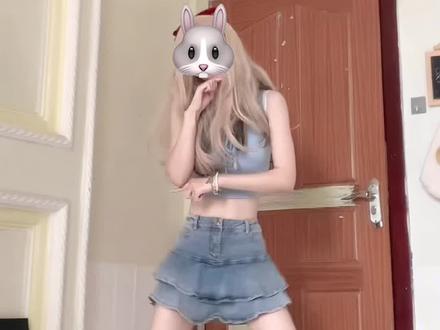 00:34查看AI文稿AI文稿
这种贴纸跟着人脸移动的视频怎么做出来的?第一个方法最简单,在自带选择贴纸或者表情点定住,把贴纸拖到需要遮挡的位置,定住之后就会跟着人脸移动了。 第二个方法就有点复杂,需要建议选择贴纸,添加贴纸,把贴纸调整到合适位置,然后贴纸打上关键针。简单来说就是我的大眼往哪里移动就把贴纸关键针打在哪里, 贴纸一直跟着人脸移动就好。这个方法比较考验耐心,不过不会像在有时候贴不上,都是比较适合剪辑新手的功能,赶紧试试。
2.3万肥美小鸡腿🍗 02:0022人人CG
 01:17查看AI文稿AI文稿
他们说的这些那些怎么没感觉?方导入我们的素材,这里主包已经提前导入了,呵呵。然后选择这个音乐,截取需要的音乐长度,把不用的狠心抛弃, 把需要的歌词断开点,添加关键帧。可能有宝子已经看出来了,我已经把视频长度截好了,呵呵,你们不要打我呀。 第一段视频我们给它截成两部分,前一部分给它复制三份,将三段错开一点时间尾部,确保时间一致。 下面一段选择抠像,智能抠像,把天空的形状抠出来,添加抠像描边,选择折线描边,选择一个入场动画,时间调整为零点三秒。上面三段也是一样,这里主播就快速跳过了。 添加喜欢的图片,调整大小,然后选择跟踪平面跟踪,调整一下位置就可以了。 然后是文字跟踪,输入文本歌词,同样点击跟踪,运动跟踪,确定一个跟踪对象就可以了。后面这些操作也一样,主播就不赘述了。嘿,他们说的这些那些怎么没感觉?
1奇葩朵朵 01:00查看AI文稿AI文稿
hi, 大家好,我是艾克,每日艾小技能,我们今天学点什么呢? 关键帧的第三种用法,移动贴纸。首先打开剪映,开始创作,添加一段天空视频,选择贴纸,搜索飞机, 选择一个飞机贴纸,点击对勾,把贴纸拖到八秒钟左右的位置, 选择贴纸,在开头打个关键针,然后把飞机贴纸左移出画面,把时光线移到贴纸结尾处,打上关键针,移动贴纸到画面中间,稍微放大,再把贴纸向右移出画面。请看效果。 是不是很简单啊,你也快去试试吧!如果喜欢记得关注我哦!


