
粉丝68获赞979
相关视频
 01:12
01:12 01:07
01:07 00:15查看AI文稿AI文稿
哎呀,别用你那什么淋雨术了,看诗书的。嘿,是谁动了我的灵拳?嘘。哎呀,被发现了,快走快走。
80萝草草 01:15查看AI文稿AI文稿
别再随便给 hermes 装 skill 了,如果你还在调戏 ai, 让他乱烧 token, 那 你根本没用对方法。今天我给你整理出 hermes 生态里最硬核的五个必装基础设施神器,装好它们,你的 hermes 才能真正从玩具变成生产力引擎! 一、 repomix 上下文碎片化,项目结构读不准,把整个仓库一次性喂给 hermes, 一 次性读懂项目 npx repomix 再也不用分段喂代码。二、 tokus kill token 消耗失控成本看不清, 实时监控 token 支持多 agent 格式化, dashboard 最稳的成本管家。三、 hermes workspace c l i 操作太黑框框 c q 管理混乱, web 工作台加聊天加终端加 c q 管理加内存浏览器,一站式直观体验。四、 handset hermes 老忘事情, 装上长期记忆,跨绘画、自动召回架构决策和项目偏好再也不是陌生人。五、 mission control 多 agent 写作太复杂, 大项目的终极指挥中心、任务分发、成本追踪、全流程编排、自托管 dashboard, 这五个工具覆盖了 hermes 核心短板、上下文成本交互记忆、工程编排。装好了,你的 hermes 才是真正的生产力怪兽!
51舟哥游戏攻略组 01:17查看AI文稿AI文稿
电脑上的流氓软件大多数都是随着盗版软件下载时捆绑安装的,所以我们需要下载正版软件才能彻底摆脱流氓软件,你只用知道下面三种安装方式就可以了。 方法一,在开始栏里找到联想电脑管家软件,打开软件,找到左侧菜单栏应用商店,在搜索框中输入需要下载的软件即可。这里我们以 qq 为例, 点击安装,那么在这里等待下载完成,他就会弹出安装界面,点击立即安装即可。 那么方法二,直接在搜索栏,也就是开始菜单栏里搜索应用,输入微软商店, 这里就已经弹出微软商店的图标,直接点击打开,在右上角输入自己想要下载的软件,打开界面后点击安装即可。方法三呢,是直接打开浏览器,这里我们使用联想 ai 浏览器, 打开浏览器后,直接在搜索框输入想要下载的软件名称,以微信为例,这里一定要选择后缀带有官方字样的图标进行下载,这里直接点击安装,等待软件下载完成就可以了。
 00:45查看AI文稿AI文稿
新到手的电脑该怎么设置才能延长电池寿命?今天来教你三个方法。一、插电使用,与电脑搭配的叫做电源适配器, 不插电是电池供电,插上电是电源供电,电源供电能开启增强模式,使笔记本有更好的性能释放。二、打开养护模式,打开华硕管家,找到电池,点击进入,将电池保养模式打开。三、减少后台程序 右键菜单,打开任务管理器,找到启动应用,把不必要的开机启动项禁用就好了。
 02:39查看AI文稿AI文稿
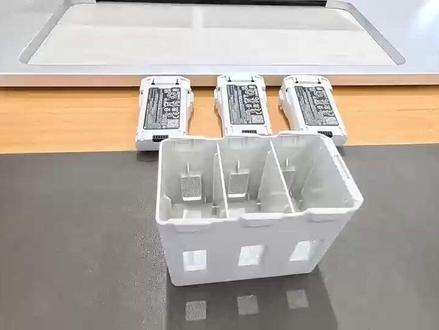
嗨,哈喽,大家好,今天给各位带来的是我们里头系列的电池充电管家的一个使用教学。像我们里头系列的充电管家其实跟 用过与迷你或者是 ar 的 朋友,其实操作方式是一样的,我们电池充在安装充电管家的时候,直接从上往下往下放,然后我们听到咔啦一声响的时候,就是说明电池已经安装到位了, 然后当我们全部电池都安装好之后,我们进入充电状态,像我们的充电,我们如果用六十五超过四十五瓦的充电器给它充,在符合我们的一个大疆的体积快充协议的情况下,我们插入 type c 口之后,它是可以做到同时给三块电池一起充电的。 当然如果我们的充电器的一个功率不足四十五瓦,然后不符合快充协议的话,那这个时候我们的充电优先级一般都是以 优先充高电量的一个电池,然后这是一个基本的充电,这个是通用的一个教学,然后后面像我们的一个零透气的充电管家还有个功能就是紫电的。像我们在外面户外飞行的时候,有时候 我们三块电池可能两块电池飞的比较久,电池只剩一两格电了,然后还有一块电池预留电比较多,可能有个三格电, 这个时候我们就可以把另外两块电池的电量一起结合到那一块高电量电池上,然后这个操作的话,我们就是在正面我们能看到他的 type c 口旁边有一个电源开关按钮,这个时候我们按钮按住长按三秒以上,然后这个时候 充电管家就会将另外两块电池的电池到其中电量最高那块上面去, 你看就从开始已经给最高那块在充电了,这两块在给他充电,然后我们想关掉的指电功能也很简单,这个按钮同样的按住三秒以上 他就会关闭指电功能,你看像指电关掉了。同时 little 系列的充电管家有一个很小巧的设置,就是在我们充电管家的后方其实增加了一个小的 sd 卡的一个卡槽,然后我们这边将它打开之后,能看到它可以安装三个小的 sd 卡。 这个对于我们户外飞行,如果长时间拍摄的情况下,我们如果拍了很多的素材,那么我们可以只是更换一个声卡,这样就不用来回倒来回删了,像我们直接上面有图标显示的,我们根据图标显示直接往里轻轻往上推就好, 最多可以存放三张 sd 卡,类似于这样子,然后取出来也很简单,往后往外推,或者是上面用指甲勾一下就能取出来了, 也是一个很小巧的一个新的轻便设计。好,今天以上就是今天带来的一个里头充电管家的一个教学。
 00:59查看AI文稿AI文稿
老人使用智能手机第十期手机管家的使用,赶紧收藏起来吧! 首先我们打开手机桌面,往上滑解锁手机,找到这个手机管家,点击进去会提示我们有优化,还有垃圾清理的,我们点击这个立即优化, 这样手机就会自动给我们清理一些内存,让手机更加的流畅, 这样的话手机优化好了之后呢,我们点击返回,如果垃圾清理需要清理的话呢,我们点击进去进行一个清理就可以了, 一定要。嗯保存好自己的信息,看看哪些需要清理,哪些不需要清理,这样的话就是都在这样的一个界面进行完成就可以了,你学会了吗?
108益起交友-小刘 02:09查看AI文稿AI文稿
十个问十一使用技巧,用完一定让你效率翻倍!内容较长,建议收藏起来慢慢观看。一、安全功能 windows 十一系统对电脑安全运行的层层防护,不仅可以防御恶意软件、病毒、木马等威胁,还可以针对网络钓鱼攻击等自动下载并安装最新的安全补丁, 及时修复安全漏洞。而且只需要下载一个微软电脑管家,就可以让整个系统变得简洁干净,没有广告和病毒打扰。二、一键排版 ppt microsoft 三六五作为支撑我高效办公的软件, 它里面有一个一键排版 ppt 功能,绝对是生产的利器。像我们平时制作 ppt 的 时候,是不是经常不知道应该如何设计,不知道应该如何合理的布局图片和文字,我们只需要将文字图片插入以后, 点击右上角的设计器选项,就可以帮助我们一键排版,节省大量寻找素材的时间,实打实的提升效率。神器三、语音转文字 在日常工作中,担心老板讲话太快,会议记录不及时,其实我们可以在 word 中打开听写功能,这样就不用担心错过什么重要的内容了。如果你是一名学生党,也可以在老师上课的时候打开这个功能,方便课后整理复习。 四、贴靠布局 windows 十一中的贴靠布局也是非常好用的分屏助手,就比如我在制作视频脚本的时候,需要不停的在网页搜索和办公软件之间来回切换,这样就非常的麻烦, 我们只需要将其中一个软件拖移到顶部,贴靠助手会自动帮我们提供不同的分屏模式,我最常用的是这个左右分屏,尤其是在我出差的时候,没有鼠标的情况下,来回在不同软件之间切换实在麻烦,这样一来就可以一边查看资料一边写脚本了,非常的高效。 五、文件资源管理器电脑用了一久文件就会非常多,想要找起来就非常的麻烦,费时又费力。在 windows 十一上,我们可以直接用文件资源管理器搜索我们想要找出的文件名称,很快就可以帮助我们搜索出来了, 使用体验也非常的不错。总结来说,经过了三年的升级,现在的 windows 十一系统已经越来越完善,越来越好用了,在生活工作上的效率真的提升了不少,尤其是在 ai 的 加持下,变得更高效,更易用,更安全可靠。好了,以上便是本期视频的全部内容了,点赞关注不迷路,下期同一时间,我们不见不散!
33邓工Jason


