天选5pro清灰换相变片教程

粉丝103获赞1425
相关视频
 01:51查看AI文稿AI文稿
第一次笔记本清灰换相变片记录,开盖比较简单,直接加速跳过,拧完螺丝扣起一个角,用塑料片之类的沿着缝隙慢慢撬开, 准备一节胶带贴住电池排线的铁扣,防止铁扣掉出来,接到原件短路铁片扣出来之后,把排线扣向上扣就断掉了散热螺丝位置, 这里碰壁了。做攻略的时候就有人说过这种情况, 尝试一番无果,还好同学有钳子找他帮我夹着拧掉了,那颗螺丝也废掉了,回头新的到了再补。散热模组排线断掉后慢慢摇下来, 下封下螺丝,抠掉排线,清理原厂规制,贴上裁剪好的香便片, 原路装回, 最后也是安全下车。现在噪音明显降低,对电子产品内部不了解的情况下,还是不建议自己拆机,尤其是保修期内的,一定要尽量走官方售后,因为最后忘记接电源再开机。看见不料心里还是慌了一下的,希望对你们有帮助。
861on0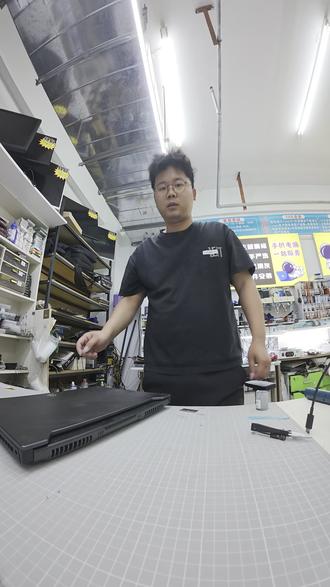 04:07查看AI文稿AI文稿
今天华硕天选八十块钱的轻轨套餐全流程来了,全面展示一下。先拆掉底壳上的所有螺丝,带上咱们的防静电手环,拆开电脑的底壳,这风扇密密麻麻的,我喜欢。先拆下所有的螺丝,断开电池的排线,先好拆下所有的螺丝之后 轻轻抬一下,可以看到这个灰渍已经干透了。先清洗一下咱们的风扇,刷一下上面的灰尘,另一个也是一样,先刷一下上面的灰 尘吹掉。另一个也是一样,刷完之后吹一下,把上面灰尘都吹掉。第一遍咱们要打咱们易清洗的泡沫,软化里面的灰渍,这边也是一样喷一下,第二遍打咱们清洗油污的泡沫,第三遍 打去灰尘的泡沫,等待它软化就行了。现在咱们来清理一下硅渍,残留硅渍用海绵擦就很容易清理干净, 旁边这种多余的硅渍咱都给它轻轻的扣掉。这边也是利用海绵轻轻的把这个多余的硅渍给它扣掉。然后咱们再刷一下这多余的灰尘,把这灰尘都给它刷干净,再用气枪清洁一下,把上面的灰都吹掉,吹一下里面有很多灰尘。好全部清洁完之后, 拿一张无尘布,先把晶体表面再擦干净一下,那面是晶体表面,擦干净,再把这旁边风扇底座的地方给它擦一下,最后再擦一下咱们的小喇叭。 现在可以装硅脂了,用的是信乐的七九二幺,先抹上一点硅脂,里面也是抹上一点硅脂,硅脂抹完之后咱们要给它抹均匀,就跟刮腻子一样给它铺平, 如果太少了,咱们要加一点,再加一点硅脂,继续抹均匀,像这样就行,抹均匀就行。另一边也是用指套给它平抹均匀,就像这样就行, 抹平抹均匀。再清理一下咱们的清理一下残留的硅脂,把这边也是残留的清理干净,另一边也是残留的硅脂,清理干净,清理干净之后咱们要把这刷一下, 这里面有很多小颗粒的灰尘,把剩下的漆片都给它刷干净,刷完之后再用气枪清洁一下,把里面的灰尘给它吹干净。好,都吹干净,再擦一下这个外,外面表面也给它擦干净。好, 现在开始清理咱们的风扇,我给它刷一下,连着扇叶给它刷干净,两个风扇都要刷,连着扇叶给它刷干净,刷干净之后用气枪把上面的泡沫都吹干净,把这全部都吹干。另一个也是把泡沫全部吹干,吹干之后咱们要最关键的一步 就是把这个扇叶给它吹的干干净净,不能有一点水分,要用这种好一点的吹风机,便宜的吹风机吹不干全吹干。这个风扇不能有一点点的水分,好全部吹干,咱们再把它表面的油污给它擦干净,里面是把表面的污渍给它擦干净。 现在看装风扇的排线,里面是装风扇的排线, 开始装上面的螺丝,风扇这个扇子漆片上面这个扇子磨具上面的螺丝它是有顺序的,按照顺序给它好,装好之后把表面的污渍再擦一下啊,擦干净装电池的配件,现在开始清理外壳,先把外壳刷一下, 刷一下上面的灰尘,然后再用气枪清洁一下,清洁完之后再用无尘布刷一下,再把底下清洁一下,好, 把这个装上去,把这螺丝全部给它装好,咱们要插电,灯闪了一下咱们就可以开机了,开机正常检查没问题,现在关机清洁下外壳, 剩下咱们这个清洁剂不含酒精,不会伤害电脑, 这种有顽固污渍,咱们就用这个海绵擦清洁,海绵擦配合这个清洗液可以很好清洗这个顽固污渍。嘿,再擦一下外壳, ok, 这都清洗干净了,完成。
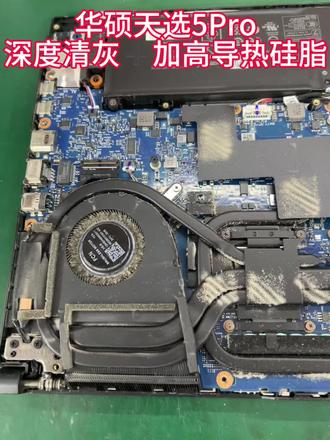 01:13查看AI文稿AI文稿
新辉一台华硕天选五 pro 锐龙版的机器, 我们看一下风扇上的灰很多了啊,然后换一下灰纸,还有机顶,这后盖上的灰也很多,都已经曝光了。嗯,风扇上的灰已经很多了, 然后柜子也干掉了,我们重新抹一下,开始清理。风扇上面的灰已经全部清理干净了, 这边也清理干净了,过滤网里面的灰也全部取掉了,柜子也旧,柜子全部抹掉,换新柜子,柜子磨好了,我们开始安装,还有就是这个盒盖也已经全部清理完, 透光了。安装好了我们准备测试开机。好,现在我们清完灰,三角洲对战的话是七十四度左右,你之前多少度啊?之前九十多 度。九十多度。那清完灰之后降了二十度左右是吧?没问题了啊,不卡顿,不掉位,没问题。
 03:57查看AI文稿AI文稿
今天来淮安大学给一台天蝎五 pro 清灰,取下地壳所有螺丝,取下地壳, 戴上防静电手套,防止静电击穿。九百 后加电器排线,多按几次关机键释放九百一遍。取下散热模组所有螺丝,取下散热铜管,用吸尘器处理风扇器上面的所有灰尘。另一个也是一样的操作, 用五三零清洗风扇, 吹干风扇, 清理散热漆片,灰尘 通杀漆片中的 清理同款锈漆色导热凝胶, 打上新的导热凝胶, 换上主播的霍尼韦尔七九五零相片片,直接把 cpu 冻着吗? 以散热风扇贴向触风胶布,防止漏风,提高散热效率。 贴向电器排线,盖上后壳就可以拆洗拧螺丝了。 打向泡沫清洁剂,清理外衬。 ok, 清理到这里就已经结束了完美基础。
 05:51查看AI文稿AI文稿
大家好,今天呢我们来给一台天选三的机器清灰,更换相面片,这台机器呢原本是开关失灵,跟这台机器呢更改好了机械开关,拆开之后呢,发现它的散热硅脂呢完全干透了, 可以看到这个硅脂,看到吗已经干掉了,包括显卡, cpu 这些硅脂呢都已经完全干掉了,我们再来看一下它散热模组上的也是干掉了哈, 我们需要拿纸巾把它原有的硅脂给它全部擦拭干净,一定要擦干净,因为它硅脂已经完全干透了,如果没擦干净的话,它这个 硅脂它是有颗粒状的,那么装上去之后呢,就很容易导致散热模组跟显卡和 cpu 之间呢接触不是很好,这样的话呢就会导致这个机器呢高温,同时呢也会影响这个机器的寿命, 所以我们在清理的时候呢,尽量仔细一点,清干净一点。我们擦掉它的硅脂呢,用小毛刷给它刷掉去, 刷掉之后我们再来第二遍清洗,清洗成这样那就可以了,这里需要提醒大家的哈,这个 cpu 供电,还有 cpu c p u 供电的电感,还有 c p u 供电的墨水管,包括显存上面的这个导热凝胶不能擦掉了,这个呢一般是不需要更换的,需要清洗干净 也要擦干净,清洗成这样那就 ok 了。好,再拿出我们的七九五零的相片片,根据 cpu 和显卡上的芯片大小,我们裁剪合适的大小,我们裁剪成和它的晶体大小一样就可以哈。好, c p u 和显卡上的我们都已经裁剪好了,那么下面片呢,它正面和反面都有一层膜,我们先把其中一面的膜给它撕开,一定要撕膜哈,不撕膜是没有导流效果的哈,然后 根据它上面的晶体大小来进行贴合,贴合好之后呢,用我们的手指给他 抚摸一下,显卡上的呢,一样的,把反面的膜给它撕掉,再把它贴合到机器上,也是一样, 稍微用点力摸一下,让它跟显卡之间充分的接触到,再用我们的镊子或者是一撕贴,把正面的膜给它撕掉哈,这个非常关键呢,好多好多朋友呢,这一层膜他不撕, 结果装上去呢,如果没撕这个膜,你可能用半个月,一个月这个机器呢就会出现高温,最快的结果是把显卡和 cpu 烧掉。撕好膜之后,我们就把这个散热器呢对准螺丝孔给他贴合上去, 一二三四五六七八这样的顺序呢?安装好螺丝,第一次安装螺丝的时候呢,螺丝不需要拧的太紧,我们把所有的螺丝装好之后呢,每个螺丝下面都有序号的哈,大家按照序号来装 卸的时候呢,是按照八七六五四三二一这样的顺序来卸,这样这个铜管呢就不会出现变形。好八个螺丝装好之后,我们再按照一二三四五六七八的顺序一个一个给它加固。 这里呢还需要提醒一下大家,如果拆了这两个风扇,这个两个风扇的排线一定要检查有没有插好,现在就可以把这个固态给他装回去了,还 对了这个机器呢,它反映了这个机器 wifi 呢,经常掉线,那么这个 wifi 这里呢,我们需要给它拆下来给它处理一下,用我们专用的这个橡皮一样的东西,把这个接触点两边的接触点呢进行擦拭, 给他擦拭,好在原路给他装回去,这样呢就百分百能解决你的 wifi 掉线的问题。拆了 wifi 呢,这两个 wifi 天线一定一定要记得装,如果这两个天线没装的话, 这个信号就会出现好弱的情况。再把这个 usb 编版的这个排线给他插好,固态给他装回去。最后呢把这个电池给他固定好, 我们确定所有的配件都装好之后呢,最后把这个电池的排线给他扣上,先把这个白色的卡扣压下去,我们用指甲把上面那个铁块那个是固定的,把它推下来,这样的话就搞定了,最后把盖子给它装上, 装上盖子之后呢,其他的螺丝可以不装,这颗和这颗一定得装,不然的话你会后悔的。 为什么会这么说呢?因为没装这两个螺丝,我们机器这样子翻盖合盖的时候,很容易把两边的平着崩开,这样就会翘起来,因为这个这台机子还有个通病,就是两边的平着特别容易断 好,现在修好之后,我们开机看一下,效果立马亮。我们清了灰之后啊,第一次开机它是非常非常慢的,大概需要等一两分钟,这是属于正常的,并不是说你清灰把它搞坏了, 因为我们断了电之后呢,第一次开机是很慢很慢的,你多重启两次就会恢复正常。 ok, 电脑已经开了,那么这台机器呢就已经完美的修复了。
17吉安光明电脑维修 03:53查看AI文稿AI文稿
欢迎收看零五年在校大学生清灰,凑合讲口区的今天要清灰的是一台天蝎五 pro, 它的情况比较特殊,后面散热模组的螺丝滑丝了,所以我们要对它进行一些特殊的处理。 天蝎五 pro 后盖的螺丝是长短不一致的,我们需要做好标记, 用撬片首先打开一个缺口,然后再插入撬棒,再用撬片继续划开底盖,这样可以十分方便的将底盖打开。 首先我们取下来一枚螺丝,与我购买的螺丝进行比较,可以看到十分的一致啊,我们再打上去试一下,好的,十分的完美。 我们再将底下的导率纸撕下来,方便我们进行下一步操作。这里贴胶布是为了防止一块打磨螺丝的时候金属粉尘掉到主板下面引起短路,这时候主播掏出了自己的打磨工具, 打磨工具的目的主要是将滑丝的十字螺丝给打成一个一字螺丝,然后我们再用一字螺丝刀将螺丝取下就可以了。 总共四枚 cpu 螺丝滑丝了三枚,也是逆天了。 这时候我们卸下散热模组,注意右面的散热模组是被风线的线所粘住的,我们需要将其揭开。这里用五三零电子清洁剂喷到无纺布下面,用来清理主板上的灰尘是十分方便的。 我们将散热模组下面残留的金属粉尘给扫掉,防止主板短路。这里使用的是高档的散热凝胶,散热凝胶主要用于供电模组以及显存的散热, cpu 和显卡上使用的是霍尼韦尔七九五零相变片,相变片的主要优势就是比硅基的更耐久。 这里对风扇进行清灰,我们先稍微扫一扫,再用五三零电子清洁剂喷一下,打下螺丝,我们再来清理散热模组, 这里使用五三零电子清洁剂喷一下,就可以很好的去除灰尘。同样的,这里要注意链接线,我们需要从右往左转, 接着打入螺丝,螺丝要按对角方式打,而且不要一次性拧到底,要分批次的逐渐拧紧壳向后盖, 然后我们按螺丝标记的位置来打紧。 好了,我们来充电测试一下。 插电开机, 屏幕轻松点亮, d d 二五的笔记本在断电后自检时间长是正常的,大家不要大惊小怪,不要以为电脑坏了,这里我们进行一下压力测试,可以看到温度比原先要低了不少啊,本次任务大成功!
34苟活喵 01:34查看AI文稿AI文稿
大家好啊,今天跟随我的视角来清理一台天旋五 pro, 我 们注意右下角的这颗螺丝是拧不下来的,后盖拆下,我们第一步断开电源,多按电源键 断开左右两个方向排线。按照散热模组向的数字顺序将螺丝拧下,不要一次直接拧下,我们要一半一半的进行。 再将两个风扇的螺丝拧下,取下散热模组,将风扇拿下来,利用吸尘器和小刷子将小肉松清理下来,再拿气吹将残留的灰尘吹进,我们拿卫生纸就可以。将硅基和导热凝胶清理干净, 拿吸尘器将出风口清理干净,小刷子也可以达到同样的效果,再用气吹吹一下残留灰尘。清理硅基和导热凝胶,我们拿卫生纸就可以,硅基太硬,可以拿酒精软化一下。图像主播珍藏的利尼 f 七 g g 直接将电脑冻得瑟瑟发抖, 现在我们以习字形图像,导热凝胶这里一长条,我们直接一字长龙,后面我们一点一点的涂抹,这样我们的硅基和导热凝胶就更换完成, 现在我们开始复原。将风扇先安装回去,将风扇的螺丝拧回去,将散热模组按回去, 按照数字顺序将模组螺丝拧回去,将两个风向排线插回去,将电源排线插回去,将后盖盖回去,将后盖螺丝拧回去,我们就开机大吉了。
244清灰小程 07:51查看AI文稿AI文稿
哈喽大家好,今天来清理一台华硕天玑坤。清理之前先检查一下外观, 接着翻到后盖面,用螺丝刀依次将螺丝取下。螺丝刀上可以准备两个吸铁石,吸附螺丝最好可以准备磁性收纳垫保存螺丝,避免丢失。 注意右下角最后一颗螺丝不可拆卸,紧松即可。接下来有请我们的拆机小工具。沿四周划开, 打开后盖,可以看到两边风扇积灰还是很多的。接下来打开后盖,第一件事,先断掉电源,由于主包没注意,摄像头没录像断开电源,所以直接下一步了。接下来多按几下电源键释放余电。 接下来断开两个风扇排线, 接着依次打掉风扇及散热模组上的螺丝。 主包在这里提醒一下自己操作的小伙伴,挑选系列散热模组螺丝容易滑丝,建议大家使用品质好的螺丝刀,垂直螺丝吸力,千万不要用买柜机送的螺丝刀,避免滑丝。 取下散热模组,这里可以看到硅脂已经燃尽了。散热模组通风管上也有肉松, 这里可以看到 gpu 和 gpu 上的硅脂也燃尽了。接下来用五三零清洁剂配合无尘布擦掉旧的导热硅脂, 用镊子等清理一下周围细节。接下来继续清洁一下周围细节。 接下来掏出主包珍藏的利民 t f 七,涂上 cpu 和 gpu, 再拿小铲子刮平,涂上之后温度直降,北极熊来都要冻感冒了。 接下来清除旧的党内凝胶, 重复上述操作, 再来展示一下未清理的风扇, 还有未清理的散热模组和导热凝胶。 接下来给大家呈现一下清理完的散热模组和风扇,散热模组像冲风组,每个孔都清晰可见。接下来是风扇, 接下来加导热凝胶 放置散热模组,沿接排线 依次打上散热模组螺丝, 接着打上风扇螺丝, 清理后盖, 清理完将电源接上,打下后盖螺丝, 清理电脑外观, 最后开机成功。点亮注意天选在断开电源后需要插电才能开机。 最后有需要清灰的小伙伴欢迎联系主播。
15中中中中中 01:36
01:36 01:45查看AI文稿AI文稿
欢迎收看河北习大在校乡清灰赚窝囊废的一天开启,我们洗个小手去除一下静电。今天新一台同学找我清理的天蝎五 pro, 同学说打游戏发热严重掉帧玩的很不舒服,看到灰尘我就知道为什么不修复了。接下来主播就让电脑修复修复, 电脑修复了,你也就修复了。我们断开风线排线,拧下风线螺丝,按脚数字顺序拧下固定散热模机的螺丝。取下散热模机, 这里还藏着一个固定风线的螺丝。用卫生纸将旧硅基擦除,导热凝胶也要擦掉。图像能量北极熊冻得瑟瑟发抖的立明 tf 七机器用刮刀抹匀, 涂上导热凝胶,将模记上的旧硅基以及导热凝胶清理干净。出风口也要清理,小刷子配合泡沫清洁剂洗,风线崭新出场。 现在我们开始复原。拧回隐藏螺丝,盖回模记,按袖子顺序拧回固定模记的螺丝,拧回风线螺丝,插回风线排线。 扫一扫房前网箱积攒的灰尘,不知道大家能看到空气中飘散出来的吗?插回电源排线,盖回后盖,接入电源,开机测试一下。 ok 呀,完全的没有问题。拧回后盖螺丝给机器外表做一个大保养,清洁完就给同学送回去了。
188清灰小程 02:11查看AI文稿AI文稿
自己清灰居然能闯这么多的祸!螺丝拧穿外壳掰断螺丝拧花了,自己给打磨断了,主板被打磨断线以及橡皮片的膜还没有撕, 小姐姐抱着电脑来说,清理一下灰,直接就不开机了,平时瓶盖都拧不开,结果用螺丝给外壳顶了俩包,断开电池,放一下电停选系列。拆开后盖以后千万别直接开屏幕, 小姐姐跟着教程准备打开屏幕进行放电,但天选这个机子就是个老六荷叶的塑料扣,特别容易崩。再开散热器磨了个一字槽,这个螺丝是啥情况?你是说直接给磨断了吗?那这个电阻怎么也两半了? 拆下散热器,上面一点规值都没有,肯定是相片片的膜忘记撕了,很多人第一次都会忘,撕掉就好了。不对,怎么直接拿起来了? 你居然两面的膜都没有撕,就这么直接放上去了?带个超薄的安全一点吗?但问题是超薄也不行啊,热量完全传导不过去。先把这些断掉的螺丝取出来,再开始修主板,这里不能没有螺丝,就像西方不能没有耶稣砸冷。 从那以后可以看到主板上全是铁屑,这些铁屑都是会导电的呀,用海绵一点一点的清理干净,导入凝胶上也沾满了铁屑,也得一并清理干净。再来看看主板,这颗电容直接剩一半了,除了这里挖了个坑,旁边还有不少铁屑残留, 这颗电阻更是被精准的切成了两半。查下图纸,确认一下具体的参数,更换相同型号的电阻。同样呢,再把其他损坏一并修掉, 重新涂上幸运的导热硅脂,再用小刮板进行抹平。导热凝胶和用户沟通了以后,选择了华硕原厂的 fcras, 把散热器装回去,维修过的位置也做好保护。 高端的维修往往采用最朴素的方式,这里最省钱的办法就是直接把螺丝柱粘回去,转轴必须用螺丝固定,这里用 ab 胶把螺母牢牢粘死, 最后拧好所有的螺丝,散热器的螺丝也要补全,全部处理完就可以装机了。充电开机直接成功点亮处理器,满载状态下,风扇开始介入以后,温度稳稳的压在八十度。
 03:23查看AI文稿AI文稿
接到附近学校的一台天选五 pro, 需要清灰换灰之,我们去看看怎么回事。时间不够了,我们打车去,到了,我们下车 见到兄弟了,我们跟着进去, 你们的天旋有没有奥创打不开的时候?这台电脑因为打不开只好用盗版奥创,不过真的不太好用。烤鸡连续两次掉甜甜圈,这是第一次, 第二次 最后还是稍微限制了一下工号才能正常烤鸡。 这里面有点脏啊,烟油和灰尘混在一起。 我们拆开铜管,原厂的象变片也到头了,都烤变色了。 清理干净硅脂和凝胶,涂上满满草莓酱。掏出煮包秘制硅脂,小铲子刮平整, 铜管清理干净, 装回铜管。 装好插电开机。 天选在一边烤着搞另一台轻薄,本 就只有 cpu 有 铜管覆盖,涂上水泥一样的七九二一,小铲子刮平整, 依旧搓搓澡。
 00:59查看AI文稿AI文稿
今天来清灰保养加换硅脂,挑选笔记本打螺丝,然后用撬片把后盖打开, 风扇上的灰尘不多,平时使用和保养的不错。把硅脂清理干净, 换上新的硅脂, 搞好了再把螺丝上回去。笔记本外观清洁,屏幕、键盘后盖都擦干净, 最后通电检查能否正常开机。完事兄弟们收工。


猜你喜欢
- 1950晓敷
最新视频
- 3839呼叫天呦