rustdesk怎么设置中文

粉丝204获赞3797
相关视频
 01:52查看AI文稿AI文稿
ok, 兄弟们今天给大家分享一下如何开通官服的 vip 啊,哦,还有点击记的。首先呢,咱们需要知道这么一个网站啊,叫 a k rust, 大家搜索一下就有了, 就是这么一个网站,大家打开网站的话会是这么样一个界面,当然你们第一次打开的话是这样子的,需要你注册一个邮箱啊,去注册一个邮箱,随便 qq 邮箱,什么邮箱都可以,这边我已经注册好了, 然后呢,这个页面可以选择自己想要开通的 vip, 比如说我今天想开一个莫斯福的 呃,美服,然后一个 us monthly 的 这个服务器的 vip, 那 我就选择好。 ok, 选进去以后,这里填写自己的 steam id, 然后 steam id 的 话,在这个位置你们可以查看我的个人资料, 然后这里有个自己的一个 steam 链接,可以直接复制进来,然后删掉前面的这个网站地址,只留七六五六这个纯数字, 然后检查一下啊,大家可以看到这是我的账号,对吧?我的账号,然后确认无误以后去选择支付,他会跳转到这个界面,然后支付,大概五分钟之内就能获得 vip 了。 然后这边就是我之前开 vip 的 一些订单啊,刚刚这个是没有支付的, 这这边只给大家演示一下。然后这个网站我个人认为是非常非常好用的,因为之前开 vip 嘛,你需要跟人工去对接,就是效率不是很高,而这个网站就可以,你随时需要的时候随时就可以开。
782Bone骨头队长 01:40查看AI文稿AI文稿
锁定屏幕了?把屏幕翻转扣下,直接锁定电脑。这是我们用 rest 在 esp 三十二上手搓的 cyberhub 的 新功能,硬件依然是这块 esp 三十二 s 三开发版。 这一期我们要让它具备控制电脑的能力,核心逻辑是处理两组并发数据流、 i m u 的 六轴姿态和本地麦克风音频。 在这种底层驱动和并发症场景下, rest 严格的编一期检查和五位并发症特性能帮我们从源头规避很多静态条件和内存隐患。代码编一完成烧录镜板子,我们直接看时机表现来看完整的翻转锁屏。 当你离开工位时,只需将盒子扣在桌面上,程序一旦检测到 i m u 传感器的 c 轴重力发生反转,就会立刻向电脑主机推送锁屏指令。这种符合直觉的物理交互比找键盘快捷键要高效的多。 嗨! esp! 我 在静音 好了!嗨! esp! 我 在。音量调大好了!嗨! esp! 我 在!音量调大 好了!嗨! esp! 我 在静音 好了!嗨! esp! 我 在锁定屏幕好了!
26无限光河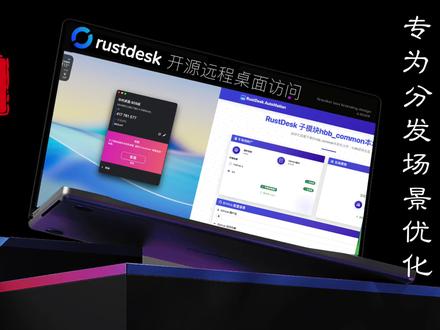 06:58查看AI文稿AI文稿
今天呢给大家更新了一下 ryzen 开源远程桌面自动配置工具的一个功能,那么就是在权限这里新增加了一个起用 sos 的 版本, 这个是什么意思呢?那么在这里的话呢,也会有个简单的说明,我们点开可以看到它是一个精简的版本,这个版本呢主要就是用来做分发使用的,那么它和这个标准版有什么区别呢?我们来对比看一下。 标准版本是一个完全的功能版本,保留了所有的功能以及设置的模块,虽然呢标准版本也比较安全,我们写入的服务器的数据呢,它也是不显示的,但是呢用这个标准版本去做分发呢,就会有一个问题,那么你把这个标准版本分发给所有的客户,然后你去连接使用, 那么其他的客户呢,也可以把这个标准版本再分发给其他人,那同样他们之间也可以连接使用,这样呢就会带来一个问题,就是你的服务器的压力会非常大,最终呢你都不知道有多少人在白嫖你的服务器去做远程连接。 那么基于这个原因的话呢,我们就可以做一个更精简的版本,也就是只有被控的功能,没有主动去控制别人的功能,那么这个版本呢就叫做 sos 版,那么这种模式的话,现在的向日葵远程也在做这种模式, 这个模式的好处呢就是我们可以把这个 sos 的 精简版本呢作为分发版本,这样呢我们就把这个远程的软件呢给分成了控制端和被控端, 接下来呢我就还是简单给大家演示一下,我们来连接看一下,那么左边的话呢就是标准版本,那标准版本就是我们自己使用,我这边呢分发了一个 sos 的 精简版本给 windows 的 这台远程的电脑, 然后呢是不需要安装的,我们直接打开就可以使用。那么现在控制端和被控端写入的服务器的数据呢,都是同一个啊,包括我们设置的密码等等啊, 那么现在呢,我们就按照常规的去连接就行,那把这个被控端的 id 发给控制端,那么控制端呢就可以直接连接了,这个时候呢就可以把被控端的密码呢发给控制端。那我这边的控制端和被控端呢都是自定义了密码,所以就不需要他发密码,我们直接输入我们自定义的密码就可以连接, ok, 已经连接上了,那这样的话呢,我们一个控制端和被控端的一个完美组合就已经部署好了。 接下来呢我再来给大家演示一下如何傻瓜翻译一下这个工具啊,那可能还有的朋友没有用过,目前的网址是这个带端口啊,但这个网址可能随时都会换啊,那所以呢,建议大家就是在我们的 vn 星球网站里面找到独家工具啊,从这个入口入啊,那以后如果网址换了, 那么也可以很快的找到。这里的话要跟大家说一下,在这个工具的右边会有一个仓库更新啊,有时候呢它会显示 ipi 请求失败, 那有的朋友就会认为是不是 ipi 请求失败,这个工具就用不了啊?并不是啊,这个呢只是显示仓库的更新的内容啊,并不会影响这个工具的使用,所以这里无论它显示有更新的内容,还是显示更新失败都无妨啊,我们可以直接使用。首先呢就是在 github 里面创建一个仓库, 仓库的名称就自定义,我这边就输入一二三。接下来呢仓库可以设为私有或者是公用的,那么我这边先设为私有的,给大家看一下它会带来一个什么样的问题。然后呢其他地方就不用做任何的设置,我们就直接创建这个仓库。 接着呢我们就来填相关的信息啊,首先的话呢,就是 github 的 用户名啊,也就是你登录进去左上角显示的这个,我们直接输入到用户名这里。然后接下来的话呢,就是 github 的 令牌如何创建的话呢?之前也已经讲过,那这里就不演示了,那么我们就直接把这个令牌呢直接复制进去, 接下来呢就是你服务器的信息,那么快速的把它复制进去,然后密码的话呢,可以自定义。接下来呢我们就来勾选起用 sos 的 版本,那么勾选这个版本的话呢,前面两个选项呢,也会自动选上,接下来呢我们就直接来点击开始打工,等待它这个推送完成。 推送完成后呢,我们进入到刚才的 github 的 仓库看一下,那么现在的话呢,就已经有内容在里面了, 那么之前的话呢,我们还要为这个仓库去开通一下它的权限,但是这个版本呢,不需要大家手动去操作了,这个版本呢推送上去就默认为大家开通了,所以这一步呢就省略了。 现在呢我们就直接进入到 actions 里面,然后点击起用,在左边呢找到这个 flood target build 这个标签呢,我们选择它,然后呢再点击右边的 run workflow, 那 么它现在就开始翻译了, 但是这里大家会发现,我这里突然一下就全部报错了,这个问题有很多人也会遇到,就说设置都是正确的,为什么翻译会报错? 其实打开一个报错的信息,我们就可以看到,他是告诉你你的账户的额度已经用完了,就是他给你的免费的额度已经用完了。 gitlab 在 私人仓库每个月是会给这个 action 翻译的,免费额度有两千分钟啊,那么用完以后呢,你就不能用了这个月,那我的这个账户呢,现在已经把这个额度已经用完了,所以呢现在就无法正常的进行翻译了, 只能去付费增加这个额度了。其实我们也可以免费的使用,也就是不用它的私有仓库来翻译,我们用公共的仓库翻译就可以了, 现在我再重新创建一个仓库,这个仓库就命名为二三四,那么这次的话呢,我们就用公开的,我们不用私有的, 那么公开的仓库目前给的哈普给到的 action 的 额度呢是无限的,所以呢我们就用公开的仓库吧。编辑完成以后呢,你尽快把你的项目删除啊,这样的话呢,别人也不会获取到你的服务器的信息,那么把新的仓库复制进去,然后让把刚才的信息再填一遍,然后我们快速的把它推送上去, 推送完成后呢,我们刷新一下我们的这个仓库,那么现在内容已经上来了,那么接下来我们再点到 action 里面,然后再激活它,这次呢同样是找到同一个标签, floater target build, 同样的步骤呢,直接去运行就可以了,这次呢它就会正常的开始编辑了,我们等待它编辑完成,编辑的过程还是比较慢的,可能要半个小时左右。 好了,那编辑完之后呢,我们现在可以看到啊,一片绿,没有任何的报错,非常的完美。现在呢我们再回到这个仓库的首页, 然后呢我们找到它给标签的这里,我们点击进去,然后呢在这里面呢就会有很多编辑出来的客户端的版本,其实呢常用的也就几个。 首先呢就是这个,这个呢是苹果版本的,他是阿姆芯片的苹果版本。接下来呢是这个 x 八六六十四位的,这个也是苹果的版本,这个呢是英特尔芯片的苹果版本。再来呢是这个 x 八六六十四位点 ex 一 的,这个是 windows 的 版本, 还有一个呢是点 d e b 的, 这个呢是 linux 系统的版本啊,就比如说放在乌班图里面使用好了,那么常用的呢就是这些,我们把这些呢下载来作为分发就可以好了,那这个呢就是 restix 开源远程桌面自动配置工具最新增加的一个功能。
102VUM星球


