ImagesTooliOS版本有吗
免费还好用,直接吊打 ps! 我们都知道,在图片处理领域呢, ps 是绝对的最强软件。但是会用 ps 还好,如果是不会的小白,那可麻烦了。今天就来跟小宝分享一款可以直接在线的图片处理工具,像各种图片压缩、图片拼接、图片分割、 gif 处理等等,功能一应俱全。关键呢,他比 ps 更容易上手,几乎没有任何使用门牌,即使是小白也可以轻松使用。有需要的小伙伴就不要错过。先站后看,人生才灿烂哦。 这是一个在线图像处理网站,虽然说他是在线的,但是呢,他不需要将我们的文件上传到服务器一切的处 这里呢,直接在我们本地就可以完成了。网站呢,有这个图片转换,图片拼接,图片加水印,还有调整图片尺寸,裁剪图片, gf 压缩、 gf 合成、 gf 倒转、视频转换等等十八个超级非常实用的小工具。图片转换我们的图片格式进行转换, 可以将这个 psdpdfiwxdcltiff 等等一些格式转化为我们的 apgwedbp 还有 png 等等一些常用格式。再比如说像这个 pdf 转为这个 jpg 上传文件后呢,稍等一会,他就会完成这个文件转换了。而且呢,出来的效果丝毫不顺。费于各种付费软件。看一下这个转换效果,超级的清晰。画质呢,没有任何的压缩 图片加水,它可以为我们的图片添加各种的文字或者图片的水。还有从 gf 提取针,它能够将我们的 gf 或者 wapd 或者 apmg 这三种格式的动画中主针分割为这个竞赛图片,然后提取出我们最需要的那一针 gf 倒转,顾名思义就是将原本 gf 图片呢转换为原来完全相反的顺序。我们来直接看效果, 这是原图,我们进行倒放,效果也是非常赞的,甚至呢,比某些鬼畜的视频还好玩。 gf 压缩可以在不损失画色的情况下压缩我们 gf 的 体积。首先呢,我们 gif 可以进行这个无损压缩,它不单压缩了我们这个图片的体积,也会更好的保存图片中的各种细节。也可以制定压缩,我们可以自由的设定压缩 分辨率和各种的画质水平。另外呢,他有这个 gf 合并,视频转 gf, gf 裁接等等一些功能,在这里我们就不一一近视了。 对于这个软件,各项工作都是直接可以在我们的电脑本地完成,所以说他的处理速度和我们的电脑性能也是比较密切相关的。但是像这种网站都不会像 ps 一类的这个图像处理软件,这是我们电脑性能。所以说呢,百分之九十九的 老旧电脑都是可以顺利流畅的运行,大家呢可以放心使用。有需要的小伙伴可以在网上自行搜索,搜索不到的可以看下视频下方的这个简介区,或者在评论区留言分享。 关注我,获取更多的免费资源,让我们一起变得更强!

粉丝2.2万获赞18.6万
相关视频
 00:33查看AI文稿AI文稿
四月二十九日消息,外媒称,在 ios 二七系统中,苹果公司将重点发力 ai 图像处理,帮助用户在几秒钟内快速优化、 扩展和重构图像。在新版照片应用,将新增 apple intelligence tools 菜单,核心主打功能是 extend, 该功能可以生成原始画幅之外的图像内容,自动填补周围的风景。用户只需用手指拖动照片边缘,就能自由控制画面扩展的范围。 然而,这些新功能的开发过程并不顺利,如果效果不及预期,这些功能可能会被推迟上线。
523爱思助手 01:16查看AI文稿AI文稿
ios 二十六点五正式版测评结果来了,升级建议在结尾哦! 更多 ios 资讯别忘了关注爱思助手!
2729爱思助手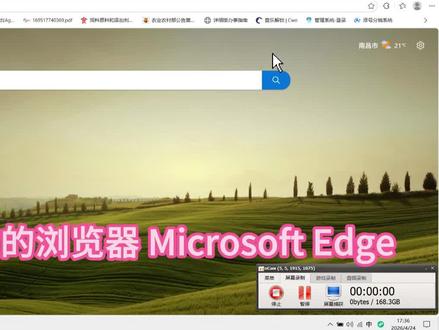 01:30查看AI文稿AI文稿
打开微软的浏览器 microsoft edge, 点击管理扩展,获取新的扩展输入, deepside chat gpt 侧边栏主包这里已经获取,所以是删除点获取就可以了。 点完获取就在侧边栏点击这个扩展按钮, 可以用 chat gpt 一 米 g 二, 每天上线会有两百积分,足够用了。 这里主播放了一张主包的照片,准备生成美式证件照, check gpt 一, 秘籍二,现在太火爆了,稍微等一下 输入口令让它生成就好了。这边主包的丑照就不放了, 这里基本包含了当下流行的所有 ai, 这里也是生成好了,大家可以试一试。
132468177472465 00:23查看AI文稿AI文稿
苹果今日发布了 ios 二十六点五正式版 iphone 与安卓设备之间的 rcs 消息,引入了端到端加密,加密后的 rcs 消息会显示一个小锁图标。二、地图 app 新增了建议地点功能, 此次更新还包含多项安全修复,修复了超过五十个安全漏洞。如果发现有 bug, 欢迎在评论区留言哦!目前爱思助手正火热测试中,敬请期待!
1809爱思助手 00:35查看AI文稿AI文稿
喜欢玩游戏的宝宝们看过来,今天呢给大家分享款非常实用的这个画质助手,还有很多朋友不会下载,接下来五十三秒教给大家, 首先点击视频右下角这个箭头分享链接,随后打开手机自带的应用商店,我们去搜索这个,打开它进来会弹出个口令,没有弹出上方打字搜索,漂漂亮亮,记住文字不能打错了, 点击搜索全网,这时候会弹出个支援包,点击查看找到这个软件支援,在这里面咱们找到这个画质助手,下方点击保存,直接去安装就可以了。
 01:33查看AI文稿AI文稿
最近这个 data g p t 的 emis 二好像比较火爆,我看大家都是在发的,然后我自己来测试看了一下,看看这个,呃,是不是跟网友出了效果是一样,大家可以看一下我的提示词, 这里我给他的提示词也是用 ai 来生成的,其实也没怎么写特别多的提示词吧,然后看一下他给生成的这个效果还是非常棒的,真的跟网友传的是一样的, 这里大家如果说要是想用的话,也是跟你们平时用 ai 是 一样的,然后这里我再跟他重新让他生成一张。看一看,这里我就新建一个聊天窗口了,然后其实时事我已经提前写好的, 然后大家可以看一下这是我的提示词,我是生成一个稍微比较抽象一点的提示词,然后这里我直接就是发送给他,然后 ok, 就是 要等待个不到一分钟吧,大概三十秒左右,他就可以给你生成一张图片了,而且还是不带水印的那一种, 哦哟,这里等待不到一分钟,它就已经完全给你生成好了,你看看大家可以看一下这些细节,哇,这还是真的,这非常逼真的啊,这直播间的人数,然后这些细节什么的,哇,这有点实在是太逼真, 而且连水印都没有的这一种。这里我给大家准备了几百套关于 amazon 二 prompt 提示词,我这里写了几百套,如果说有人需要的,可以直接后台联系我就好了。
28Bin 01:41查看AI文稿AI文稿
今天给大家介绍的工具叫图形处理软件,那么当我们需要批量将你的图片添加水印的时候啊,我们就可以选择这个, 然后上传你的图片的文件夹,比如我要对这个文件夹所有的图片啊进行加水印,那就全选,然后确定 我们这二十张照片啊,就全部进来了。接下来我们上面这个是添加图片的水印啊,这个是添加文本的水印啊,点一下,我们在这里啊,比如说我们输入 啊南方软卡,好,然后这里就有文字 啊,啊好,你可以修改它的大小颜色,这是边框的颜色 啊,这里有文本的颜色啊,这里有透明度啊,透明度好,那么我们这里就啊可以全部添加啊,有些它隐藏了 啊,把它调出来就可以了啊,因为因为图片它的格式不太一样啊,稍微挪动一下,好,然后它就能批量啊处理。
 43:11112虚空光影
 01:09查看AI文稿AI文稿
一觉醒来,全网铺天盖地的 g p d 二点零视频已经爆炸了,我刚看了一下,很多人还不知道怎么使用,今天还是一条视频教会你怎么用一个工具,使用到最新的 g p d 二点零加 c 杠子二点零,做出一条具有年代感的视频, 真的超简单的,让你从小白变大神,你学不会,我依旧直播试键盘走着。 ok, 在 开始之前,我们先看一下我实测的效果, 那这样一条视频是怎么做出来的呢? 真的超简单。现在开始第一步依旧是启动我们的好朋友小提拉多,在开始创建图片之前,我们分别准备好五组图片和视频的提示词,再分别丢给他去创建图片就好。然后我们在左下角选择模型的时候,点开一下,就会看到 g b 第二的模型,这三个选项都是可以的。有了图片后,依旧是分别创建到我们的资源库,才能顺利通过人脸。接着从图片这里分别扯出视频节点,再依次导入相应的提示词。视频的模型我们还是选择 c 三的二点零就好,等待片刻就搞定了,你学会了吗?我是小丽,我们下期再见!
270巧克力创业之旅


