鸿蒙平板三列设置教程

粉丝17.3万获赞8.8万
相关视频
 03:05查看AI文稿AI文稿
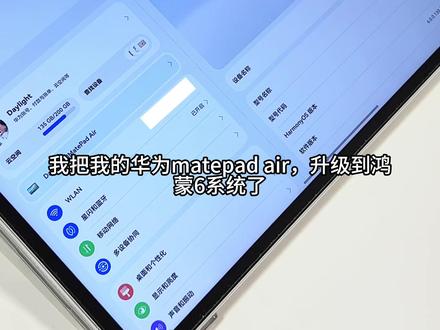
我把我的华为 matepad 二升级到鸿蒙六系统了,来分享一下升级之后的这八个设置,如果你的平板也刚升级或者是新款的华为平板,那么对你肯定会有帮助。一、锁屏界面设置解锁后不要进入桌面,双指捏合点击时间,可以对时钟排列方式、 字体样式以及颜色进行改变,也可以增加锁屏签名 或者设置为艺术签名,同样艺术签名也可以更改其他的样式。接着在这四个小圆框里可以添加目前支持的一些小卡片,比如天气、步数等。 二、单双程天气设置进入桌面,长按天气时钟卡片选择编辑,这里可以切换成单程或者双程模式。 打开双城的情况下常驻地,这里可以添加自己关注的城市,就可以同时看到两个城市的当日天气情况, 如果是单城模式下,可以打开显示多日天气,这样就可以显示今天以及未来三天的天气情况了。三、软件图标设置双指捏合屏幕选择图标,在这里可以通过拖动大小程度条来改变图标的大小以及是否显示图标的名称。 四、负一屏设置左滑进负一屏,点击头像,再点击右上角四个点,进入设置界面,这里推荐关闭服务和资讯这两个入口。 回到负一屏界面,长按不想要的卡片可以直接移除,点击加号可以添加自己想要的卡片即可。 五、桌面上下滑设置如果你不喜欢屏幕下滑,打开搜索,打开设置,选择桌面与个性化,点击桌面设置,就把桌面下滑关闭,并把桌面上滑打开,这样在桌面上滑就可以直接看到你下载的所有应用, 如果你不喜欢平板右下角显示最近使用的应用,可以直接关闭,但是我个人还是很喜欢显示出来。六、强制横屏显示如果你升级后打开微信,发现不是全屏的话,在设置的显示和亮度这里,点击应用显示比例, 找到微信,把比例调成全屏,再次打开就是全屏铺满了。七、人脸解锁设置在生物识别和密码里,点击人脸识别, 把解锁屏幕这里改为滑动解锁,这样解锁后平板会有一个缓冲的打开过程, 返回上一层,把锁屏允许下拉控制中心关闭,这样锁屏后控制中心下拉就访问不了了。八、实时字迹调整打开华为平板自带的笔记,在笔记页面内点击右上角的粉色按钮, 打开实时字迹调整功能,里面内置了六种手写美化字体选择,并且还可以调节字体美化的程度, 对于五指画学习来说真是太实用了呀!好啦,你都学会了吗?
1739wlone笔记 00:47查看AI文稿AI文稿
华为二零二六款 matepad 十一点五到手之后,先把这几个设置给关掉,用起来真的清爽又耐用。一、关闭下滑搜索你是不是也经常不小心划一下屏幕,结果就弹出个搜索栏,烦得很。去设置桌面,个性化桌面设置里把桌面下滑关掉就好了。 二、设置电池健康先打开电池,把电量百分比显示打开,这样随时能看清电量多少,然后再点进电池健康,把智能充电模式打开。 三、关掉负一屏广告,右滑到负一屏,点一下头像,再点右上角的四个点,进入设置,把下面那三个开关全关掉,这样一来负一屏就干净多了,快去试试吧,这样用起来真的舒服多了。
352大吉大玩机Pro 01:13查看AI文稿AI文稿
哎,朋友们,你看啊,更新最新版本之后啊, pro x max 多了个平板模式,你看标准紧凑,还有平板,这是标准紧凑平板,你看后面是这样的,你看现在,是啊,咱打开,朋友们,咱打开啊, 好,你看现在是咱这个手机的正常标准比例啊,咱们打开这个平板比例,你瞅瞅啊,应用, 哎,朋友们,看到不一样了没有啊?看到没有,哎,的确不一样了,朋友们,你看有点像平板的感觉啊,是不是,你看对不对?哇,这个样子,朋友们,这个样子啊,你看,哎,你看啊,咱在就是那个标紧凑布局,你看什么样子? 哦,你看这就紧凑了。朋友们,哎,的确不一样了,是不是?哎,不错不错啊,哎,这个平板,朋友们,这个平板布局不错啊,就打开平板,打开之后就当平板用啊,朋友们啊, 不错,朋友们啊,看吧。哦,更新之后,朋友们在这个个性化与桌面,个性化与桌面,然后这个地方啊,桌面设置啊,他就多了个平板布局,朋友们赶紧体验一下。
795怪咖学徒 02:38查看AI文稿AI文稿
好,这个平板啊,大家应该已经都知道了啊, matepad pro max 啊,然后这个平板嘞,一个是它外面搭载了一个红风镜头啊,我们先遮挡一下就知道了, 哎,看提示啊,红风镜头有遮挡好,然后软件方面呢?我们知道有一个是这个,呃,电脑桌面啊, 进入到电脑桌面、平板和电脑桌面,然后呢他除了四指划到这个电脑桌面和平板桌面的一个切换呢,还支持这个教育空间的一个切换啊,他可以去打开教育空间,这个是和那个学而思那边进行的一个联合, 可以直接进入到这个教育空间啊。看我们进入到教育空间之后,教育空间里面的内容呢,就是一些学校方面的东西了,我们现在再切回我们的主空间去使用我们这个 平板啊,然后这一次呢上下了一个这个软件,音乐家,这是华为自己的一个音乐软件,然后这里面有什么呢?我们先退出啊, 首先是音乐厅里面呢,我们支持各种音乐的一个使用,比如说,我们可以啊去搞这些,比如说,对吧? 去做一些音乐方面的东西。然后工作室这里面呢,我们可以对音乐的一些内容进行调节,可以通过这里看通过这些怎么一个个音的音频的一个轨道去对内容进行一个调节, 这是那个华为自己的一个软件啊,啊, 在其他方面的话呢,我们看一下啊, 哎,页面还没加载出来啊,这个显示内容是支持星闪连接,我们看我们现在已经连接了这个星闪键盘,星闪的手写笔,这个就是三折叠上面那款 m pen 三,对吧? m pen 三,然后还可以连接那个星闪的鼠标,现在全部星闪连接了,这个延迟更低了,对吧? 然后键盘的话,我们现在也连接的是这个键盘,对吧?我们就可以用这个键盘去使用鼠标看,然后手写笔,这个啊?可以开启叉轴,对吧?
232理一埋 00:40查看AI文稿AI文稿
来,朋友们,华为 pro x max 咱们升级到幺二零版本之后,新增了一个桌面布局平板模式,给大家看一下啊,在咱们的设置里面,桌面个性化,里面往下滑,在这个位置有一个桌面设置,点击进入,然后呢在这里找到你的桌面布局,点击看,朋友们新增了一个平板模式,就是咱们现在 展开的话是一个手机的布局,手机的一种模式布局,你看朋友们,你把它展开就是一个平板了,兄弟们,你看 这个和平板的布局一模一样,这真的就是妥妥的一个小平板,合上就是咱们的手机开启就是咱们的小平板,兄弟们,这个布局真的特别的舒服呀。
236HunD贺天 01:12查看AI文稿AI文稿
你们在使用华为平板的时候有没有这样的烦恼?壁纸横屏竖屏切换不丝滑,桌面看起来丑丑的,研究了好久的华为平板横竖屏切换教程终于有时间跟大家来分享啦!跟我一起设置起来,就可以得到竖屏横屏完美丝滑切换的壁纸啦! 首先准备好三张同系列你喜欢的图片,然后打开醒图 app, 选择拼图功能,三张图片全部点击进去,中间这一张的尺寸稍微拉的大一点点,然后放大填满整个屏幕,再调节一下另外两张的图案,这样就会得到一张竖屏很和谐的壁纸。 存图片找到这张图片后设置为壁纸,设置成功之后呢,横屏就是我刚刚设置的中间那张壁纸, 竖屏切换过来就是一个三张拼图的小壁纸了,这样看起来就非常的和谐。 ipad 呢,还可以听歌 记笔记刷题,进行无纸化学习,现在二零二三款的 ipad 价格真的超级划算了,现在上京东就可以跟我一起 get 同款了,打开京东搜索惊喜折上折就可以进入活动页面了,国补还可以叠加多重补贴, 买手机电脑数码四折起,真的太划算了,趁着有活动快跟我一起拿下吧!
20无色无味。 00:26查看AI文稿AI文稿
给长辈买华为平板 matepad, 十一点五 s 默认操作是手势导航,年轻人觉得丝滑,有些长辈却用不惯,我们就需要先把它设置成三键导航,打开设置,点击系统,打开系统导航,切换到三键导航,底部立刻出现三个可接按键, 跟传统手机按键一样,长辈一看就懂,用平板不再费劲。赶紧关注进直播间,还有专属好礼免费送!
 01:07查看AI文稿AI文稿
你的华为平板升级鸿蒙六点一后,其实隐藏了很多实用新功能,一个视频带大家快速解锁隐藏的新玩法。日历中可以设置课程表和代办事项。侧边,这里可以查看代办任务。点击顶部,这里可以设置成台历,你也可以切换不同壁纸来使用。 长按日历,你可以添加日程卡片到桌面,重要的日程在卡片上一目了然,像桌面的应用。悬浮窗 顶部的功能键是可以隐藏的,避免误触。关闭应用后台,这是设置后的页面,很简洁。 滑动悬浮窗到平板的侧边,任意位置就会自动隐藏。图库中心增艺术化试图功能, 可以让你的图片排版更加好看。双指捏合屏幕,快速切换成月事图和年事图。很多人不知道备忘录是可以添加文件夹的,长按文件夹可以继续添加此文件夹, 可以让你的文件归类更加便捷和美观。这一次被忘录中新增的录音功能,可以快速转换成文字的形式,尤其是在工作会议中,这个功能可能会用到。
51是阿羽同学呀 00:49查看AI文稿AI文稿
这个 pure x max 呢,更新到幺二零的版本之后呢,它新增适配了一个平板模式。那我们来看一下它的效果是什么样子的?已经更新好了,我们来立即体验一下。它说是在哪里面啊?在设置里面,桌面和个性化 桌面布局,还有个桌面布局,哎,你们看,真的多了一个平板模式哎, ok, 我 们来应用一下。 好应用好了,你们看朋友们,这是不是那个平板模式啊?我来看一下,跟我这个电脑上面的 matepad edge 的 平板模式是不一样,我先把它切换成平板模式。好,我也切换成平板模式, 应该主要讲的还是这个桌面布局啊。你们看,现在真的就是一机两用了啊,既可以手机又可以平板模式。
238吴奇不有 01:32查看AI文稿AI文稿
哇,朋友们,平板不用线啊,直接就可以无线投屏,这种感觉相当棒啊。哎,朋友们看我们的平板现在就是不用连接,不用有线,不用线连接电脑,现在可以直接啊, 可以让平板无线当做一个屏幕,你看啊,直,咱们直接打开这个地方,他一个无线投屏啊,我们打开你看他就可以搜,搜到我们的这个平板点击,哎,你看啊, 啊,你看朋友们,他就连上了,看到没有?朋友们啊,直接啊,当做一个屏幕,你看这里动,他就可以完全啊当做屏幕了,你看到没有?而且这个里你看也是可以进行点击的。看没有,他是可以进行点击的 啊,直接在这里就可以滑动是吧?就可以滑动啊,我勒个去。然后你看他还可以当做这个啊,他一个扩展显示器,点开扩展之后, 哎,你看朋友们,他就变成了扩展,你看咱们这个东西啊,就可以直接啊,哎,看嘛,无缝啊,给他拉过来,看到没有?朋友们, 我去,这感觉就非常棒啊,直接放在这里啊,然后这里你看啊,直接你可以再打开一个软件,你看朋友们,哎呀,这个就当扶平这边处理这边的工作啊,那这边他就在这边, 哎呀,这感觉啊,就非常的棒啊,以前连接的话还需要有线,现在朋友们,你看他不需要线了,就是这么丝滑, nice。
182怪咖学徒(小号) 01:10查看AI文稿AI文稿
给大家分享如何整理鸿蒙六平板这种使用桌面布局,让你的平板桌面简洁又实用。回到平板桌面,先把不需要的软件直接卸载了,在桌面设置中打开,桌面上划,不常用的应用就可以在桌面移除掉,桌面上划 就可以在应用中心找到。接下来把同类应用整理在同一个文件夹中,长按文件夹可以设置成大文件夹,文件夹大小还可以细微调节一下。 同样的操作,继续排版其他的文件夹。双指捏合屏幕,点击卡片,找到喜欢的小组件,添加到桌面。同样的操作,继续添加小组件。想要节约桌面空间,可以把相同尺寸的卡片叠加在一起 滑动就可以切换,既美观又实用。长按应用也可以在卡片中添加小组件到桌面,然后根据自己的喜好来布局。接下来继续添加不同尺寸的小组件, 让桌面布局更有层次感。底部的应用栏是可以拖入应用使用的,最后再把不常用的软件一除掉,这样简洁又高效的平板桌面就搞定了。
331是阿羽同学呀 00:47查看AI文稿AI文稿
华为平板横竖屏切换的壁纸教程来啦!记得提前选好你想要的竖屏壁纸和横屏壁纸素材哦!第一步,用图库自带的创图工具点击拼图, 记得拼的时候要选这种没有白边的无缝衔接的方式,大概效果就是这样啦! 然后进行壁纸设置。其实咱们的诀窍就是在你设置横屏的时候,你要拖拽到你横屏的壁纸部分,然后在你设置竖屏的时候呢,你记得同步把平板调转过来,然后切换他的那个位置,移动到竖屏的壁纸, 调试好整体的排版布局之后,点击应用就可以得到这个效果啦!用华为平板的姐妹们,快来跟我一起试试吧!
228爱玩手机的栗子🤳 05:55查看AI文稿AI文稿
上一条视频大家都在问我那个终身版的学习系统是怎么回事,今天统一录一个视频跟大家说一下。我是花四百多买了一个 u 盘,然后插到平板电脑上安装的,安装完了就可以拔下来了,里面有个激活码,把这个激活码做激活,就可以一直免费更新,用到高中,还送个智慧眼,还有触屏笔, 安装完之后在平板上是这样显示的,我把它又添到了华为的。华为平板是没有这个教育中心的,那 可以用家长管控或者健康使用平板应用锁这些功能来给孩子做管控,大家需要的可以去翻我前面的视频,年级的话可以随意切换,像我家两个孩子就从这里直接切换着来用,也有家长私信我问我功能怎么样,我在这里给大家录一下,大家可以自己去看一下是不是适合教材版本的话都是同步做更新的 选择就可以进入到下册的教材了。在同步教辅这里面,它会有标准的学习流程目录可以来去切换。教辅材料的话配了电子课本, 里面像点读功能跟读,包括每一个单词呀词呀这些都可以来去做互动模式。右上角的话也有功能界面的切换,听课文背诵,左侧的话可以做目录的一个切换,翻页直接来学习就可以了。下面学习流程啊,课前的预习, 汉字如果不会写可以看视频的讲解啊,也可以直接在屏幕上来进行书写的练习, 撇横撇点横折竖撇横折点竖折折东横。汉字学习完了之后,这里面会有字词的听写,嗯,需要听写哪一课就点到哪一课就可以。课文的话也会有专门的解读,课间学习的笔记总结, 包括一些教材的细题,还有拓展的。课后的话都配有同步测试,直接刷题。 背课文的话,做电子课本,流程里面也可以直接点击进行背诵。其他科目也是一样的,比如数学,直接切换,现在要学下册了,就选择下册信可标的就可以了。然后目录可以在这里切换,孩子预习到哪里就点到哪里。课前的一些流程化的内容, 知识点的,包括一些容易出错的地方都会有,课后也是一样,有同步的测试。 再给大家切到英语,去看一下教材版本,一零版的,我们是三年级,也是选择性科标下册的,进去之后,嗯,目录切换, 教辅的话也配了电子课本,里面的目录可以切换点读跟读,想在电子课本里面查内容就直接点讲解。小朋友打工时间到了,让我们一起看看报笔的学习用品。像英语学习里面的单词,不会的都可以直接练到单词讲堂,自然拼读老师的单词讲解的内容。 也可以做句子的测评,句子测评完了之后会有发音的纠正。 what? 学习过程当中有趣味问答,趣味问答开始了,来去检验孩子对这一页内容的学习情况。来去检验孩子对这一页内容的学习情况。 前面也会有学习的流程和前的单词,包括知识点,尤其是单词,学习完了之后可以直接进入等单词的听写。 同步测英语的也是一样的,每节课的后面都会有老师的精讲课程,全学科都有,直接选择新课标的,下侧的就可以进入到听课环节,这个是语文的,数学的,给大家切换看一下。 嗯,速教的下侧过程里面有的会有题目刷完,包括重点的知识方法好来, 英语的也是一零的,下侧的也都更新了,点进去就可以进入到学习。 这里面也有互动模式,下面的进度条可以调整,目录可以来去做切换,包括辅科的道法和科学的也都是同步做更新的。 在我的学习里面,可以每天去看孩子今天学了哪些课程,同步学之外,每一个学科还做了一些基础巩固和专项培优的板块,在中间直接点开就可以选择进入 课外的做了。图书馆,孩子假期里面正好可以用它来去读书,也可以进入听的模式。还有一个英语绘本馆,点进去这里面所有的绘本都可以点开去读,也可以看, 也有互动的模式,也可以摸耳朵来去听。这个就是互动模式,里面的单词句子都可以来去做跟读, 刷题的话用里面的 ai 精准学就可以了。点进去一节课的知识点都做了图库的模式,呃,选择目录,想检测哪节课就直接选择进入到刷题环节,刷完题之后都会把孩子错题背后的知识点调出来, 进入到推荐学习,有视频的讲解,有经典的立体学霸笔记,还有举一反三的精准练。回到图谱模式,可以通过图谱的颜色来去分辨孩子对知识点的掌握情况。 这里面还配了错题本,都是自动输入过去的阶段测,也可以自己来去做组卷,想选多少题目都可以随意, 小学阶段的话,英语、数学、语文三个科目都有精准学。最后再给你们看一下送的这个智慧眼吧,直接放在平板的摄像头这里,点开里面的智慧穴,它识别完了之后可以做点读,可以跟读 再练习试一试,也可以按到对应的同步课程听老师的讲解,或者直接练到知识点的视频,点读的单词可以直接练到单词的学习。
771静静妈养崽记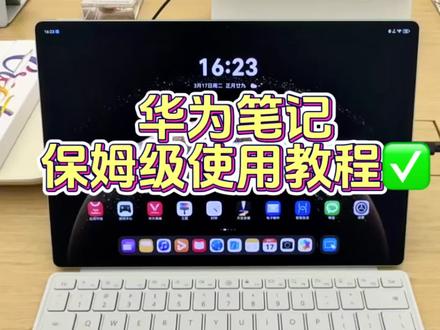 01:14查看AI文稿AI文稿
哈喽,今天来给大家介绍一个华为平板超级好用的应用,就是这个华为笔记。首先我们点击加号新建一个笔记,选择自己喜欢的页面样式与封面。使用小技巧一,字迹调整首先我们在笔记上写一些内容, 然后使用牵线选中需要调整的文字,点击字迹调整,在里面就可以随心选择自己喜欢的笔记了。同时我们也可以开启实时字迹调整功能,选择自己喜欢的字迹,这样我们一边书写,他就可以一边调整字迹了。 实用小技巧二,分屏解析我们可以插入一道待解析圈,选选中需要解答的题目,在选项中选择小易解析,此时此刻他就会展现一个分屏状态,在屏幕中间进行分析解答, 整个题的过程讲解与结果就展现在面前啦。实用小技巧三,一笔成型我们随意画一个图形,长按他就会自动成型,同时还可以调整大小比例,是不是非常实用呢?关注我,学习更多鸿门小技巧!
15神农塔下的阿华


猜你喜欢
最新视频
- 1.7万张大头同学