iqoo15怎么换滑屏
滑屏条目前最稳定的方案有两种,一个是对折过的,一个是这种直板的,这两种方案是目前市面上综合下来适配度最高的。如果说这两个方案安装不好的话,大部分都是手机触摸反馈的问题,其他的方案也是浪费时间。 我们用的时候呢,先安装这个对折过的,用导电泡棉这一端接触到连杆进行导电,高度可以这样调节,这样是长的高的,这样的话就低一点, 然后用夹子夹住,夹子夹的时候夹住连杆 让他不要晃动,然后我们根据自己的手机高度进行调节滑屏条的高度。 我们每个人的手机厚度不同,有的有保护壳,触摸的反馈灵敏度也不同,有的会贴上钢化膜,这些因素都会影响到滑屏效果,所以我们要根据我们手机的厚度微调滑屏条的高度。滑屏条不能死死的压住屏幕, 这样会导致压屏,就是所谓的长按,也不能离得太远,碰不到, 这样就会导致滑不动,让滑屏条接触屏幕后有一点点下压感即可。我们在使用这个条使用了一段时间之后,如果说出现压屏的情况,或者说滑动效果不那么好, 可以按一下这里,把它按的圆润一点,这样的话效果会更好,会避免压平情况。第二种方式是用纸板划平条,我们先把硅胶面对折一下,然后放在连杆上, 注意让硅胶面正对,我们不要装反了,然后用夹子夹住高度,也是同样的调节原理,这样就是高的 多压一点,他就变低了。我们在使用直板滑屏条的时候,可以适当的让滑屏条多一点接触屏幕,这里也是根据你的手机触摸反馈来进行一个调节。 另外,手机高度太高或者长时间刷屏,建议取掉保护壳,避免影响散热,使手机卡顿。 一边充电一边刷屏会提高刷屏效果,增强导电性。钢化膜一般的情况下不用取掉,触摸反馈实在是不好的情况下,比如说我们换过屏幕等,建议取掉钢化膜增强滑屏效果。

粉丝26获赞122
相关视频
 04:22查看AI文稿AI文稿
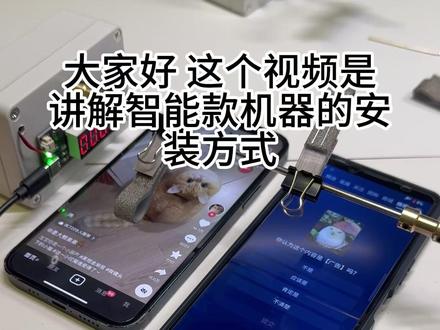
大家好,这个视频讲解的是智能款机器的安装方式,视频为了保证大家的使用体验,讲的有些详细,侥幸希望大家能耐心看完。下面是一拖一的机器配件,上面是一拖多的机器和配件, 一拖一机器配件包含主机、连轴器、滑屏条、连杆、扳手、备用、磁铁夹子。一拖多机器包含更多的滑屏条夹子和更长的连杆底座。首先安装连杆,我们先用扳手松开连轴器上的螺丝, 把连杆插入连轴器的孔内,拧紧螺丝固定。 一拖多的机器要先把连杆用连轴器连接起来, 同样拧紧螺丝固定,让它不要摇晃,再把它连接到连轴器上。 固定好连杆之后把另一端插入到底座,然后我们固定主机,机器底部有纳米胶,可以把它揭开,把主机粘在桌子上,如果不想粘的话,就拿充电宝之类的重物把它压住, 让它保持不要摇晃。接着我们拿出滑屏条,滑屏条有两种,我们先用第一种对折固定过的滑屏条导电海绵的这一面接触 连杆,注意一定要导电海绵这一面接触连杆,然后弯过来用夹子夹住夹子夹住连杆,让滑冰条不要晃动。每个人手机屏幕的高度不同,通过夹子夹住这个滑冰条的多少来调节滑冰条 到屏幕的位置。如果滑动的时候力气不够大,可以放下夹子的耳朵,增加支撑力。调整好高度之后,我们调节一下滑冰条和磁铁的位置。滑冰条从这一面来看, 它和磁铁是垂直状态,如果我们需要反转的话,滑屏条一定要放在和磁铁垂直的这个位置, 不能这样,必须要和它垂直,这样它正转反转的时候都能滑到屏幕。如果不需要机器反刷,则不用刻意调整滑屏条和磁铁的方向。一坨坨机器在安装滑屏条的时候,要注意滑屏条交叉安装, 让滑屏条在滑动的过程中交叉滑动不同的手机,避免单次滑动的时候连杆受力过大,引起主机晃动。但是无论滑屏条朝哪一个方向,都必须垂直于磁铁, 这样的话他反转的时候就可以正常滑到屏幕。如果不用反转,则不用刻意调整滑屏条和磁铁的方向。如果说机器在工作的过程中出现了一直转不停的情况,就是磁铁 和感应器的距离过远,或者是磁铁的位置有问题,适当调整一下,把它调整到这个状态就可以了。另外赠送的这个纸板滑屏条安装方式比较简单,但是他不能只是反转。我们先把硅胶面对折一点,然后放在链杆上, 注意让这个硅胶面正对着我们,不要装反了,然后折一下,用夹子夹起来, 这样他在工作的时候是这样单面滑屏,所以就不只是反转。这两种滑屏条是目前测试下来适配度最广泛的一个方案, 安装上如果没有问题的话,问题就只能出现在手机触摸反馈上。我们每个人的手机厚度不同,有的有保护壳,触摸反馈的灵敏度也不同,有的会贴钢化膜,这些因素都会影响,所以我们要根据我们手机的厚度来微调滑屏条的高度。 滑屏条不能死死的压住屏幕,这样容易压屏,就是出现长按屏幕的现象,也不能离得太远,碰不到就会导致屏幕滑不动,让滑屏条接触屏幕后有一点点的下压感即可。手机高度太高或者长时间刷屏, 建议取掉保护壳,这样避免影响散热,使手机卡顿。边充电边刷屏会提高刷屏效果,增强导电性。钢化膜一般情况下不用取掉,触摸反馈实在不好的情况下,比如说我们换过屏幕,这个时候就建议取掉钢化膜,增强滑屏效果。这里给大家做一个演示, 现在是默认的三秒到十五秒之间,随机一个数,倒计时之后滑一次屏。
7晴朗时光 00:33查看AI文稿AI文稿
嗨,宝宝们,我又来了, vivo 手机有个滑屏功效,你知道怎么设置吗?不知道的看我的视频,我来教你。接下来我用 vivo y 五百 pro 来给大家演示一下吧。 先呢,我们要找到设置啊,然后找到一个桌面锁屏与壁纸,找到桌面一个设置,点进去,找到一个滑屏动下。哦,点进去这些页面的话呢,你就根据你喜欢啊去设置就可以了,你学会了吗?
 00:23
00:23 01:58查看AI文稿AI文稿
今天教大家制作这个超顺的交叉滑屏效果,超简单的,学不会我吃! 首先导入音频素材,点击添加标记,选择采节拍二,接着导入视频素材, 没有素材的宝字可以评论区留言,保留素材时长占四个节拍。然后再添加一段素材,保留素材时长占一个节拍。 点击蒙版,选择镜面蒙版,旋转改为三十六度羽化,调整到十五移动指正到开头。将蒙版移动到左下角,并打上蒙版参数关键帧。移动指正到结尾,将蒙版移到右上角。 再导入一段素材,时常对齐下层素材,同样选择镜面蒙版,这次旋转改为负三十六度 羽化,同样为十五移动指征到开头。将蒙版移动到左上角,并打上蒙版参数关键帧。移动指征到结尾,将蒙版移到右下角。给第二层素材添加小火车四的组合动画,最上层素材同样添加,此动画 只针一到六针处,将最上层素材开头对齐,这里全选上面两个素材,向上复制,每组错开六针,成阶梯式摆放。复制到结尾,对齐第四个标记点,再依次替换重复素材, 这样前面部分就做好了。接着再导入素材到主轨道,点击变速,选择曲线,变速中的闪镜,像我这样调整变速曲线, 然后按 b 键分割,使其占一个节拍。复制到结尾,再替换素材,这样就做好啦!
104小远爱剪辑(剪辑收徒) 01:05查看AI文稿AI文稿
今天我们学习斜修横向滑屏, 首先导入一张视频,点击特效搜索横向滑片,选择第一个拉入轨道时常与主轨道对齐,我们把这里的速度拉到一百,全选两个轨道,右键 新建复合片段,点击主轨道,点击变速,点击自自定义。我们时间线 往后拉一点,拉到这个位置,我们我们的曲线点往从这往下拉,就变成了一个变慢的动作, 慢慢慢慢变快,这个点往这边拉一点,看一下效果,就变成一个先快后慢的一个效果。再到滑片第二遍的时候,在这个位置再把这个点往下拉,当滑片移出画面时,踩掉多余部分,这样就完成了,是不是超级简单,赶紧去制作吧!
 01:17查看AI文稿AI文稿
今天学这个斜修版镜面滑屏, 镜面滑屏还在一点一点打关键针,那就太老了,不妨试试斜修一招教会你 直接在特效里搜索横向滑片,添加到素材上面,可以在全选特效和素材新建复合片段,点曲线变速选择自定义,在中间添加一个变速点,再像这样调整,接着勾选智能补帧光流法,这样就做好了。 添加这首音乐蜘蛛戏 manabili 纯享版,可以把素材缩短到两秒左右,如果感觉太单调,可以多复制几份,复制自己想要的长度。接着替换素材,添加几个自己喜欢的英文贴纸来看看效果。
18北辰剪辑 01:04查看AI文稿AI文稿
我在剪辑的时候突然发现如果将两段相同的素材重叠摆放,并不会有任何效果。于是我尝试点到蒙版,选择镜面蒙版还是没有变化,但如果我将主轨的饱和度降低,此时画面就有了层次感。 可当我一不小心将蒙版旋转一百一十度,并移动到最左侧,然后打上一个关键针,时间线往后移动一点,再将蒙版挪动到人物眼睛的位置,临近结尾处,再轻微右移到结尾位置,直接拉到最右侧。 此时我发现蒙版移动有了一个两边快中间慢的效果,可我又不小心将画中画复制一份,拖动到下面,与上方对齐,又将画一替换为黑底素材,接着把每个关键帧的羽化值都拉到二十五。此时我发现蒙版处有了一个阴影效果,对比度更明显,但感觉还是差点意思。 于是我手一滑,又在画中画里新增一段黑底素材,同样给它添加镜面蒙版,手一抖,点到了反转,用双指将蒙版放大一点,接着点层级,将黑底层级置顶,最后再添加一些文字贴纸、座椅装饰。那么恭喜你今天又学会了蒙版滑屏效果。
7.9万泡泡鱼剪辑 02:20查看AI文稿AI文稿
今天一个视频教会你立体滑屏效果,有手就会,快来学起来吧! 首先素材库,导入一个白底素材,时常拉至八秒左右,再点击画中画,导入一个绿幕,素材 时常对准主轨道,然后点击蒙版矩形蒙版,调整一下大小,然后点击蒙版矩形蒙版,调整一下形状大小, 将时长对准主轨道,然后点击贴纸搜索黑色直角三角形,时长对准主轨道,然后调整一下三角形的大小和位置,为了衔接自然,这一步就一定要耐心一点。调整好后呢, 再复制一个贴纸,然后点击基础属性,点击旋转调整为负一百八十度,然后点击镜像,把贴纸放到合适的位置。接下来在两个贴纸的开头分别打上关键帧,然后将时间轴挪到六秒左右的位置,分别点击基础属性挪动 x 轴,数值调整到五百七十左右, 两个贴纸的数值要调整一致。接下来点击黑色的画中画素材,开头打上一个关键针,然后同样在六秒的位置挪动素材的合适位置, 然后导出备用。接下来导入我们的视频素材,然后点击画中画,导入刚才准备好的素材,接下来点击抠像色度抠像,抠出黑色,可以将强度调大一点,导出备用。 再重新导入相同的视频,然后点击画中画,把我们刚才做好的素材导入进来,抠像色度抠像,将绿色抠除。接下来点击特效,画面特效搜索模糊,然后作用对象为主视频,接下来点击贴纸,可以添加点文字贴纸装饰下画面, 然后点击层级,将画质画素材置顶,最后点击画质画,导入一个黑底素材,然后点击蒙版,矩形蒙版调整一下大小,将与画质调整为三十五左右,然后点击不透明度,调整为四十,这样就有了个阴影的效果。然后在黑底素材开头的地方把它挪到合适的位置, 打上关键针,在结尾的地方挪动到合适的位置。有了阴影之后,我们这个边框会变得更加立体,眼睛学会了,手要动起来哦!关注丁大大,每天分享不同的创意剪辑技巧!
137叮大大玩剪辑 01:19查看AI文稿AI文稿
哈喽,兄弟们,昨天有个朋友问我, i iqoo 那 个息屏是怎么设置的?那么好?今天我来教大家一下。首先点开设置 设置,然后点到那个壁纸壁纸找到息屏显示,点息屏显示,然后往下翻,有更多息屏样式, 然后这里面搜索 iqoo, 第一个免费的哈喽 iqoo 就是 了,然后就是直接下载应用, 然后最后再咱们再带上一个透明壳, ok, 还有记得把 iqoo 那 个氛围灯给它打开, 控制光效, 气氛光效,然后点开上去,给它盖上一个透明壳,然后展示下成片。
11星落 01:00查看AI文稿AI文稿
iqoo 十五新机到手之后必做的几个小设置啊,让你的手机丝滑流畅,轻松无寡。那首先我们先来到这边进入系统,我们正常进入系统之后,我们来到这边设置搜索上面的广告,直接点击这个个性化广告,把这边全部都给它关闭掉,然后我们就返回, 返回到桌面这边主页之后我们来调整一下显示这边,显示这边的话,我建议大家是把这个字体的一个粗细调整成它这个 vivo 的 sense 显示的大小的话就是标准就可以。然后就是屏幕色彩这边了,色彩这边的话我推荐是选择这个艳丽啊,我感觉这个色彩会更舒服一点点,然后屏幕刷新率固定为高就可以, 然后我们再往下翻增强显示效果,这两个我建议是全部都给它打开,然后我们设置到这里啊,基本上就已经全部设置完了,大家就可以直接进行返回了。那也是跟大家分享一下 这个 iqoo 十五 t 到手之后,我是给他贴了一块这种钢化膜的,是这个尼卡熊他们家的,我觉得效果还是比较不错的,而且他的边边角角贴合的真的是比较到位,上面还专门有做一个这种听筒的一个防尘网,整个手感也是比较棒的。那不知道今年这 iqoo 十五 t 大家会选择入手吗?
20打野不出打野刀h 01:13查看AI文稿AI文稿
当我剪辑时,导入了两段相同的素材,时常都为一点三秒。我不小心选中画中画素材,点击了蒙版,给他添加了一个镜面蒙版,但画面没有任何变化,于是我又选中主轨道素材,点击调节,把饱和度拉到最低, 此时发现画面有了层次感,那么有意思的来了,我重新打开了画中画的蒙版,点击编辑,将旋转调为了负七十,打上关键针, 把蒙版移动到了左上角位置,时间轴往后拖动一点,将蒙版移动到人物偏左的位置,时间轴再往后拖动一点,将蒙版再次移动到人物偏右的位置。末尾位置,把蒙版移动画面右下角位置, 此时蒙版有了先快后慢再快的效果。我手一抖,把画中画复制了一份,并拖动到下方,对齐主轨道,选中画一,点击替换,把它替换为黑底素材,又在每个关键帧的位置把蒙版与画条位了十五, 这样蒙版移动过程有了阴影的效果,感觉还是差点意思,于是我手一滑,又在开头位置点击了特效,选择电影感化符,再次点击 一下,把参数给他拉小一点,点击贴纸,给他上下添加两个英文贴纸,进行装饰。后面的重复操作。最后点击音乐,添加这首音乐,恭喜你学会了镜面滑屏效果。
319KK学剪辑 03:03查看AI文稿AI文稿
iqoo 十五我也使用了一段时间了,我居然发现还有一些兄弟不知道六幺八入手橘子系统,新机拿到手不知道怎么去改,不知道怎么去用。那正好我也做一期 iqoo 十五新机设置, 那体验绝对是大幅度提升的,那橘子手机系统同样适用。 ok, 那 我们打开设置,往下滑,这有一个显示亮度与护眼,然后再往下滑,下面有一个屏幕分辨率, 把它这个高清给它调成超清,然后再返回来,下面有一个屏幕刷新率,我们点进去,然后这里面有个最高一百四十四赫兹,然后给它点开,然后下面有一个自定义应用刷新率点开,然后把这些软件全部设置为一百二十赫兹, 全部都打开,全部软件都打开,一百二十赫兹。 ok, 全部打开之后我们返回设置,然后往下滑,找到安全,再往下滑,里面有一个广告与隐私点开, 然后这三个全部都关闭,这个个性化广告,个性化推荐全部都关闭,然后我们再返回来,找到这一个应用安装,把这个应用推荐给他关掉, 然后我们回到主屏幕下拉,给他往下慢慢的拉,找到这一个设置,如果拉太快的话,他还会回到主屏幕,然后这里有一个个性化设置,全部给他关闭,然后首页展示推荐,有一个推荐卡片也给他关闭,包括下面的一个推荐热搜榜单也全部给他关闭。 ok, 那 我们还是回到主屏幕,然后滑到负一屏,然后右上角还是有一个设置,给它点开,里面有一个内容精选给它点开,然后这个内容精选也给它关掉,前面所有的给它关闭之后,然后我们回到设置的一个页面,然后往下滑,下面有一个系统管理与升级,然后给它打开, 然后系统的话一定要升级到一个最新版本,接着我们把之前的手机的一个资料导进去,或者说是下载软件,那这样一台手机基本上的一个新机设置都已经完成了 啊,轻松无网,丝滑流畅啊。那所有的步骤结束之后,如果你是十二 g 以上的一个运行内存或者配置的话,你记得在设置里找一个 运行与储存,给他点开,找到这个运行内存,然后给他点开,把这个内存融合给他关闭,那重启之后便可以愉快的使用这台主力啊打游戏了。那最后这台 iqoo 十五如果你是用来主力打游戏的,相信我一定要撕下这个原厂膜,换一张钢膜上去, 然后你就会有一个全新的一个体验。那这里呢,就会有老铁问了啊,将军,将军,原厂膜不是有 a r 涂层的吗?撕掉不会是很亏的吗?那这里我就可以告诉大家,不撕才是最亏的。当然不是说原厂膜不好用啊, 是因为打游戏是得需要一个丝滑的一个输入层,而原厂膜它是没有输入层的,只有一个塑料。那这里的话,我推荐米亚凡他家的一个 iq 十五钢化膜啊,覆盖面积很大,直接就是 啊顶到了一个边缘位置,包括他的一个超柔膜指纹也是没有任何问题的,包括手机壳的话,是铁布衫他家的一个光亮壳子啊,颜值确实很高。那如果这期视频能够帮助到你,那别忘了点个赞,那我们下期视频再见,拜拜。
5.2万我心以恋


