11Dota出现窗口怎么设置
我们如何对 windows 窗口进行设置呢?首先是窗口的颜色和外观啊, 怎么进行设置呢?鼠标单击桌面任意一触啊,选择个性化,在这里可以找到颜色单击, 我们可以在选择模式当中呢,可以更改 windows 和应用程序中显示的颜色,默认的是浅色,我们可以选择深色,大家可以看到会发生一些变化, 我们可以将啊透明的效果啊进行关闭啊,也可以进行打开,也可以呢,选择自定义。可以选择你的默 windows 模式呢,设置为浅色,而默认应用模式呢,选择为深色,大家可以看一下区别啊。呃,也可以进行反着进行调调整啊,这个默认的 windows 模式呢,选择深色, 而默认的应用模式呢,选择浅色,大家可以看一下区别啊,可以根据自己的需要来进行选择。 那么呢,还有窗口的调整和分屏的设置啊,这个之前和大家说过啊,我们选择啊最大化和最小化当中可以进行选择,也可以进行拖拽啊,选择它的大小啊,也可以选择最大化 啊,以及啊最小化啊。嗯,你会发现最小化之后他会藏在这里啊,然后呢,也可以进行关闭啊,紧接着呢,还有 啊,进行分屏模式选择啊最大化,然后啊,停留两秒,我们可以进行选择自己想要的分屏模式啊,如果你打开了多个的窗口的话,我们可以进行啊设置啊进行模式的选择。 紧接着呢,是如何设置桌面主题啊,在桌面当中任意一处呢,鼠标单击右键选择个性化, 我们在这里可以找到主题单机,大家可以看到 windows 十一呢会自带的六种默认的主题我们可以选择啊。当前的主题,可以根据自己的喜好有 windows 千 色主题,有神色主题啊,有发光啊等等,我们可以进行看一下它的效果, 可以根据自己的喜好来进行选择啊。如果这六种默认的主题还没有自己喜欢的,我们可以选择浏览主题。 打开微软商城,可以在里面选择自己想要的主题啊,有的是免费下载的,有的是付费的,可以根据自己的需求来进行选择下载。

粉丝1229获赞7471
相关视频
 01:51查看AI文稿AI文稿
每天都在用电脑,这些指令你知道吗?打开后,你最常用的 win 加 r 可以 打开运行窗口。打开后, 你最常用的电脑指令是什么呢?明明也可以去搜索使用的功能,用指令敲出来。同时按 win 加 r 输入 d x d i a g, 可以 快速查看电脑配置信息,内存、 cpu、 显卡 各种信息应有尽有,可以切换选项卡查看更多。同时按 win 加二,输入 m r t。 可以 打开系统自带的恶意软件删除工具,快速扫描清理电脑的恶意软件,扫描过程中即自动清理,扫描完成即可查看结果。同时按 win 加 r, 输入 temp, 可以 打开系统的缓存文件夹,缓存文件全都在这里。 ctrl 加 a 全选一键删除, 快速释放磁盘空间。同时按 win 加二输入 task manager, 快 速打开任务管理器,查看或关闭电脑后台运行程序。也有其他快捷键, ctrl 加 alt 加 del 或 cmd, shift plus esc。 同时按 win 加二输入 diskmet, 点 msc。 快速打开显卡管理,查看你的硬盘格式,分区扩容功能也可以在这里轻松实现。同时按 win 加二输入 clean m 二,快速进行显卡清理,选择需要清理的显卡,直接开始显卡清理吧。同时按 win 加二输入 recent, 快 速打开最近使用过的文件列表,按时间排序,最近用过的文件一目了然哦!同时按 win 加二,输入 g p i d t 点 m s c 快 速打开祖策略 很多你不知道的用户配置、系统配置都在这里可以找到,今天的介绍就到这里啦,你最常用的指令是什么?欢迎在评论区秀出来哦!
17马甲电脑评测 02:15查看AI文稿AI文稿
今天给大家说一下纹十一系统的一个任务栏,他的各种窗口都堆叠在一起,怎么样来实现?跟纹十和纹十以前的那个任务栏一样,可以取消这个对叠,让他平铺。 最近不少的网友啊咨询我这个问题,温十一的这个界面改变的比较多,非常不习惯,还是习惯下面的窗口一个一个的排列,这样方便查找,问有什么样的方法来实现这个功能。温十一本身上确实是没有地方去设置, 咱们可以借助一个小软件去实现任务栏这个平铺,下面给大家演示一下,我们邀请我们十一的系统,他的任务栏上的窗口和日期打开的文件夹,最叠的方式不是叠在一起, 而是把它平铺开的话,我们需要借助一个小软件,这个软件非常关键啊,如果你需要这个软件的话,可以在评论区留言任务栏软件这五个字,呃,这台电脑我已经安装了这个软件,安装完之后呢,我们点开始找到这个空中面板啊, 就能找到这个软件,就是他就有这么一个东西,点开他,然后就出来这个任务栏的设置界面,在这个任务栏选项里,我们可以找到这个个性化任务栏,合并任务栏按钮,这个地方可以选从部 下面所有的窗口,所有的合并的窗口都并排排列了,如果我想再恢复我们十一的这个状态,再把它选回去啊,点右键 再把它选回去,这样就合并了,合并的就这种状态,但是很多人不习惯这个十一的这个这个布局,想把它改回以前文时的这个状态就可以这么改, 还有一部分朋友呢说这个开始在这个中间不方便,想把它还原到我们石的状态,左下角这个图标,剧中对勾打掉就可以了,回去了。 好了,以上就是这个文史艺这个任务来怎么样实现这个窗口的平铺,你学会了吗?
543老裴说数码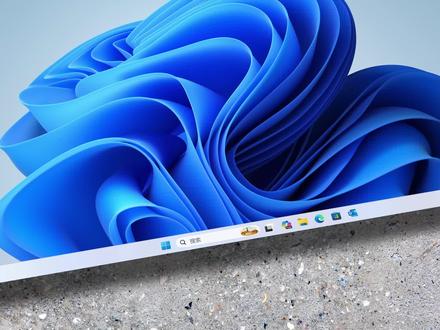 00:54查看AI文稿AI文稿
大家好,上期视频我们完成了 windows 十一的安装,安装完成后,任务栏的变化导致很多用户一时无法适应。本期视频我们来优化任务栏。首先移除不常用的快捷方式图标,鼠标移动到图标上,右键选择从任务栏取消固定,可以根据自己的使用习惯来决定保留哪些, 我这里保留文件资源管理器和 edge 浏览器。接下来右键任务栏空白处选择任务栏设置在弹出的窗口中可以直观的看到这些小组键的显影开关,这里我全部选择关闭,这样任务栏肉眼可见的简洁。在任务栏行为这里展开后,可以看到任务栏对齐方式, 我们将对齐方式选择为靠左,这样开始菜单以及快捷方式从左侧开始排列,这里根据自己的使用习惯来选择。如果你觉得这个视频对你有帮助,记得订阅我们的频道,我们下期再见。
10MsFans 00:19查看AI文稿AI文稿
今天为大家分享电脑升级系统之后多了一个预览窗口,就这个预览窗口怎么关闭?其实很多人刚开始不习惯,就很简单,点一下就可以了,我们关闭这个预览功能,先打开这个查看这里,这里点一下它就不见了,这样就跟我们平时使用习惯一模一样了,点关了再开还是一样的。
 02:13查看AI文稿AI文稿
大家好,今天给大家讲一下是否想象卡下面的拆分功劳。拆分窗口就是把编辑区分为几个区域,以便对照不同卫视工作。 我们滚动长表格,数据消失,翻来翻去对比数据,眼睛不发了, 飙车销售数据,我们看这张着销售数据,我们滚动显示飙速飞行消失,怎么解决?我们就可以点击一二单元格,然后点试图选项卡下面拆分部门滚动下面的数据 表头就不会消失,我们再减乘分,三个乘分数据窗口就会回复到原来的原来的操作经验互卑。假如说我们还可以做数据对比,我们想把西南区的数据 和其他各区的数据作对比,我们在二十一行每一个单元格点击,然后点拆分,我们就可以关注下面单元格的数据, 然后和上面的西南区的数据作对比。拆分窗口跟我们上级和奖励新建窗口有一曲从古之妙,天长窗口的 这枚也有自己的滚动桥,大家可以看一下,可以滚动显示,可以用自己的滚动桥,可以滚动显示,也可以拖动每个拆飞窗格显示的, 另比方说,那可以让他显示的这个窗口显示的更多一点,上下也可以拖动,把它上面这个窗口的实际更多,可以向下拖动,也可以向上拖动,可以在上面滚动显示,也可以在下面滚动显示。 好,这节课就给大家讲到这,欢迎大家收藏点赞转发评论,谢谢大家。
239office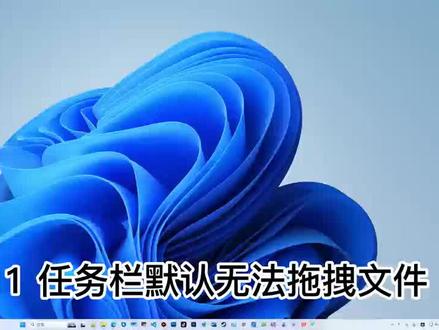 02:04查看AI文稿AI文稿
为十一任务栏默认无法拖拽文件, 打开网站 一键安装魔法拖拽, 重新尝试拖拽文件到任务栏 部分,系统首次安装后拖拽失败, 点击桌面图标重新打开拖拽程序, 现在任务栏就可以随意拖拽了。 已经打开过的程序支持拖拽激活, 开启多个窗口的程序,支持拖拽选择继续操作, 快来安装试试吧!
 01:25
01:25 01:45查看AI文稿AI文稿
那我们日常买到电脑就是新电脑开机以后会有这个界面,然后或者是我们重装完系统也会有这个界面啊。我们在国内我们就直接选择试, 然后这儿也选择这儿选择跳过,那这当中就会出现一个问题,因为这个电脑是我们重装完的,重装完系统的,所以没有任何驱动, 那现在我们可以看见其实它要连接网络的啊,如果你是新买的电脑的话,呃,这个时候他就会有网络让你去连接。如果你想快速的进入系统,那么有一个方式是可以直接,呃,可以直接这个跳过这个界面的,那一般情况下我们按住 shift 加 f 十, 它会跳出来这样一个界面啊,我们需要输入一串神秘的代码,那我们有时候敲出来会发现我们敲键盘,哎,字怎么上不去?这时候啊,我们可以用这个指针点一下,点完以后,那我们就可以继续输入我们的神秘代码, 那我们输完这串代码以后,我们直接点击回车啊,大家伙可以看一下,就这串代码,然后我们输完以后,我们可以点击回车啊,这个时候会跳出来为这台电脑创建账户,这个账户就是我们的本地账户啊,比如我们要简单取个名啊,我建议这个名字一般是 啊拼音啊,拼音或者是呃字母,不要去选那个中文,选中文的话,比如说你装 steam 之类的,它会有一些报错,那我们如果不需要密码,那我们就直接输上用户名就行,我们点下一步, ok, 电脑会出现,请等待,然后就跳过了整个联网的一系列的过程 啊,等它做完准备,大概其实也很快,大概一会吧,看即将完成。 ok, 然后我们点击下页,点击接受,这个时候我们可以看见我们要选择下一步, ok, 这个时候这个电脑就已经进入到桌面了。
375刚哥说笔电 00:49查看AI文稿AI文稿
问十一菜单显示正在加载菜单,加载机制导致某些菜单项加载显示不完全或延时,可以通过运行命令将菜单修改成传统模式,复制对应代码, 鼠标放在主菜单,点右键选择终端管理员将复制的代码粘贴到窗口中,回车运行会提示完成任务栏,点右键打开任务管理器, 找到 windows 资源管理器,重启资源管理器, 右键菜单一下就出来了, nice, 代码放在评论区了。
190联想-仁寿万达


