difx文件夹怎么清理

粉丝2882获赞5.7万
相关视频
 04:00查看AI文稿AI文稿
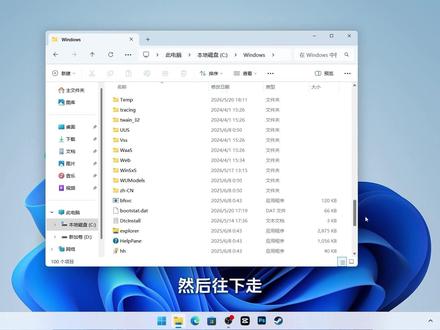
你是不是遇到电脑 c 盘爆满就慌了,用各种管家大师都无法清理,然后又去网上搜了各种的 c 盘清理视频,最后操作完系统直接瘫痪。 我这个视频是最新最安全最有效的清理 c 盘的方法,对系统没有任何的负面影响。接下来跟我一步步操作,看能清理多少 c 盘空间。首先有几个可以放心清理的文件夹,我们按一下键盘上的 windows 百分号,按一下回车, 这个里边都是电脑软件运行时产生的临时文件压缩缓存,还有日制,可以放心的清理。按下 ctrl a 全选它们,按一下 shift 加 delete, 然后点一下是 就可以把它们清理掉啦。好,我们返回此电脑,然后算一下是不是清理到四点九四个 g, 然后双击打开 c 盘,里边有一个 windows, 往下拉,有一个 software distribution, 这个里面有一个 download, 它是 windows 系统更新的安装包,补丁包,升级的缓存,更新失败的残留文件, 可以放心的删除。同样是按住 ctrl a 全选,然后按住 shift 加 delete, 点一下,确定把它们彻底的删除。 清理完毕之后,我们继续点一下返回啊,继续到此电脑里边去看一下,释放了十点一个 g, 然后我们继续双击 c 盘进来,然后打开 windows, 然后往下走,有一个叫 temp 的, 这个双击进来, 它是系统局的临时垃圾,可以放心的删除。我们同样是按下 ctrl a 全选,按一下 shift 加 delete, 然后把它 永久的清除掉。好,我们再返回这个此电脑,看一下,刷新一下,看一下,你看这一次又清理出来五点三个 g, 还有一个就是我们直接在此电脑这左侧有一个下载,这个里边是我们平时下载的一些软件,图片、视频等等啊,我们直接按住 ctrl a 啊全选,然后按一下 shift 加 delete, 把它们永久的删除,按删除我们再返回此电脑,你看是不是又清理出来五点七个 g。 接下来是系统清理工具,我们只需要在拍摄菜单里边搜索此盘清理,然后打开它,选择 c 盘,点一下确定,我挪一下位置,点一下这个清理系统文件,然后再点一下确定它会估算出有多少垃圾,这个是系统自带的清理工具, 把这个里边所有的对勾全部选中,最后把它们都清理掉,这个不会有任何的风险,然后点一下确定,点一下删除,它会自动删除。 接下来我们右击刷新一下,这次又清理了五点二个 g, 然后我们去关闭休眠功能,我们在开始菜单里面直接搜这个 c m d, 找到之后以管理员的身份去运行它,输入这个关闭休眠功能的代码,然后按下回车,如果你回头你想开启的话,你只需要把后边的这个 o f f 改成 o n 就 行了。好,我们继续返回到此电脑里边,然后我们刷新一下,这一次释放出来六点三个 g 的 空间, 然后就是把一些电脑软件的缓存目录从 c 盘改到 d 盘。拿我这个电脑里边这个剪映举一个例子,我们点一下设置里边有一个全局设置,首先进来之后他这有一个缓存,我们先把这个缓存给它删了,然后我们把草稿位置还有素材下载位置,这两个我们都给它改成 c 盘以外的,比如说 d 盘, 找到 d 盘往里边新建一个文件夹,随便给他取一个名字,然后双击进来选择文件 啊这个素材下的位置,同样是啊,我们给他也是放到刚才新建的这个一二三这个文件夹里边也行, 然后往下拉,这有一个预设保存的位置,然后这块我们同样是把它放到这个地盘里边, 然后选择文件,然后点一下保存,然后再返回到此电脑里边,看是不是又释放出来一个 g。 清理之前可用空间是九点四六个 g, 清理之后的可用空间是四十八个 g, 清理出来一共三十八点五四个 g。 兄弟们按我这个方法清理一下,看看你能清理出来多少个 g, 可以 发到评论区,看看谁清理出来的最多。
2.4万爱分享的左先生 01:01查看AI文稿AI文稿
这期视频呢,是全网最全最保姆的 c 盘清理指南,不仅清理,我还会一并教你如何一劳永逸的避免 c 盘再次爆满。安排一、清理系统缓存键盘按住 win 加 r, 打开运行框,输入百分号 time 百分号, 这个是系统产生的临时缓存文件,没有任何卵用,直接全选删除。继续按住 win 加 r, 输入 subfloor 全选删除。再次按住 win 加 r, 输入 time, 确定 这个里面存放的是安装软件解压后的临时文件,全选删除二、清理系统更新文件按住 win 加 r, 输入 ctrl 确定,选择 c 盘,点击确定,再次点击确定,就会开始自动清理了,等待清理完成。接着按住 win 加 r, 打开系统设置,点击系统选择存储,点击临时文件,等待加载完成,点击删除文件。 三、更改文件存储位置,返回到上一页,找到更改新内容的保存位置,将位置全部改成除 c 盘外的其他盘符。最后点击应用,定期做好以上操作,你的 c 盘再也不会爆红了,点个关注吧!
2001程序员KEY | 软件开发 00:30查看AI文稿AI文稿
电脑吸盘最恶心的四大文件夹,一定要定期清理,否则你的吸盘再多一个 t 也不够用。安排一、 tamp 这个是电脑的临时文件存放基地,可以放心删除。二、 prefetch, 这个是电脑已经访问过的信息,根本没啥用。三、 lock files 这个是电脑产生的日志文件,电脑用的越久,日志就会越多,可以全部删除。四、 download 这个是电脑下载软件时残留的安装包垃圾。这四大文件夹清理后,你的电脑瞬间就多出来几十 g。
7187程序员大Ning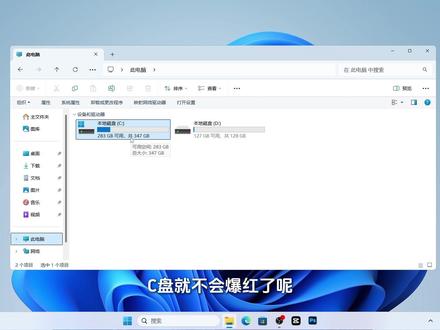 00:37查看AI文稿AI文稿
很多人以为安装软件的时候,把安装路径从 c 盘改成 d 盘, c 盘就不会爆满了,其实大错特错,软件安装好之后,还是有很多缓存数据是默认存放到 c 盘的,我们在此电脑的这个文档点右击里边有一个属性,可以看到它的默认存放位置是在 c 盘的,我们点一下位置, 只需要把这个 c 改成 c 盘以外的盘,比如说 d, 然后点一下确定,这个时候电脑就会把 c 盘的缓存数据全部迁移到 d 盘,以后存放数据也都是 d 盘啦,这样你的 c 盘才是真正的保住了。你之前是不是也以为把软件装到 d 盘, c 盘就不会爆红了呢?
3.8万爱分享的左先生 00:38查看AI文稿AI文稿
有在用电脑微信吗?那一定要记得定时清理这些文件夹,不然 c 盘爆满是小事。像这些你微信发过的隐私图片和视频会很容易泄露出去的。听好了, 先随便找个聊天页面里的视频,然后又建在文件夹中显示,再选择上一集,这里就是你微信的所有视频和图片的存放位置,如果没有重要数据就退掉微信后,直接全部选中, 再按下键盘 shift 加都要给它彻底删除掉。然后再点击上即目录,这个文件夹就是存放所有你发送接收过的各种文件,也是根据需求有用的备份,其余的都删除掉,这样就不怕 c 盘爆满隐私泄露了。怎么样,是不是又学到新知识了?
9050猴哥爱玩电脑 01:27查看AI文稿AI文稿
电脑 c 盘满了,无需安装第三方软件,使用微软 windows 系统内置的显卡清理工具,就可以删除电脑中的临时文件、回收站内容和系统更新文件等五余数据,安全释放显卡空间。下面演示操作方法,按键盘上 win 和 r 键 输入以下代码 确定,选择需要清理的词盘。如 c 盘确定,选择要删除的文件 确定,点击删除文件。 如果想要释放更多的空间,可进行深度清理。再次按键盘上温和 r 键, 输入同样的代码确定,再一次选择 c 盘确定,点击清理系统文件确定。 通过以上操作就可以示范电脑磁盘上的很多空间。
27一网轻松 00:37查看AI文稿AI文稿
c 盘最牛清理教程,一键释放几十 g 的 c 盘空间安排一,清理系统缓存键盘,按住 win 加 r, 打开运行框,输入百分号 temp 百分号,这个是系统产生的临时缓存文件,没有任何管用,直接全选删除。二,清理系统更新文件按住键盘 win 加 r, 打开运行框,输入 ctrl r 选择 c 盘,点击确定,就会开始自动清理了。三,更改文档存储位置,按住 win 加一,快速打开文件夹,找到左侧文档,右击选择属性,在这里就能看到他偷偷占用了多少 c 盘空间。点击位置,把前面的 c 改为 d, 点击确定,等待清理完成,你的 c 盘就能腾出一堆空间了。
894海哥聊编程 00:41查看AI文稿AI文稿
c 盘最恶心的三大恶霸,随便清理一下就能腾出几十 g 内存,赶紧看看你为啥一直不去清理!恶霸一, prefetch 双击打开此电脑,进入 c 盘,点开 windows 文件夹,往下滑,找到 prefetch 文件夹,点开,这里面全是电脑平时访问过的残留文件,可以直接全部放心删除。 恶霸二, temp 这个文件夹里全是电脑垃圾临时缓存文件,经常用电脑的家人建议每天清理一次。恶霸三, download 这里面全是系统更新残留的数据补丁和安装包,没用还占内存,完全可以放心全部删掉。把这三个恶霸清理完,你的 c 盘立马干干净净,瞬间释放大量空间。
386齐尔说攻防 00:48查看AI文稿AI文稿
电脑内有这么四个文件夹,不及时清理你 c 盘会爆满,影响电脑使用。一、 log file 文件夹,这个文件夹是日制文件,里面通常是文本文件, 是不会有任何危害的,只是会比较占用硬盘空间。二、 temp 文件夹这个文件夹是电脑里面的临时文件夹,我们浏览网页产生的数据,还有临时保存下来的数据,都会被保存在 temp 文件夹里。三、 prefetch 文件夹,这个文件夹也叫阅读文件夹,用来存放系统以访问过的文件阅读信息, 时间越长,产生的阅读信息就会越多,进而导致文件夹越来越大。四、 onload 的 文件夹,这个文件夹里面是 windows 系统更新时下载的一些补丁和安装包等数据,这些文件夹内的文件都是可以放心清理的,快去看看你 c 盘被它们占了多少空间吧!
34编程猫九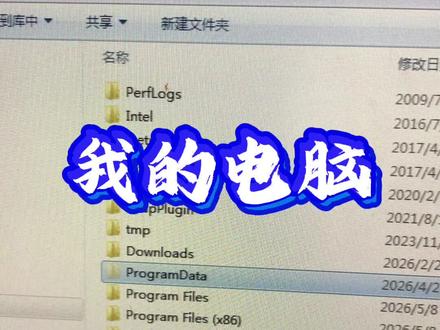 02:03查看AI文稿AI文稿
这个视频呢,我们看一下我的电脑 c 盘的文件夹结构,就是当你 c 盘比较满的时候,哪些内容是可以清除的,哪些内容是就是占用那个 c 盘空间比较多的, 这是文器系统的,嗯,其实这两个就是 program files, 它是就是我们程序所占的文件夹,就你安装程序安装在这里面,它会它默认会安装在这个 c 盘的这个文件夹里面,以及这个文件夹里面。 嗯,数据呢是大概是在这个 program data 还有这个用户这里面,我们先看这个 program data, 它会有各种的这个程序的一个数据,这个是小一点的,比较大的呢是这个用户里面 它分了这么几个文件夹,其实这个呢是你的点到那个用户名的这个这个名字,然后我们点进去之后呢,是 我们找这个 a p p data, 这里面这三个是各种程序往这个 c 盘里保存数据的三个主要文件夹 看,这有一大堆的这个程序写的数据,像这个剪映,剪映 pro 这个是剪映保存的数据,那二点七九 g 是 非常大的一个数据,这也是各种的这个程序所在的这个写的数据, 这也是各种程序往里写的数据,就这几个是,嗯,可以去清除的数据。 有一些呢,我们在安装的时候呢,就你选别的文件夹,比如说微信,比如说剪映,你可以在它的设置里把这个它保存的数据迁移到你的 d 盘或者其他盘去,不存在这个 这个 c 盘的用户这文件夹里面,然后你的对应的你的 c 盘的文件夹就会少了很多,就占用的空间会少很多。
258跳动的字节


