华为显示器gt投屏怎么切换
啊,上次我们讲解到通过我们的电脑无线投屏的其他可以投屏的智能设备,今天我给大家介绍这个,这个键,这个按键 这几个显示是什么意思?当我们连接了显示器之后,我们首先选取第一个的话,就是仅电脑屏幕,这个时候的话,只有我们电脑屏幕会有显示,电视是不会有显示的,包括我们的投影仪。这时候的话,比如说我们在讲课的时候就可以点击这个键,把我们桌面上的一些要需要 编辑内容,编辑好就不让大家看到,编辑好了之后,然后我们点复制就可以了,然后复制的话这个就是你的电脑屏幕的显示和你无线投屏的一个设备显示是同样的内容。当然第三个就是扩展,扩展的话就是 说在我们的显示器的电脑显示器的右边或者上方左方多一个显示器出来,相对于增加我们的显示器的就电脑显示器的可视分辨率,只是我们分辨率 只有这么多,然后多出来投出来的内容其实看不到的,这时候可以通过我们鼠标滑动,滑动到另外一个显示器上面,当然这两个显示器的话可以播放不同的内容。 啊。第四个就很简单的,就是我们的电脑就不用显示了,电脑是黑屏的,然后我们只在第二个显屏幕就是无线投屏或者是有线投屏的一个显示,这时候电脑就是不会有显示内容的,这就是四个取款卡的意思,谢谢。

粉丝1227获赞5247
相关视频
 04:44查看AI文稿AI文稿
啊,给大家看一下啊,今天华为刚发布的新品显示器,华为 mate, vivo gt, 已经很久没有出过新的显示器了啊,今天首发,然后给大家做个分享。看上一个视频评论区最多的人问的就是能不能支持机械臂啊,它是可以支持机械臂的,它是可以支持市面上通用的 visor 一 百乘一百毫米的机械臂 呃, g g p 接口,然后我的电脑的话是拯救者 y 九千 p 二零幺三款,显卡是四零六零啊,它是可以支持二 k 的, 但是四 k 的 话应该够呛,好像是不支持的,所以我就买了这一款一三九九九二 k 的, 加上华为上的带音响版本, 我觉得这个价格还是比较香的啊。然后他本身自带的话,配件会送一根满载 d p 线,加上一根 d p 一 点四的 c to c 的 线,我的电脑不支持那个比较粗的那根 d p 线,只能用这个 c to c 的, 就是这根线啊,就这根线在后面连着, 然后这根插的应该就是这个电源线,观感的话大概是这个样子,我用一倍看,我用的现在用的是广角,我用一倍看色彩可能会更准确一点啊啊, 差不多,现在肉眼的感觉就是这样的。然后还有啊,问过最多问题的话可能就是,呃, 哎,它是可以调节的啊,上下,然后一百八十度旋转调节啊,这样就我就不给大家做过多演示啊, 整体的阻尼感啊,质感还是可以的,我给它调回来,我给大家看一下这个打开的参数啊,因为参数华为官网都会写,我就随便给大家看一下 啊。在这里显示器的刷新率的话,最高是档位是二百,然后可以调这么多档位。嗯,它的分辨率 啊,二 k 最高这么多也可以自己选啊,拉满嘛,尽量给它拉满,轻度办公,轻度的一些使用场景啊,肯定是没有问题的,但是它肯定比不比不上那些专业的,就比方说电竞显示器也好啊, 还是。呃,专业的那种设计显示器啊,那肯定要更高的预算,但这个价位的话我觉得还可以 带音响,然后二十七寸,再加上华为的做工,大家都是有口皆碑的,可能会存在一些品牌溢价,但是我觉得这个价位已经很香了啊, 具体的话可以到线下店去体验一下,就知道这个价位到底值不值,然后给大家看一下啊。最关心的一个问题就是 i p s 面板它在晚上的,呃,这个情况到底是怎么样的?我把灯宽就是灯给它关掉,给大家看一下。 现在的话就是关灯的效果啊,具体跟我的肉眼是差不多,因为我用的是 mate 八零拍的啊,它这个肉眼效果还是差不多的。这边是我的笔记本啊,这边的话是这个显示器。我再按场景的话给大家看一下啊。 ips 屏的通病,多少还是会有一点漏光的,肯定比不上 oled 屏或者是 mini led 屏,但是它的预算肯定会更高啊,这个价位是买不到的。呃,再给大家看一下这个,听一下这个音响的效果啊,随便放一首歌 差不多是这个效果,然后它下面的话会有一个调节的按键 啊,可以选这么多选项,情景模式,显示效果,还有它的音量啊。屏幕的话,它自带的音响是可以单独调节音量的啊,包括音效也可以调 啊,有这么多选项,然后还有更多的其他更专业的选项。这个东西我就不太懂了,大家可以自己去看啊, 一些像游戏转型啊,或者是响应时间可以自己调啊,动态模糊啊之类的啊,可以自己去看。华为官网应该都会写啊,更专业的人可能需要更专业的调试吧。呃,具体一晚上体验下来的话,整体还是不错的,这个价格还是比较香的啊。呃, 大概是这个样子,如果有什么问题的话可以在评论区继续问我。
898Art1st_wAng 01:55查看AI文稿AI文稿
当我们只有一个显示器的时候,我们连了电脑主机,然后又想连这种游戏机或者是手机投屏之类的。我们一个屏幕想同时接两个信号,通常情况下我们是要按这个菜单去切换 hdmi 一 或者是 hdmi 二的信号,这种就现在就是一个游戏机的一个信号了, 但这种它比较麻烦,其实我们只需要一个这样子的一个 hdmi 切换器,这上面它是有三个 hdmi 接口,我们先把显示器的这一端插到输出端,然后把电脑主机的还有游戏机的都给它插到另外两个接口上, 插上之后,然后现在电脑已经有画面了,现在是电脑主机的一个画面,然后我按一下这里,按一下这个按键,切换到游戏机的画面, 那现在游戏机的画面也切过来了,这个就是一个显示器同时接两个不同的设备,就通过这个东西来切换,比较方便。再按一下它又切到电脑上去, 这个它是支持二进一出或者是一进二出,意思就是它还可以反向切换。现在这个插的是电脑主机的信号输入,然后这两个一个是我们的正常的电脑屏幕,然后另外一个是我接的后面这个大电视上面的,然后比如说现在这个信号它是在这个显示屏上面, 然后我按一下这个按钮,切换一下,把它信号给它切到电视上, 那现在信号已经到电视上去了。呃,就是可以一进两出或者是 两进一出都可以,就是一个屏幕接两个信号,或者是两个信号接到一个屏幕上都可以,这种就比较方便,再按一下他又切回来的,正常的显示屏上面来了。如果你们也有这种需求的话,可以试一下这种。
142吉哥聊数码 00:57
00:57 04:48查看AI文稿AI文稿
想要把所有纸投屏到电视电脑或者平板上玩,带你对投屏线底座,还有采集卡一线通,或者是像这样的第三方的底座,傻傻分不清。 ok, 今天一个视频带你全部弄明白。 首先就是像显示器还有电视投影仪这类显示设备,他们本身是自带 hdmi 输入口的,也是最简单最不用折腾的。我这里就拿这个电脑显示器来做例子,那在家里面用,我最推荐的肯定还是使用它自带的这种官方底座。我们把插这个后盖 打开,它有两个需要用的线,一个是我们输出画面的后盖,有一个 hdmi out。 那另外一个这个线呢? type c 的 口是用来接电源线的,那两根线都接好后,就是像这个样子,那同时呢,我们要给这根 type c 的 电源线通电,然后再把这个底座放在这里。你看把我们的 switch 放入底座,我们稍等一会儿,可以看到我们的画面就已经出现在显示器上面了, 那我们去投电视还有投影仪也是一样的操作方式。那如果说我想带出门投屏,比如说去酒店,去朋友家玩,那底座多少有些笨重,带出门就不太方便,就有了这种投屏线,或者是这种形式多样的第三方便斜底座, 它的样式可能会更小巧,或者有更多有意思的设计,但本质上来说,包括这个原装底座在内,它们都是拓展屋,只是外形不一样,可能有的大有的小,有的是自带线的,有的更有设计而已。 但注意了, switch 二玩家买的时候一定要问好他这个投屏线或者是底座是支不支持二代的,像一代的这个底座是无法支持二代设备的,用的话他就会只充电,没有画面出现。最后还有一个像这样子的一线通,我来给大家展示一下。 我的这一根是买这个小便携屏的时候附赠的,他只需要这一根线就能够实现投屏,虽然很方便, 但是它既要承担画面传输,又要进行充电,而且它这个充电是电源,给显示屏供电后,显示屏再返给四位置再供电,那这个功率可能会不足。在用的时候我就会出现游戏机边玩边掉电的情况, 充电头也很容易发烫。当然这是我这根线的使用体验,可能市面上会有质量更好的能解决这个问题,但因为有这个供电顾虑,整体还是不推荐盲目购买的。 第二类呢就是投屏电脑、笔记本平板,这个会麻烦一些,为啥这类设备普遍也有 hdmi 口,但是不能直接接收 switch 的 画面呢?因为这些设备原本是画面的输出端,他们的接口原本是用来输出画面的,所以想要去投屏,他们需要用到这个东西,叫做采集卡, 底座依旧还是之前的连接方式,但是 hdmi 的 另外一头就不是直接接电脑了,而是接这个采集卡,通过采集卡采集画面传输给电脑,我们再把采集卡的这个 type c 有 的是 usb 一 端连接到电脑上, 但一定要注意了,这样并不会让电脑直接呈现所有的画面。我们还需要用到这个叫做 obs, 它可以自由的添加管理电脑上所有接入的视频音频采集设备, 我们添加设备后再设置一下声音的监听,就可以正常进行游戏了。虽然比起直接去投显示屏, 多了一个这样采集卡的设备,甚至还可能有轻微的延时,但好处是它可以自由的去录屏,很多游戏的画面素材我都是要通过这个进行录制的,还有做游戏直播的时候也会用到它。所以除了功能上需要用到采集卡的人群, 另外就是只有笔记本、 ipad 设备,身边没有多余显示器的玩家,比如学生群体,在学校里面租房在外的人,就可以用这个采集卡来解决投屏的问题。 但注意了, obs 是 给电脑用的,如果你要连的是平板,它也有专用的投屏软件, ipad 可以 用这个。如果是安卓平板,可以用 usb 摄像头。所以投屏平板和投屏电脑线的连接方式都是一模一样的,只是用的软件会有差异。 最后我们再总结一下今天的内容,投屏显示器、电视投影仪最简单, hdmi 线去连接底座还有显示设备,用于传输画面,然后再给底座连接电源,用于给 switch 充电即可。至于投屏线第三方便携底座,它们也都只是长的不一样的底座而已。 投屏电脑、笔记本、平板时,在原本的基础上会让 hdmi 线先连接这个采集卡,再连接显示设备,同时需要使用软件去打开画面。电脑、笔记本和平板所使用的软件是不同的。 那么以上就是本期的全部内容,希望对你有所帮助。最后别忘了多点赞,多收藏、多关注,我们下期再见,拜拜!
3776蒋一讲喵 00:39查看AI文稿AI文稿
电脑的显示器如果想直接连接手机,可以用这样一根三合一的 hdmi 投屏线轻松搞定。先把投屏线这一端的 hdmi 接头插到显示器的 hdmi 接口上,然后再去找一个这样的五伏充电头,旧手机的充电头都可以用,把投屏线的这一段 usb 供电线插到这个五伏充电头上, 然后把投屏线的另外一端直接插到手机上,插好之后呢,电脑显示器上面就会自动同步手机的画面,这样的话不需要任何设置, 只需要这样一根投屏线就可以把手机的画面投屏到显示器上。像这种手机上横屏的视频也可以投屏到显示器上面横屏播放,这样的话画面更大,看起来更清楚。
445彬哥😅 01:11查看AI文稿AI文稿
如果你也喜欢看电视剧,看电影,那么呢你可以找一下你家里有没有这样的电脑显示器,如果有的话, 你可以看一下它后面有没有这个扁扁的高清接口,或者是这个蓝色的 vga 接口,如果有这个我们把这个给它插上去,这个呢它是手机投屏器,可以把我们手机里面内容呢投屏到这个电脑显示器上面, 不用主机,不用鼠标,更不用键盘,这样呢他就可以有画面,你可以看一下啊,对不对?清晰流畅,无延迟呢,还有无卡顿,看看电视剧啊,还是看电影,他呢都可以做到一个全屏满屏的状态,并且呢他是不会产生任何额外的费用, 家里有电视机投影仪,同样也是可以去使用的,后期后续不收费也不缴费,不挑牌子,不挑型号。手机呢,他也是没有插线的啊, 后期手机呢手机呢他也是没有插线的,苹果系统啊,鸿蒙系统啊,还是安卓系统啊,他都是可以去使用的,只要是手机是智能手机,他就是可以的。感兴趣的家人们呢,可以点击我头像来我直播间。
 00:13查看AI文稿AI文稿
华为显示器的神奇用法,投屏玩手游,画面又大又清晰,方寸之间掌控大局,还可以追剧看综艺,手机画面太小不过瘾,那就接台显示器,在家也能沉浸看电影。
 00:36查看AI文稿AI文稿
家里没有网,电视就看不了,在手机上面看,屏幕又太小,用一根投屏线就能解决问题。一头是高清口,另一头是三合一接口,高清口插到电视的高清口上,给它充上电源, 连接手机,手机的画面就投屏到电视上了,并且他是一边充电一边投屏,关键他没有延时,不管是追剧还是玩游戏都特别方便,安卓手机、平板都可以用,喜欢大屏追剧的可以试试这个投屏线。
453强哥秒懂技 02:29查看AI文稿AI文稿
不知道你会不会有这样的烦恼,会议想要无线投屏,但奈何显示器啊太老,不支持,另外升级设备啊则又要花费大价钱。而最近啊,我上手了这台贝尔金的无线投屏神器, 只需五百出头的价格,就能让会议室的老设备焕发新生。在我体验过后啊,被他上手即用的黑科技直接种草了。那它的本质啊,主要由两部分组成, 一个 usb c 接口的发射器,可以用于连接手机、平板和电脑。另外还有这样一条 hdmi 输入线用于插入显示器,简简单单两样东西啊,就能实现即插即用的无线投屏方案,下面就让我给你演示一下。那我这里先以手机作为投屏设备,直接插入发射器,几秒钟后啊,手机上就显示已经连接到外部,显 在这个过程中,我没有安装任何 app, 也没有手动去连接网络,直接插上就可以了。然后另外一边的接收端,我把 hdmi 接口插入到电视,它的另外一头是 usb a 接口,需要给到二点三瓦的供电。 像我这里啊,就是插入充电宝,那我这个两万五千毫安时的充电宝,算下来基本可以维持超过四十小时的使用,所以这个投屏过程并没有特别耗电,接上电源后,它的发射端就会和接收端自动配对,整个过程也是完全不用手动干预,在 后台两者会进行点对点的加密传输。然后我们再来看看这个投屏的延迟,像我这样滑动屏幕,肉眼几乎无法分辨出明显的延迟。打开秒表 测试出来啊,整体延迟也只有零点一秒不到,这个表现已经算是非常优秀了。另外在抗干扰性方面,官方宣传支持最远四十米的长距离传输。我也在家里测试过啊,在几个房间内走动, 厨房里的投屏啊,没有丝毫断裂与卡顿,那对于正常的会议室投屏这种场景来说,也无需担心。然后我再测试一下视频播放,手机端这里的声音也可以顺利的从显示器上直接输出, 那在会议过程中有这种音频播放的需求也可以轻松实现。然后我也一并测试了,手上的 ipad 和笔记本电脑,全部都是可以正常使用的。那在多套设备间切换投屏啊,只需简单拔插,就能在几秒钟内迅速切换, 非常适合集体会议的投屏需求。并且这类设备啊,不光可以设置屏幕镜像,同样可以作为扩展显示屏,以这种无线的方式连接到第二块屏幕。 那我觉得这款产品它最大的优势就是无需任何复杂设置,即插即用的使用体验。会议室的老旧大屏还能继续发光发热。贝尔金这款无线投屏器以超高的性价比啊,盘活现有的设备, 设备兼容还能长续航待机,完美兼顾办公室会议与日常娱乐。如果你也被老旧设备投屏难换新成本高困扰,他绝对是省心又实用的最优解。
7逸峰 00:19查看AI文稿AI文稿
华为智慧屏投屏怎么进行分屏?首先拿出手机进行投屏,投屏成功后点击遥控器菜单键,智慧屏会显示一个分屏的按键,我们点开它之后,智慧屏和手机上的分屏就分开来了,一边刷抖音一边看电视也是毫无影响。关注我,带你领略更多华为的技术黑科技!
 00:27查看AI文稿AI文稿
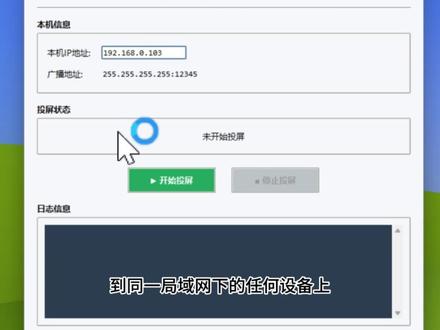
这个小工具能让你的屏幕一键投屏到同一局域往下的任何设备上,开会不用再挤在会议室的小屏幕前了。演示画面能同时投到每个人工位的显示器上, 不用中转服务器,不用搞什么路由配置,幺零八零 p 画面的延迟基本能控制在一百毫秒以内,支持几十台设备同时接收,稳定流畅。分控制端和被控端,想把当前屏幕投出去,就启动控制端点开始投屏,其他设备启动被控端,等他收到信号,自动全屏显示,就非常的方便。
425410倍生产力(主页) 00:38查看AI文稿AI文稿
再也不用挤在会议室的小屏幕前开会了。这是一款局域网投屏工具,它可以将当前屏幕一键投屏到处于同一局域网络下的设备上。比如开会时能将演示用的屏幕画面同时投屏到每个人自己工位的显示器上。因为不需要中转,也不需要其他路由配置, 所以即便是一零八零 p 的 画面延迟也基本能保持在零点二秒以内,支持几十台设备同时接收,稳定且流畅。 分为控制端和被控端。如果想将当前电脑屏幕投屏,启动控制端,然后点击开始投屏即可,其他设备则启动。被控端运行后静默等待收到投屏信号,会自动全屏显示。那么,除了办公投屏外,你觉得还有哪些用法?
2272刺客边风(主页等你) 00:48查看AI文稿AI文稿
华为电脑怎样无线投屏到电视上?首先鼠标右击电脑桌面,找到显示设置, 找到多显示器,点开找到连接到无线显示器,点连接, 这时电脑就会搜索出电视机的型号,我家电视机的型号是 tcl 的, 要注意电脑和电视机要处在相同的网络下,点击搜索出来的电视机, 这样电脑就无限投屏到电视上了。
65雨溪


