今天分享这个建筑照片转矢量插画的制作方法,步骤非常简单,只需要一张图和一段提示词就能轻松搞定。 我们来到小梦同学,选择 agent 模式,上传一张建筑照片,输入这段提示词指令, ai 就 会根据图片内容深度识别对应的建筑数据,并精确解析提示词的指令,按要求去生成图片,基本上一次就能成功。 提示词我放在视频末尾,大家可以直接复制。更多 ai 自媒体实战玩法, follow 住亚洲的频道!

粉丝2043获赞3.0万
相关视频
 00:29查看AI文稿AI文稿
我发现一个不会跑版,也能把建筑图片做成高清矢量插画海报的方法,三十秒教会你。首先把建筑图上传到这里,模型选择五点零,输入这段贴纸,你只需改动黄色部分的字体即可,当然,不改也能直接出图。 它会自动分析建筑主体,生成带有字体而版式的矢量插画风格海报。后期你只需更换建筑图片,就能快速得到不同建筑的矢量海报。我是艾泽丸,每天分享 ai 新玩法。
198AIGC 作业本 02:00查看AI文稿AI文稿
像这种可以直接编辑的矢量图,现在也能用 ai 生成了,全程只需要用到两个工具, code x 和微软的 ppt。 今天我就手把手教大家怎么用三步制作出精致又实用的 ppt。 无论是做论文插图还是 ppt 的 配图都十分合适。最关键的是,整张图的所有文字样式、字体全部支持手动调整。 那我们接下来正式开始。首先第一步,我们先打开 codex, 我 们这里选择调用 openai 的 html 的 生成能力,提前准备好自己喜欢的风格参考图,直接给 codex 下达指令。比如说这里生成一张 transform 架构原理图, 再附上参考图,确定整体的画面风格,直接交给 ai。 很 快 codex 生成了图片,整体的画面效果我们可以看一下,效果非常不错,风格也和参考图高度匹配。 那接下来第二步,我们要给图片做矢量化处理,把生成好的图片直接发送给 code x, 让它把图片转为完整可编辑的 svg 代码, 要求保留原图的所有元素位置、布局和文字内容,最大程度还原图片原貌,最后导出 svg 格式文件。那我们拿到 svg 文件之后,就要用到我们的第二工具了,微软 ppt。 那 这里要提醒大家一下,只有微软 ppt 支持该功能, wps 暂时还做不到。 那我们这里新建一页 ppt, 把 svg 文件粘贴到当前页面中。那接下来是核心操作,右键点击图片,选择一键转为形状,那到这里我们就能看到最终效果了。 转换完成后,整张图的所有元素全部拆分解锁,全部变成可以自由编辑的状态,不管是调整图形的大小、移动模块的位置,还是修改文字内容、更换字体样式,全部都能随意操作。那我们简单微调之后,一张标准规范、可以随意修改的专业矢量图就制作完成了, 往后制作学术插图、原理图、各类示意图,再也不用费劲了。那觉得实用的朋友们记得点赞、收藏加关注,我们下期再见!
3118马安强 AI 普及 02:03查看AI文稿AI文稿
接到一单客户要求将这张图片里的图案做成实量图、效果图,在最后,好奇的薄纸可以多看一会儿。好了,首先我们可以看到图片里的图案是手绘风格,图案颜色有不同程度的效果在里面。说实话,我是第一次用 ai 或这种风格的图,因为 ai 里的效果有限,很多效果都做不了, 所以我们要提前跟客户沟通。沟通好之后,如果客户能接受,那就开始画。我就是先跟客户说明尺量图能做到怎样一个程度,然后客户能接受我再开始画。 ai 比较适合卡通插画类型的图,做这种印花还是挺吃力的。 像这些图案中的效果,在 ai 里我能想到的就是高斯模糊还有渐变这两种方法。因为我做卡通图案印花比较多,像这种花型的确实不太会。不知道大家有没有更好的办法,也可以分享在评论区里。好了,接下来大家看我沉浸式画图吧。
 09:55查看AI文稿AI文稿
接下来继续讲一下这个边顶,做这个精光,然后就是这个房间给他做一个吊顶,吊顶的高度呢是三米,然后他是石膏板的, 还有周边给他做一个七百的,七百的一个边中间一个造型,首先做这个转到这个天花板平面,利用这个天花板位置,一个 是三米,嗯,对,我们复制一个,复制一个试播 trip trip, 这里就会变成一个 shopping, 这个位置是 只有一个给他留着一个二百的窗帘盒的位置, 这就是做了一个石膏板吊顶,然后在他中间这一块做星,做 一个这一颗灯带的位置,给他做一个二百。 连这个船长给他做了一个 m, 船长,他也是有三年。 这个移动体温格式, 在 printer 里看一下, 这里,这里面是灯带,然后把这个封起来,这一个五十高吧,五十高一个档,一个档,档板这一块也是一个封起来, 这种星空模式墙做这个挡板, 我的这里有十包, 确定确定这个是三米三,我高度是五十,你这个是俄罗斯平移三米 三零一六, 这个是三零零的, 这个也是 qj, 是 u p, 这样这个吊顶就出来了。 如果说这个上面还有一些软膜、天花、灯具啥的,也可以用这个石膏板来做出来, 这样你感觉这样 小编辑说我们在中间给加一个网点 位置, 这个这个是 s 三, 这就是一个二块钱,这是 slogan, 就是这个样, 这就是做一个效果。
 01:31查看AI文稿AI文稿
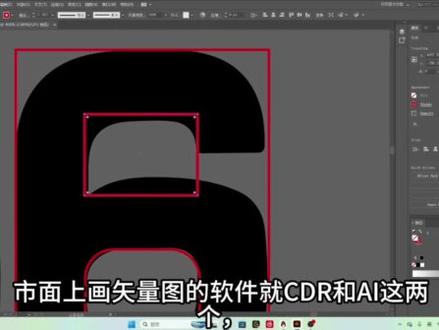
接到一单,客户要求将图片中的图案做成实量图、效果图,在最后,需要的薄纸可以多看会,话不多说直接开干。市面上画实量图的软件就 c d r 和 ai 这两个,我一般用 ai 画图,刚开始这个客户要的是 c d r 文件,害怕 ai 做的图 c d r 没法用。 很多客户都不太了解这两个软件,其实文件是可以互通的,只要画出来的图案没问题。不管是哪个软件做的图,另外一个软件都是可以打开并且编辑的,而且打开之后也都是矢量图。不过文件互通的前提就是画完图之后要导出 pdf 格式文件, pdf 也就是我们常说的通用文件。 这个文件不仅可以在两个实量软件内打开,还可以在 ps 里打开哦。最主要的是可以在手机上打开,并且直接查看里面的内容,很多时候客户都不可能一直守在电脑旁,所以发这个文件的好处就是可以直接看到做出来的效果图,可以早点让客户确认并且付尾款。
 00:54查看AI文稿AI文稿
甲方让我把图片矢量画做了好久都没做出来。那我来教教你,直接使用这个 ai, 就 能直接生成矢量 svg 格式的图片。首先打开网站,上传需要生成的图片,下方切换图片转矢量,点击生成就 静等待即可。它在生成的同时会显示生成的步骤,生成的矢量图边缘特别平滑。生成好直接下载就是 svg 格式,可以看到每一个都是可以拆分的,不仅仅图片转矢量,还能根据提示词直接生成矢量图。 学会了吗?海绵宝宝,那我是不是可以摸鱼啦?我摸鱼被抓了。那个海绵宝宝真是个爱哭鬼,我可真好命,整天都要跟他一起工作啊哈哈。
776吧啦不吧啦呀 01:07查看AI文稿AI文稿
三十秒教会你天空之眼造型到顶,在草图大师中如何制作。例如这个空间,先使用矩形工具,快捷键为 r, 给吊顶封上面并建组,然后进入吊顶组中,使用推拉工具,快捷键为 p。 给吊顶推出后,使用圆形工具,快捷键为 c, 绘制成一个圆形,在图圆信息中调整圆的段数, 使其更加圆润。再次使用推拉工具把圆形向上推出深度,然后再使用移动工具,可以建为 m, 再摁 ctrl 键将圆形复制出一个新的,在旁边并建为新组。使用偏移工具, 可以建为 f。 把圆形向内偏移五到十公分,并推出厚度,把这个圆圈移回原来的位置,并和吊顶完成面冲齐。 选中边线,使用三维倒角工具调整好圆形的参数,点击空白处确定即可。最后给圆形的内侧添加灯光材质,并在材质渲染器中调整好参数即可。这样我们天空之眼造型的吊顶就做好了,我们一起来看一下最终效果。关注王老师,每天带你解锁一个 icu 小 技巧!
974王老师的SU小课堂 00:31查看AI文稿AI文稿
库家乐里这样的天际线吊饼,你还在用硬装画吗?点赞关注,我来教你进入全屋家具定制产品库 o p 库打开侧板往下翻,找到这款板件的下放进来,移动到上方,拉伸宽度和高度,修改直径为一千两百四十, 拉伸一下长度,刷上颜色,找到天气线灯放进来,完成来渲染看一下效果吧!最近剪 a 设计整理了新的素材库,有需要的进粉丝群领取。
118简A设计代画效果图施工图 01:28查看AI文稿AI文稿
接到一单要求将图中的样式做成矢量文件。老规矩,先去 ps 里去调整方向,然后再去 ai 里绘制。我们先把灯带部分给用钢笔画出来,之后再把里面需要做印刷或者 uv 部分的卡通图案部分绘制出来。这个做霓虹灯的要求应该不会,还有人会说能智能 ai 解决掉吧, 那是真外行了。所以大家可以去尝试做一些关于霓虹灯的一些设计素材,比如一些地标、建筑插画什么的,可能价格不是很高,但饭钱应该是随随便便的。
 00:49查看AI文稿AI文稿
而我呢,只是轻轻一拖,无限放大都清晰,还是配印刷雕刻的文样史量图就这么转换好了,你还在那埋头苦干,而我早已喝上小雪开始摸鱼,最终放出来对比,我不说,谁知道哪个是我几秒就做出来的史量图。而汉末 ai 史量图的上线远不止于此, 导入五十张也是一样,几秒批量转。不管是雕钻雕纹样输出、明风包装字板,还是文旅衍生品食量定稿,都能一步全格式全搞定。就算是科研绘图、广告招牌还是工程线稿, 都是洒洒水导出来的尺量格式,纹样线条规整、激光雕刻、 cnc 纹样切割、存档授权还是做底稿,都适配在尺量工具里。点选锚点就可以随意更改原处,想改到哪就挪哪,颜色也能像老婆的心情一样变换尺量其实真的很简单。
607翰墨Ai矢量图 03:56查看AI文稿AI文稿
好的,今天我们讲解一下图片怎么变成矢量图。好的,第一步我们先打开括作, 好的,打开括作之后我们导入图片,比如这个图片是我们客户发给我们的图片 logo, 好, 我们导入,导入 好了之后我们点位图图上实验, ok, 搞好之后我们点这个描模,位图,轮廓描模,高质量图,高质量图像, 然后呢我们找到这个颜色,我们把颜色模式改成黑白,然后确认它 好,它就出来了,识别出来了,把它拉出来黑色黑色的 logo, 把它拉出来,好,拉出来之后我们把它放大, 把这个去色在右上角这里有个叉叉去色,点它,然后按 f 十二 线条宽宽度,线条宽度输入零点零零一,确认好,确认之后我们看一下啊,把它再次放大。 logo 放大之后,我们看一下里面有没有重复的线啊?有重复的线一定要把它删除掉,把它 把这个啊,我们把这个啊,先从这选择这个 logo, 之后取消群主啊,取消组合对象, 然后我们再看一下里面有没有重复的线,看这里有一个比较颜色比较深的线,这个就应该是重复的线,上掉它,这个也是上掉它,上掉它,上掉它, 这个 a 也是删掉它。好,我们看看没有重复的线了,我们就把它框选,再把它,再把它合并起来,合并起来之后啊,我们把它放小,缩小一点, 把它缩小一点,然后 把这个不要的删掉,好,把这个要的,我们把它锁啊,把这个锁锁起来, 他就可以等比例放大,然后我们放大十倍,加个零,百分百中间加个零,然后按回车,他直接就等比例放大了,然后放大之后我们就导出来,导出, 然后命名。放在桌面上啊,放在桌面上好找一点,然后命名命名,嗯,中国, 中国电信, ok, 然后我们勾这两个选项, 找到 d、 x、 f 格式或者是 p、 l、 t 格式,两种格式都可以。我们现在用 p、 d、 x、 f 格式啊,然后导出,然后导出, 导出之后我们把它返回,把这个括作放小。好,现在文档我们就做好了,放在桌面上,到时候打开打标软件就可以直接导入就可以用了。 好的,今天我们就讲解到这里,如果大家觉得我讲解的这个技术对你有用,请帮我点个赞,收藏起来,评论区点个六六六,谢谢大家。
1628艾迪森激光自动化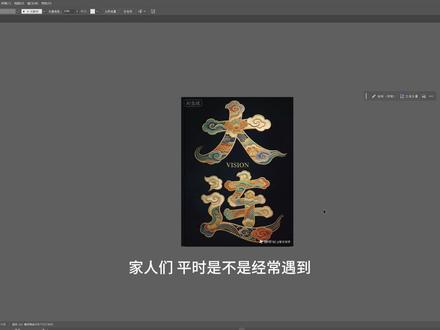 00:57查看AI文稿AI文稿
家人们平时是不是经常遇到图片一放大就模糊,有锯齿的情况?那你一定要了解一下矢量图,它最大的好处就是无论放大多少倍,永远清晰不失真。有些小伙伴肯定是懂的, 现在好多都是 ai 生成的,图,像速都不会很高,不能达到印刷要求,所以就需要做成矢量图才行。我就是专门画矢量图的, 现在把我画史量图的过程录下来,有不懂的可以在评论区问我哈。当然,如果有需要画史量图的老板也可以找我,哈哈, 最终效果。
118萍方设计(接单中) 02:06查看AI文稿AI文稿
像这样的款式图线稿图案,矢量图线稿,用 ai 可以 直接辅助生成,我是乐东,今天分享设计流程加软件技巧教学。我们先找到一张诚意图,直接拖到 ai 工具里, 输入,帮我生成款式图线稿,直接发送这里主要是让 ai 识别服装结构,领口啊,袖型之类下摆这些细节,它直接帮我们生成出来了。 线条已经比较接近服装工艺线稿了,直接用还是不够,因为还不是时量格式,所以我会再做一次时量化处理。下载到桌面刚刚生成的图片,导到时量工具里,直接点击, 它会自动识别轮廓和线条,后面在 c d r 里面修改会更加方便。识别完成,我们可以直接点击这里删除背景, 之后点击下一步,下一步另存为保存好后,我们直接拖进 c d r 里面,我们就可以更改它的颜色,还有细节,直接取消群主,取消群主后,我们点这种轮廓线,我们填充个黑色给它是吧?里面的结构的颜色我们也可以去调整, 黄色啊或者绿色,蓝色都是可以的。像这里面的结构,你有些是不需要的,我们可以用到橡皮擦工具给它擦除掉就可以了。 或者这些线啊,虚线啊,有衣服的结构,一些线可以都是可以去调整。接下来给大家演示图案的矢量图, 直接拖动图案到 ai 工具里面,输入帮我反推图,提示词直接发送。 ok, 它已经帮我们生成了英文版本的提示词,我们直接复制创作给它描述一下,发送,直接帮我们生成了四张不一样的排版,我们保存到桌面,我们直接拖动到矢量工具里面, 直接点击这里,跟上一步操作是一样的,直接点击下一步,然后保存,打开刚刚那个文件,它是矢量图,我们直接可以取消,群主去可以调整它颜色或者删除掉都是可以的, 每个颜色都是可以去调整的。 ai 现在更合适做辅助提效,不是完全代替手工的,如果你也做设计,可以试一试这个工作流。
40数字丛林 00:50查看AI文稿AI文稿
库家乐里怎么做这样的吊顶造型呢?点赞关注,我来教你进入吊顶设计。往里偏移四百,选择倒圆外圆角,半径六百,中间突出改为三百。点击边线勾选内缩灯带,颜色选择暖色,亮度六百。进入铺面编辑,找到这款角线放起来, 修改尺寸位二十乘五十,再找到这款角线放进来,宽度两百五十完成复制到其他边线上,参考线往右标七百,画出宽度时的矩形,选择线性阵列间距七百向右复制一百的距离,重复阵列一次横向。同样的操作方法,放上金属材质, 整理软装放进来来渲染,看一下效果吧。最近剪 a 设计整理了新的素材库,有需要的进粉丝群领取。
792简A设计代画效果图 00:41查看AI文稿AI文稿
库加勒里怎么做这样的异形吊顶呢?点赞关注,我来教你进入全屋硬装工具。先在顶面画出面,再画出三千三百乘三千零四十的矩形, 中间向下拉伸一千两百五十参考线标出中线,从上往下标三百五十,再分别往左右两边标八十,画出弧高两百的圆弧,右侧同样的方法, 上方画出一百三十乘一百的矩形,复制一个放右边,删掉多余的线,中间部分往里推三千三百完成。刷上颜色来渲染,看一下效果吧。最近剪 a 设计整理了新的素材库,有需要的进粉丝群领取。
119简A设计代画效果图 05:17查看AI文稿AI文稿
如何将 gpt jimmy 三 pro nano banana 生成的插图变成这种可以进行编辑的插图?然后我们今天给大家介绍一个方法,我们用到软件是 adobe illustrator, 然后我们整体的这个方法呢,就是利用它的图片描模方法啊,我们把这个先把它移开 好,我们把这张图放到一个页面,页面的中间,随便哪里都可以,我们找到窗口,每个每个软件这个地方都能找到这个窗口啊,当我们找到窗口这个地方呢,我们就可以去找到一个叫图片描模的功能, 好找到图片描模。这时候呢,我们很多很多博主呢也做过这种视频啊,但是我今天想给大家分享的就是他们为什么都会去选择高保帧,而我上一期视频选择低保帧,为什么 大家可以看到这下面的这个点啊?你看这里有点的曲线的数目,点的数目,曲线的低保帧的点就少,矢量图的话我们一般都是少啊,我发现很多博主就是直接做完了高保帧,然后再去调整,调整完之后这其实他的参数其实很接近于低保帧的。 ok, 我们就来用包高保证来做给大家看看。当我们调整高保证的时候,你只要调整任何一个参数,它已经不是高保证了,它已经变成一个,其实我们自己在设定这些参数,这些参数就是为了 为了让我们的图更加清晰一点,这个上面的预设,其实这个预设就是我们已经系统已经设置好的一些参数,它已经设好了颜色多少,路径多少,边角多少,杂色多少,所以我们 我们我们不用管到底低保证还是高保证,我们只需要去把我们的颜色,颜色要少一点,为什么?因为我们的矢量图形的颜色太多了,它本来就深层的它,它边缘会变,变得非常的非常的就是这种毛糙啊,所以我们需要把它降低一点,我们把它降到一个百分之二十五左右,当我们降到百分之二十五左右,我们瞬间可以发现我们的碱变少了, 对吧?然后我们的线条也连贯了, ok, 大家可以看到非常明显的变化,我再放大给大家看看,当我们拉到百分之百的时候,你看他刚才我们是百分之二十五到百分之百的时候,他这点会变成七万多个,然后变得非常的奇怪,所以我们这里呢调到百分之二十到二十五左右,大家可以自行的调整,你看这时候就非常的光滑。接下来路径, 路径的话,路径就是让你的路径更加简单一点,如果你低的话,他就会,他就会光滑一点,稍微光滑一点,但是如果光滑的过程中他也会发,因为你的图片的这个像素的问题也会发生一点变化,所以我们这个呃路径的话控制在百分之四十左右, 每张图还根据自己的需求来调整。然后我们边角的话,边角是什么意思呢?边角就是让我们的图不要是那种非常尖锐的,所以我们边角的话控制在百分之五到十左右就 ok 了。 杂色,杂色就是去除你这图片上的一些杂色,我们这边的话,我们这个边角的话可以控制在百分之二十左右,杂色的话可以控制到五到十左右,大概是这样,大家可以看到这张图的一个效果呢,它其实它的点数是七千多个,然后线条是一千多个。 ok, 我 们再介绍这个方法是什么意思,这个方法就是第一个就是连接,连接什么意思呢?就是我们 比如说我画一个这个图形,画一个这个方形和后面这一部分,它是由一个方形和这个小小的这个形状组成的,但是就相当于它是两个图形拼接而成的,但是这个都第二种方法就是它两个图形是叠在一起的,相当于这个这个外面这个是灰色,里面还有一个大一点的矩形,是这种更深一点的灰色,所以我们一般选择这个重叠, 重叠的未来创作的一个操作空间会大一些。 ok, 这个渐变的话就是它会用 ai 的 方法去识别一些有些渐变的地方,可以勾选也可以不勾选,如果你想要干净一点的话,我们建议不勾选。好,接下来就讲下这个将曲线变成这个线条对齐,这个的话我们可以勾选一下,因为我们这个线条当我们用矢量图形 水彩画的时候,它有些曲线呢不规则,我们这样的话它就会好一点。好一透明度的话,呃,我们不勾选,然后最后自动分组,也不要勾预览的话,什么意思呢?如果你不勾预览的话,这里就看不到它长什么样,然后我们最后我们就得到这样一个图,点击扩展就可以把我们整个图就扩展开来了。其实我们最后的参数是跟低保帧的这个产预设是差不多的,刚才那只是预设,所以大家不需要去 呃,太太强求这个,这个到底选预设还是高保帧,然后我们现在做好的这个图呢?大家可以看到 是可以进行编辑的,我们刚刚说了我们选择的是这个方法,这个方法就是底下他还会有,还会有这个图形,所以我们取消编组,大家就可以看到,比如说我们,我现在我现在选中,选中点击空白地方,先选择一片,选一片的话大家可以发现底下还是有一片的,然后我们一般如果要操作的话,我们把这个先锁定一下。锁定的话怎么锁定呢? ctrl 加二就可以锁定啊,锁定完之后,哎,底下一个黑色的,这个底下黑色是干嘛的?就这个边框啊,你也可以把它删掉,这后面还有一层也可以把它删掉。接下来你要把这边框选的话,那我们就把这边框选 好,框选上之后呢我们就得到,然后在上面按住 shift 键,再把它点一下,好,我们就得到了,按住 shift 键把中间这一层点住,然后,哎,我们这样吧,从这里框选,然后再把底下也框选好,这时候呢我们就可以做成一个整体啊,做成一个整体,然后这边选中 ctrl g 把它组合一下,这样的话就可以变成一个整体,哎,没选中吗? 好,这样的话我们就可以把这个部分作为一个整体,下面也是一样的,然后这箭头的话,你也可以用这种方法,下面这个先把锁定, ctrl ctrl 二把它锁定,锁定完之后呢,你把箭头单独选中,然后我们把它,然后再把它 ctrl g 把它组合一下,这样的话就可以单独移动了,移动,然后这边也是 框选中这两个箭头, ctrl g 组合。我们我们说为什么要选择这种方法呢?因为如果当我们选择这种方法,我可以把这个黑色的删掉,对吧?然后我再把这个箭头呢,我稍微的给它平滑一下,平滑一下,平滑的话它就会好看一点。啊。 我们先选中这一部分啊,选中这个箭头,然后平滑,哎,你看稍微平滑一下他就正规了一点,正规了一点。然后做完这个平滑之后呢,你就可以给他加边,加边框啊,所以我们刚刚可以把那黑色的删掉,这样的话加的边框就会更加的不一样,更加规整一些。好, 然后这一部分呢,我们我们直接从这边把这个先移开,然后把这里框选上这个反音符,我们就可以把它组合在一起,放大缩小移动位置都是没有问题的。然后这个是一个还相对比较全的食量 绘图的教程,当然这个方法我们也说在后面就是他只是迫不得已的时候使用,因为他的他最后生成的效果还是没有那么的 ok。 好 的,我们今天内容就到此结束,我们下期再见,拜拜。
3129大可博士绘图


