粉丝520获赞4564
相关视频
 01:09查看AI文稿AI文稿
一天一个超实用 ppt 技巧第两百三十七期今天学的是菱形封面页,随意会制一个菱形, 将图形挪到画面上方,接着按视频操作复制几个菱形出来,将它们错位排版,如果位置不喜欢,可以框选所有图形,挪到合适的位置。然后画面中插入一个满屏矩形,按住 shift 加选菱形 形状格式合并形状选择剪除。将镂空的图形填充一个白色,透明度调整为百分之十五,线条记得改为无轮廓看不见没关系。效果中给图形添加一个中心应用,放入准备好的图片和介绍文字, 鼠标右键将图片置于底层,然后选中图片上方,点击动画下拉栏中找到放大缩小强调动画。接着将动画改为与上一动画同时,持续时间九秒。再点击介绍文字, 添加一个浮入动画,动画开始与上一动画同时,持续时间一点二秒搞定。记得关注点赞加收藏哦!持续更新使用技巧!
 02:45
02:45 00:49查看AI文稿AI文稿
分享一个 ppt 的 设计灵感,添加一个平行四边形,调整尺寸和角度,复制一份水平翻转。添加一个菱形,调整大小,居中对齐调整颜色,将平行四边形复制一份并移回原位置, 调整颜色与背景颜色一致。添加一个矩形渐变填充,调整角度作为阴影。添加一个数字,调整三维旋转参数调整位置。圆柱体部分整体添加淡化动画,再添加一个直线动画, 阴影部分添加动画阶梯状。最后是数字部分的淡化动画,我们来看看最终的效果。
764RonniePPT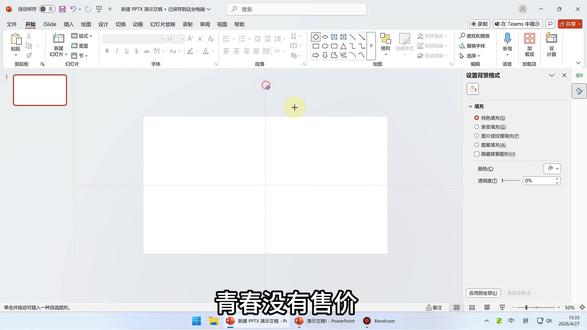 00:35查看AI文稿AI文稿
青春没有售价,菱形就在眼下,复制再复制,画个大矩形,按住 ctrl 先选矩形,再选菱形,合并形状剪除填充白色,透明度二十, 加个阴影无轮廓加入图片,至于底层添加放大缩小动画,与上一动画同时持续时间八秒。加入文字,搞定菱形镂空高级排版!
152PPT魔法书 01:05查看AI文稿AI文稿
插入一个矩形,往右复制多几个,再往下复制多三组。选中所有矩形, ctrl g 组合,选右旋转四十五度,适当拖拉放大。 删掉两个矩形,按 ctrl shift g 取消组合。再插入一个跟 ppt 一 样大的矩形。至于底层,先选矩形,再选所有菱形, 合并形状剪出,给形状设置无轮廓白色填充,再插入图片,适当拖拉放大。 至于底层,给图片加上向上的直线路径动画,拖拉红色端点,使图片对其 ppt 底部 取消,勾选平滑开始和结束,动画开始改为与上个动画同时,持续时间十秒。这样创意菱形 ppt 排版就做好了,诸位学会了吗?
78小福PPT 01:02查看AI文稿AI文稿
像这种金字塔图纹排版是如何制作的呢?先在页面插入一个三角形,旋转一下方向,让右边的斜边再垂直一条线上,接着插入一个长条矩形框,与三角形旋转相同角度, 再复制几份出来,均匀摆好。先选三角形,再选这几根长条矩形框,在合并形状中选择拆分,删除多余部分。接着把四个块的颜色全部改为渐变填充,全选所有块,按 ctrl 加 g 组合复制一份出来。水平翻转 与圆图形拼接在一起。接下来再画一个菱形,叠加到缺口这里。至于底长,复制几个出来,把其他几个也叠加上,这样就得到一个立体的金字塔效果了。 右边插入一个平行四边形,垂直翻转,拖动黄色空点,调节斜边与金字塔斜边平行,颜色改为渐变填充复制几分出来。摆好。最后放上文字,一个立体的金字塔图案排版就搞定了。
1761大祥教你做PPT 03:12查看AI文稿AI文稿
本期介绍一个看起来特别特别简单的 ppt 动画折纸,先看效果, 下面介绍制作方法。我们先随便画一个矩形,再复制一个矩形任意的旋转角度。 现在我们可以右击大小和位置来观察一下它的旋转角度,可以随便的调整,比如这个角度三三二度。接下来我们选中这两个形状,利用绘图工具形状格式合并形状进行拆分, 删除多余的形状。调整一下线宽颜色显示,选择窗格,修改一下对象名称。现在我们原位复制一个折角,可以适当修改下颜色,翻转一下, 修改下对象名称。由于 ppt 功能的限制,只能实现水平方向或者垂直方向的折点,所以我们首先需要将这个折痕置以水平或者垂直方向。我们可以这么做, 选中这些对象,临时组回下,并且将所有的填充颜色改成同样的颜色。接下来我们复制这一块的屏,将切换的方式改成平滑。 将这个组合选中,设置一下大小和属性。这里我们可以看到旋转的角度是三百三十二度,我们将它改成二十八度。我们再次复制这个函数偏,将这个组合对象取消组合。选中这个折角后,修改一下填充颜色。 现在我们就可以设置动画,可以先选中折角前建议显示动画窗格,添加动画更多,退出效果层叠,点击确定。默认的效果是跨越,我们将它改成到顶部, 然后选中折角后同样添加动画更多,进入效果,选择伸展,点击确定。这里我们同样要将效果选项改一下,改成字底部, 修改一下动画的顺序,改成从上一项之后开始上面这个动画,我们可以将它改成与上一项动画同时进行,然后切换方式改成无,现在我们从头放映看一下效果,点击, 再次点击开始折角。好了,如果你已经学会了一次折角,那么可以试试这种多次折角的案例。 同时如果你对 ppt 动画感兴趣,欢迎选购我的收费合集,咱们一起来玩转交互动画,玩转 ppt 教。感谢收看我们 下啊,大二兄说的对。
 04:11查看AI文稿AI文稿
像这样画两根曲线,旋转一下,这就是 ppt 的 大括号形状,你现在看到的这些高级的 ppt 都是用它做的。插入一个大括号,拉动小黄点,调整弧度,旋转一下,再复制多几个出来,全部重叠,放上文案。 这种在我这里可以收你五百一页的架构图,其实做法就是这么简单又粗暴。还是这个大括号,这次我们先旋转一下,再给他填充颜色, 再插入一个矩形,二者都放大,左右两侧放上内容,恭喜解锁并列关系性解法。还有这种一段话,在一个图标的 ppt 你 以后都可以先用括号将页面一分为二,把图标跟文案对号入座,帅就一个字。 你甚至还可以把这个矩形跟大括号的组合复制多几份出来,放上文案,流程关系图就有了。给形状换个方向,放上时间信息,这种时间关系图不比丑丑的箭头更像吗?还有这种数据多到离谱的页面,我们直接把上一页 ppt 里的大括号拿来循环利用, 放上了一大坨数据,真的妙!除了可以像这样用来分割页面,你还可以用大括号来做出这些有着特殊轮廓的国风 ppt 素材。比如先插入个矩形,再插入四个大括号,全选以后,我们点击形状格式选项卡,合并形状结合,接着点击图片或纹理填充, 选择一张需要的图片,填充进去,国风味道的图片素材就有了。继续插入一个矩形,再插入两个大括号,全选结合以后,我们又得到了一个可以用来承载文字的国风边框,放上刚刚的图片,完美! 现在在看到这些特殊的国风素材时,有没有发现自己已经可以一眼看穿他们的做法了?除了这些纯粹的美观用途,大括号形状在逻辑表达的细节上也能发挥一点点用途。比如需要强调两点之间的关联关系时,别再用这种狗皮膏药一样的红框或箭头了。 我们先把彼此的距离拉近一些,接着用一个大括号跟一个矩形,就可以起到四两拨千斤的作用。还有这种一带多的内容,你同样只需要先插入一个大括号跟一个矩形,将多个分点放上去,整合成一个整体放展,再放到页面底部。 至于原本的流程图,我们把它们换成圆形,再放到页面的上半部分,最后拉动一下小黄点。你瞧,一带三的延伸关系一目了然。我觉得这个排版思路值得大家一个一箭三连,你们觉得呢?还没完哈, 这招视觉指引大法还可以用在图文排版里。就像这种粗糙的人物或团队介绍 ppt, 咱们先并列排开,再插入一个大括号跟一个矩形。拼接以后,我们放到页面底部, 先把小黄点移动指向第一张图片,再选中二者,点击 okplus 插件里面的毛玻璃功能,待会放这里的文字才看得清。接着我们插入一个圆形,给它设置渐变,填充渐变类型,选择路径渐变,只保留两到三个光圈,再把光圈颜色都设置为黑色, 调整一下光圈的透明度。接着再把它盖到第一张图片上,最后把它复制多一页,移动小黄点以及大椭圆的位置,以此类推。只是几页 ppt 都设置完毕,播放时,你就能看到这种说到谁就强调谁的效果, 理解了这个弱化环境,强调重点的思路,这种目录页跟过渡页的设计对你来说应该就不难理解了。看到这里,我相信你应该已经看出关键问题了。 ppt 设计里面的功能本身它并不重要,真正重要的是你是否具备用好这些功能的系统的设计思维。 而像这种 ppt 基础功能的学习,还有系统的设计思维, ai 与 ppt 的 实战应用,甚至是 ppt 副业的运营方法。在我开发了这九门共计两百多节的系统课程,里面都有胎教机的教学, 学习时碰到不懂的问题,还有专属的人工课程答疑群,我本人跟助教老师都在群里。所有这些课程跟服务,开通一个木友圈 bb 学习会员就能全部免费获取。现在开通会员还限时加赠给你一点二万页的模板,包括你在我视频里面看到过的所有修改后的案例源文件。 更重要的是,会员一次开通,长期有效,后续的所有更新全部免费。会员原价五百六十八元,领完大额优惠券以后到手价打骨折。点开评论区的置顶链接就可以开通会员了,优惠数量有限,先到先得!
1710PPT教练小木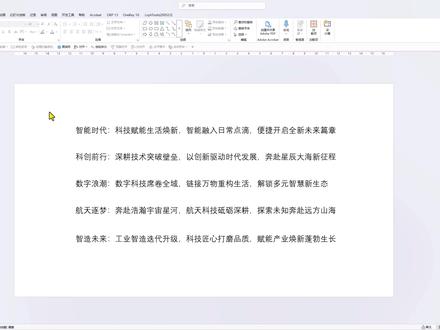 00:54查看AI文稿AI文稿
老板给了五段文字,怎么排版才好看?形状里面找到菱形鬓, 鬓片内绘制一个,调整高度,再绘制一个梯形,向右旋转九十度,向上移动,紧密贴合,拉伸变长,调整角度, 复制一个,旋转里面改为水平翻转,紧密贴合上面菱形设置渐变填充, 左右两端填充一样的颜色,左端亮度提高百分之六十,去掉线条。两个梯形也设置渐变填充方向,线性向右,左端透明度百分之一百。 缩小复制四个。添加文案,一起来看看效果吧!
110做什么ppt(接定制) 01:01查看AI文稿AI文稿
青春没有售价,菱形就在眼下复制,再多复制几个, 画个大矩形, 按 ctrl, 先选矩形,再选菱形,合并形状,剪除镂空它填充白色无线条, 透明度二十。再给他添加一个阴影,加入图片和文字,图片置于底层做背景,给他添加一个放大缩小动画 开始,与上一动画同时持续八秒。给文字添加,浮入动画,与上一动画同时 搞定。菱形镂空高级运用!
81不贰法门PPT 00:40查看AI文稿AI文稿
插入菱形,向右复制一个,再等距复制一个,向下复制两个。调整位置,多复制几组,可以自由发挥。选择两个菱形,合并形状选择结合, 可以自由结合菱形,再插入箭头五边形,调整位置,插入图片,选择一张照片, 等比放大移动位置,加选后面形状形状格式合并形状选择相交,剩下图片依次进行这样的操作。改个颜色,添加文字,一起来看看效果吧!
224做什么ppt(接定制) 00:39查看AI文稿AI文稿
青春没有收假, ppt 就 在眼下。插入一个菱形,复制几分,调整位置,顺手画个大矩形。至于底层,先选矩形,按住 ctrl 再选全部菱形,选合并形状,里面的剪除 给它几个大窟窿,再选中它。颜色设置为白色无线条添加阴影,不能忘记加入图片。至于底层作为背景,再给它添加一个放大缩小,动画时间设置为三秒开始与上一动画同 时添加内容与美丽的天使设置动画 ok 搞定,图片镂空效果高级。
43又木医护PPT 01:04查看AI文稿AI文稿
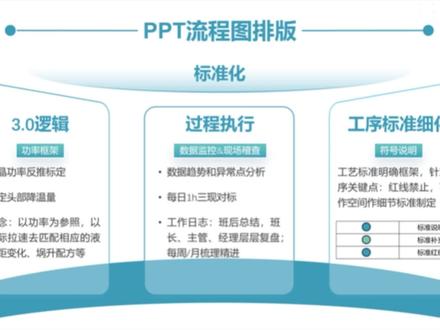
你的 ppt 实在丑,当你也想在 ppt 中画出这样的箭头,于是你插入形状却只能看到这些丑的箭头,而我会先插入个矩形,再插入两个椭圆,放大放两边, 先选矩形,再选椭圆,合并形状选择剪除,继续插入三角形, 还是放上两个椭圆,同样操作进行剪除,然后换成渐变填充箭头,搞定再放上内容即可。像这样的时间递进箭头如何画 插入找到 smartart, 在 流程里找到向上箭头,连续取消组合,两次 旋转并渐变填充,最后放上内容。当然我们也可以给他加个动画效果更高级。关注我拒绝艾伟,做出更具人感的 ppt。
 00:49查看AI文稿AI文稿
ppt 做得好,升值加薪少不了!先在页面插入一个扁扁的空心圆,再画一个矩形框,选中两个图形,在合并形状中选择相交,再插入一个圆角矩形,颜色改为白色,透明度调到百分之七十。复制两份出来摆好。 选中第一个矩形,在右边的效果选项中找到三维旋转,给它添加一个透视右的旋转效果,角度改为三百三十度。 再选中第三个图形,添加一个透视左的旋转效果,角度改为三十度。接着选中三个图形, 在印象这里添加第一个印象,大小调至百分之一,在顶部再画一个椭圆,颜色改为渐变,填充线条也改为渐变线。最后放上文字,一个漂亮的图案排版就搞定了。
3033大祥教你做PPT


