英特尔8801驱动更新教程
在五月十三日,英特尔更新了最新的八八零幺显卡驱动,这次更新依然不是 w h q l 版本,不过文件大小有所下降,来到了七百八十五米,希望后面还能继续压缩。本次更新的内容还是挺有用的。 游戏亮点方面,新增了极限竞速、地平线、六乐高、蝙蝠侠、黑暗骑士传奇和深海尼航二的支持。另外在英特尔显卡驱动控制面板里新增了两个功能,第一个是性能指标悬浮窗,全新悬浮窗支持多项自定义设置,可自动识别游戏应用, 选择目标显卡与显示器套用预设自定义样式及外观参数。开启方式为在性能指标页面点击 指标悬浮窗按钮,或使用快捷键 alt 加 shift 加 o。 另一个功能则是问题及漏洞反馈功能, a p x, 玩家可以在这里狠狠催更了,哈哈哈。 现可在英科尔显卡软件内直接提交故障与程序漏洞提交路径,进入设置支持页面,点击反馈问题漏洞即可打开反馈表单。问题修复方面,修复了 auto 一 代和二代处理器的核显,在占第六。 dx 一 二 部分地图游玩时画面偶尔出现花屏、贴图异常损坏的问题。以下是激翻的更新日制,有需求的可以暂停查看。

粉丝253获赞7840
相关视频
 01:13查看AI文稿AI文稿
英特尔又又又又更新了显卡驱动,这次的更新有点意思,可以理会,下面就来看看更新了什么新玩意。 首先是几个游戏驱动的更新,分别是地平线六乐高蝙蝠侠和深海迷航二,这是常规新游戏的驱动更新就不废话了,下面是这次的更新重点,现在可以在游戏内监测显卡状态了,还有可以在软件内直接联系英特尔喷工程师了,下面就来看看怎么个事。面板的 u i 稍稍修改了一下, 配置里可以自行搜索出的游戏似乎变多了,如果还是没有你玩的游戏,可以在上方自行添加插件,这里没有什么变化。跳过显示器设置里可以直接打开电脑,设置多显示器的用户更省事了,可以根据自己的使用习惯自行修改多显示器可以分开设置, 打开性能指标监测后,现在可以对显卡状态进行监测,现在可以通过快捷键呼出窗口。游戏内监测显卡状态 有许多,个性化设置,大小、位置、监测内容等等,可以根据需求自行调节。最后就是遇到 bug 可以 在软件里直接给印特尔发邮件反馈,以后遇到 bug 可以 直接联系。至于工程师理不理令,说新面板可玩性还是有提高的,可以尝试更新,下期再见。
 05:59查看AI文稿AI文稿
这个视频教大家如何安装英特尔显卡驱动。首先打开浏览器,搜索 inter, 找到带有英特尔数据中心解决方案,物联网和电脑创新字样的标题,这是英特尔的官网,我们点进去, 在左上方有一个支持点击,然后点击下载中心,这里往下滑点击显卡, 然后我们就来到了驱动程序的下载页,这里我们可以看到有两种显卡驱动, 一个是 w h q l 版,表示正式版,另一个是 beta 版表示测试版,这里我们下载更稳定的正式版, 点击,下载后,浏览器就会开始下载驱动 程序,目前英特尔的最新驱动程序是四三幺四版本,但下载的却是四二五五版本,版本不对,只是网站设计的问题,并不影响正常使用。 下载完成后,我们点击打开文件, 然后就会打开英特尔的显卡驱动安装程序,这里点击开始安装,然后点击我同意点击开始,然后电脑就会自动安装显卡的驱动程序, 安装过程中会有几次黑屏,属于正常现象, 安装完成后建议重启电脑,重启完成后,显卡的驱动程序也就安装完毕了。 接下来教大家如何更新英特尔的显卡驱动。在安装完成显卡驱动后, 右下角的菜单中会出现一个 inter 驱动程序和支持助理安装程序,我们点击打开 这里,我们可以看到所有电脑上可以更新的英特尔的设备的驱动,点击驱动名称可以看到详细的信息,例如版本号,然后我们点击下载, 下载完成后我们点击安装, 接下来的步骤与刚才大致相似, 重启完成后,可以点击鼠标右键,会发现右键菜单中多了一个 inter arc control, 这是英特尔显卡控制面板,我们点击打开, 这里会有各式各样的设置以及显卡驱动的版本号信息,当看到这个页面时,说明显卡驱动安装成功。
1.8万蓝鲸退伍兵哥装机 03:25查看AI文稿AI文稿
哈喽,大家好啊,我是大卫呆,大家都会更新显卡驱动吗?做个调查,会的请打一,不会的请打二。这期节目我会针对英特尔、英伟达和 amb 给大家介绍各自品牌非常简单的驱动更新方法, 无论是谁,绝对一看就会,如果自认为是高手请绕行。首先说明,我不会讲用什么驱动精灵驱动人生,主要是这种软件基本都捆绑流氓软件,而且非官方使用的话一定要小心,纯属个人观点。 咱们先来说说英特尔,一般英特尔的 cbo 都是自带和弦更新英特尔的驱动有个非常简单的官方方法,浏览器打开英特尔的官网,点击上面的支持,再点击自动更新您的驱动程序,然后下载英特尔 驱动程序和支持助手。安装后在右下角的图标上双击,就会打开浏览器并寻找驱动更新。如果电脑上有因特尔的 cpu 和显及其他的因特设备,更新都会列出来点击下载,再点击安装就行了,就这么简单。 更新完驱动,我建议就可以卸载这个助手了,如果想更新时再安装上,毕竟驱动不用天天更新。 接下来说说英伟达,英伟达同样有个非常简单的更新方法,那就是用随驱动安装的 gposex 这个软件,打开软件就可以看到驱动程序这个选项, 如果有新的显卡驱动就会在这里显示,点击快速安装按钮就会自动更新显卡驱动了,并且下面还会有详细的更新说明。点击右上角的三个点,还 可以根据需求选择针对游戏或者图形制作的最佳驱动,普通玩家选择给 mary 驱动就行了,而 sdow 的驱动是给需要稳定性更好的图形制作者准备的。如果不想安装 jf ex box 的朋友, 浏览器打开英伟达的官网,然后点击右上角的驱动程序,这时候需要选择自己显卡的具体型号,都选择正确,点击搜索就会列出最新的驱动,点击下载安装就行了。这种方法相对麻烦一点,建议使用第一种方法。 最后来说说 amd, 由于 amb 又有 cpu 又有独立显卡,所以放到最后一起说。浏览器打开 amb 的官网,然后点击驱动,与支持和英特尔一样同样具有自动检测软件,下载这个安装后就可以自动更 新驱动了。如果不想安装自动检测软件,下面同样可以像英伟达一样选择自己的 cpu 或者显卡型号,就会出现最新的驱动程序,下载安装就行了。另外 amb 显卡也可以通过显卡自带的软件进行驱动更新,就和英伟达一样。 最后啰嗦几句,我做视频的目的就是为了帮助对电脑不是很了解的朋友能够通过一看就懂的方式学会一些技巧和方法,所以希望大家能够把更多的心得在弹幕和评论里进行交流,从而帮助更多的朋友一起解决问题,谢谢大家! 简单一看就会的科技知识及使用技巧尽在大为带科技,欢迎大家关注,第一时间观看我做的视频,如果觉得这期节目有用,还希望大家能够来个三连或者充个电啥的,我会为大家带来更多有用的科技技巧,谢谢大家,我们下期再见!
1.1万大卫呆科技 03:19查看AI文稿AI文稿
大家好,我们的电脑重装系统之后,可能很多的硬件呢需要重新安装驱动, 但是我们从网上找一些驱动呢,可能版本不对,或者是版本比较老出现呢这样那样的问题, 或者我们在电脑玩游戏的时候可能出现的黑屏或者花屏的情况,那么有的时候呢是显卡的驱动,不是最新版,他可能对显卡的性能也有一些限制。 那么我们怎么安装电脑的显卡驱动或者是声卡网卡的驱动呢?其实呢,我们可以使用第三方的软件,比如说各种大师或者精灵, 但是有些软件呢,他是需要付费的,或者说开通会员之后安装的速度比较快,否则呢下载速度非常慢,或者呢有一些呢驱动 是不正确,那么其实我们可以使用英特尔的驱动知识方案,我们下面看一下怎么使用英特尔驱动助手来安装电脑的驱动。 首先我们进入 inter 的官方网站,选择上面的支持, 然后在驱动程序和下载中,我们可以选择自动更新您的驱动程序, 可以看到这里面有一个 inter 驱动程序和支持助理,那么它可以自动的识别电脑的硬件,自动更新硬件的驱动,我们选择立刻下载, 下载文件非常小,下载之后我们选择安装 显示正在安装英特尔的驱动程序和支持助理安装程序,同意这个协议,开始安装 完成后需要重新启动,我们选择重新启动。 重新启动电脑后, inter 驱动管理程序并没有在桌面显示,我们选择开始,可以看到 inter 的驱动管理程序 打开后,他其实弹出的是网页版,进入了因特尔的驱动管理网站。我们在左侧可以看到 此电脑显示了当前的电脑是戴尔的笔记本型号以及使用的操作系统的版本是 win 十六十四 v。 然后下面 设备和驱动程序显示了当前电脑的处理器、显卡、音频以及主板的各种设备和当前使用的驱动的型号是什么。我们可以在可用更新中查看到他自动检测了当前 电脑的硬件可以更新的 inter 的驱动,我们可以选择下载全部自动从 inter 的网站下载新版的驱动程序。 通过 inter 驱动程序和支持助理,我们可以查看此电脑的硬件情况,以及很方便的把电脑的硬件驱动升级成 inter 的官方最新版本。
308惠峰电脑工作室 00:29查看AI文稿AI文稿
虽然说游戏显卡暂时不会推新了,但是驱动还是要积极发布优化,争取留住市场份额,等着新品再次发布。英特尔五月十三日发布了三二点零点幺零幺点八八零一版本的 intel graphics windows 显卡驱动程序。 新款驱动为极限竞速、地平线、六乐高、蝙蝠侠、黑暗骑士的遗产、深海迷航、二一星水域三款游戏提供 game 支持。同时该驱动在 graphics software 中提供了性能指标叠加层和问题错误应用内报告这新两项实用功能。
12狐机堂 00:35查看AI文稿AI文稿
这是一款驱动更新管理工具,驱动总裁沉浸版,能够帮你自动识别电脑上的所有驱动软件,免安装、免登录,打开就是一个干净清爽的扫描界面,没有广告,它会自动检测你电脑所需的驱动,无论是主板、显卡、声卡、网卡还是打印机这类外设 都能精准匹配。看左下角,根据你的设备情况,这里可以自由切换稳定驱动或者最新驱动,操作非常直观。你可以单独勾选某个需要更新的驱动,或者直接点击顶部的一键下载更新全部这款纯净高效的驱动管理工具。
28板栗(主页等你) 00:31查看AI文稿AI文稿
英特显卡又更新了版本号八八零幺,更新前三 d max touchpad 一 万三千两百一十四分,更新后一万三千两百一十六分。更新前黑神话二 k 高画质百分之五十超峰四倍增升成平均一百四十八帧,更新后帧率没变, 更新前大表哥二二 k 预设城镇场景大概六十三帧,更新后帧率也差不多。本次更新几乎对性能没有提升,主要是更新了对地平线六和其他两款游戏的适配。
64付七十 01:58查看AI文稿AI文稿
在二月二十五号,英特尔更新了最新的八五三幺显卡驱动,本次更新不是 w h q l 版本,驱动文件大小为一点三 g。 虽然不是 w h q l 版本,但更新的内容并不算少。游戏亮点方面,新增了马拉松、生化危机,安魂曲、魔兽世界午夜 dlc 的 支持。 相较于八五零九驱动版本,酷睿 ultra 三系列核显在五十三 dx 一 二一零八零 p 高画质下平均帧率最高提升百分之三十五。 b 系列独显在生化危机,安魂曲 dx 一 二一零八零 p 超高画质下平均帧率最高提升百分之七,两 k 超高画质下平均帧率最高提升百分之六。 而系列独显在生化危机,安魂曲 dx 一 二一千零八十 p 超高画质下平均帧率最高提升百分之四,十,两 k 超高画质下平均帧率最高提升百分之三十。 问题修复方面,修复了酷睿 ultra 三系列和显在约翰卡朋特剧毒突击队 d x 一 二游戏运行时可能崩溃的问题,绝地求生 d x 一 二游戏菜单中间歇性闪烁的问题和霍格沃茨之谜 d x 一 二游戏过场动画中画面闪烁异常显示的问题。 修复了 b 系列独显和酷睿 ultra 二系列核显在约翰卡朋克剧毒突击队 dx 一 二游戏运行时可能崩溃的问题。已知问题还是比较多的。酷睿 ultra 三系列如下, b 系列独显如下, a 系列独显如下,酷睿 ultra 一 核显如下,酷睿 ultra 二核显如下。 以下是激番的更新日制,有需求的可以暂停查看。
48今朝陌上 00:31查看AI文稿AI文稿
给你推荐一款电脑必备的驱动更新软件,英特尔驱动助理,更新合适的新版本驱动可以让电脑运行的更流畅,获得更好的游戏效果,但是挨个去官网找驱动很麻烦,常见的几个驱动更新软件呢,现在都变得很流氓,不仅会员限速,捆绑软件一堆,还经常更新不稳定的驱动,反而让电脑变得更卡拉,甚至是蓝屏。 所以推荐这款英特尔驱动助理,大小只有五点七兆, amd 的电脑一样可以用自动检测电脑上需要更新的硬件驱动,并推荐英特尔特挑的稳定版本,一键下载更新,没有广告,更没有限速。
6.4万老男孩(Oldboy) 00:19查看AI文稿AI文稿
不知道谁喘的说英特尔显卡停根了,他只是放弃了消费级显卡,并不会停根驱动。地平线六刚上线,他的显卡驱动马上就更新适配,一步都没有落下。英特尔显卡对新游戏的更新适配还是很及时的。
44付七十 00:27查看AI文稿AI文稿
英特尔显卡驱动又更新了版本号,八七三五,更新前三 d max 贪心派跑分一万三千两百四十四分,更新后一万三千两百七十七分。更新前黑神话悟空二 k 高画质 平均一百四十八帧,三角洲二 k 超高画质靶场三百零三帧, p u b g 二 k 高画质训练场一百五十帧。更新后黑神话悟空闪退。
101付七十 00:39查看AI文稿AI文稿
五一英特尔马农不放假,又又又又更新了驱动,快速预览一下,主要就是增加了野猫狐的平台支持。野猫狐是英特尔酷睿三零零系列移动处理器的代号, 用于入门轻薄本、迷你电脑 n a s 等下载。驱动的右侧可以看到详细说明,还有许多 bug 等待解决, 如果目前使用没有出现问题,则不用更新,下期再见。
 01:13
01:13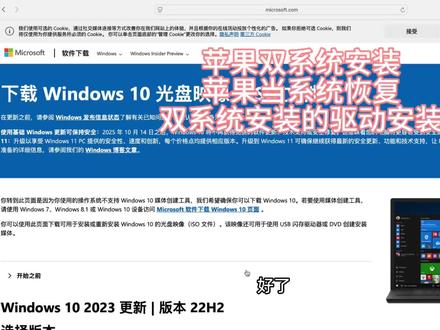 06:05查看AI文稿AI文稿
苹果电脑安装以及卸载双系统完整教程,老款使用英特尔芯片的电脑基本都能安装,那首先呢我们要记得把这个电给充上,然后我们看到这两个按键,空格键跟空格键旁边的 com 按键,我们一起按下去 启动这个搜索,我们搜索启动转换帮助,转换助理,我们就直接打开,然后可以看一下,在这里有个帮助,我们点开帮助 启动转换助理的帮助,接着呢就会跳转到一个网页,我们在网页里面可以点击这个地方就可以下载到我们的 windows 系统。 好了,我们现在已经来到了微软的网站,我们往下面滑,可以看到一个选择版本,我们在这里选择一个多版本,点击确认,接下来选择语言,我们再次点击,然后找到中文,简体中文, 点击确认,选择六十四位的下载允许。好了,那现在呢系统就已经开始在下载了,这个下载的快慢呢取决于各位的网络,这个系统下载好之后,我们就回到转换助理,点击继续 在这里呢,我们可以拖动中间这个小点点去调整两个系统的大小,这边就是我们苹果系统的大小,这边就是 windows 的 大小,我这台电脑呢已经不剩什么空间可以选了,我就默认的让它七十四, 你们如果有更大的需求,把这个点往左边拖,让这个 windows 的 容量更大一些, 然后我们点击安装,现在呢电脑就会自己下载 windows 的 驱动,待会呢我们把系统装完之后,安装驱动也是很关键的一步。好了,那电脑呢,现在即将要进行重启了, 重启之后将会进入到 windows 的 安装流程。嗨,归好,现在我们已经看到了熟悉的微软的图标,到这个界面之后,我们直接来到下一步,然后选择没有接着呢,我们安装一般是装专业版,下一步 这里先在这个方框里面打勾,同意,然后下一步到这部之后,我们只需要耐心等待一会就可以了,然后呢,电脑会进行重启。嗨,我们又见面了,好了,那我们现在继续进行设置, 现在已经帮我们默认选到中国了,然后就点击是键盘布局,我们默认就选拼音,是跳过到了连接网络这一步,我们可以先跳过,这样子会更快的能进入到系统。我们选择没有网络连接, 继续执行有线设置, 然后给这台电脑起一个名字, 我默认的就叫它 windows。 我 们继续进入到下一步密码,我这边呢就先不设置了,继续下一步,这里大家可以根据自己的需求打开或者关闭这些东西,我为了流程更快点,直接就继续接受, 然后接受。那接下来呢,我们即将要进入到 windows 系统里面了,现在我们顺利进入到系统桌面之后呢,这一步很关键,就是要打驱动,如果这个驱动不正确安装,那后续呢,使用这个系统将会出现一些奇奇怪怪的问题,现在呢,这台电脑是没问题的,它出现了这个安装程序, 如果你们打开这个桌面,一跳进来没有这个安装的界面的话,大家也不要慌,我们先点开下面的文件夹,看到了吧,下面这里的文件管理器这个文件夹,然后我们再点击此电脑, 在这里我们点击右边的这个 d 盘,这里只有我们第一次进入到这个界面的时候才会展示,所以大家一定不要忽略这一步很关键,点进来找到不可, 然后这有个 setup, 这个 setup 我 们点开之后呢弹出的就是这个东西,如果这个东西你们一进来没有看到,就要自己来这里找到这个 setup, 现在我们就开始安装驱动,点击下一页接受安装, 然后等电脑自动帮我们把这个驱动给安装就可以了,这也不能会把我们的键盘,触控板, wifi, 蓝牙这些所有的该用到的驱动都会安装上。好了,那现在驱动已经安装好了,我们就重启一下电脑,电脑重启好之后呢,现在已经有驱动了,我们可以开始连接互联网,继续进行一些补丁的安装, 那我们可以点击右下角小地球,这里点进来找到你家的 wifi, 我 们点击连接上,连好网络之后,我们点击左下角的开始菜单,点进来有一个苹果软件更新的 点进来,然后呢把这些能安装的更新都安装上, 同样的更新好之后呢,我们需要进行重启,重启之后呢我们再次检查更新,把该安装的补丁呢都安装完,现在还继续有补丁给安装,那我们就要继续安装。 重启之后,我们再次的来检查一下还有没有可以安装的补丁,那现在呢已经没有新的可以安装了,那我们就已经大功告成,现在各位可以开心的使用你们的电脑了,如果想要切换为苹果系统,我们就先选择重启, 选择了重启之后呢,我们按住这个 os 按键,按住它不松手,稍微等待一会就可以选择不同的系统了,这里左边就是苹果系统,右边就是 windows 系统,那我们选择左边这一个, 现在就回到苹果系统了,如果我们想要卸载,同样的也是打开这个启动转向助力,这里有个继续,我们点击,然后这里就会提示可以还原,我们选择恢复就可以了。


