banana转场剪辑教程
粉丝7847获赞27.9万
相关视频
 00:14查看AI文稿AI文稿
来了来了,你们要的尊重权力! banana 香蕉转场制作教程来了!还不会的小伙伴,我今天就来三秒教会你!
37青城山下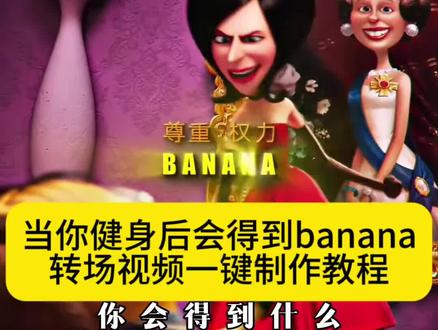 00:17查看AI文稿AI文稿
你们都在找的这个,当你健身后会得到什么?不能拿全场特效视频一键制作教程来了,模板已备好,超简单三秒教会你!首先戳一下这里,再戳一下这里,接着打开左下角的这个制作入口,点击同款,跳转到模板,在这里上传素材,就可以制作同款视频了。
13fif 00:06
00:06 03:19查看AI文稿AI文稿
如何做出像我这种炫酷的旅途片头转场效果?非常简单,一条视频教会你。首先拍摄一段这样手抬起来的视频,截取手刚要抬起来的这一帧,保存一下,再截取手抬起来的这一帧,保存一下,然后再找一个干净点的背景,像这样拍摄一张双手张开假装坠落的照片。 最后再拍摄一张假装落地的照片,如果你在游玩的地方拍了落地照更好,省得 p 了。现在我们将这四张图导入 love 二模型,选择 nano banana pro。 我 们首先来让这张图的桌子上出现山脉, 点击此图,然后写上这样一段提示词,提示词太长,我这里放评论区了,各位自取。然后我们将会得到这样一个结果,看起来还不错。 接着我们以生成出来的此图为基础,让他生成顶视角俯瞰占满画面的山脉,得到这样一个结果。接着我们再次以俯瞰式图为基础,让图三照片中的双手和环境高度融合在一起, 得到这样一个结果。然后再把最后一张图的地面换成和你第一个景点一样的地面。现在所有需要处理的图片就都结束了,一共四张图, 那么这就是需要做首尾真视频的所有图片。关于这四张图生视频的提示词,我也贴这里,大家截图保存即可。我们把生成好的三段视频导入 ae, 按照顺序排列一下, 可以看到指出的视频节奏非常慢啊,必须得进行一个后期加速。好,我们找到手刚要抬起来,这一下给他分割一下,再找到手抬起来这一下分割一下,然后把中间这段山脉拔起来的动画加快一点,目的就是让整个动作丝滑顺畅,回一个正常的动作逻辑就行。 后面的这两段直接加速就行。我们让整个片头时长控制在五秒左右,播放查看一下, ok, 现在的速度我觉得刚好,那么我们现在来做字体动画,把这三段视频打一个预合成,我们把字打出来,接下来制作字体动画, 这里我想让字体不这么平整,有点透视感,所以我给他开了三维开关,然后新建一个摄像机,焦距选十五毫米,这样字的透视感会特别强烈。 创建完后,我们把字旋转一下,调整下大小位置, ok, 此时我想要的这种感觉就有了。然后在手准备抬起和抬起来这两个地方,分别打上关键针, 移动 a 轴,让文字靠下一点,缩放一开始为零,稍微调一下曲线,然后来到手按下去这里,把文字拉出画外。接下来我们把手抠出来,让手处在字的上方,我们再次复制整个玉合成, 裁切一下被手遮挡的片段,只需要抠出来这部分就够了。给复制出来的层添加摩卡插件, ok, 进入摩卡,点击这里的 ai 智能选举工具,点击一下手的部分,把手的部分全部选中,点击跟踪,手部就已经抠取出来了,点击保存,退出摩卡, 在效果栏这个地方勾选应用蒙版,把手的这层铺到文字上方, ok, 整个片头就算制作结束了。最后在剪映里合成整个片子的时候,我在山拔起来的这个时间段加了一个抖动的特效,让效果更加真实一点, 又加了一个类似于色调分离的一个效果,在落地这块同样添加一个抖动特效,那么整个片头就已经制作完成了,赶紧收藏学起来吧!
223从未意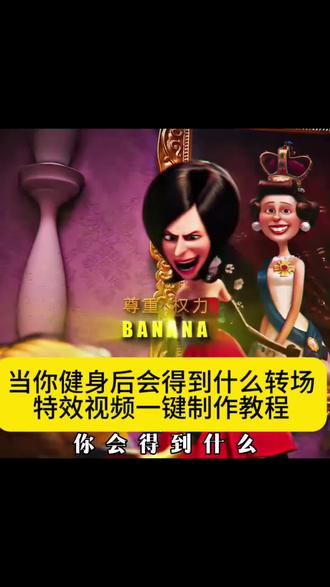 00:20查看AI文稿AI文稿
这个最近很火的,当你健身后会得到什么?不?拿拿转场特效视频一键制作教程来了,模板已备好,超简单三秒教会你!首先戳一下这里,再戳一下这里, 接着打开左下角的这个制作入口,点击同款,跳转到模板,在这里上传素材,就可以制作同款视频了。
1fif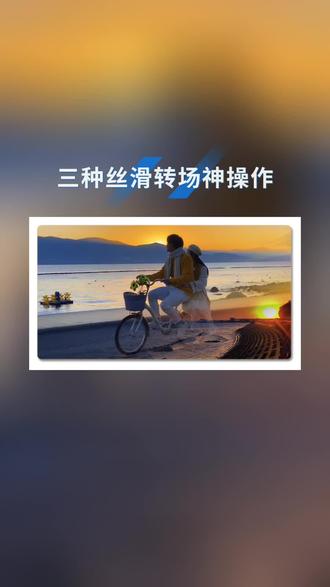 01:04查看AI文稿AI文稿
三种剪辑常用转场第一种,不透明度转场,添加两段视频素材,选中画中画,在开头处点击不透明度,把数值拉到零,打一个关键针,向后移动时间线,把不透明度数值拉到一百,无缝衔接,丝滑转场完成。 第二种,叠化转场,添加几段视频进来,点击两段视频中间的小白块,选择叠化转场,然后点击大局应用,这时我们看到视频过渡的很丝滑,也很自然。 第三种,蒙版转场,添加两段视频素材,其中一段切为画中画,并将画中画往后移两秒,在开头处点击蒙版,选择线性蒙版,把蒙版线旋转一定角度,这里将羽化值拉大些,使过渡更丝滑。 然后将模板线移动到左上角,打一个关键针,向后移动时间线,再把模板线移动到右下角,这样就有了一个慢慢擦除转场效果。
168时光剪辑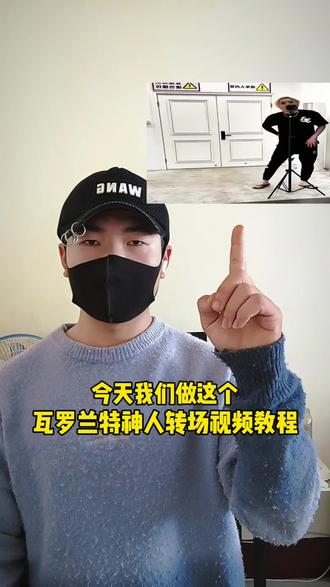 01:10查看AI文稿AI文稿
今天我们做这个 像这种瓦洛兰特真人转场视频是怎么做的?首先要确定做什么英雄的转场,我这里做的是截风,所以说就要找相对应的素材,就像这个小矮人的素材就特别契合。 接下来将两段视频导入剪映,滑动时间线,找到小矮人飞到一半的时候,点击分割,删除后面视频多余部分。第二段视频我们则找到截风,刚出现在画面当中的时候,将前面的多余部分删除。然后这样一个无缝转场我们就先做好了。 下一步,将准备好的卡点音乐添加进来,选中音频,点击节拍,在音乐的卡点处,我们给他添加一个点,然后我们将音频裁短,拖动音频,使音频的黄点处对准转场中间, 然后将缺失的音频部分拖动回来,最后给视频添加上一个自己喜欢的滤镜,然后这样一个瓦罗兰特真人转行视频我们就剪辑好了。
43蜜汁小汉堡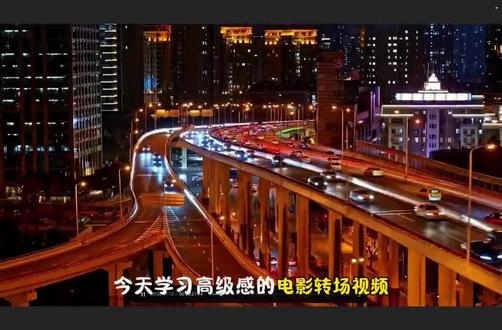 01:11查看AI文稿AI文稿
学习高级感的电音转场视频,首先导入我们的素材,可以换一些不同的。添加 四到五个所有的视频,每个视频保留三秒,变数为零点五秒,勾选智能补帧,保证我们的视频丝滑。视频叠加转场,叠合转场。再给所有的视频添加滤镜,勾了滤镜把它倒对齐, 亮度减少到五,对比度加五,高光一五把,阴影加到五,光感加到六或者是五都可以清晰。三十五把音, 把音乐拉弹出和弹入的电影转场,这里的背景音乐要全部关掉,来看看效果。
 01:41查看AI文稿AI文稿
像这种外网超火的四格闪光转场怎么做?非常简单,跟着我的教程走,一分钟教会你。 首先导入自己喜欢的图片,点击抠图,去除掉背景,然后导入一张纯白色图片,视频比例改成一比一,白色图片撑满全屏。把你抠图玩的图片导入画中画, 然后在开头和中间稍微往前的位置加一个关键针,开头把人物缩小曲线选择三次方缓出,随后导入四张照片,比例全部改成一比一,把这四张照片放在屏幕的四个角,随后从第一个照片到后面慢慢减掉图片时长, 第二个图片比第一个少零点四秒,以此类推,这样就有了渐出的效果。 最后给每个图片前面和稍微往后零点五秒的位置打两个关键针,开头关键针移出屏幕曲线选择三次方返出。就这样做完四张图片,随后把它导出,再导入新项目,在第三个图片刚出来的位置裁剪, 点击调整,把后面片段的饱和度调整成零,随后在转场里面搜索血色红雾,点击添加时长零点五,我们将它再次导出,再导入, 在最红的一针打关键针,往后面零点三秒的位置再打一个后面的关键针,放大曲线,选择三次方缓出,这样就做完了,喜欢的话点个关注吧!
895签署sign🕷 00:06
00:06 01:35查看AI文稿AI文稿
今天我们学这个,看着简单,其实一点也不多,你就主轨导入黑底,画中画导入绿木木偶,打开木偶的抠像色度,抠图, 移动取色器,吸取掉绿色,再拉点强度和阴影,点击调节,在曲线里,像我这样向左上拉动四个点的曲线,再找到白色参数拉满,让人物变成白色,添加一首这样的音乐。移动指针对齐这个高峰点, 将黑底和木偶都分割删除后部分纸针,来到中间的位置,给木偶打个关键针开头,将木偶拉出下方屏幕外,木偶就有了向上升的效果。 在素材库里选一个渐变色卡混合模式,选择正片叠底,再画一第二个关键针的位置,分割删除后部分画三。分割删除前部分画三,后段添加动画金沙,这样视频的前部分就完成了。重新导入一张漫画,背景时常缩短到零点一秒,然后疯狂复制出很多份,再将它们分别替换成不同的素材,导出备用。 再新建一个项目,导入刚才做好的素材,找到运动模糊,将模糊程度和融合程度参数都拉满,叠加次数选择六次,这样画面就有了扭曲模糊的效果。再次导出备用。 打开第一个木偶工程,在主轨后面添加扭曲模糊素材,复制几份对齐音乐结尾,点击小白块,选择闪回转场并局应用拉长画三的木偶对齐结尾,再复制出一份 长按,拖下来对齐,选中复制出的绿幕,找到调节,在曲线里将四个点的右边都拉下来,做一个影子的效果。再到特效里添加一个模糊特效,找到层级,将影子拖到后面, 给幕做个阴影效果,最后在转场处添加这三个特效,还可以再添加这两个特效,增加氛围感。恭喜你今天学会了快闪扭曲转场。
133八月荷剪辑 01:15查看AI文稿AI文稿
来了来了,全网一人球的定格回忆教程,他来了! 导入一段素材和这首音乐,如果人物居中的情况就放大一点,开头向左移动并打上关键帧,结尾向右移动,再点击定格,并把定格画面切入画中画拉长对齐,结尾点击抠像,自定义抠像, 抠出人物和右边羽化纳满。主会根据歌词添加多段素材,再把素材向左移动,露出人物。点击小白块,添加云朵转场并全屏应用,点击文本 识别字幕,自己选择喜欢的发光,选择第二个入场动画收拢出场动画建影缩小放到下面,点击特效全区添加大学转场处添加电影感画幅开头打上关键帧,参数调为零,后面一点参数调为三十五就做好了。
633小智教剪辑 01:15查看AI文稿AI文稿
准备三段素材,把中间的素材放到第一段上面的末尾三分之一处,第三段放在第二段素材下面的末尾三分之一处。分别在第一段的结尾和第三段的开头处标记。点击第二段素材效果,添加信信蒙版 羽化十五,角度九十,点击偏移,在开头、结尾和标记处各打一个关键帧,第一帧往右拉,直至第一段素材出现,数值大概负十五。 第二针往右拉,直至黑幕闪过,原画面再次出现竖直,大概七百八十,第三针不动,第四针往右拉,直至第三段素材出现,竖直大概七。 准备两段素材,第二段放在第一段上面,结尾处一样。点击素材库水墨,选择一个你喜欢的, 调整水墨素材位置和大小,时常调至和第二段素材一样。点击水墨素材混合模式,亮度反转增大,把水墨和第二段素材编组。
471桑葚汁er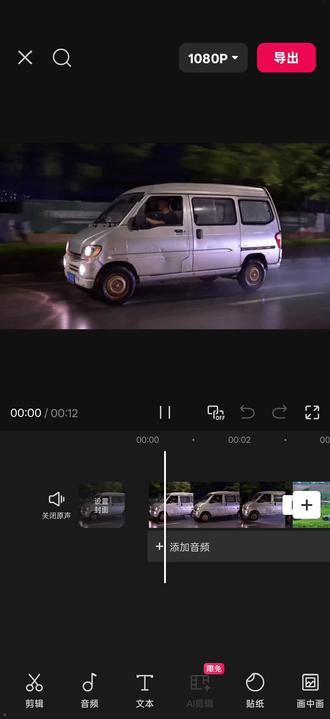 00:37查看AI文稿AI文稿
当我剪辑时,发现两段视频拼接在一起不加效果会很生硬,于是我不小心把后面一段切入画中画,然后往前移动了一秒,接着把时间轴停在画中画开头的位置, 找到下方的蒙版,选择限性蒙版,点击这里,先拉一点羽化,将蒙版旋转负四十五度,把蒙版线移动到左上角,然后打上一个关键针,时间轴往后移动到主轨结尾处,再将蒙版线移动到右下角, 这里会自动生成一个关键帧。那么恭喜你,一不小心学到了一个无缝衔接转场。
236剪辑啥 00:45查看AI文稿AI文稿
剪辑时发现,如果把两段视频直接拼接在一起的话,效果会显得非常僵硬,就算给他添加各种转场也是平平无奇。 没有思路的我把第二段切入了画中,画手一抖,又把他向前拖动一秒左右,一不小心在画中画开头点了蒙版,选择了线性蒙版,将蒙版线旋转一定角度,又一不小心拉了点羽化,然后在画中画开头打上关键针,把蒙版线移动到了左上角, 时间轴往后移动到主轨视频结尾的位置,再将蒙版线拉到右下角,此时这里会自动生成关键帧。那么恭喜你今天学会了无缝衔接转场。
318木兮剪辑


猜你喜欢
- 1171笙笙柿柿