godot动画地图瓦片怎么做
呃,本期视频分享一下歌多里面怎么做一个动态瓦片,地图和地图的碰碰撞。 嗯,也是最近复刻摩塔中遇到的第一个问题。呃,第一个难点吧,然后 有一个大坑点困扰了我很久,那我们先创建一个 title map layer, title map layer 的 话,你需要一个图集,下面也会有提示,你需要创建一个 title set, 那 么我们可以可以在可以用这种快捷的方式去创建一个,创建一个 title set, 那么我们 type set 就 创建好了。当我们这个时候就要加一个图集,图集之后我们选选择我们自己的图集,先设置一下我们的尺寸三十二。 好,这个时候这个就是一个关键点,是否自动在不透明的纹理区域创建图块。如果你是点式之后他把每一个区域 图块都给你亮高亮了,都已经给你创建了,这个时候你看你就可以就是通过就是说这样的形式去绘制一个静态图块。但是有一个问题就是说你这样去做不了一个动态图块, 就他只能做一个静态,为为什么做不了?我想跟你说一下,你在选择的时候你会发现这个添加元素点不动, 就我看视频的话都是,哎,从左往右四针就是我的动动态他点不动。那么有两种方式解决这个问题,第一种就是我们要把后面的图块删掉,因为删掉的图块才能作为你后面第一块的呃, 的动动画图块吧,这样,然后你看后面没图块他也是点不动的,他其实是一个保护机制,只说因为有一个自动帮你创建图块之后让你动态瓦片不好做了,我们改小一点时间可以随便改的, 因为每一帧的时间可以自己控制 好,这样就创建成功了。还有一种情况就是说我们,呃,我们在第一次,也就是说第一个那个,呃,我们先把图集删掉吧,然后新建一个图集, 我们这个时候点否,点否的时候你就要手动去设置你的图块,这个时候他所有的都是灰的,然后你先高亮一个你自己的图块, 然后再选择一下你的图块,然后再加入对应的。呃,你的动画针从左往右,那其实就可以了,这样也是可以的, 那动画就就它就在动了。嗯,那这个时候我们要做一个,呃, 做一个就是他是岩浆吗?我们不能让他下去,角色不能让他下去,那我们就要设置对应的碰撞。设置对应的碰撞呢?在哪啊?就是在,首先我们应该是在这个这个地方 需要添加一个碰撞层,对吧?添加一个碰撞层之后我们我们这个时候还要就是选选,选择一次就是选择它 手心绘制物理层,物理层之后点击它,我们也可以就是说,哎,部分碰撞,那我们可以去自己绘绘制,因为因为有一些可能是多边形的图纸图形就可以用这种方法,只说我们是正四方形的,就不不用管。 那么选择之后相当于这个地方岩浆就是有个碰撞层了,那么我们再加一个无碰撞的一个 title map, 我 习惯这样做, 嗯,我们就直接选择静态图集就好了, 静态我们点试的话,它直接就是静态的一个图层,那我们可以就是我们在中间把它铺好的路,把它铺好,然后我们再把我们的主角放进去, 然后我们把它放到正中间,这个时候你点开它,其实是有岩浆的地方是过不去的,它就是因为加了一个碰撞层, 对吧?作为一个约约束,然后在我们没有碰撞层的地形的话就可以正常的过去。然后本期视频的话就主要讲讲了一下,就是说,嗯,复刻摩塔的第一个难点也是说, 呃,角色的,呃,不是角色,就是地图的一个那个动态瓦片怎么弄?哦?你可能会遇到的问题,因为真的很可能就是说你习惯性的点视,然后那个那个动画一直点不了,就会让你有有困扰, 因为那个问题困扰了我大半天,所以专门用一期视频来讲一下,就说这个动态画片到底怎么做,然后顺便提了一下,呃,碰撞层这个约束的一个限制,我我就随随随口说说, 嗯,其他的话,呃,本期视频的话就这样,谢谢大家。

粉丝100获赞772
相关视频
 04:31查看AI文稿AI文稿
tile map 是感兴趣的同学可以暂停看一下,让我们开始吧。首先创建节点 tile map, 瓦片级显示为空,创建 new tail set, 默认形状是最常用的方块,尺寸为十六乘十六像素。按照以往经验,类似 id 精灵节点资源属性应该在这, 但他其实被安排到了 tail map 左边,而且只有在选中 tail map 节点时才出现。这时可以看到提示,还未配置资源,直接把瓦片素材拖入就会弹出提示,确定后就会自动根据大小进行分割, 可以通过鼠标滚轮放大和缩小瓦片内容,按住滚轮进行抓取移动。需要注意的是,当你想移除这张瓦片素材时,应该选中 后点击 delete 按钮,按照习惯点击键盘 delete 键,实际上删除的是整个节点可以禁用不需要的瓦片。点击 tail map 进入地图编辑状态后,可以看到它无法被选中。选一块开始绘制,进入绘制模式, 按住 shift 和 ctrl j shift 即可画出直线或方块,也可以选择对应模式后进行绘制。填充模式会自动计算缝隙进行补齐。 如果想绘制组合瓦片,按住鼠标多选即可,也可像画板取色一样吸取地图上的瓦片,方便在地图上快速的切换瓦片。 点击橡皮擦进入删除模式,当重新编辑时记得关闭,通常右键也能够删除,不需要专门进入这个模式。 编辑时可以根据按钮对应的快捷键调整瓦片方向。 选取多种草地瓦片,就可以用随机功能直接生成一片散落花草的绿地。 选择图案切换到选取模式,通过 ctrl c 复制,然后 ctrl 为保存后就可以直接使用。想在草地上添加一棵树是不是怪怪的?这时就需要用到层级规划,例如新建第一层 land, 然后是 object 作为第二层。也可以通 通过 z index 决定堆叠的层级。关闭高亮所选层可以看到整体的样子。如果想把树木变成夜间的样子,通过调制功能将瓦片色调进行改变。 如果需要将石块之类的部件进行碰撞监测,创建 physics layers 之后,就能够在 tailside 的绘制中对每个瓦片进行碰撞精细化调整。还可以对每个瓦块进行自定义参数配置,例如速度、遇敌概率。 在绘制中选择刚才创建的自定义数据后,就可以对瓦片进行参数设定,届时代码通过坐标就能够获得地图瓦片和对应的属性值。如果想要给地图增加水面,一个一个拼接太慢了, 这时就可以考虑地图级功能,它能够帮助我们快速绘制出合理的地形。 点击新建可以看到三种模式同时匹配角和边最精确,但越精确也意味着更多的配置才能覆盖所有的情况。先使用 corner 创建一个地形,命名为 auto, 然后 tail set 的绘制,找到地形,选中对应的集合。 首先点亮包含水面的瓦片,将它架入地形,然后设定连接其他瓦块的方向,使用了默认的深棕色进行标识, 然后回到地图编辑。在地形中选中后,直接使用矩形绘制,就能够快速 在此基础上调整,就能更快得到一个合适的水面。至此, tile map 的快速上手指南就结束了。 不知道大家是否对自动随机地形生成等境界内容感兴趣?先挖个小坑。感谢大家的关注点赞,这是我更新的最大动力!
51老王要稳重 02:45查看AI文稿AI文稿
hello, 大家好,我是小冰,我们对于一些材质的画法已经有所掌握,这一期我们就来学一下游戏素材中比较重要的瓦片制作,学完本期内容,相信对你的游戏制作会有很大的帮助。简单说一下制作瓦片的目的 主要就是节省制作地图的时间,做出可以重复拼接使用的单位模块,同时也节省了素材空间的占用。接下来我们就一起制作一下横版游戏常用的地面纹理。 首先定好瓦片的尺寸,要保证是正方形,并且边长是四的倍数,然后我们就可以根据自己的想法画出一个雏形,画好之后将它分成这样的四等份,对角线进行两两位置互换,得到一个偏移后的图案,可以看到 有一些明显的缺失,我们把它修补一下。好的,这下至少看得过去了,但是并不意味着就可以开始细节填充了,需要把四个瓦片拼接起来,再次查看是否存在需要优化的地方,可以看到这里的直角边不大合理,找到对应的地方进行修改。 由于拼接的时候上方图形和下方图形对接左右同理,所以需要兼顾两侧的图形,避免出现边界感突出的情况。 经过一番修改和再次拼接测试,达到我们想要的效果,然后就可以进行明暗细节的填充,不会的同学可以查看前几期的内容。 好的,经过一些简单的细节处理,一个中间的瓦片就做好了,可以用于地形内部的地图拼接。接下来的工作就需要在这个瓦片的基础上 再去进行边缘瓦片的制作,先把两边的边缘进行一些处理,顶部可以添加一些植被, 底部边缘也进行相似的处理。通过前面的方法,我们可以继续画出一些特定位置的瓦片,如果想要在最初的瓦片加入一些变化,只需要修改一下中间部分即可,这样不会影响拼接。可以看一下我们做了几种变化,并进行了拼接,效果依然不错, 这样我们需要的地形瓦片就完成了。利用这种方法,我们还可以去画其他视角的背景,比如之前讲过的水,就可以根据感觉随便画一首,分成四份,对角线交换,有不合理的地方修一修, 修完了拼一拼,如果有其他问题再优化一下,没问题了就可以添加明暗细节, 最后再拼一拼,查看效果,这个瓦片也就完成了。本期介绍了瓦片的制作方法,觉得有用的同学可以三连支持一下,让更多喜欢像素化的朋友看到我们稍后再见!拜拜!
213吾名小兵像素画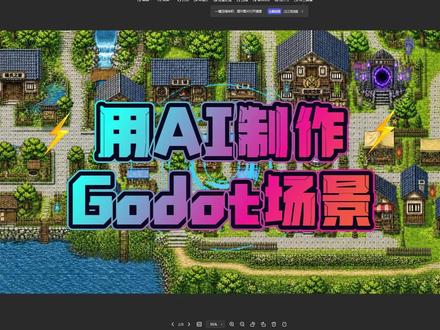 01:45查看AI文稿AI文稿
创建这样的大地图场景,仅仅只需要一张 ai 生成的大地图就够了,并且几乎适用于所有的游戏开发引擎,赶紧点赞收藏起来,让我们一起割夺吧! 首先,通过 ai 生成这样的一张大地图,不会的,请看我下期视频。然后再创建一个 sport 二 d 节点,将大地图图片拖进来,再把玩家也加入进来即可完成。 但是聪明的你发现,角色和场景是格格不入的,人物其实只是走在一张图片上面,根本没有层级关系,非常的不和谐。既然你发现了这个问题,那么我们就来解决了它。 其实你只需要再创建一个 sprite 二 d 节点,拖入一张特殊的图片,也就是这个场景的前景层,也可以叫遮挡层,将成绩缩影设置为大于玩家的成绩缩影即可。当你再次运行游戏,你就会发现人物可以走进遮挡层的后边了, 此时玩家跟场景已经初步融合了。然而细心的你又发现,当人物出现在前景层的前面的时候,并不符合前面的物体遮挡后面物体的原理。人物还是被遮挡了,那么该怎么办呢?不要慌,这个很简单, 你只需要将这些极少数的物体单独拿出来,然后跟玩家做一个 y 轴排序即可完美解决遮挡问题了。 最后给地图加入一个静态碰撞体,添加多个多边形碰撞形状,将不可以通过的地方全部圈起来,这样即可完成整个大地图的场景搭建了。是不是很简单? 如果听到这里你还是不会,那么就加入我的粉丝群吧,晚上十一点以后来我房间,我单独辅导你。
4412微笑 独立游戏开发 01:57查看AI文稿AI文稿
大家好,这里是一个人做游戏的 super jelly cat, 我 这几天都在学习 code 的 自动瓦片地图和导航,所以做了这个总结。 demo 全部代码同样是使用 codex 编辑。 我们首先导入瓦片地图资源,制作 tile set, 并且配置好地形之后,我们就可以很方便地在 tile layer 上绘制地图了。接着我们制作好泡沫的动画地图瓦片,然后在地图周围画上泡沫。 好的预览一下,并且我们在瓦片上设置了边缘碰撞体的,这样我们的角色就不会走出地形了。我们再来做点装饰,放上几只橡皮鸭,再放上几颗石头。 最后把我们提前做好的几种树制作成长型瓦片。选中所有自种树,然后勾选随机放置瓦片,这样我们就可以随机在地图上种上树木了。 好的,我们来预览一下。 nice, 这个就是我制作好的一个三层的地图,我们可以从斜坡这里上到高地,因为碰撞盒子是设置在瓦片地图上的,我们绘制好后就可以限制我们能走动的范围。 我们除了可以在瓦片上设置碰撞外,我们还可以设置导航区域。设置好导航区域后,我们就可以点击导航区域的烘焙按钮,把导航区域烘焙下来。然后我们使用烘焙的导航区域获取随机位置生成几只羊,然后在羊身上挂上导航袋里,就可以给羊进行导航了。 可以看到我们开启了右上角的跟随按钮后,所有的羊都会朝玩家移动, 这里我还给羊加了一个移动时的造成随机获取方向的功能,这样羊的行为看起来更自然些,并且按权重随机。羊的状态吃草的权重比较大,所以羊大部分时间都在吃草。好了,今天的分享就这么多,拜拜。
2835SuperJellyCat 03:16查看AI文稿AI文稿
第一步,点击新建项目,选择 web g i s 模板。 三 d 瓦源支持 google maps、 三 details c z m ion 和自定义三 d 瓦片,同时也支持二 d 瓦片。 二 d 瓦片支持天地图矢量和影像,也支持高德地图的矢量和影像, 还能无缝接入 openstreetmap 和自定义瓦片源,从而满足不同项目对底图数据来源、精度和风格的多样化需求。切换回三 d 瓦片,使用 c z m i on 瓦片原出场项目 进入 web g i s 场景后,默认会起用体积云和太阳光照在右侧的地图源。配置面板可以添加新的地图源,这里添加高德地图的影像源。 添加高德地图的矢量源, 添加天地图的影像源。 多个地图员支持修改透明度的方式进行混合叠加渲染, 支持设置瓦片的颜色。后续版本将支持瓦片风格化渲染,比如暗色地图。
 04:01查看AI文稿AI文稿
哎,我们一直呢都在给大家呃,免费送那个卫星影像,但是有的用户拿着这个影像数据呢,不知道怎么用。嗯,其实啊,在我们工作人员给你的那个网盘地址里边, 哎,除了有这个影像数据,地名标签和截图表,还有这个常用的工具以外,这里边是有那个使用的说明的,双击之后啊,可以打开那个,嗯,公众号的一个文章里面有具体说明如何用。 嗯,这边的话,为了让大家嗯更清楚他的使用方法的话,我们就给大家录了一个简单的一个视频教程。嗯,这边首先有一种用使用的方法是点击 一线地图啊,就说我们可以进行一线浏览,大家如果把这个数据下载下来之后的话,比如以北京为例,嗯,他会有地名标签和这个微信影像,我们可以把这两个路径把设置好 啊,把设置好 暂停。嗯,这边的话,我们可以名字可以随便取一个 点确定。哎,感觉好像没变一样,是不是其实是因为他的全球的前十级啊,我们都已经包含了,然后这边你再放大十级以上,你看,开始模糊了 啊,开始模糊了,原因是你没有在北京数据的范围以内,如果我们浏览啊,比如北京,我们把这个北京的区划打开, 我们看北京的话,这个范围就是可以一直浏览的啊,都是比较清晰的,都是比较清晰的, 是因为我们给的数据,这里的视力数据就只有北京的这个区域,如果除了北京之外呢,他大于十级啊,他就已经不清晰了啊,只有在北京的区域以内才可以 才可以,所以大家看离线查看图的时候,哎,一定要注意你那个领取的那个数据是哪个省的,你就 对应的看那个绳就好了。这边还有一个使用的方法的话,就是把它导出瓦片,点工具,点滴滴解压, 然后我们把这个路径把它这里的话解压的话,我们就以影像为例啊,复制影像的路径, 粘贴导出,步入的话我们设置一个,这里以探头为例,点击 解压啊,这个时候我们就可以看得到,哎,这边是开始解压了,这边是多线程的,这样的话,哎,可以加快那个嗯,影像数据的解压速度。最后解压出来的 内容呢啊,我们在套谱里面他是瓦片,你看已经到第十四集了,我们可以看一下,可以看他的图片 啊,最近解压出来了,解压出来之后呢,大家就可以在你的那个,呃,用第三方的一个 app 进行调用啊,就可以进行自己的那个应用程序开放了, 这里的话就是这个离线数据的两种使用方法,就介绍到这里。
84水经注GIS


