
粉丝1.2万获赞9.4万
相关视频
 08:26查看AI文稿AI文稿
嗨,大家好,我是绿叶,今天我给大家介绍一下 mv 零零十二点零的安装教程, 当然在安装零四二点零之前呢,我我建议是大家已经把那个 vmvr 已经安装好了,因为我们到时候也是用 vmvr 那个软件,在那个软件上我们装这个 my 零四二点零的一个系统的, 如果大家还没有安装呢?哎,还没有安装的话,建议看一下,我前面的一个教程是讲的是 vmv 幺六的安装, 那为什么要装那个 mylinx 二点零呢?因为是自二零二一年的个九月一份,九月一号是起起呢,就是说 mylinx 二点零版本系统的作为就是 my 系列的比赛和 cspgs 等活动 那个标准环境使用,也就是说在我们这个 csp 的一个 gs 的一个复赛中,也就全国青少年兴趣奥赛的一个复赛中,我们到时候比赛的话,这用的一个操作系统, 就是用这个 mv 自己推出的类似二点零这个版本这个操作系统,那他对电电脑有什么要求呢?一般要求的电脑的话,装这个虚拟机的话,我们就是里面再装一个操作系统,话要一球,一般要求是六十四位的操作系统, 然后的话还有空间要比较大,因为他默认自身要二,至少有二十句,所以说这里我们要省有三十句以上的一个空 空域的存存空间,还有内存要大一点,不然的话会比较慢,当然对 cpu 其实有一定的要求,不能 cpu 太低是不是?所以说对我们的电脑还是有一定的要求的,然后的话,呃, 一般的话,呃,现在电脑基本上是你如果是配的不是太老的电脑,现在电脑基本上是满足要求的, 接下来我们看一下这个,下面这个要下载这个,呃,零四二点零的话就说 m 二零四二点零的话在哪里下载呢?我这里给了大家一个 下载地址,当然大家也可以直接去去那个 my 的官网上去下载,官网上下载的话也是,其实也是这个地址,他是怎么找的?我给大家介绍一下。这就是 my 零食的一个官网,然后我们打开他的首页,就是 wi 点 cn, 这是他的首页,打开以后我们拉下来, 拉下来在这里你看呢?这个就是他的一个新的版本,新的版本的话我们看一下,点这个就下载了,系统下载,我已经下载好了,就不给大家再呃演示了,这 下台啊。然后他这里说明了一些其他的一个问题,所以说我们这次呢最主要是给大家介绍一下怎么安装这个东西,那下载完了以后我们就先进行安装了,怎么安装我们看一下啊?首先我给大家介绍过我们这个 vmv, 大家,呃 我们是用这个虚拟机的,如果大家没装上,没装的话,我推荐把把自己装一下,具体怎么装的话看一下我们以前的视频,我要跟大家也介绍过的,那这里打开以后是这个界面,接下来我们要装一装一个新的新的这个操作系统,其实非常简单,怎么做呢?就是 新建创新建这个你看呢?新建讯息,然后把我们这个 liso 的位置找到,就是刚才我们乘我们保存下来的下载下来的这个像我的我,我乘的是这里,是不是啊?那我们就把这个找找过 来,找到打开你你自己的放在哪里,把它找到,就是我们到时候我们把这个下载下来,一个就是,呃,二点零,就是 mo 零四,二点零下载了以后,下载下来的时候是这个名字,就是 winter n o i 点 vi 二点零,这就是我们下载下来的,就是刚才我们在官网上下载下来的,就是这里,这里下载下来的就是这个文件,然后我们把它打开,打开安装,打开, 打开以后我们就下一步,接下来我们全部有默认就行了,我们没有其他像这类名字,我们要取一下,比如说我这个是取的 moi 零零食材二点零,我再给他取个名字,这个大家自己取名字就行了。然后的话用户名的话,大家取一个自己常用的名,用户名不要忘记了啊,因为这 是操作系统进去的一个用户名和密码,忘记了我们就进不去了哦,所以这个自己自己设置一下,行了,这个要根据自己的一个要求设置起来,然后下面全部是默认就行了。下面这里的话我就默认装在 c 盘,当然我的 c 盘你看一下空间要多大?看一下啊, 像我这个空间呀,这个不是看 c 盘的空间一般要大于三十句,你看呢?我这空间是够的,如果是大大家,呃,空间不够的话, c 盘不够的话可以装其他盘也是可以的,但是 c 盘够的话就直接做三盘 c 盘也是没问题的。然后刚才说的 他的要求的话,对电脑的要求,我们可以看一下我们的我的电脑,我们看一下我的电脑是六十四位,是不是啊?满足要求,然后内存是呃十六的,所以满足要求一般我们有内存不能太低。第一 八句肯定是不行的,用起来非常慢啊,所以的话一般要六十四位,他不然装不起来,所以这个大家打开看一下就知道了。那我们接下来就下一步,我们就这样 是你的名字的话,我们这里你到你也可以,可以直接用这个默认的名字也行,当然我想取一个其他的名字,比如说我,我想取一个 mynase 二点零也行, 这个没问题的。这个然后下一步像这里我们就默认,我就用二十句也可以。我就是因为我们用的比较少, 所以说我们这个只是打开一套考试的考。就是模拟他考试的环境吗?所以只有在呃只是说下这个环境,所以我们这不用开太大默认的钱,在默认就行,这里默认就行,然后完成,然后开始创建了,接下来这个创建可能要花一些时间了, 花些时间的话啊,这个确定,然后我们就慢慢让他,他一直在那安装,慢慢安装完就行了。那我们就在这里等一下, 这中间没有任何让我们操作的,我们只要等就行了,等操完成了以后我们当打开就行了, 大概进呃,进行了四十来分钟,你看现在装好了,我们登记看一下啊, 装好了就刚才的我们我们自己设置的密码,我们打开看一下,然后他的登录训练机可能登录时有点有点点慢的 看一下啊。哎,怎么还没出来的喏,都要进去出来了 呐,这这就是整个界面就出来了,看到了吧?这就是以后我们就我们以后要要写的代码,可能当要运行的一个系统,就是这里了,这就是我们一个真正系统,我们看一下,我们全屏看一下, 你看这样一个系统,你看这边有一个我们收藏的,然后这里默认给你建了一个,我刚才建了用户名,是不是啊?默认为的假,他就给你设置了一个,我们双击可以点进去,然后的话下里面 它里面整个的操作系统跟我们那个其实跟我们问的是还是有点有点线的,也是界面形式的,用起来也是比较比较方便的。那我们如果把它给停掉,如何把它停掉呢? 这里看呢?关闭挂机,关闭我就关关掉了,关掉了以后我们到时候重新打开就行了,下面这里这样我们就不用管它,我们点开这里点关闭客客户机,我们试一下点确定 这样就关掉了。如果我们再打开的话,想打开的话,我们重新重新这样打开,双击一下,我们打开,然后的话我们这个就是我们键的手刹,然后右键这里 我们可以开机,是不是这样就重新开开机了,就刚才那里打开,这样就重新开机了,开机也一样,就像我们正在操作系统真正的那个操作系统一样,这样就开机了,喏,直接进来了,是不是啊? 这就是我们作业相当于装好了,然后的话,呃,今天的话就这个就先给大家介绍这里,以后还要给大家介绍一下里面怎样怎样操作啊?好的,谢谢大家,再见。
201宝叶编程 05:43查看AI文稿AI文稿
嗨,大家好,我是红色富兰胖。如果你需要在公司机房或者教室里同时给十台、五十台甚至一百台电脑安装操作系统,你会怎么做?如果制作十几个装机 u 盘,然后一台一台去插拔,这简直就是噩梦。 本期视频分享一个批量装机神器 i win toy。 如果你看完这期视频,就能通过一根网线让局域网里的所有电脑自动从网络启动,批量并发的安装 windows 或者 linux。 经常装机的朋友肯定知道, win toy 就是 那个把 ios 文件拖进 u 盘就能启动的神器。而 i win toy 是 它的网络进化版,它利用主板自带的 p x e 预启动执行环境技术,简单来说就是让电脑在没有硬盘没有 u 盘的情况下,直接通过网线向局域网内的服务器来要系统镜像来启动 过去。 p x e 服务器的配置极其的复杂,你需要搞懂 d s c p t f t p 等等一堆协议,配置无数个文件,但是 i win toy 把这一切都打包好了,点一下鼠标,你的电脑就变成了一台强大的 p x e 启动服务器, 它完全的开源免费,免费版本最大支持的客户端数量是二十台,这个限制主要是一次最多可以装机二十台,但是你装完之后可以再启动二十台。再次进行批量的装机 软件,我们直接从官网进行下载,下载完成后直接解压。它是一个 i win toy 的 文件夹,双击进入后,这里有很多的文件夹,我们将需要安装的系统镜像放入到这个 iso 的 文件夹中,和 win toy 一 样,它可以放入多个 iso 的 镜像, 所以在批量安装系统的时候,可以不同的电脑安装不同的操作系统。双击 i win toy, 点 exe 的 文件进入到 web 管理页面。 i win toy 的 所有操作都是在浏览器里进行的, 并且这一切都格式化,而不需要命令行。如果你的本机有多个网卡,在 ip 配置这里选择本机 ip, 一定要选择你的有线网络连接的网卡。 所有的带装机设备也必须使用有线网络接入同一个局域网。 wifi 无线网络是不支持 p 叉 e 网络启动的,所以请不要使用无线连接。接着我们点击参数配置,这里可以调整 tftp 的 服务器的超时时间和连接次数,端口号等。 下面可以调整 d s c p 服务器的模式,可以设置启动的背景模式,菜单的分辨率,还有启动的文件, 还可以设置启动的密码。这里要重点说一下 d s c p 的 服务器模式。如果你使用 i win touch 进行批量的装机,那客户端启动后找不到服务器,大多数的坑都出在这里。 internal 内部模式 i wintow 充当完整功能的 d r c p 服务器,包括 p x e 启动的两大核心任务,给客户端分配 ip 地址和下发 p 叉 e 的 引导参数,全程不依赖于其他的网络服务。使用这个模式要特别注意的是,同一个局域网内必须关闭其他的所有 d r c p 服务, 比如家用路由器上的 d r c p 功能都需要关闭掉,或者你脱离开路由器,否则就会出现严重的 d r c p 冲突,导致客户端无法获取地址,引导失败。 external 外部模式 i win toy 充当代理 d h c p 只负责下发 p x e 的 引导参数。 ip 地址分配完全交给局域网内现有的 d h c p 服务器,比如你的家用路由或办公网的主 d h c p。 虽然这个模式看起来很简单,可以直接使用你内网的 d h c p, 但干扰因素非常的多,如果对网络原理了解的不是那么透彻,建议仍然使用内部模式。 最后说一下外部网段的模式,它是外部模式的增强版,专门解决你待安装的客户端和 i win 二服务器不在同一个网段或者微烂的问题,使用起来的复杂度更高,所以这里仍然建议采用内部模式。 接着点击菜单中的 mac 地址过滤,在这里可以设置黑白名单,控制你内网中的哪些设备可以加入到 p x e 的 服务器启动中。镜像管理中的镜像文件就是我们上传到 iso 文件夹中的那些文件 注册信息,这里可以看到当前是免费的版本,所以正常使用的情况下,这里的参数配置我们全部保持默认即可。 d s c p 的 模式这里默认就采用的是内部模式。配置好以后,我们直接点击启动按钮, 上方会有一个提示, i win touch 已经启动,并且显示服务已经在运行中。这里客户端我分别采用虚拟机和视讯机进行演示。虚拟机进入到 bios 中,选择 e f i 网络启动,回车后开始尝试从 p x e 进行引导,稍等一会就能解锁到 p x e 的 服务器。 接着在这里我们等待自动加载就可以看到 i win toy 的 界面,我们上传了多个版本的 windows 镜像,这里可以选择我们需要安装的系统版本,比如选择 win 十一二四 h 二,回车后就开始进入到引导的过程, 接着就可以看到正常加载 windows 的 镜像,接下来的过程就跟我们正常安装操作系统是完全一样。接着再来实体机上演示一下,也是需要进入到 bios 中,首先要开启网络启动,接着将网络的启动顺序的优先级调到最高。 启动电脑后开始从 p x e 进行引导,稍等一会就能解锁到 p x e 的 服务器。接着在这里我们等待自动加载就可以看到 i win time 的 界面, 选择要安装的系统,剩下的就跟正常安装操作系统的流程是完全一样。回到 i win toy 的 管理界面,可以在设备列表中看到在安装的客户端 ip 地址、 mac 地址和状态等,它还可以给不同的客户端安装不同的操作系统,比如这里我在实体机上就采用了 windows 十的镜像文件, 在操作中点击详情可以看到客户端的详细信息,比如我,这就是一台惠普的笔记本电脑 i win pad, 最厉害的地方就在于把极高门槛的网络装机直接做成了点两下鼠标就能跑通的傻瓜模式, 他绝对是你工具箱里最值得常备的神器。如果视频对你的帮助的话,欢迎点赞、关注、评论、转发、支持一下,下期再见!
960红头发蓝胖子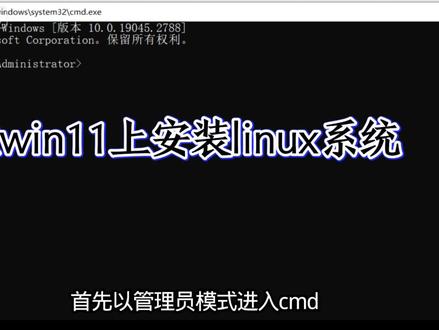 00:46查看AI文稿AI文稿
首先以管理员模式进入 cmd 查询可安装系统列表,下载安装包,完成后按提示重启电脑等待安装,直到完成 配置用户名和密码,更新常用软件包和安装上服务配置 ftp 服务器, 测试 ftp 功能 cell 登录 oppo two 系统。谢谢观看。
17-杨先生- 16:22
16:22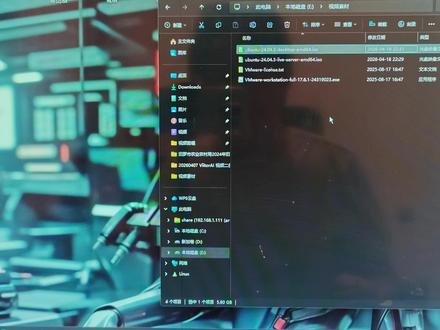 05:48查看AI文稿AI文稿
本视频呢,就教大家在这个旧电脑上去装一个 linux 系统。那这个旧电脑呢,我就用了一个,不准备要了一个破电脑 啊,这个 cpu 呢,是一个 i 五的四代处理器,嗯,内存呢?就一个啊,就一个是一个四 g 内存,然后加一个机械盘,嗯,这个盘可能是五百 g 的 硬盘。嗯,就这么简单,去演示一下怎么去安装 linux 系统。 同样啊, linux 系统呢,还是用优盘图来演示啊。在旧电脑上去装 linux 系统和用虚拟机安装是非常相似,极其相似的,只不过开头不一样。我们重点去讲一下开头啊,然后开头呢,就我们就需要准备一个 u 盘,这个最好是至少八 g 啊,这个优盘图的 桌面版它有六个 g 的 小,它有六个 g, 服务器版比较小,三个 g, 所以 说你要桌面版得至少得八 g, 硬盘自己一定不够的。那我们先把这个 u 盘先插到我们的这个 windows 电脑上去,做一个 linux 启动盘,先插电脑上, 插这个 usb 口就行。哎,我这就不插了,我得插到后边,这个得插到后面,不能插前面啊,前面的电压不太稳定,我们得插后面这个地方,别给我和谐了,就是插 u 盘的插,你插这个 usb 三点零上,这个蓝口上 挺费劲的。好了, u 盘我们已经插到 windows 电脑上了啊,我们正式开始去做一个系统盘,可以看到我的电脑这里面多了一个 g 盘,这个 g 盘就是我这个八 g 的 u 盘。我们的系统镜像已经准备好了,我们还需要一个工具呢,就是这个工具, 然后双击打开。双击打开之后呢,第一步呢,去选择从文件烧录找到我们刚才下载的优班图镜像。呃,我们用这个 desktop 桌面版来演示,因为这个 server 版我们已经装过很多次了,前面两期视频都已经装了,我们去演示一下如何去安装这个桌面版服务器, 打开选择目标次盘,这里就选我们的 u 盘,它会自动识别出来,注意这个大小是八 g, 如果你插了多个盘,你一定要分清楚哪个盘是你要用的啊,这个八 g 就 肯定是我们的 u 盘,勾上 选定现在烧录,等他去制作完就行了,等他这个进度条跑完就可以了啊,这个拷贝的速度取决于你的 u 盘的速度啊, u 盘速度越快,那他这个执行时间呢?越快。好了,现在烧录成功,然后关掉这个软件,然后需要弹出 u 盘, 然后呢把这个 u 盘拔下来,然后呢我们就把这个 u 盘插到这个电脑上, 现在开机啊,因为没有这个呃,机箱啊,没有机箱按钮,直接点一下就开机就行了。 好嘞,开机开机呢,我们先进入 bios, 每个电脑进入 bios 方法不一样啊,大家可以查一下啊,如果是笔记本电脑的话也一样啊,那这个我是按 f 一 啊, f 一 好进来了,这个时候呢选一下这个用 u 盘启动,在这个启动这里呢,主要启动顺序点开,然后呢找到这个 u 盘 u 盘,这个我们需要把它移到最前面啊,可以看提示按这个加减号可以移动 啊,移到最前面我们就保存就行了啊。 f 十 好桌面版的安装呢,他会直接进入到一个桌面当中,然后会弹出这个安装程序来,我们在安装这个 solo 版的时候呢,第一步也是选择语言,不过他没有中文,但,但是桌面版他有中文划到最底下啊,中文简体。好,下一步, 然后下一步,这没什么意义啊,你们看下一步。好,现在是连接到网络,那我这个电脑呢?它是连到网线了啊,可以看到,所以说我就直接用有线连接就行了。 如果你的是笔记本电脑的话,也可以用 wifi 啊,但前提是呢,有伴读系统,能识别到你的 wifi, 那 如果默认没有这个 wifi 驱动的话,就识别不到,它就是灰色的。这个时候呢,你就可以插上网线,继续下一步安装,当然也可以不需要联网安装系统。不需要联网也可以不连啊,这个是更新不更新啊,直接跳过。 然后现在呢是安装优观图第一个,第二个是试用啊,不安装直接去使用,我们选第一个,下一步,呃,你想如何安装优观图?用交互式安装也可以。下一步基本上都是默认的啊,这个需要安装应用啊,也是默认的 啊,需要安装推荐的专业软件吗?不需要啊,以后用的时候单独装就行。下一步接下来是瓷盘的配置啊,这个抹除整个瓷盘,因为你装的物理机嘛啊,直接抹除整个瓷盘就行了, 现在配置你的姓名啊,就是账户名哎,然后选择密码。好,下一步啊,选择市区啊,上海市区,最后呢就安装就行了,等它安装完成,这个过程可能也是比较慢的。好的,这样就安装完成了,直接立即重启, 那它就会进入这个 u 盘图系统这里要按一下这个回车键,移出这个挂载。好,现在进入到用户登录的界面,默认是刚才我们创建的,用户按回车,然后输入密码。 好,现在就进入到 u 盘图系统了,哎,这就是 u 盘图的桌面, 哎,这里呢,就是挑过一下了啊,哎,一路挑过一下, 好,桌板进来了,这是开始菜单里边的程序,哎,好了,本视频就到这,谢谢大家观看,我们下期再见。
495Linux初学者 01:36查看AI文稿AI文稿
我们在前几期视频中, linux 系统已经安装完成了,那么如何连接到 linux 系统敲命令呢?桌面板直接鼠标右键,桌面选择在终端打开,在这里敲命令。 wsl 是 windows 上的子系统,直接在这里操作就行了。虚拟机不要直接在虚拟机上敲命令,太业余了。如果是工作场景或客户环境,你根本接触不到这个界面。物理机工作环境中放在机房没有显示器,不可能进机房敲命令, 无非网络故障或做服务器维护。所以不管是虚拟机还是物理机,只要安装了 server 版的 linux 系统,日常操作就使用 s s h 工具远程连接 linux。 s s h 工具有很多,我用过的有叉 c l terus、 finnish, 还有很多,不做太多介绍,有一个就够了,这些都是免费的,使用方法大同小异。我们用 finn 十二演示一下, 新建一个 s s c 式连接名称随便填,主机,填写 linux 系统的 ip 地址,在 linux 系统上输入 ipa 就 会看到 ip 地址。 es 三十二首网卡名下面就是它的 ip 地址,填写在主机这里, 端口默认是二十二,在 linux 系统执行命令 ssh 杠 lntp 就 可以看到端口 ssh 对 应的是二十二,二十二,端口是 ssh 服务默认的端口号,用来远程登录 linux 系统,然后输入 linux 系统的用户名和密码,可以了,点击确定, 双击就可以连接上我们的 linux 系统了。所以远程连接 linux 系统需要知道的必要条件是什么?服务器的 ip 地址、 s s 一 直、端口、用户名、密码四个必要条件,登录上 linux 系统之后,就可以敲命令来操作系统了。好了,下一期我们开始学习 linux 系统命令。
306Linux初学者 00:44查看AI文稿AI文稿
今天我们要学习的是如何在电脑上安装 kelly linux, 它会是你安装的第一个黑客工具,并让你踏出成为黑客的第一步。如果你还不知道 kelly 是 什么,这句话能够很好的玄示 kelly 学得好,劳饭吃到饱,废话不多说,那我们开始吧, 点击进去,你可以在这边选择翻译,那么点击下载好去直接点击第一个 vmw 二 e 下载, 下载完了之后呢,去点击我们的一个 v m w a r e 虚拟机,运行完成之后呢,它就会导入一个虚拟机,然后直接可以开启,然后账户和密码都是卡里,接下来就是直接进来了一个卡里的一个页面。
7白帽小Q 01:07查看AI文稿AI文稿
今天我们来学习如何在电脑上安装 kali linux, 它会是你安装的第一个黑客工具,并让你踏出成为黑客的第一步。如果你还不知道 kali 是 什么,这句话能够很好的全释, kali 学的好,劳饭吃到饱。不开玩笑的说, kali 系统内置数百款安全测试工具,是合规演练漏洞学习网络防护的专业平台。废话不多说,我们直接开始安装教程。 首先浏览器搜索 kelly linux 官方网站,点击 download 的 进入下载页面,选择第二项,虚拟机部署安装。点开后下方四个选项,我们选择第一个适配 vm 虚拟机的版本,点击下载镜像安装包, 下载完成后把压缩包完整解压。接下来打开 vm 虚拟机,没有虚拟机的小伙伴可以去官网下载正版安装。打开虚拟机后,选中我们刚解压好的文件,双击导入镜像,默认内存为二 g, 大家可以根据自己电脑配置自由调整 处理器默认双核硬盘默认八十 g, 日常学习完全够用。参数设置完成,点击确定,点击左上角启动按钮,开启虚拟机,选择第一项,进入系统。 拷利默认账号密码统一为拷利,输入账号密码就能直接登录使用电脑端部署拷利, linux 就是 这么简单,使用拷利,你能轻松渗透好兄弟的电脑和手机,并且时刻监控好兄弟有没有看学习资料,如果你出事了,千万别说是我教的。
28澜Lan 01:22查看AI文稿AI文稿
今年湖北、江苏和辽宁等省份在 csp 复赛当中要求使用最新的 linux 二点零系统,最重要的是啊,大多数选手其实考前根本没有尝试过,所以在考试的过程当中非常容易爆领, 所以各位家长朋友们一定一定一定要重视起来。在这里呢,曹老师给大家整理了安装的视频和技巧,还有有关的系统安装的软件包。那简单的来说呢,安装 linux 二点零系统呢,我们需要准备两个东西,第 一个呢是虚拟机的盘片,第二个呢就是运行的软件和系统需要下载的内容呢,老师都已经整理好了,如果你还没有获取到,点个赞,私信老师,老师可以发送给你。 在安装的过程当中,大家一定要记住的就是要断网,不断网的话会非常的慢,断网的安装过程呢,大概是十五分钟就可以安装好,选 选手们要记住的就是赛前一定要提前适应 linux 的基本命令和使用的环境,对比 windows 系统呢,其实整体上的使用习惯区别还是非常大的,所以同学们一定要学会使用 linux 进行运行。 记住哦,在考试的过程当中,一定不要强制关闭虚拟机,否则下一次使用呀,你就非常有可能打不开了。如果你还不清楚,或者你还需要我们的安装包以及更详细的安装教程,点个赞,私信老师,带你了解更多编程知识。
32青橙编程


