剪映专业版从左到右循环滚动怎么做

粉丝7153获赞10.1万
相关视频
 06:28查看AI文稿AI文稿
大家好,欢迎来到七运课堂,今天我们学习传送带胶片滚动效果的视频制作方法。首先我在软件里导了一张三比四的照片进来,接下来我们找到编辑, 我们旋转一下,把照片旋转成这个样子,返回一下,我们点击这个先复制吧, 把这照片复制两份,点击开始这个点击特效画面特效,在搜索框里我们搜索黑胶边框,第一个黑胶边框这个 你们看到了第一个就加上黑胶边框这个特效了,可以把这黑胶边框这个特效时长拉的和主轨道一样长。 做好以后,我们点击这个中间这个照片切换中画, 这时候我们点击主归到第一个照片,在三秒钟处我们添加个关键帧,手动添加关键帧,接下来来到开始处,手动的把照片往左移动到画框以外, 接下来中间这个,这时候在开始处我们添加关键帧,在结尾处 把这个照片平行的往右移动到画框以外,接下来跨一这个结尾处添加关键帧,在开始处我们平行往左移移动到画框以外。 做好以后把主轨道和画一这个同时把照片复制下来,复制好以后,我们先点击这个主轨道这个 替换一个新的照片进来,接下来点击后面这个主轨道,我们替换前面这个画一这个照片,画一这个我们替换一个新的照片, 接下来按照这个方法,我们一直复制替换,想做多长视频就一直替换,还是这个方法主轨道我们替换画一这个照片, 替换一个新的照片, 我们可以多制作几张,我们看到了我们制作的时候,我们导出的时候看哪张照片没有这个特效,我们可以在这里添加一下,返回一下,点击特效画面特效 搜索框里,我们搜索仍然这个黑胶边框, 点开这个刚刚加这个特效作用对象相应的照片 复制一下,保证每个照片都添加这个特效, 全部做好后,把这个视频导出备用,我们可以幺零八零 p 六十帧导出备用, 接下来点击加号开始创作,把刚刚导出备用那个视频再次添加进来,我们看一下这个视频是横着的,我们点亮找到编辑 旋转二百七十度,也是旋转三次,旋转三次这个照片正过来,正过来以后我们找到蒙版 镜面蒙版扩大一下蒙版,把这黑色的边破出去,这时候把这个视频复制一个,复制好以后点亮前面这个切换中话, 我们点击特效画面特效搜索框里搜索播放器三, 压进来以后把这个播放器三这个时长拉长,调整参数发光发光,我把它调为零, 纹理调为零,旋转一百,用手动的把这个拉下来,这时候我们点击主轨道基础属性 缩放,调到九十 画一,基础属性 七十九, 我们把这个画一时长拉到三秒钟,三秒钟左右,我们看一下 手动的,我们调节一下位置,把它上下两个视频对准 大小,我们可以再次调整调整正好一样对准为止,我们稍微看一下, 对好以后我们添加上自己喜欢的贴纸,添加上自己喜欢的音乐导出就可以了。好了今天跟大家分享到这里。
47七星课堂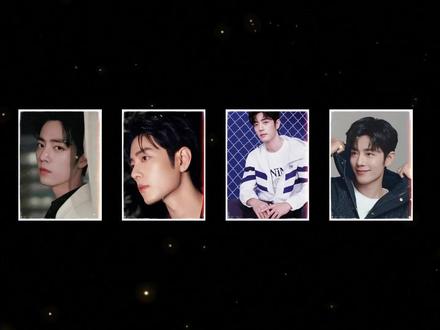 04:18查看AI文稿AI文稿
我们今天来学这个效果,导入素材,首先拖入第一张图片,给他裁切一下, 选择三比四,移动好他的位置,再来到特效,给他增加一个白色边框,选择他往上复制十四个图层,再去替换素材,接着全选他们,把他们的缩放调到百分之四十五左右,再来到窗口比例这里,选择自定义 宽度,给他选择七六八零,保存一下,接着选择最上面这一层素材,给他移到画面的左边,留一点点空隙,再选择最下面这一层素材, 移到画面右边,也留一点点空隙,再去全选所有的素材,给他们选择水平分布,全选他们右键,新建一个复合片段, 再来到比例这里,我们把它调成十六比九整体再说放一下,来到开始的位置,把整个画面往左边移动,直到看到最后一张图片位置,这里打上关键针, 往后拖动一秒,把这一层全部移动到右边,直到看到最后一张图片,再来到两秒半左右的位置,我们移动到要出现的一个图片,让它保持在画面中间,这里可以创建一个贴纸,来到图形库,创建一个矩形,调整一下大小, 高度跟他一样填充去掉,选择描边颜色,给他选择白色,粗细大概为五,再选择这个素材,在当前这个位置,给他放进这个框框里面, 选择这个贴纸,给他的缩放,打上关键针,不透明度也打上关键针,再来到开始的位置,调整一下缩放,把不透明度再调为零,再选择下面这个素材, 按 alt 加 k, 选择这根曲线,给他选择晃动,调一下这个手柄,再选择后面这根曲线,右键一样给他选择晃动,选择他再按 alt 加 k, 在 当前这个关键帧这里, 我们双击进去,找到刚才中间这个图片,给他复制一下,来到外面 control 加 v 黏贴,放在贴纸下方,选择贴纸向后裁切掉,选择复制出来的这一个图片, 在当前这个位置,把它的缩放,打上关键针,来到三秒钟左右的位置,我们给它进行放大,大小调到合适为止。 再来到前面这个关键针这里,选择这个素材,把它的不透明度打上关键针结束的这个位置,把它的不透明度调为零。来到特效画面特效这里,我们输入水波纹,把它往下拖,对齐这个地方,把它的声音去掉,全选它们,把它们往上拖一层。来到官方素材这里, 输入金色粒子,选择合适的背景,把它往下拖,再来到特效,输入金粉闪闪,也把它往下拖,放在最上面这一层,对齐到这个地方,把它的声音去掉。再来到音频,来到音效库, 我们输入发条,把发条声拖在最前面,不够的地方,需要编辑一下,再给他输入滴水声,把这个声音拖到这个位置,再来到音乐库,找到这首音乐,把它往下拖, 先裁掉前面一些,在当前这个位置,我们让音乐高峰对齐这个位置前面再去补齐音乐,再做一个弹入, 再给他裁一个节拍,一保留到这个地方,向后裁切音乐,做一个弹出,背景不够长的,我们给他 ctrl 加二, 拖长它对齐背景,再选择智能补帧,选择光流法。再来到这个节拍这里,我们把素材对齐这个地方, 上面这个素材拖到尾部,再选择这个图片素材往后复制,来到后面这个地方,向左裁切,对齐前面这个素材,再给他补齐尾部。来到素材里面,我们再去随便换一个图片,来到中间这个地方,我们来到转场,找到射散幻境,放在中间,来到音效库, 输入科幻,找到这个声音,把它往下拖,放在这个转场中间。最后来到文本,我们去创建一个文本,对齐这个位置,尾部给他删除。来到这个地方, 我们给他输入文字,给他一个字体,再给他选择一个镂空的字号,返回基础,放大一下字号,中间打一下空格,再调小字号,再来到他的动画入场这里选择溶解,出场这里选择渐影,再选择它向后复制对齐尾部, 这样我们就完成了,我们来看一下效果吧。
425许老师玩剪辑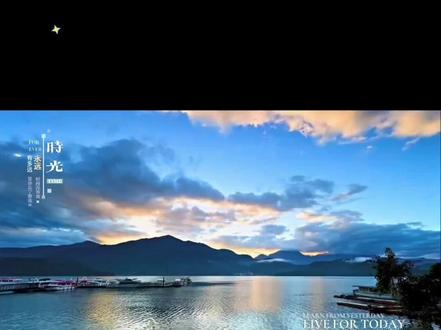 02:01查看AI文稿AI文稿
如何用一张图片制作这种无限循环视频效果?制作方法非常简单,看一遍就可以轻松学会,今天就手把手教给大家,如果担心记不住,可以先点赞收藏起来,回家之后反复观看,多加练习。 首先添加一张图片,将时常拉到我们所需的长度,将它复制一份,并将它切入画中画,返回到开头位置,滑动工具栏, 点击编辑,点击镜像,这样画面就是反方向显示,然后工具栏点击基础属性,在画中画开头打一个关键针,时间轴移动到画中画末尾,往右滑动 x 轴,把画中画的图片向右平行移出,视频外 打对勾,然后选中主轨道,同样点击基础属性,在主轨道末尾打一个关键针,时间轴移动到主轨道开头的位置,往左滑动 x 轴,把主轨道的图片向左平行移出,视频外打对勾看一下, 现在就得到一个照片轮动播放效果。 如果我们还想把这个视频时长做长一点,那我们需要把这张照片再复制一份,然后找到编辑,点击镜像,画中画也是复制一份, 找到编辑,点击镜像,这样一张图片就制作成无限循环视频效果了。最后添加上喜欢的贴纸和音乐导出,看一下成片效果。
1816多多剪辑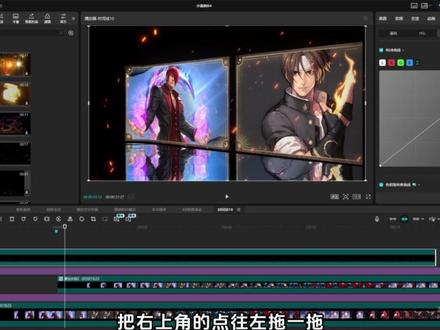 02:47查看AI文稿AI文稿
这种效果看似简单,其实一点都不难。 首先我们导入素材,拖入需要的图片,保持默认五秒就可以,再把它的缩放调到百分之六十,来到特效搜索魔法边框,把这个特效拖给这个素材,接着选择它,把它移出画面, 来到第一针,打上位置关键针,再来到最后一针,把它往左拖,超出左边画面,接着来到这边边缘,留一点点位置,在当前这个地方,打一个标记,再往上复制其他素材,记得对齐,这个标记可以复制多一些。再来到素材进行替换, 全部框,选它们右键新建复合片段,在它的上方增加一个特效,输入播放器,把播放器三脱下来,对齐尾部把纹理调为零,把发光也降低一些,再把旋转调到大概十五,选择复合片段,往上复制一层, 拖动纸针,在素材准备消失的地方打一个标记,选择复合片段,把它往上复制, 向后移动一下,把当前这个素材进行缩小,移到左边对齐画面。接着来到特效,我们输入水中倒影,把它脱下来,对齐素材,调一下垂直位移,来到蒙版,添加蒙版,选择一个钢笔工具, 点击这个位置,可以缩小一下画面,去添加这些点。最后记得点击起始点,再调一下这些点,来到基础, 调一下速度还有大小。再来到素材官方素材这里,我们输入发光星火,找到这个素材,把它往下拖,给他点击水平翻转,再来到混合,给他选择绿色,来到调整,来到曲线,把右上角的点往左拖一拖,增加亮度。 再来到特效,输入金粉闪闪,找到这个特效,把它往下拖,也对齐尾部在这个标记点这个位置,我们再去导入素材,放在水中倒影特效下面缩放一下,它放在这个位置,大家也可以去找到一些图片进行抠像处理。最后来到画面基础这边,我们找到描边, 选择发光描边调一个颜色,再调一下大小和不透明度,再把这个图片往后拖,选择它入场动画这里选择展开,默认零点五秒就可以。接着来到音频,找到这首音乐,把它往下拖,给他踩一个节拍。二来到这个节拍,我们框选所有的素材, 向后裁切,音频再做一点点弹出,这样我们就完成了,我们来看一下劳动成果吧。
163许老师玩剪辑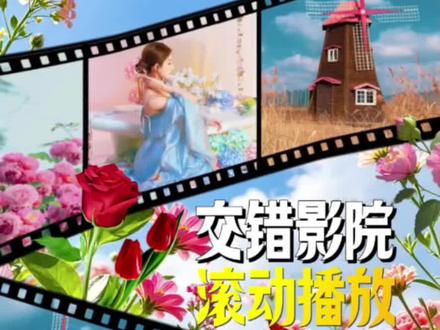 06:12查看AI文稿AI文稿
这是普通的滚动播放效果,把它倾斜十五度,滚动起来还不够,再复制一份,调成镜像,拉开,添加背景和贴纸装饰,这就是今天要学的交错影院滚动播放。 首先点击开始创作在右上角的素材库,选择第一张白色的图片,添加主菜单,找到比例, 选择九比十六,双指把这个照片扩大,铺满屏幕。照片时长只有三秒,我们可以长按,把它延长到想做视频的长度,这个时长要比我们实际想做视频的长度长七秒左右。然后打开蒙版, 选择镜面,调整参数,旋转调到十六度,并双指把这个黄线缩小,这个白色的部分就是照片滚动的轨道。返回到主菜单,点击画中画,导入一张三比四的照片进来,双指把照片缩小, 让照片的左上角和上面这条线重合,右下角和下面这条线重合。接着我们把照片时间延长,延长到六秒, 这样滚动播放的速度就稍微慢一些。在开始的位置,把照片向右移出屏幕,让照片的左上角和这个角重合,并添加一个关键帧。 移动时间线,在结束的位置,把照片移出左边屏幕外面,让照片的右下角和这个角重合,一个照片运动的效果就有了。接着我们把这张照片复制一份长按对齐下面轨道 移动时间线,在第一张照片完全出现的位置选中画一,并添加一个关键帧,长按画一,移动到对齐。第二张的效果也做好了。后面就比较简单了,直接把下面这张照片复制,长按 对齐我们刚才添加的这个关键帧,这样可以保证每张照片中间的空隙大小是一样的,后面就是相同的做法,依次进行复制,对齐第二个关键帧,具体该复制多少份,该如何把握? 在开始的位置,我们移动时间线,第一份完全出场的位置在四秒左右,我们刚才多做了七秒,那么还剩三秒,移动到结束的位置 三秒左右,一共是二十二秒,也就是二十一秒,那么我们复制到这一份就可以了,后面可以把多余的进行分割删除。 接着在开始的位置继续返回新增画中画。在素材库添加一张黑色的图片进来,双指扩大铺满屏幕, 同样打开镜面蒙版,调整参数,旋转调到十六度,点击左下角的反转,并把它的大小调到和后面这个白色图片大小一样, 然后把这个黑色图片时常拉到对齐主柜,还要返回到主菜单,找到贴纸放大镜,这里搜索胶带,添加一个电影胶带进来,调整大小,放在边缘 时常拉到对齐主柜,再多复制几份,分别放在上下边缘。胶带边框做好以后,我们需要选中主柜的白色图片,把它移出到屏幕外面, 这样一个滚动播放效果就做好了。接着我们找到刚才的画中画, 除了第一张照片,后面的照片分别找到替换,替换一张相同比例的新的照片,全部都替换好以后导出备用。导出之前点击幺零八零 p, 把帧率和码率都调到最高,这样导出的时候才不会卡帧。 导入一张九比十六的背景照片,照片时长拉到想做视频的长度,然后点击画中画,导入我们刚才做好的滚动素材,移动时间线,在第一张照片完全出场的位置,把前面的分割删除掉, 长按移动到前面对齐选中画一,打开镜面蒙版,调整参数,旋转调到十六度,调整大小,留一点边框,把它的大小位置调整一下,尽量靠下面。 再把画一复制一份,选择复制出来的照片,找到编辑选择镜像, 选择镜像以后,我们的蒙版是不对的,所以我们要返回,再次打开蒙版,调整参数,旋转调到负十六度, 再把照片往上移动位置调整好以后,我们再返回到主菜单,找到特效画面特效添加一个广角的特效,这时有一个特效轨道,轨道时长拉到对齐柱柜作用对象选择上面这个画中画。 为了更有层次感,我们还可以在主菜单找到贴纸,添加一些花朵的贴纸来进行装饰,添加了这几个花朵的贴纸,照片瞬间就有了层次感。最后我们再对齐主轨,把多余的画中画分割删除掉, 最后再添加一个电影和录制贴纸,一个好看的交错影院滚动效果就做好了。我是周周,关注我,我们下节课再见! 谢谢观看,记得点赞关注哦!
1009周周剪辑课 01:29查看AI文稿AI文稿
今天分享用特效制作循环滚动相册。先导入一张图片,在工具栏点比例选九比十六,选中图片轨道点特效,在画面特效里添加一个回忆胶片,然后把图片复制一份, 把前面一段切为画中画,在画中画结尾处添加一个关键帧,在开头处把画面平行的向右移出屏幕,在主轨道开头处也添加一个关键帧,在结尾处把画面平行的向左移出屏幕。一组画面轮播效果就做好了。 接下来就是复制替换,复制多少根据自己的需要。然后把复制的画中画全部替换成新的图片,主轨道的第二张图片和画中画的第一张图片相同, 第三张图片和画中画的第二张图片相同,后面以此类推,全部替换好以后返回到前面点特效, 在画面特效里添加一个广角特效,把强度拉到八十左右,作用对象选全局,再把特效拉到与主轨道对齐,然后添加合适的贴纸装饰画面,最后看一下效果。
239依依剪辑分享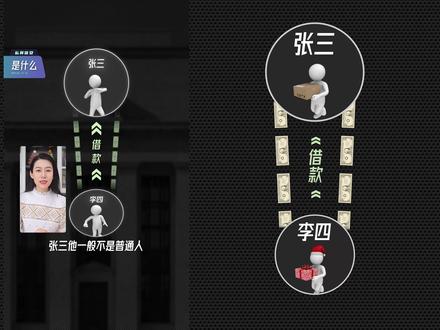 02:44查看AI文稿AI文稿
这种美金循环的动画,三分钟我就能教会你,学不会你来砸我电脑。随便导入一个背景图, 贴纸里面找个美金图片,如果美金边上有其他装饰怎么办?我这教你一招焚绝。先新建复合片段,然后再点裁切,把装饰去掉就行了。当然,我选的这个图片其实完全可以不用这一步。旋转九十度,然后调整大小, 按住 alt 键不停地复制。复制感觉差不多了,拖一个放顶上, 再拖一个放底下。全选这些复合片段,选择垂直分布。这里感觉还少了,我再按住 alt 加两个。 同样是全选垂直分布。接下来全选新建复合片段。把位置往下拖一点,打上关键针到三秒处。把复合片段往上拖,关键针就自动打上了。 按住 alt 复制一份做另外一条,再次分别新建复合片段,稍微错开一下位置备用。 先到贴纸里面添加一个圆形填充,改成深灰色描边加上描边,大小改成二就够用。位置往上挪一点,再把准备好的小人素材拖进来,调整大小和位置, 加上文字张三就好了。把这三层新建复合片段,按住 alt 复制一份,用来做李四。把复制的这层往下拖一点,缩小一点大小文字改成李四 托另外一个小人素材直接替换原来的。我们发现两个小人走的时候腿出了圆圈范围,这个好办,在复合片段上添加一个圆形蒙版,出圈的腿就被裁掉了。 接下来调整两行美元的位置和角度,先选其中一行位置,稍微倾斜一点,放到圆形一边。另外一层也是同样的方法。但是现在有个问题,如果只是这样,美元会超过圆圈位置穿帮了,聪明的小伙伴肯定想得到,再加个蒙版就好了, 这里选镜像蒙版上下位置拉一拉,稍微加点羽化就好了。怎么样,学会了吗? 还没到三分钟就交完了,就用到两个小人的素材,需要的到粉丝群免费领取,最后再看看效果。
646一个达不溜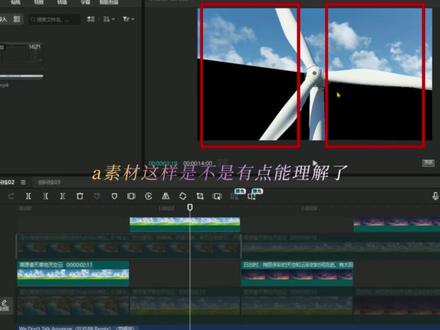 02:06查看AI文稿AI文稿
刷到什么就学什么知,今天学习风车猛版旋转 看上去比较简单,实际它的图层有一丢丢复杂, 最上层是风车素材,这个很简单,在官方素材里搜索这个风车,用色度抠图,把背景抠掉,以右上角这一片叶子为基准,当它到正下方的时候,按 m 键标记一下,正上方标记一下后面循环的正下方,正上方都标记一下。 这样每两个裁剪是一个循环,导入两段素材,分别为原始的 a 和滑动的 b, 在 b 素材上添加线型蒙版,开头的位置九十度,打上关键针,中间两百七十度,结尾四百五十度。 第一段从左滑到右,第二段从右滑到左,形成一个完整的壁环,再从中间裁剪开,把底层原始的 a 素材找裁剪裁剪 往前拉,占满两个裁点,添加限行蒙板,旋转九十度,选择反向,再把上层的 a 素材复制一层 放在最下方,关闭它的限行蒙板,这样就完成了。是不是觉得有点晕头?再从完整的时间线上跟大家讲原理,接下来我通过关闭轨道来让你清晰的看出每个图层它的作用。关闭这两个轨道,只保留旋转的 b 素材。把左边和右边的蒙板拆成两边去看, 黑色就是缺的部分,一个右边遮挡的原始 b 素材和左边还没显现出来的原始 b 素材。 所以我们在上面加上限性蒙版的 b 素材和下面加上原封不动的 b 素材,这样左边就完整了。同理,右边缺一个下面的 b 素材和我们前面左边已经旋转过来的 a 素材,这样是不是有点能理解了,如果没理解的可以直接在评论区问我,后面的素材也是同样的效果, 最后复制前面的属性就可以了。感谢大家收看,下期见。
254葡萄星星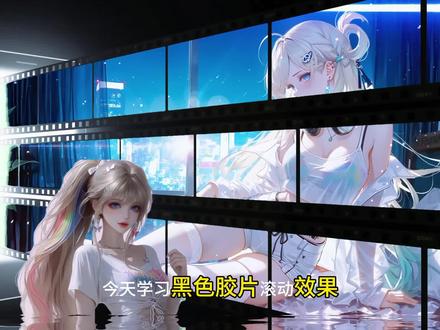 01:39查看AI文稿AI文稿
今天学习黑色胶片滚动效果,想要胶片素材的小伙伴评论区留言。首先导入准备好的素材,在主轨道添加一段你前女友的视频, 然后把胶片素材放在上面,点击抠像,选择色度抠图,吸取胶片中的绿色,强度拉到七十,再把你现任女友的视频放到最上面,点击自定义抠图, 抠出人物,点击应用效果,调整一下大小,放在合适的位置,然后点击特效添加水中倒影,拉长时间轴对齐下方轨道指向向后移动一点,垂直位移调到五左右。 然后再搜索特效,动感荧光和温柔细闪全部添加到主轨道。接着把纸真移动到亮光刚要出现的位置,添加音效闪现纸真,再向后移动到亮光刚要出现的位置,添加音效成功就删掉音效多余部分。 接着搜索音乐无感,找一首纯音乐添加进来,删掉后面多余部分。 指尖移动到第一个音效开始位置,把上方人物素材移到指尖后,添加动画箭显时长零点三秒。指尖移到末位,裁掉多余的素材,再添加出场动画箭影时长零点三秒。恭喜你又学会了一个技巧。
 01:15查看AI文稿AI文稿
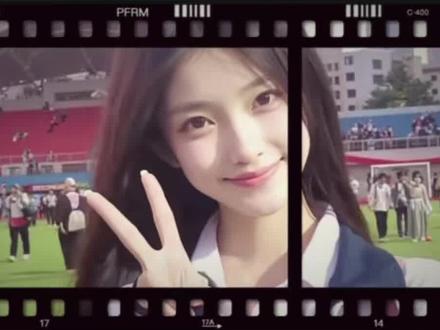
经常剪辑的人都知道,如果只导入一段白月光视频没有任何效果,于是你突然想到把视频时常缩短到了四秒左右,又在开头打上了一个关键针,看着白月光的视频有点伤心,又把它向右移出屏幕看不见的地方,感觉还是有一点不行,于是你又在结尾处将它向右移出了屏幕。 突然还是挺怀念他的,又把时间轴移到了他完全出现的位置,给他打上了关键的一个标记针,看着还是差点感觉,于是你又点到了特效,给他添加了一个胶片回忆三特效, 又将他多复制了几份,再把第一份都切入了画中画,又把复制出来的都依次对齐了刚刚的标记针,再添加一首伤感的背景音乐,又把刚才复制出来的全部都替换成了其他白月光视频。此时伤心的你又点到了滤镜,添加了一个他喜欢的滤镜, 那么恭喜你又学会了胶片滚动回忆。
49大圣学剪辑 01:09查看AI文稿AI文稿
剪辑时突然发现没有加特效的白月光显得平平无奇,于是我尝试在照片开头位置打个关键针, 时间线来到三秒位置,把画面向右移出画面,这里会自动形成一个关键针。接着导入下一张照片,切换为画中画,拖至与主轨图片对齐。在开头位置打个关键针,把画面向左移出, 时间线往后移动三秒,把画面移至中间,时间线继续往后移动三秒,把画面向右移出,继续添加画中画。在开头位置把照片向左移出,时间线往后移动三秒,把画面移回中间,时间线往后移动三秒,把画面向右移出, 继续添加画中画。也是跟上面一样的操作,只添加两个关键帧就可以了。接着点击特效,画面特效特效选择胶片三作用对象选择全局拉长对齐结尾再添加一个胶片卷轴的音效。恭喜你,一不小心又学会了胶片滚动效果。


