win10 怎么看开了mmagent

粉丝275获赞1.5万
相关视频
 01:07查看AI文稿AI文稿
v 一 零开机变成其他用户,要求输入账号密码进不去系统,网上旧方法繁琐,今天验证分享评论区大佬全新思路,不用新建本地账户,步骤超简单!准备 u 盘,启动盘,进入 pe 系统, 打开 p 开始菜单,找到密码,恢复密码修改工具,点击打开加载系统账户,选中所有账户修改密码,不用输入新密码,直接点确定。为了更稳妥,全部点一次解锁,点击保存修改重启电脑 重启后直接正常登录,不会再卡在其他用户界面。 如果在设置过程中遇到什么问题,欢迎在评论区留言,大家一起交流解决。觉得这个教程有用的话,别忘了点赞收藏,也可以分享给身边有需要的朋友。
148打印机、电脑维护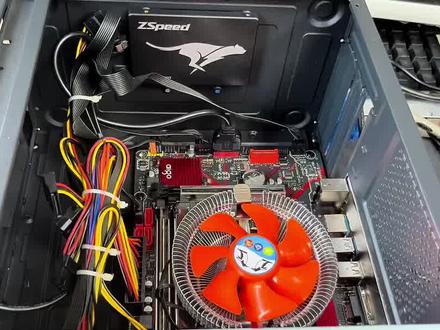 04:07查看AI文稿AI文稿
好,一位朋友想要买一个固态硬盘,然后让我们给他把系统装好。好,那我们现在怎么装啊?就是先把这个固态硬盘装到机子里面去, 供电线和数据线都把它插好。好,然后我们把连接线连好,系统的 u 盘, 系统的 u 盘插好 啊, u 盘也插好了,我们直接按开机键,按开机键开机,我们直接按 delete 进 bios 好,进 bios 之后,我们把把这个第一启动项改成我们的 u 盘 uefi 引导的 u 盘 f 十保存退出, 等待进入 pe, 好, 进 pe。 好, 进 pe 之后,我们打开这个分区工具, 分区工具,然后我们把这个硬盘右击选择删除分区 保存更改,然后重新新建分区。我们选择 mbr, 因为 这位朋友他的电脑比较老,所以我们用 mbr 进行引导,然后分成两个分区,三个分区吧。第一个分系统分区,我们把它分成一百四十个 g。 好, 然后再做一下四 k 的 对齐点击,确定 硬盘的速度是非常的漂亮完美。好,那我们把这个分区工具给它关闭掉。好,这个时候我们重新给他安装系统了,我们一键安装, 客户要求是装 win 十的六十四位。好,我们装个 win 十的六十四位,点击执行,点击试, 我们把系统的镜像烤到这个硬盘里面去就可以了。然后啊,客户拿到这一块硬盘之后,然后直接装到机子里面去开机解压就 ok 了。 好,正在拷贝啊,这个完成比例百分之二到百分之一百的时候就搞定了, 我们等待好,很快就完成了。好,现在已经是拷贝完成了啊,由于这位客户是新手, 那我们帮他把这个驱动总裁,就是解压之后可能需会需要装一些驱动,我们把这个驱动程序拷到 d 盘去。好,我们打开我们的 u 盘。 好,这个是驱动软件,我们把它复制一下,复制之后放在 d 盘里面。 还有这个 win 十的激活工具,也是把它放在地盘里面。好,这两个软件就 ok 了。那这个时候我们直接把这个电拔掉, 然后把这个取下来就可以发货了,搞定了。
59电脑手机故障解答 01:03查看AI文稿AI文稿
ubg 最适配显卡驱动更新及选择?应粉丝要求出本期教程,教大家找到最适合自身电脑的显卡驱动。首先教大家如何更新最新版显卡驱动,右下角找到并打开安卡 app, 点击驱动程序, 在这个位置点击更新,按提示安装即可。接下来找到最适合自身的显卡驱动,可以参考图示选择。 其中五百五十二点二二版本是专门为 pubg 量身定做的,可以根治三四个小时就崩溃的问题,强烈推荐不会安装的教一下大家如何安装。五百五十二点二二版本为例,首先打开浏览器, 在网址栏输入网址,并打开网址,放在视频结尾自取,点击视频所示即可。
511奶瓶pubg(纯绿) 03:11查看AI文稿AI文稿
哈喽,大家好,我是你们的李同学,这期回来给这个同学处理一下这个电脑的问题,他说误删了这个电脑的 c 盘的某些文件,之后呢,电脑一直报错,那很多程序都运行不了了, 反正每次打开这个此电脑,他就开始报错,那进行了一个系统的修复,还是没有办法进行 处理,所以呢考虑重装系统给他解决一下问题。首先呢我们确认一下他这个电脑的系统,他用的是 win 十一, win 十一的话呢,我们还是继续给他装 win 十一啊,我们也不会去装其他的系统。 那 win 十一呢?建议大家是装继续装 win 十一或者装 win 十。其实他这个电脑呢,我还是推荐装 win 十啊,配置不高,就是 i a 五的八代处理八代 cpu, 二十八 g 的 一个内存。建议是装 win 十啊,但是他喜欢 win 十一吧,我就给他继续装回 win 十一就行了, 哪怕装 win 十呢,也出现其他的问题,一般都不会出现就是 win 十。 win 十一其实这个系统是差不多的,但是 win 十呢,我感觉会没有那么多乱七八糟的东西。这个 win 十一呢,花里胡哨的,其实没那么好用,建议大家呢还是能用 win 十用 win 十啊,不建议用 win 十一 好。首先呢我们去下载一个这个升级系统用的一个工具, 下载完之后呢,咱们直接打开升级就可以了,非常非常的简单,就打开就可以了,打开可能需要更新,我们更新完之后继续点开这个图标继续给它打开就可以了。你看这个电脑真挺卡的,就下了一堆的这个宝贝。火龙六零,腾讯 驱动,那是驱动啥?反正就是这电脑怎么能不卡,建议大家电脑呢,就是其实没必要装这些东西,都没必要,很多同学都说火龙怎么怎么也没必要,说实话,电脑自带,电脑自带的就挺厉害的好吧, 你说你用了下下软件扫扫垃圾,这个可以可以理解,你说他来防什么或者干啥,那没必要好吧,也没必要装这么多,你不行你就装一个,装一个就行了,这不推荐什么全家桶好吧,不推荐 那个圆圈那个东西。好吧,那只能说到这了啊,打开这呢,我们继续选择 win 十一啊,选择这个,大家可以看到它写着这个日期,就说二二零,呃,二零二三年以前的机器就选择这个, 基本上这个布置到这边就结束了啊,我们就耐心的等待它重启就可以了。好,这期视频就给大家分享。这边如果我的视频对你有帮助的话呢,欢迎大家点赞评论转发一下。如果你电脑也需要升级,可以在评论区留言或者给我私信, 如果你点的电脑有任何问题,也可以在评论区留言,如果你的问题具有代表性呢,我也会录一期视频,教大家怎么去解决这些问题。好了,这期视频就到这边,咱们下期视频再见,拜拜。
24拾光信息 02:34查看AI文稿AI文稿
首先咱们随便找一个驱动检测软件,然后双击打开 这里选择百宝箱,选择硬件检测往下滑找到声卡,可以看到 amd 显卡和瑞声主板声卡都正常识别, 证明声卡芯片是没有问题的。既然声卡芯片没有问题,接下来我们就来排查一下接口问题。我们先插入绿色的前喇叭接口,电脑正常识别到前喇叭, 我们再插入粉红色麦克风接口试试,发现电脑怎么也识别不到麦克风, windows 声音里面也找不到输入设备。 那么是粉红色的麦克风接口坏了吗?为了再次验证是接口问题,我们插入机箱前置面板的音频接口,测试连接和后,我们插入前置麦克风接口,发现正常识别麦克风,那么我们基本可以肯定是后置麦克风接口坏掉了。接下来我们来换掉它, 我们把电烙铁温度调到四百度,打开开关开始干活。我们先打上米白色的助焊剂,使用低温焊锡丝进行焊锡置换, 目的是降低吸球熔点,方便使用热风枪更好拆卸。最后用吸吸抢吸取固定孔上的多余焊锡, 预处理就大功告成了。我们把热风枪风速调到两,温度调到六,等待风枪到达预定温度即可开始拆卸。先用风枪对准接口底部转圈圈进行加热, 使其受热均匀,等细球逐渐融化后,用纸巾包裹住接口,轻轻摇晃即可取下座子,准备或新的座子进行更换。这次主板正面朝上,风枪在底部均匀加热, 待吸球融化后,即可把座子对准孔位安装上去,这是安装好之后的样子,最后用烙铁进行脱吸处理,再用洗板水洗干净助焊剂即可。我们的耳机座子就换好了,温馨提示,高温危险操作务必小心!我们安装好后开机测试一下, 测试所有接口功能都是正常的,麦克风、前置喇叭都正常,识别至此,故障修复完毕。有需要视频驱动检测软件的小伙伴可以关注后私信我领取哦!
 00:30查看AI文稿AI文稿
这是一台 win 十电脑,然后这是它的鼠标属性,打开显示指真轨迹。 胡桃,你的小幽灵怎么从我的 win 七跑到了 win 十来了?
763小陈学长^0^ 00:32查看AI文稿AI文稿
软件游戏闪退怎么办?可以用这个 d l l 文件修复工具,这个工具免费使用,可以全面检测修复你的电脑。可以针对专门的运行库 directx 以及 d l l 文件所导致的异常进行修复。具体表现为,这种 使用起来也很简单,点击全面扫描,会对下方针对的六种问题进行扫描修复,修复完成后,它会显示哪方面的文件缺失导致的异常。只要点击修复,你所遇到的弹窗都会迎刃而解了。
13孤城 00:30查看AI文稿AI文稿
刚装好 windows 十系统,桌面就只有回收站和浏览器,找不到此电脑,是不是特别别扭? 今天教大家超简单方法,一秒设置出来!先在桌面空白处右键点开,个性化找到主题选项,点开右上角桌面图标设置,直接勾选计算机,点击确定桌面,此电脑立马就出来了。 平时经常调试电脑的朋友还能把控制面板也勾选上,使用起来更方便。使用电脑小技巧,学会赶紧收藏!
269GET小强 01:45查看AI文稿AI文稿
很多朋友啊,用了好几年电脑,都不知道自己的系统到底有没有激活,今天教你一个最简单的方法,就用系统资料的一行命令,一秒就能查出来,不用下载任何软件,没有任何复杂操作,电脑资料的原声命令安全又好用。 下面我们可以说详细的方法。首先按住键盘, win 加 r, win 加 r, 然后出来,我们输入行命令, 正好命令我已经写好了,复制粘贴进来,然后确定 好,这里已经显示出来了, 清楚的显示你的电脑系统是否激活,以及什么时候到期。嗯,我再教一个方法,大家可以详细看到自己系统激活的时间,详细情况,这时候我们只要输入另外一行命 令,复制进来, 也是同样问,加啊, ctrl 加粘贴确定,稍等看,这里已经详细的显示你的软件,你的系统授权的服务版本, 还有你剩余的激活的时间,都清楚的显示出来了,你学会了吗?后面我会把这两行代码都放到评论区,大家如果有需要可以直接复制使用。 感谢大家支持,欢迎大家转发收藏,防止下次你找不到了。
91程序员无忧 00:40查看AI文稿AI文稿
如果你的电脑是 windows 系统,那这个设置一定要打开,直接释放 cpu 百分之九十九性能,电脑瞬间起飞。首先按住键盘 win 加二,打开运行框,这里输入 service mask 为车,在打开的窗口里一直往下滑,找到设置 main, 双击打开, 把它的启动类型改为禁用,然后点击应用并确定,就能减少随机内存的占用。再次按住键盘 win 加二,打开运行框,输入 master 回车,再打开的窗口里找到引导, 进入高级选项,将处理器个数勾选,把这里的数字改为最大,这里的数字越大,电脑运行就越流畅。然后点击确定,点击应用并确定,最后选择退出握部,重新启动就搞定。
75柴可网安 05:01
05:01 00:41
00:41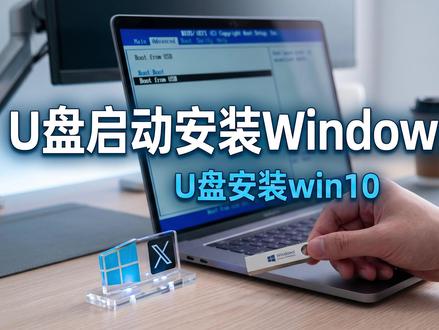 08:43查看AI文稿AI文稿
启动 office 软件 设备,下了菜单,选择 u 盘,我的 u 盘是十六 g 大 小,不要选错,点击选择。选择镜像文件,我这里选择 win 十的系统镜像,也可以选择十一的, 其他选项都默认。点击开始 可以点击禁止数据收集, ok, 提示 u 盘会被格式化, u 盘数据被清除。确认下一步 显示绿色的。准备就绪,默认时的 u 盘启动盘就制作好了。 u 盘插到需要做系统的电脑上,启动电脑按键盘的快捷启动键,不同的品牌主板按键不同,出现快捷启动菜单后,选择 u 盘启动。这个错误是因为主板启动模式设置的问题。 重新启动, 选择 enter setup 设置, 选择 startup boot mode boot mode 以选择 usb 或轴套。 c s n 选择 disabled 按键盘 f 十 save and abort, 选择 u 盘启动回撤, 点击下一页现在安装, 选择安装版本,我们选择专业版, 接受许可条款,自定义安装,选择安装硬盘下一页 点击式点击式跳过 个人设置下一步, 突击账户下一步,邮件体验下一步,输入用户账户下一步,输入密码下一步我这里没有设置,留空 以后再说这些,选择关闭,需要的可以打开, 跳过 以后再说。 下一步,进入桌面安装完成。 安装 google 浏览器 显示未激活, 打开 posh, 管理员 输入魔法代码, 激活完成。 打开优化工具,对系统进行优化, 卸载不需要的应用, win 十安装优化完成。
75师哥不是大师兄 02:10查看AI文稿AI文稿
小鱼不朽面具版为时上线,来带大家看看使用方法和注意事项。 先讲一下这个系统啊,这个系统集成了 gek, 就是 卸载的垃圾软件的一个,然后,呃,这里选择电源计划,嗯, amd 的 用 amd, 英特尔的用英特尔, 然后这个颜色管理就是三角洲的 i c c, 搭配咱们的这个三角洲优化一起使用,然后这个系统集成了 微软商店,然后办公的一些都在,然后注意一个注意事项 是重装系统之后永结无牵啊,他需要加载着色器,就是常用的地图啊,多跑图,开堆,进出会阳,然后常用的英雄 可以切换,就是技能呀,武器呀,混域震刀啥了的,比如说冰女的 f, 三娘的 f, 静音开大这些动作第一次加载的时候会很卡,需要反复的开, 然后震刀,比如说双截棍啊,还有这些特殊的魂玉训练营,自己多加载加载,然后怎么样去判断自己加载好没好?下一个小飞机,把百分之一 low 针打开,然后只要你开这个技能的时候百分之一 low, 不 会一下出底就算可以了, 然后剩下的就实战多玩玩,然后,呃,剩下的就是一些注意事项,最后就祝大家享受游戏,享受生活。然后小飞机的下载就在安装包里面,这里面集成了一 go 浏览器,小飞机 obs, 还有 pod player, 还有这个是火龙, 呃,还有两,还有 woodin 的 这个安装包,还有图八工具箱,嗯,系统还是非常好用的。
261专属小鱼(太双集团)
