
粉丝1341获赞2199
相关视频
 06:23
06:23 03:47
03:47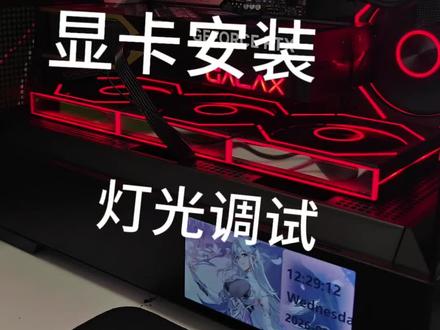 07:00查看AI文稿AI文稿
这期视频有一点长哦,大家一定要耐心观看。嗯,首先非常感谢袁孟达品牌方给我送的内存条,非常感谢, 所以我也会出一些视频啊,帮你们做讲解,我也不白嫖,然后你们也别嫉妒我啊,你们粉丝们也别嫉妒我,袁孟达昨天给我发消息了,昨天他也来直播间说了,每一位 就是购买了这款机器,购买了袁孟达这款机器的你们晒图都有机会获得奖励。 嗯,但是这个你们的晒图就是一定要官方看到了你们晒图他就会给你送奖励,每一位都会得到奖励,而不是说啊限量多少或者说抽多少,只要官方刷到了你 你的作品,晒了图,他就会给你送奖励。嗯,就是这条,我发的这一条作品啊,你们机器到货之后都可以来我评论区晒图,然后到时候我会把官方艾特到我评论区,然后官方就能看到你们的账号,就能看到你们的作品,就能看到你们的晒图, 就可以给你们送礼品了。这条视频很长,嗯,主要是讲了这个显卡怎么安装,包括这个灯效和这个小屏幕怎么去调, 还有关于国补的事情呢,视频不是太方便说,你们可以来直播间里问我或者私信我,你们私信我,我看到了我都有回,我每天一睡醒第一件事就是回私信,相信有很多粉丝们也 来我这里获得了答案啊,其实挺简单,没你们想的那么复杂。之前听好多人说不会装显卡,其实很简单,我先给它拆下来,刚好我这个膜还没撕, 这个地方就是你们拿到的时候, 这个叫金手指啊,这个很脆弱,千万别让他磕碰,也别送。别别,别去碰他,别用手碰他,拿到的时候上面会有个保护膜,你给他摘下来,摘下来之后别用手触碰他了。 然后这个位置,这个是显卡插槽,你看到没?这里是短的,这也是长,就是也是对应这个孔, 对准就行了,其实这个没什么难度,就是你千万别去磕碰它, 对准之后别怕哦,按一下,听到咔嚓的一声,咔嚓,这上面装好了,装好之后,这里来来来,开这里, 这里有两个螺丝孔位,看到没?这有两个螺丝孔位,这一个,这一个打上螺丝之后固定,然后最重要的是这个,这个我一开始我开直播的时候我也不知道是啥。这根线, 嗯,闲开了,那个他会给圆盒吗?圆盒里面会有个这个线,你拍拍到这里,这个主板这个接口, 呃,就是更粗的这一端接在主板上,更窄的这一端插到这个位置,这个是神光同步,就是这块磁吸灯板,这块灯板是磁吸的,它可以装在这侧面和这一边, 只要你插了这根线,他这个灯光和你的这个总体的灯光就会同步。然后这个线是显卡电源线啊,你拍全,你拍全,这个是显卡电源线,直接怼上去就行了。这个这个很简单,插这个线, 然后这个反正这个线怼上去,这两根线直接怼上去,这个怼线,怼线就不用怎么交了吧,这就很简单的,这个你们自己琢磨吧。啊,可以, ok 啊,也是装上双通道了,兄弟们,袁梦达送的内存条刚装上, 然后现在教你们怎么调这个,呃,小屏幕的这个画面,这个主题可以自行更换的,包括这些所有的乱七八糟灯光啊,教你们怎么调, 嗯,先打开我们自带的这个软件,这是华硕主板自带的奥创,然后打开这个灯效, 自己可以选择颜色渐变和单色,什么呼吸啊,闪烁啊,很亮啊,现在是很亮啊,现在很亮,就是它一个颜色不变,然后我调个呼吸给你们看一下效果, 这个可玩度还是比较高的,你们可以自己去 diy, 包括这个内存调的颜色,你可以单独设设置, 你看我现在点这个渐变啊,就是单独更改内存条的颜色,看到没有红蓝。呃,然后教你们这个这个软件,这个软件叫 a i g o, 他是调我们小屏幕的这个主题啊,现在是这个我比较喜欢用的这个啊,懂的都懂啊,这个这个这个可以,然后这个御姐,这御姐说白了一点都不御,然后点这个应用啊, 嗯,他就会秒切换,然后今天就是,呃装显卡,其实装装内存也是一样的,和装显卡是一样的,原理就是咔嚓那个槽怼上去,如果你们后需要加装也是一样的。 然后就是你一定要插紧啊,如果说是你要装电池条,一定要插紧,要不然他接触不良,容易短路的。然后这款奥创是我开了一个这个, 如果说不懂,不懂得超频啊和什么降压啊,什么乱七八糟的那些,你们开个这个就行了,九八叉三 d 这款 u, 你 们开这个 p p o 对 稳定帧数是有帮助的, 控制温度和稳定帧数都是有帮助的。然后你们在 bios 里面开一个, 好像是叫 e 叉 p o 吧,一个内存条默认超频的,就是主板自带的内存条超频的一个软件就是无论你们打什么游戏,这两款这两个东西我建议你们一定要开, 然后关于国补这一块啊,这视频太长了,后面再再发吧,太多人问了。
540太阳咪(航天吸铁石)


