怎么把比特触发变成右键
我来说一下这个图文笔记多表格该怎么去用,这前面有这个发布日期,就你把这个日期调到今天,然后下一个的话调到后天,然后明天,明天他就明天发布。这边是那个比特浏览器的窗口名称,也就对应的这个位置,就 把你想要去发的内容,然后是想要发到哪个上面完就给大家去做一下对应 图的类型,就是前面视频也说了,然后这边就是呃图和视频这一块标题内容标签这个地方标签的话就是需要给他中间用空格,给他隔开就一个标签,之后有个空格,就这样, 最后就是这个上传文件,你就可以把那个视频或那个,呃呃或那个叫图片给他一次发进去就可以了。然后这边就是如果已经发过的他就不会再去发了, 已经发过的就不会再去发了。呃,运行之后他会自己去打开这个比特浏览器,然后可以给他关掉,给你演示一下,然后运行就可以了,他就会自动提取这里面的这个内容, 他会自己去打开这一个, 他会检测到就是发布日期这一块,是不是今天呢? 它就会找到相对应的这个比特浏览器去进行打开。 这些这个图片都不是在我本地的,都是在那个飞书文档,飞书的那个多维表格里面。 好,这个就发送完了,然后今天呢我就设置了这一个,然后可以再来这个地方去看一下,他正在这个更新,这样运行就完成了。

粉丝705获赞1.3万
相关视频
 03:53查看AI文稿AI文稿
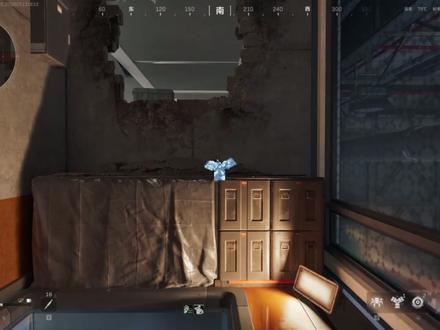
比特航天总裁道具保姆级释放教程,一起来学!首先是不露身位的走廊咬红房,后背贴紧玻璃调整身位,让后面的大楼竖线和门框贴合, 准星递准。第二个 f 的 竖杠向下平移后右键释放 黑氏不露身位咬拐角向下低头准心对准这里,抬头后让蜘蛛左侧对齐这条黑线直接释放 福利走廊不露身位咬小房间,这个只需要站在箱子缝隙的这条线上释放即可。 哦对了主播,你的游戏技术怎么对进土匪猛进啊,你想知道吗? 那就是听声辨位!玩 fps 游戏呢?想要拥有好的游戏体验,听声辨位是重要的一环。最近我一直在用一款 epz 便携式解马尔放小尾巴,是兼具 hifi 级游戏音质,以专业游戏声卡能力的它联合职业战队定制 eq, 内置职业选手专属调教、三角洲行动等 fps 游戏预设 强化脚步声、枪声、环境声等细节。听声辨位快人一步一键解锁职业赛场及听感。双 sc 四三幺九八旗舰 dac 加高性能独立运放芯片, 声道串扰率极低,声音分离度拉满,吸纳 b 超一一五 db。 外观采用一体成型航空铝材质,小巧便携,随身携带无负担。还支持 app 个性调节,五种数字滤波,八段 p e q 调音脉增益调节游戏低延迟模式。 三点五毫米插口加四点四毫米插口,适配多设备开黑,通话清晰无压力。另外还有玩家共创的 e q 社区,各种预设声音随便套用,妥妥的上分神器。总裁外咬刮刮乐小房间需要我们站在外面花坛的边缘线上,抬头冲着管道里释 放,看效果 不露身位。咬黑式小房间,站在花坛面前,这个金色方框这里 对准地板砖中间靠左施放 总裁外面咬总裁里面。我们先站在花坛边缘呢, 对准窗户上下动准星变蓝后右键释放, 当然右边也可以释放进去。上吧,小子,面可以咬里面,里面肯定也能咬外面, 我们需要距离门框一个深位的距离,再对准窗户释放,上下动准星变蓝后直接释放下课。
2.1万艾伦(三角洲行动) 01:39
01:39 00:35
00:35 00:11
00:11 02:48查看AI文稿AI文稿
如果电脑是显卡的小伙伴,还是机和笔记本都能跟着我做笔记本呢,前提要把读写资源开起来哦。首先桌面右键写字更多,点到 nvidia 控制面板点进去, 然后呢,这里有个更改屏幕的分辨率,分辨率选到电脑最高的分辨率,如果开了超分辨率的,一定要选到物理上面的那个分辨率啊,刷新率就调到最高。 然后呢,假如说你的显示器支持十比特还有十二比特那个射声,就使用英美蓝颜色控制,选到十比特或者十二比特 应用之后选确定。然后呢往下走有个设置居线, 如果有的话屏幕支持要启动,然后以全屏模式启动。然后呢,有些游戏使用 d 叉十二技术的,你玩的多的话也可以使用以窗口化。 然后呢还有个桌面尺寸,然后保存桌面尺寸,这里选择 gpu, 然后不要勾选这个,一会勾选上来需要取消,不然你游戏里面是按你下面调整,这个分辨率是改不了的, 然后你选了这,下面选了之后,他进游戏默认分辨率之后会改成这个,刷新率会默认改成这个,然后记得应用。 然后呢,最后上面有个管理三 d 全局设置可以设置,但是一般我们都是选择全去选择你要用的那种游戏或者软件,我们这里就随便举个例子吧。然后往下走, 这里有个电源管理模式,选到最高性能, 然后应用按你的显卡就会优先跑满你的功耗,包括笔记本台式机都是这样子。然后呢有个图形设置, 一般来说都是这样的自动选择,但是你说你的显卡性能比较一般的,你可以往性能那边拉,显卡性能还比较好的,你可以选到平衡都显卡性能比较好了,就比如说八零九零 c 之类的,你就可以选择质量你要定用一下就 ok 了。
 01:13查看AI文稿AI文稿
刚咬牙拿下的 macbook 不 会用,今天毫无保留的分享五个超实用小技巧,让你的 macbook 更好用、更方便!一、 快速重命名别再傻乎乎的右键重命名了,只需选中文键,按下回车键,就能实现快速重命名。二、触发脚每次用完电脑还在一个一个关闭隐私界面就很麻烦, 而我只需滑动鼠标就能一键锁屏。只需打开设置,找到桌面与程序物,下滑到底,点击触发角就能给四个角设置不同的功能选择。锁定屏幕就能一键锁屏,当然设置其他功能也很方便。三、 桌面一键整洁没分类的文件在桌面看起来乱七八糟的,只需右键使用叠放所有文件乖乖归类,看着就舒心。四、 自带截屏工具,全屏截图直接按 command 加 shift 加三,想截取部分就按 command 加 shift 加四,按下 command 加 shift 加五,局部还是全屏随你定,录屏功能也在这原声画质极其清晰。五、多任务秘籍 四指上划,打开调度中心,在顶部新建几个桌面,把工作文件和私人页面分开,左右滑动就能无缝切换,就是有条理,效率自然就上来了。这几个实战技巧你学会了吗?跟着我,带你学会更多数码小干货!
70鹊子什么都有


