VS Code接TPU教程
以后想跑 ai 小 实验,可能连显卡都不用买了。 google 这次把 qlab 接近 vs code, 你 可以在自己的本地编辑器里直接白嫖。 google 的 云端 tpu 和算力代码文件 notepock 还在你熟悉的 vs code 里, 但真正跑计算的是 collab runtime。 以前你要配环境抢显卡切网页,现在变成打开 notebook 选 collab kernel 直接跑。我是硅谷赵博,关注我第一时间看懂硅谷最新动态。

粉丝3.0万获赞33.0万
相关视频
![[8] Claude Code 安装指南:选择开发环境 Claude Code 可以安装在几乎所有常见开发环境中,包括终端、VS Code、JetBrains、Claude Desktop,以及网页版。
这期视频会逐一介绍不同平台的安装方式,并帮助你根据自己的使用场景选择最合适的入口:如果你习惯命令行,可以从 Terminal 开始;如果你常用 IDE,则可以接入 VS Code 或 JetBrains,让 Claude Code 更自然地融入日常开发流程。#ClaudeCode #Claude #AI编程 #安装教程 #VSCode #JetBrains #终端工具 #程序员工具 #AI工具 #开发效率](https://p3-pc-sign.douyinpic.com/image-cut-tos-priv/88cba4887696c2b543f90c586f92b87a~tplv-dy-resize-origshort-autoq-75:330.jpeg?lk3s=138a59ce&x-expires=2098926000&x-signature=4xLjWSOpSlTwCnDR%2B9zvqQlYsA4%3D&from=327834062&s=PackSourceEnum_AWEME_DETAIL&se=false&sc=cover&biz_tag=pcweb_cover&l=20260709113308F6E4FB6006935FBC2B7E) 03:01查看AI文稿AI文稿
03:01查看AI文稿AI文稿cloud code 安装很简单,终端、网页或 ide 都能用。 如果你用 macos、 linux 或 wsl 运行这个 curl 命令就能一次装好。如果你更喜欢 homebrew, 也可以用 brew install 安装,但它不会自动更新。 windows 上也有几种方式,在 power share 里用 invoke rest method 的 命令。如果你用 cmd, 也可以运行这个 curl 命令,也可以用 winget 命令,但和 homebrew 一 样,它不会自动更新。 现在进入你的项目目录,运行 cloud, 你 会先完成一些设置,比如选择颜色、主题并登录 cloud 账号,可以是 pro max 或 enterprise, 也可以使用 api key。 如果你的组织有 cloud enterprise 账号,记得选择这个选项。无论你在哪个目录运行 cloud, 它都能访问这个目录和所有子目录。 在微州 studio code 里,打开扩展面板,搜索 cloud code, 你 会看到 antropic 发布的扩展,确认它有蓝色认证标记,然后点击安装。安装后可能需要重启 vs code, 然后按 ctrl 或 command 加 shift 加 p, 打开命令面板,搜索 cloud code, 打开一个新标签页。如果打开文件时看到 cloud 标志,也可以直接点它。你也可以在设置文件里关闭界面。只用终端体验。 对于 jebras ide, 可以 从 jebras marketplace 安装 cloud code 插件,安装后重启你的 id。 一 重新打开后,你会看到 cloud 标志,它会打开一个面板,里面就是终端体验,它会在旁边配合你工作。在 cloud desktop 里也可以运行 cloud code。 安装 cloud desktop 并登录后,你会在顶部看到一个开关,写着 code 未完待续。它的外观和 cloud 聊天很像,但可以在指定文件夹里工作,修改权限,甚至使用云端环境。 在网页上可以访问 cloud ai code。 使用 cloud code, 它和桌面应用很像,不过只能用于 gitup 仓库。 如果你想一直用到最新功能终端是最佳选择,新功能会最快在那里上线。大多数情况下, ide 集成的体验也非常接近。 如果你希望 cloud code 更深入地融入常用代码编辑器,桌面版很适合让 cloud 在 后台运行,同时你做其他任务。 如果你想通过 gitap 仓库远程处理项目,或者并行运行多个绘画网页版, cloud code 是 很好的选择。你想怎么使用 cloud code 都由你决定。
20AI 工具集 01:51查看AI文稿AI文稿
如何在 vs code 中使用 cloud code, 并且接入最新的 deepsea v 四模型?首先打开 vs code, 点击扩展,搜索 cloud code, 选择第一个,然后点击安装,安装完成后,右上角会出现 cloud code 图标, 点击图标弹出 cloud code 页面,首次打开时会提示登录账号,如果没有账号,可以通过修改配置。绕过登录按键盘 c t r l 键加逗号,弹出菜单,选择 extensions, 选择 cloud code, 点击编辑配置, 粘贴这两段参数,然后保存,这样就不会再提示登录了。那么该如何接入 deepsafe, 打造自己的 agent 呢?我们需要用到一个第三方工具 cc switch, 打开其 github 地址,然后点击 releases, 然后找到安装包下载地址, 这里我们根据电脑的系统版本选择 windows 五 c, 点击后等待下载完成,然后安装即可,因为我之前已经安装过了,就不再重复安装。然后打开 c c switch, 点击右上角添加, 选择 dipstick 下面的信息,默认只需要填入 apikey 即可,也可以根据实际需要修改其他参数,比如模型、版本等。 如何创建 deepsafe 的 apikey, 在 这里就不过多介绍了,很简单,网上教程也很多,登录 deepsafe 官网注册一个就行。然后将 apikey 复制粘贴到 cc switch 中,点击添加即可。这样就全部配置完成,开始使用你的智能题吧。
605十年码上漂 03:43查看AI文稿AI文稿
哈喽,大家好,今天为止我们已经在 vs code 里面接入了 codex cloud code, 总之我们发现在 vs code 里面同时使用多个 ai 功技术比较方便的,于是现在妹妹就变成了一个 vs code 的 重度使用者, 所以这一期就给大家简单介绍一下 vs code 的 一个基本的用法,算是一个科普类的视频吧。 接下来让我们来一起使用一下这个 vs code 的。 首先打开界面之后,我们可以看到一个需要你导入一个 project 的 指引,我们需要打开一个文件夹,一个项目的概念,我们在这个打开的项目里面进行一些文件的操作。好,现在我们已经打开这个文件夹了,那我们可以看到整个页面主要是分为三个比较大的块的, 除去左边栏这个工具栏之外,它最左边的这个比较大的这个块,它其实是一个展示我们文件夹下面的一个文件目录的作用,我们可以通过这个目录打开 存在在这个文件夹里面的文件,在中间这一个比较宽一栏里面可以打开已有的文件进行预览。最右边这一栏就是我们打开的这个 ai 的 工具,比如说 cloud code、 code x 都可以在这个里面跟它进行一个交互。现在就打开左边栏, 我们可以看到这个文件夹里面的一个文件结构,在这个里面我们可以随意打开任意的一个文件,点击它就会展示在中间这一栏里面。对在这个里面我们还可以对这个文件进行修改,包括它其实可以有运行的操作,这是主要界面的一个介绍。 ok, 接下来就是介绍一些比较基本常规的 ysl 的 操作,我们日常使用可能主要是看的是中间修改文件的这一块有一个功能,你看整个这一块的右上角有一个分隔栏,你可以点击那个分出来。另外一栏 对这个的作用就是如果你有两个文件想要做对比,这样打开就会会比较方便。另外一个功能,肯定会有很多人像妹妹一样希望开很多个聊天框,同时跟 ai 进行聊天, 我们可以通过左上角重新打开一个窗口,进入不同的 project, 这样就可以实现同时跟多个 ai 并行的来进行工作了。 接下来可能有一个大家还能用到的一个功能,应该就是它的插件安装的功能,它的左边栏的这个像田字格一样的标记,我们比如说像 python 插件,各种 cloud code, codex 等等的一系列插件,都可以在这个上面进行搜索,进行一个安装的操作。接下来我们就是简单介绍一下裤带丝这几个按钮,他这边可以看历史记录,这边可以去看我们的一个账户的设置,可以开启新聊天,以及下面可以去切换模型,还有 切换他的一个推理的强度,基本上是我们常用的这几个按钮,还有可以去添加附件。 我还有问题我想问一下,我记得它是可以在 codex 这边有一些设置,这个 mcp 是 我们也可以自己去加的,对,我们可以自己去加,但是现在 mcp 已经基本上处于一个被淘汰的过程了,我不是很建议大家去研究这个, 因为它稍微门槛有点高,现在大家都去做 skills, 或者说现在不是小龙虾也被淘汰了去研究爱马仕了,只要我学得够慢, 我就不会过时。对,所以什么是 skill 以及怎么用 skill, 我 们会在下一期的视频里面去给大家做到一个详细的介绍。
93树皮说AI 10:57查看AI文稿AI文稿
今天说一下最近很火的这个 cloud code 如何接入 disk 微四 pro 大 模型。首先就是打开你的浏览器,搜索这个 notice, 然后下载这个, 在 windows 里选哪个,然后选择这个 windows, 安装这个 msi, 然后搜索 get, 安装 get, get 的 话你进来之后会到这个界面,然后往下滑,滑到 windows, 然后选择安装这个叉八六 side up 就 可以了。然后这是我,我已经提前下好了啊。首先安装这个 notice, 这个的话全部默认安装就可以了,你如果不想安到 c 盘的话,你就换一个别的位置, 因为我这边 c 盘的地方不是很大了,我就按到它的 d 盘里了,全部默认就好了。然后等它安装完, 然后再 win 加 r。 啊,就是那个 windows 的 会标键加 r 键,输入这个 cmd, 来到你的终端下头, 来到你的终端下头,把这个命令 输入进来,看你有没有安装成功。 好,它如果显示版本号就没有问题了,然后显示这设置一下这个下载器,看下载器的版本,然后设置一下国内的下载器的镜像源 等,这边先设置,然后把 get 按一下。 get 也是你如果 c 盘没位置,你就按到 d 盘,然后全部默认选项就可以了。等待 get 按完, 现在 get 就 安装完了,嗯,马上了, 然后现在 get 就 已经安装完了,然后我们不要点推动就关了就行,然后 get 检查一下 get 的 版本号。哎,这个就是没有按完这个的命令,极有可能是因为你的终端还没有这个重启,所以关了,我们重启一个终端看看, 或者你从你的开始里头也能看见这个 get 有 没有安装完成。然后我们接下来安装 cloud code, 首先就是一个 cloud code 安装命令, 然后等待它下载完成, 然后现在这个 cloud code 就 安装完毕,然后查看一下 cloud code 的 版本, 好版本也出来了,然后搜索这个 cloud, 输入这个 cloud, 正常登录的话,它会显示一个呃,你不能连接你,你是登录不上去的,所以呢,现在我们需要 就找到你的这个用户名,就是你开机那个输入密码,那个用户界面直接在这输入,它里头会有一个 cloud code 这个文件, 然后我们用记事本打开, 在这个文本里头输入 我这个文档里的这个东西, 这个地方的标点符号一定要是英文标点符号,如果你是那个汉语的标点符号,你会进不去的, 然后关闭 cmd, 再重新打开一个, 再输入一个 cloud。 好,我们现在就能发现我们进来了,然后 yes trust, 相信这个,现在我们因为接入的是一个国外的模型,我们现在是用不了的,所以说我们接下来去下载那个 cc switch, 去接入一个国产的 deepsea v 四 pro 大 模型。 呃,然后 github 的 话是需要用科技的,然后大家如果就是访问不了的话,可以在后台,到时候私信我一下,我单独发给大家。 好,现在我们这个 github 已经进来了,点击登录一下, 然后现在我们就来到了这个 github 的 主页,你就在这搜 有点卡我的网。嗯,在这搜这个 cc switch, 国内的话访问这个网站有时候也可以访问,但是不太确定就是。然后就是这个第一个点进去, 现在我们进来之后呢,往下滑,往下滑看见这有一个 release 点,这个 release 点击 release 之后,我们现在就进来了,进来之后往下滑,往下滑,往下滑,滑到这,然后点这个 show 二十八,找到这个三,这个 windows msi 点击下载, 等它下载完成哦,然后下载我们的 cc switch 就 下完了,直接这个打开文件,点击运行 安装,呃,你如果不想按 c 盘的话,你也是把这个路径改到 d 盘就好了, 等待它安装完成,然后运行 它,安装完之后有一个这种桌面化图标,然后我们现在去浏览器里头 去 deepsea 官网 来这个 api, 这 来这之后呢?登录 登录来这个 api key 创建一个 api 就是 随便, 然后这个 api 的 话大家就不要给别人啊,然后我录完视频,我这个会删掉的,你选择复制,因为你给别人之后花的是你的钱。然后你选择复制这个 api, 然后来到这 打开这个 cc switch, 然后点击这个加号,选择知道了,选择 delete 添加啊,然后选择这个 api, 把它复制到这,然后这个位置 底下的模型位置,选择这个接口文档,选择这个 deepsea v 四 pro, 然后默认模型的话,我们选择这个 deepsea v 四 plus plus flash, 然后现在就选择添加,然后我们一,然后现在就是在使用中了,我们再打开这个终端, 输入 cloud, 然后选择信任,然后我们现在就能看见我们的模型是 deepsea v 四 pro。 好, 现在就整个的就完成了。
345刘同学~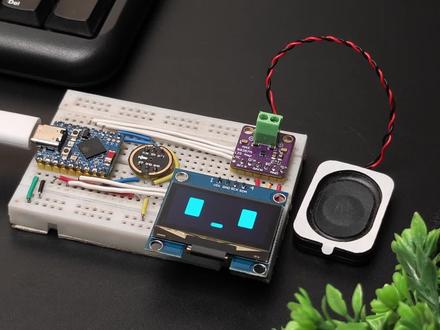 09:32查看AI文稿AI文稿
hi, there, i'm jarvis how are you today? i'm doing great thank you for asking。 这是一个运行在 esp 三二上的 ai 聊天机器人,你可以和它对话,它也会回复你, 不过要让它正常工作,难度比想象中大得多。所以在本期视频里,我会详细教你如何在任意 esp 三二开发版上完成设置和烧录。 你需要一块 esp 三二 s 三开发板,至少四 mb 闪存,二 mb ps, 二 a m。 我 用的是 esp 三二杠 s 三 super mini 开发板,一个 immp 四四一 m e m s 麦克风,一块一百二十八乘六十四像素 o i 的 屏幕, 一个 i 二 s 功放,我用的是 max 九八三五七, 还有一个小喇叭。麦克风和功放可以接到开发版任意支持 i r s 的 引脚。麦克风接线 s c k w s d。 接到 i r s。 引脚 l n 二接地 v d d。 接 esp 三二的三点三伏,这点非常重要,接五伏会直接烧毁麦克风功放接线 b c l k l r c d i n。 接到 i r s 引脚 v n 接五伏增益角 gain 接地 oled 屏幕 s d a s c k。 接到 esp 三二的 i 二 c 引脚。具体引脚定义请查看你开发版的引脚图。我这块板所有引脚都支持 i 二 s 和 i 二 c。 大 多数 esp 三二 s 三开发板也是如此,所以可以任意接线。 硬件连接完成后把开发板连到电脑。接下来进行软件设置。项目基于 vs code 的 开发,需要先安装 vs code, 再安装 esp idf 扩展,在扩展面板里搜索安装即可。细节不多说,准备好后去 tiktok 仓库下载代码, 再去 tiktok 页面下载 face engine 仓库解压,两个仓库文件解压路径不能有空格 在 vs code 里,点击文件,打开文件夹,选择解压后的烧气文件夹。 屏幕底部点击选择开发版,选 esp 三二杠 s 三, 再选内置 usb g t a g, 点击查看命令面板,输入 manual config, 打开 esp idf 配置编辑器,进入串口烧录配置,设置开发版闪存大小,修改分区表值,匹配闪存大小,我的是四兆。 进入烧气助手设置,修改默认语言,确认开发版类型为 bread unpack wifi, 选择 oled 屏幕驱动 下拉到唤醒词,设置助手唤醒词, 我选 jarvis 贾维斯,搜索 s p i r a m, 确认 p s r a m 模式匹配开发版,我的是四通道 r a m 保存并关闭配置, 先执行一次完全清理,再用新配置。翻译项目需要一点时间, 翻译完成后进入 mainboards bread on pad wifi, 打开 config, 点 h 文件,修改麦克风功放 o l e d 屏幕对应的引角,改成你实际接线的引角号,然后就可以烧录固件了。点击编辑烧录并监控按钮提示时,选 u a r t 模式。 烧录完成后,设备进入 wifi 配置模式, 用手机连接名为烧记的 wifi 浏览器,打开幺九二点幺六八点四点幺,在网页上输入你的 wifi 信息并保存,连接成功后会显示设备验证码。二一八三九三,登录控制台,添加设备,访问烧气官网,点击控制台注册并登录, 输入设备验证码,添加设备, 点击配置角色,可修改语言、音色及其他设置。 darvis hi, there it's a lovely saturday march twenty eight twenty twenty six the weather is quite pleasant perfect for a relaxed day how can i assist you today what can you do? i can help adjust device settings play music check the weather and more want me to do something specific can you set the volume to hundred percent volume has been set to one hundred percent enjoy your audio。 如果你想用深色模式,可以在 idf 配置中进行更改。 jarvis, hi, there i'm jarvis how are you today i'm doing great thanks for asking it's a lovely day here in bangalore i just checked the weather perfect for a light jacket if you're heading out what about you how's your day going? 接下来,如果你想给助手添加一个面部形象是可以做到的。第一步,把 tiktokies 仓库里相关的两个表情引擎 face engine 文件复制到 display 文件夹, 你可以右键点击这个文件夹,选择在文件资源管理器中打开,然后把文件粘贴进去就可以了。第二步,打开项目主目录下的 cmake 配置文件,在原文件列表的末尾添加刚才复制的 face engine 表情引擎文件。 第三步,打开 display oled display, 点 c c 复制 face engine 里的显示代码,粘贴到文件头文件包含,之后 删除原来的 setup 下划线 u i 一 百二十八 x 六十四函数。第四步,打开 oled 下划线 d i s p l a y 点 h。 添加对应的函数声明语句。所有文件修改完成后 重新刷入固件就可以了。现在原来的静态界面就会被替换成可以互动的表情显示了。 jarvis, hi, there, i'm jarvis, how are you today i'm doing great thank you for asking the weather here in bangalore is quite pleasant just right for a light jacket how about you any plans for the day no plans just recording a video of you oh that's quite the surprise i hope i'm not making any funny faces though i do have a knack for them let me know if you want a specific mood or expression for the video can you do math in english of course i can do math in english just like this two plus two equals four always happy to help what is two plus three two plus three is five easy as pie can you answer questions about shakespeare's books i can help with information about shakespeare's works i know a lot about his plays and sonnets what would you like to know who was romeo's girlfriend romeo's girlfriend was juliet they're the famous lovers from shakespeare's romeo and juliet such a tragic yet timeless story。 理科知识光看视频学不透的哦!真正上手练才能吃透!评论区给你备好了单片机实战套件,有接好线的,也有零件包,边做边学,快速掌握核心技能,直接入手开练吧!
21哇哦厉害 00:59查看AI文稿AI文稿
vs code 下如何调试你的开发版?第一个就是下载配置,那首先呢,点击芯片图标,将鼠标放在工程的名字上,那就会出现一个下载图标,或者是你在屏幕的左下角 找到这个 flash 图标,然后点击这个图标之后就会弹出一个芯片的配置对话框,根据你自己使用芯片的情况来选择正确的芯片。 第二个呢就是串口中端调试,我们要点击 serial monitor, 如果你看不到这个菜单呢,你就点击这三个点,选择使用的串口配置,波特率以及相应的参数。 然后啊,设置显示与发送数据是文本方式还是十六禁制方式,这时候你就可以正常通讯调试你的主板了,是不是很方便?
308瑞哥特烦恼 08:09查看AI文稿AI文稿
终于把这个工作流给打通了啊,这个是用本地的龙虾、可乐的、扣的,加上拆的 gpt, 再加上 vs 扣的,用这三个工具结合起来,今天终于把它又做成了这样一个足球视频本地处理与 ai 分 析系统。它的主要的工作流程是这样的,先把本地的视频导进来, 这个视频路径其实有个小技巧,但是没有做成按钮,因为这是初级版本,我们先找到这个视频看着啊,更多选项, 这里面有一个复制文件地址,把它复制就把它粘到这就可以了,把这引号去掉,看看比赛信息,二零二二年世界杯决赛上半场重点分析球队,阿根廷队可选分析,阿根廷队分析模式,快速模式, 还有普通模式、精细模式。为什么会有这个呢?因为我那个是四 k 高清的,上半时四十五分钟,那就八八个季度,那前面就没有加上这个模式,选择的话,分析了四十多分钟还没分析完,所以又让这个程序又改了,增加这种快速模式,采用间隔十秒, 就先先这样吧。后面呢,我们还有调用这个模型的 api 的, 这次先可行一下啊,现在开始分析了 阿,先分析啊,因为我已经跑过一次了。你看这个,上面说足球视频本地处理与 ai 分 析系统可对本地视频进行结构化分析,以本地视频预处理、 open cv 独取视频,提取亮度、运动强度、场地颜色比例等指标。二是结构化 jason, 生成包含视频信息真指标、时间轴片段的标准化 jason。 三是 ai 分 析,这是可选, 要用什么大模型?这个里面呢?生成的 js 是 一个通用的啊,这些市面上这些我们能用的这个大模型都可以把它导进去, 这个最终只要把 jpi 给固化到这里,它就可以直接出来。不过这个版本我们可以把这个 js 文件导出来,我们去文件里面,去这个安装包里面去找有个 out 的 输出文件夹,里面就会有。还有这个它会导出这个 word 报告, 包含视频要关键片段,战术分析的可打印的报告。这层安装全了以后,他会这种智能的报告,当前室内的真要安全,说明因为他的视频只在本地处理,不上传云端,这个就很好,一方面呢,本地处理呢,具有安全,再一个上传云端的话,这么大的视频的话也非常浪费收看。 第二个是如果使用分析,只发送结构化,这一次不发送原视频。三个是大视频,建议采用快速模式,这个八 g 多的视频,嗯,托马用七百二十的或一零一零八零批的代理视频。 报告中的战术判断属于后点看的,不需要教练人工负责分析。完成了这个输出文件啊,看一下啊,这个哪里, 这是生成的,这是最后的最终的报告,生成的是这个,这是人工智能来读的。我看他这次生的报告啊,才是九点零一分,九点生成的。这个报告呢,只是一个格式而已,真正的报告呢是 this one 被大模型。 最后呢生成这样的一个报告,我报告几方面呢?继续给大家读一下足球比赛视频分析本地处理,再使用标准分析报告,基于本地视频处理处理的教练员复合版报告。首先这个是视频文件,二二年世界杯上的一本信息,重要说明不高高不同于完整战术体系,所有的战术均基于这个标准判断的,再使用标准,标准判断 必须结合原视频进行融合。有报告摘药报告基于上传的一对象视频处理参数,诊断方面,质量与比赛节奏指标算法。结论,这些图形的运动强强度时间序列, 这是比赛按照时间来的这样一个运动强度的图,这个是绿场比赛时间序列,你判断是否场面主画面,这绿场是啥意思?就是切换那种进行的那种回放镜头啊,特写啊,观众特写的这些 后选事件类型分布,射门出界,死球,停准数量的比例,后选事件片段分析。而根据十个,这个是单点零秒事件,应理解为画面变化,节奏变化,后选都可直接当做射门,这个就是很可能的啊, basketball 大 量的爆,很可能就死球事件有一百三十次。 嗯,作为零秒选点去结合视频确认是界外球犯规定位球还是反拨切换,这个可能的是止总持续约一千八百八十二米,平均约二十米,可能包括死球回放,进行转播等。 我等待一次见后选是一次停顿。长片段,这个时间点结束啊,都有推荐人工负荷的高波动时间窗口第一绿场片段,长片段,这个就是尽情啊,观众回放字幕啊,法国阶段比赛模型下的后选判断,这个非常有价值的,根据我的知识库啊, 相关的空球推进啊,打对方将射门啊,对方推进啊,后球门啊,这是关联的这些小目标,场上出现了这些问题, 最后可以变成这个训练计划里面,你看这个可以变成最后的训练计划,一周训练改进计划,这个是这种价值,通过视频的分析来给出这个训练的建议,到底哪里出了问题啊?比较弱,第一次课,你看第一次课进攻推进到终结,第二次课攻转手第一反应, 三次课保护穷人重点单词训练课详细教案,还有教案评价指标,有结论关键的, 我觉得他可以给我们基层教练员呢做一个非常好的一个参考。我们拿是世界杯决赛的视频来做例子,我们自己球队训练比赛的例子呢,拿过来 来进行来分析的话,是很有参考价值的,这给教练员呢省了好多时间和精力。那么我们再复盘一下做的过程呢?首先让大家感受一下我们这个软件是怎么来的,其实也不是说直接就告诉他一个什么工具,他就给我写了, 我是先给大家说的。第一句话是这样的,我现在接入了 mini max 的 cloud code, 写一个足球视频处理生成这一份文件,再调用阿里云 app 来给出 word 版分析结果的软件,根据你的想法给出提示词,因为呢, cloud code 呢是龙虾,它不是那种 cloud, cloud code 是 编程是最厉害的,这些呢,就是根据它的提示词 一步步的喂给他,那就是提示词啊,他就理解编这些程序其实来来回回的也很费劲的,你看第一个啊,日子先建立项目规则,那他就给这样一个,你现在是我的高级 python 工作室和足球视频分析软件架构师,会写这样一个提示词,第二个就是创建项目结构, 第三个是本地视频处理模块提示词, jason 结构生成提示词,就是八个小目标知识库提示词,还有这个阿里云 api 标用的提示词,大模型的分析提示词,这些都要给他的 word 报告生成提示词,主程序提示词,就是那个图形界面,它报 e s e 提示词,调试朋友提示词, 还有就一步的告诉他,他就这样生成,一步一步的这样的,反正我也看不太懂啊,完了, 这样的灰色的啊,我又给他现在去开发这个目标就比较详细了,我就按照这个开发的话,就把拆了 gpt 的 总的指挥克拉斯扣的是干活的员工,我的老板我就看着他们干,然后一步一步的就发在这个文件。还有一个关键挺有意思的一个步骤,我简单的一个发现 可以看这个文件呢,就生成在 user 用户这个下面的,这样多的文件呢,就放在这,我就用这个 code 呢给这个工程以后 ppt 呢,我在本来命令上就是 powershell 的 这个界面下,努力开了一个窗口干这个活,其实在这个 code 这里面呢,也是他也进入这个,这个这个 cloud code, 你 看现在这边呢,这个原来这个记录就是现在这就是 cloud code 在 这里面做工作,他跟这个 powershell 的 这里面是一样的,所以呢 让他在 power ourselves 这个终端里面把这个程序框架建了以后,就让龙虾在这个界面里面来给我干活,这样一边干他一边可以看他各种的气泡和调试,这个就非常方便,这是今天我发现了用 x c 的, 就给它退出,我们先把它关了,再重新开一下,给大家演示一下, 其实金子家货还是比较多的啊,喜欢研究的小伙伴呢,你就去试验一下。好,现在就把 v s q 的 打开,打开以后就完全可以运行的太好的进入这个龙虾界面,你要有什么修改的这些想法呢?就用这个拆开 g p d, 它就给提示词,你把提示词再粘贴到这里面, 粘贴他就开始干活,然后里面这文件就随之改动,最后呢就给我形成了这样的一个这样的一个界面,最后呢还要把它脱离,变成一个真正的可以独立运行的软件,这个就是程序化的问题,所以今天呢心里也有点小开心,是把龙虾 code 和以前我光用的这个叉的 gpt, 还有这个编程的界面 scode 的 全部联合在一起,用了 这个是真的很开心的事,以后呢国内的同学用不了这个叉的 gpt, 你 可以用 zip 代替龙虾 scode 的 这个界面也是免费的,你可以下载安装。 还有呢九幺六的编程龙虾呢,在国内是可以用的,你用迷你曼斯或者是其他的国内的大模型提供的专利都可以可以接,每个人呢可以都打造一个差不多的这样的一个工作闭环,一个一个工工具流,用 c 啊或者豆包呢给它提示词, 你把你的键盘让它变成具体的提示词,再投一给这个加,然后再一步步的给你编程。好,今天就给大家介绍的这么多东西,稍微有一点多,但是干货比较多。
1283冬教练讲AI体育编程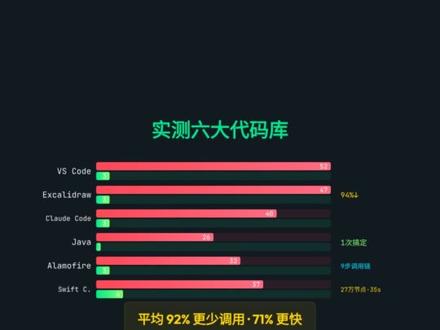 02:10查看AI文稿AI文稿
五十二次工具调用,一分三十七秒,这是 cloud code 探索 vs code 代码库的真实数据。用了 code graph 之后呢? 三次调用十七秒,同一个问题,同一个模型,代码知识图谱,直接把答案送到 agent 面前。说实话,你们用 cloud code 的 肯定遇到过这种情况, agent 先 grab, 再 glob, 然后一个文件一个文件 delete, 代码库一上万,它就在那不停地扫,每次调用都在烧你的 token。 swift 编辑器,两万五千个文件,传统方式根本转不过来。这不是我瞎说,这是六个真实代码库的实测数据 vs code, 四千个文件,从五十二次调用降到三次。 java 项目更夸张,一次 explore 调用就搞定了。 almo fire 九步调用链,从 session request 到 url、 session data test、 code graph 的 图片力一次就追到了。 最猛的是 swift 编辑器,两万五千个文件,二十七万个节点,六次调用三十五秒,一个文件都没读。原理其实很优雅。 他用 tree ceter 把源码解析乘于法数,然后提取函数类调用关系,这些符号、节点和边全部存进本地 sql 数据库。 通过 m c p server 暴露八个工具, cloud code 直接查询,不用 graph, 不 用竹文件读,支持十九种语言,数据全在本地,文件改了自动同步。你可能会想,这不就是个代码搜索工具吗?但其实最离谱的是这个六个代码搜索工具吗?所有测试 agent 用了 code graph 之后,零次文件读取, 它完全信任图谱返回的结果,从来不需要回退去读源文件。而且它还能自动识别 dango、 flask、 fast api 这些框架的路由,把 url 直接关联到处理函数。 你改了代码,两秒内自动同步,不只是给 cloud code 用的。参与大型开源项目,它能帮你秒级定位两万五千个文件里的目标函数 做 c i c d。 它能追踪依赖变化至跑受影响的测试,开发自己的 ai agent。 它的 library api 可以 直接集成 十九种语言全覆盖,而且所有数据都在你本地零外显。代码探索本该如此。这个项目刚上 github, trending 日增近四百颗 star, 势头很猛。 mit 开源协议完全免费支持十九种语言。 不管你是用 cloud code 的 开发者,还是在做自己的 ai agent, 都值得试一试。关注我,下期继续带你发现 github 上的宝藏项目。
46GiftLee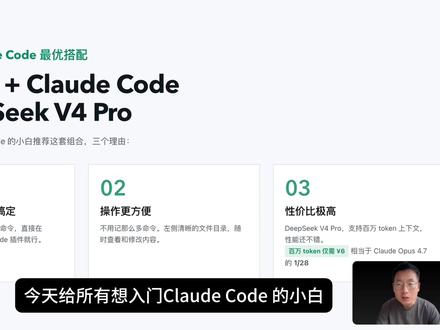 03:49查看AI文稿AI文稿
今天给所有想入门 cloud code 的 小白推荐一套组合,它就是 v s code 加 cloud code 插件加 deepsafe vs pro。 我 有三个理由。首先第一点是它的安装简单,不用繁琐的配置环境、操作命令, 直接在 v s code 中安装 cloud code 插件就可以了,两分钟就可以搞定。我们打开 v s code, 在 左侧的应用商店搜索 cloud code, 选择第一个 osmotic 官方发布的 cloud code 插件,点击安装,右上角出现 cloud code 的 图标,就代表安装成功了。第二个理由是在 vs code 里边的操作比较方便,你不用记那么多命令行, 可以直接通过界面点击的方式切换新的对话,查看对话历史上传文件,添加上下文切换命令, 而且对话窗口看起来比终端更友好一些。终端里边实现不了的换行啊,移动光标啊在这里面都可以实现。那另外呢,在左边你可以清晰的看到文件的目录,随时可以查看和修改里面的内容。 markdown 格式的文件,如果你看着比较费劲的话,可以点击右上角的预览, 那这样看起来是不是舒服多了?那第三个理由是 deepsea v 四 pro 的 性价比是比较高的,它支持百万的上下文 talkin, 性能还不错,最关键的是百万 talkin 现在仅需要六块钱,相当于是 cloud opera 四点七的二十八分之一啊,那适合小白练手,用起来也不心疼。 那我是充了二十块钱啊,高强度用了一个周是没有问题的。那具体应该怎么去接 deepsea switch, 打开它的官网,点击下载,进入到 github, 往下找到资源,选择到适合自己电脑的安装包安装完了以后呢,我们去打开 c c switch, 添加供应商,选择 deepsea。 我 们继续往下看啊,这里会看到 api k 和模型, 我们去 deepsafe 的 开放平台充值一定的 token, 创建 api key, 然后复制我们刚刚创建的 api key, 回到 c c switch 里边,把它粘贴回去。在模型配置这儿啊,主力模型我们就用 deepsafe v 四 pro 清亮模型,用 deepsafe v 四 flash, 然后启动这个供应商,在通用设置这儿打开启动 cloud code 插件的开关儿,这样 c c switch 里边就可以正常地对话了。 那如果你要切换模型啊,点击这个斜盖,选择 switch model 就 可以了。这里能切换的模型啊,就是刚刚我们在 c c switch 中所起用的供应商的模型,也就是我们选的 deepsea。 那 如果你要用其他供应商的模型啊,就在在 c c switch 中切换供应商,那到这啊, cloud code 的 百分之九十五的功能你基本上就可以用了。那如果你还是想在中单装 cloud code 解锁,那百分之五你直接和他说就行了。给我装终端版的 cloud code, 插件版的 cloud code 呢,就会自己去上网找安装教程,然后自己动手帮你安装。什么配置环境啊, get 安装啊,都不需要你去操作了,你只需要去确认就行了。那这期间你遇到的任何报错、操作、下载的问题啊,你都可以让 cloud code 想办法给你去解决,你直接下命令就行了, 你就可以把它当成一个高级的程序员,他不光懂,而且还能够帮你去做执行。那很多人会好奇 vs code 中的 cloud code 和终端里的 cloud code 有 什么关系吗?那首先啊,它们其实是两个不同的安装包,但是呢,共享一套配置文件 接入的模型啊,安装的 skill, 对 话,历史记忆, cloud md 这些都是用的是一套。那另外在 vs code 中啊,也是可以唤起 cloud code 的 终端的,我们点击右上角这个图标,把终端调出来, 然后输入 crowd 回车执行就可以。那这样两个都可以在 vs code 中去用。如果你不是很习惯 vs code 的 英文界面,你可以在应用商店里面搜一个中文简体, 找到这个插件,然后安装以后呢,这个界面就变成中文了。好了,今天的视频就到这里,如果视频对你有帮助,别忘了点赞关注,我们下期见。
384慢炖AI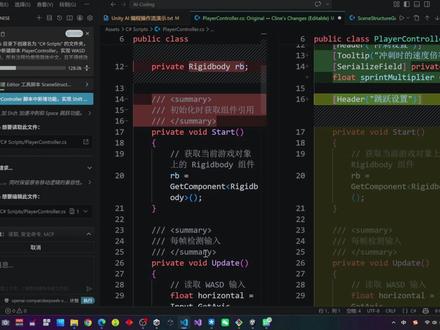 09:09查看AI文稿AI文稿
在你辉煌的时刻,让我为你唱首歌, 前方的路一起走,哪怕是黑夜一起过, 都能算什么? 我的好兄弟,心里有苦,你对我说, 为你唱首歌, 哪怕是和你 不牵手, 就算明天没有彩 虹,为你让人感动 最不只是你的笑容, 就算明天没有彩虹。
254小贺儿开发 02:25查看AI文稿AI文稿
什么是 codex? codex 到底有什么作用?然后它跟普通的大模型的区别到底在哪里? 普通大模型呢?是你问他答,然后 codex 呢?是你说任务直接动手改你电脑里的文件,具体呢,大家可以参考这张图片。 我通常呢是在 vs code 里面去使用 codex, 因为 vs code 的是一个常用的 id, 也就是说我们一般程序员他要写代码管理文件运行项目的一个集成的开发环境,你可以把它理解成它不是一个单纯的聊天窗口,而是一个可以打开你本地项目文件夹的工作台。 我的一个设置也供大家参考。分享两个比较实用的一个案例。场景一呢是批量处理文件,自动填写表格,比如说现在你有个本地的这个发票图片 啊,你如果用普通大模型呢,你需要去一张张上传,然后处理完呢?你还要一个个下载回来,在这个 codex 里面呢,你可以在对话框里复制这个文件夹的地址,然后告诉他,你说根据这些发票按金额重新帮我去命名这个文件,过一会呢,他就批量帮你全部改好了,然后呢还保存在你这个本地文件夹里。 然后如果说你要根据发票的信息去填写完一些表格,比如说入库单啊,或者是其他的一些表格,你可以再继续告诉他,帮你根据这个发票的信息呃去填写相关的表格,然后呢直接写在本地, 然后再过一会他就把所有的表格全部为你更新好,比如说这个字段错了,你可以或者说文件名的格式错了,你可以直接告诉他,他会再一次帮你去生成相应的文件,然后你不用去下载,他会直接保存或者是 replace 掉你文件夹中错误的一些文件,所以我觉得这个是非常的方便。 然后第二个场景呢,我们知道就是非技术背景的小伙伴,比如说过去你要去做一个网站,你要去跟工程师去进行一个交流 啊,然后呢你要写需求画图,然后形成 p r d 啊等等。但现在呢,就我觉得你可以直接再一次复制这个装着资料的文件夹地址,然后呢告诉这个 codex, 根据这些资料,我需要去做一个网站 demo, 请你为我生成一份 p r d, 然后呢它会直接去帮你整理材料,写出 html 格式的一个 demo, 然后呢生成相关的 p r d, 然后呢你对照着这个 html 呢,根据你的反馈呢,它可以接着修改, 这样呢比如说页面层级有不清楚的,你可以让他进行重构,然后呢他可以直接帮你生成修改或优化完的一个文件,这样你去交给工程师呢,就相对来说会非常的清晰。 ok, 当然今天只是抛砖引玉,如果这个话题小伙伴们感兴趣,也可以在评论区告诉我,希望今天的分享对大家有一点点启发,我们下期再见,拜拜!
655Alice.X 07:09查看AI文稿AI文稿
今天我们试着在 vs code 中配置个 cloud code, 但是连接到国内一些模型上,比如说方舟的 coding plan, 因为 cloud code 直接连接官方,就是国外的 xtropic, 那 配置门槛呢?可能会有点高,所以我们今天来看一下。 它的问题主要出现在网络不是特别稳定,有时候我们可能需要模仿,而且在登录健全的时候,我们经常会反复折腾这些问题,新手容易卡,在第一步就放弃了。 现在呢,我们还是使用同一可扣客户端,但是我们把模型尝试接入到国内的一些 coding plan 啊。在这里我们用的是方舟的 coding plan, 上手比较快,速度也比较稳定,而且成本会低一些。在 vs code 中使用的其实是我日常中经常会用到的一种形式, 支持代码高量,支持文件的跳转,而且支持在终端进行操作,体验和使用官方的这个桌面应用程序其实差不了太多,所以这一篇视频我们尽量用五分钟来教会大家如何进行配置。 首先需要有一个 calling plan, 那 我们就需要进入火山引擎去开通,选择自己的套餐。在这里我们可以看到,我们首先在左侧找到开通管理, 开通管理以后,选择上方有一个 callin plan 代码的一个订阅计划,这种相对比按量付费要便宜很多。在这里,呃,如果初次可能需要开通,如果是已经购买过的,点击续费就可以了,它的价格也不会太高。目前来说,每个月我们个人轻量级的 呃四十块钱,如果高级可能会相对贵一点。这个各位同学作勤按自己的情况去处理就好了, 一旦注册成功和购买成功以后呢,我们在左侧还可以看到一个叫做 api k 管理,这个是一个密钥,是我们使用的时候它按什么来识别你的身份了。 在 apikey 里边,我们可以点击这个创建 apikey, 它会生成一个密钥。我们一定注意,这里需要把自己的 apikey 复制保留下来,因为它下次就不会再显示了,除非点这个小眼睛,我们留到这个密钥一会会用到。接下来我们就可以进行安装了。第一步呢,我们需要在自己的电脑里安装 cloud code, 之前已经安装过的同学可以直接跳过这一行, 我建议使用 powershell 直接跑下面的这个命令,它也是来自于官方的一个推荐的安装命令。在 powershell 里直接用一行命令就可以帮我们在本地安装好这个 cloud code 了。 安装成功以后,呃,第二步呢,可能就是要配置这个方舟的端点,这也是最容易出错的位置,呃,默认它是连接到 cloud code 这个模型上,所以呢,我们在这里用一种编辑它的配音文件的形式来进行修改。 文件呢是默认保存在电脑的 windows 这个用户下,就是你的当前登录用户,可以看到一个隐藏文件夹,叫点 cloud, 在 这里面我们要找到 settings 点 json 这个 json 文件啊,用之前的这个 vs code 打开,它打开以后,我们的内容其实比较容易,把我们现在看到的这段代码复制到 settings 里边就可以。需要注意的是,第二行这个 a p i k 把我们刚才复制的这个密钥粘贴在当前第二行这个位置进行替换, 左右的双引号,注意不要去掉 arco。 lcus 指的是最新的这个方舟模型的名字,我们在这里其实也可以切换它支持的其他模型。在刚才方舟的控制台里,我们实际上是可以看到的。下面是 permission 权限允许做什么,在这里默认一开始空着就可以,当然整个 permission 不 写也是可以的, 有一个默认模式 by parts permissions, 就 把它复制过来就可以。下面是我们使用的模型啊,在这里模型我们已经可以看到了。下面这两行,呃,是帮我们是否去 跳过一些危险的模型的授权提示,这里处就是跳过是否完成了这个 onboarding, 就是 登录,我们是完成写上这几个就可以。这给大家注意,其实 permission 也好,包括这个 skip dangerous model, 这个也可以删掉啊,都不要啊。但是 model 模型和最下面是否完成了这个登录,还是最好是留着它的。 尤其注意的是上面的这个地址,地址用两个都可以,一种是 astropica 它自带的兼容模式,还有一种是传统的 open ai 的 兼容模式。听不懂不要紧啊,我们直接在这里按照我的这个写法 就可以了。要注意这里后面要有 coding, 否则它是按量付费的。我们现在用的是这个 coding plan 这个订阅制的方式,它会比较便宜一些。好,有了这个以后,我们接下来就可以测试了。测试的时候呢,我们随便进入一个项目, 进入项目以后,我们通过 cloud 这个命令就可以开启终端,打开这个 cloud 的 终端,如果它能够正常运行,我们在终端里直接输入斜杠 status 代表状态。 在这里让我们检查一下是否已经配到了火山引擎,如果配上了表示就成功了连接到方舟,如果不是,那么可能我们的第二步出错了,我们来测试一下,在这个 power shell 里边,我们现在输入 cloud, 呃,如果弹出当前的这个面板,当然第一次执行的时候,它可能会问,你是否信任当前的目录啊,我们点击信任就可以。现在看到的就是 cloud code 登录以后的页面,输入斜杠 status 代表我们来显示它的状态,在这个状态栏里边可以看到 uh topic 的 悲剧沃尔,哦,就是它的申请路径,现在已经改成了火山引擎了。下面的这个模型就是我们刚才配置的这个方舟的 coding plan, 最新版本的这个代表就成功了。 成功以后,接下来我们就需要在 vs code 这个编辑器上去安装插件了,这个插件在左侧的这四个小方块的控制面板里,我们可以找到搜索 cloud code for vs code, 我 们现在看到的第一个 vs code 好, 安装好以后,在 vs code 中啊就可以直接使用插件了。重启 vs code 以后,此时在右上角 就是 vs code 的 这个位置,我们可以看到它的图标,点击以后它就会在右侧弹出可扣的这个面板,那下面会出现一个对话框,这样相当于我们就已经配置成功。 现在我们来做一下测试。在 vs code 中已经安装好 cloud 的 这个插件了,那么我们在左侧第一个资源管理器中啊,可以找到一个文件夹,或者说我们直接在右上方点这个 cloud code 的 面板,它就可以帮助我们做处理了。大家注意在这里有一个 显示的命令,里边有一个切换模型,其实我们现在可以看到它用的就是火山方舟的这个引擎了,在下面我们可以和它对话,对话的时候我们可以编写任何内容,比如说我们在这里写一个内容,我们打开这个我的日记是之前的 ppt 里写的,在这里让他帮我们进行改写,比如说帮我润色修改当前文档,然后点击确定。 他现在调的应该就是方舟引擎,每个月他会有固定的调用次数,但是对于普通的用户,如果不是在做编程,应该基本是没问题,所以他想问我是否需要润色的方向,那我们在这语言优化,语言优化并且丰富内容,现在起用的是这个思考模式,所以他会将这个日记先进行优化,然后丰富一下原始的内容。 在弹出的面板中,由于我们使用的是先询问再处理,所以它会提示我们是否需要进行修改。我们可以点击 yes, 或者让它以后在当前绘画中直接进行编辑,不再询问,我们选择第二个 yes, 此时它在帮我们进行一些语法上的修正, 好最后会告诉我们已经做好了这个总结,所以要比之前内容多一些啊。这是一个简单的使用方法哦,就可以使用了。呃,如果我们弹出来的还是这个 astropik 的 登录页, 就是它原来 code code 官方的那个登录页,那应该是我们第二部的配置没有生效,这时候注意是不是没有重启 vs code 或者终端,或者我们的配置文件没有放对?呃,如果配置文件没有放对了,它也可能还会继续直接走到官方的登录。如果有其他问题我们可以在评论区里边讨论。
25筮法 01:09查看AI文稿AI文稿
没招了,家人们最近 ai 不是 很火吗?然后我也装了这个什么 closed 什么什么的这个,然后照着那个 b 站上面教程做做差不多了之后它一直给我显示什么你这个模型什么不存在或者是无法访问 我,我装了一天了,我的天呐,我打算放弃了,明天再看,撑不住了真的是。我现在又问豆包,然后又问 deepsea, 他 给我的解释都我照做还是不行,就这个模型,他说 模型什么什么选择什么什么不存在什么的,就是这个 没招了,明天再看吧。破案了破案了,因为我没有登录,我登录之后可以了,看这个就可以进行搜索了。 打算照着那个 b 站视频继续学一学,整一整,看能不能整出一点好玩的东西出来。
77暖阳破晓 03:19查看AI文稿AI文稿
谁能想到这种质感的贴纸宣传视频,竟然一行代码都不用写就能搞定, 只要你会输入中文指令, ai 就 能帮你自动生成 remote 视频逻辑。现在我教大家如何用 remote 和 co test 零基础制作你需要的视频。 首先是环境的准备,你需要安装 node js 十六以上的版本,并在 ysl 的 扩展商店里一键安装这个视频制作神器 codeast 插件。 codeast 就是 ai 代码生成工具,可以根据用户输入的需求指令自动生成对应的 rom 神代码,无需手动编辑复杂代码,简化制作流程。 接下来为大家什么介绍?什么是 mod? 是, 这是一款基于 act 的 视频制作库,可以通过单把边形视频逻辑合成素材,支持图片、文字、动画等元素的组合。 本次将用于将贴纸素材与 codex 生成的指令结合,输出最终的宣传视频。好,下面我将带领大家一步一步介绍如何制作像开头那样的视频。 打开前男友我们已经下好了 v s code, 然后在终端中输入 remote 项目出场命令, npx create video at latest, 根据提示完成项目创建。输入项目名称 sticker promotion video, 现与贴纸宣传主题相关,选择项目模块,然后等待项目依赖完成。 现在我们就可以开始对话生成视频了。打开前期准备好的贴纸素材文件夹,筛选出本次宣传视频需要用的贴纸图片,再将图片中选 的贴纸复制到 remote 项目的 public 文件夹中,复制完成后,可以在 vsco 的 左侧文件栏的 public 中文件夹导入看到贴纸图片,当然你也可以看到我们左侧有需 许多 skillman 的, 这些都是教你如何制作相关视频的。如果你需要的话,可以 点赞关注,然后告诉我你需要的 skill 的。 嗯,接下来,呃, code desk 将会根据用户书的指令生成对应的 remover 代码。 指令需清晰具体明确的说出视频的主题、贴纸使用时长以及动画效果,避免模糊表达导致代码生成偏差。当然,这些技能我们也封装成了一个慢的,如果你需要的话,也可以按照刚才的步骤告诉我。 在 vsco 的 终端中输入命令 npm run build, 按回车键执行 remotion, 就 会开始导出现有的视频导出过程中终端会显示进度,导出时先根据视频时长和电脑配置而定。 导出完成后,视频文件会自动保存到 windows 项目中的 alt 文件夹中,文件格式为 mp。 四、找到该视频文件,复制到指定文件夹即可用于后续宣传。我们的宣传视频就这样生成好了,如果你喜欢的话可以关注我。
109星盟跨境 05:39查看AI文稿AI文稿
上期视频,我们把 d p c v 四 flash 接入桌面版 cloud, 出现了很多问题,比如回复速度慢,上下文只有两百 k tokens, 有 点笨笨的 windows 系统频繁报错。那么这期视频我们换个方法来对比一下, d p c v 四 pro 接入 open code 和使用奎艾把 d p c v 四 pro 接入 cloud 之间到底有什么区别? 首先打开桌面版 open code 的 左下角,点击设置按钮,服务器,我们选择提供商,划到最底部,点击查看更多提供商搜索 d p c, 我 们输入 d p c key 的 a p i 密钥,点击提交,打开模型列表,就可以看到 d p c k v 四 pro 了。我们首先还是发个你好,测试一下回复是否正常。 ok, 我们再来测试一下代码能力,因为我给他的是一个空文件夹,他找了一圈发现没有可用的,这里很详细的询问了我的需求。他写了一段时间,但是中途这个游戏就直接跳出来了,我真的很爱玩扫雷,玩上瘾了,这个代码效果很好,我很满意。再写一个贪吃蛇的吧, 记住这个时间。哎呀,这太快了,用时一分钟,我刚准备计时,人家已经写完了,研究一下怎么玩。可以了,我的游戏能力一如既往的厉害。再测试一下大家最关心的 web fetch 能力, 也成功了。再看看上下文,我写了一个脚本,使用了 needleland haystack 二分查找,本来是想测模型接入 open code 后的 实际上下文为多少,但是 deepsea 不 解了,我的话吭哧瘪肚的,误打误撞的,勤勤恳恳地给我测出了 deepsea v 四 pro 的 模型上下文。这一操作花了我很多的 token, 让一向善于反省的我陷入了更深的反省,看来我以后要表达得更清晰。我这里测出来 deepsea v 四 pro 的 实际上下文 a p i 硬上线为一百零四万八千五百七十六 tokens 官方说 e m。 还是谦虚了, open code 说自己没有硬上线,那就说明我们可以随意配置,主要还是取决于模型上下文长度和代理实现。让它改一下,我建议使用 open code 的, 改完配置之后再使用 code 验证一下是否成功。 ok 了,百万上下文改。 首先我们打开终端,输入 collog, 点击回车,输入斜线 model, 点击回车,进入模型列表。我们选择 deepsix v 四 pro, 再点回车继续。你好,测试 回复正常,再用这个链接测试下豌豆飞起功能。我来说句公道话,这里确实有点慢,所以我加速了。针对这一情况,我也问了帮我配置的 codex, 这里只代表我本机存在的问题。 ok, 返回正常。 接下来又到了我最喜欢的游戏环节,让他也写个扫雷游戏, 可以看到非常快,用时一分四十一秒,并且给我本地链接,可直接打开,把链接复制到浏览器运行成功。非常细节的前端,我并没有讲细节,但他自己给我增加了初级、中级和高级, 再写个贪吃蛇的代码,又是一分五十六秒,打开玩一下,又重新开始暂停和最高分,依旧细节怪。 重启一下, codex 刚刚帮我在 codecode 中配置好了视觉识别的 m c p 工具,并且增加了用户级快捷命令,我们来试一下。发图片的时候忘记使用快捷命令了,结果很意外, codecode 竟然自动使用了, 突然有种老母亲看孩子把抄纲题做出来的欣慰感。再试一次又一次,自动使用了 read file i m g, 稳定发挥,两次用时均为二十七秒。 工具我已经在 github 上开源了,项目名字为 mcp vision webbridge, 第一个就是点击扣载,下拉列表后选择 download ip 可直接下载,如果帮到了你, 请帮忙点个 star 让更多人看见。另外我已经打包好放到评论区了,网络不好的宝贝可以获取。我让 open qd 自己配置我们的这个 mcp 识图工具,因为直接拽文档没反应,我这里把文件地址给他,教大家一个简单的方法, 直接把文件拖进终端,自动变成文件地址,再复制给他就好了。我把 ip id 要发给他之前,是希望他能像 codex 那 样弹出个输入框或者我自己粘贴到文件里的,但是他拒绝了我,并且让我直接发给他,记住他的这句话,后面考结果配置失败,还把自己弄荡机了。我使用 cloud code 修复了下 这里,他问我使用方式一还是方式二,我看错了,误选了方式一。结果这老 a 健特直接用了我的 key, 拿我刚刚给他配置 m c p 的 key 去跑 ko 帮我完成了任务。看起来他好像挺聪明的,但这种方法并不安全,踢很容易被泄露,因为这个工具并不兼容 open code 的。 可老弟帮我重写了个启动脚本,强制 open code 的, 做实图任务时走。这个工具终于成功了,但是只能拖拽,不能复制粘贴。把这个方法写入记忆里,然后我们再试一次, 重新打开一个窗口,看看是否成功。 ok, 工具很稳定,该方法仅是配麦 windows, 慎用。 open code 的 配置方法我写成 md 文件放到评论区了,建议大家使用另外的 agent 来配置 open code 的, 否则容易宕机。 agent 要 key, 必须要手动填写,不要直接给。 接下来回答下大家最关心的问题,上下文如何真正生效?首先升级最新版 clock code, 然后模型名后加 em, 再清理就变量。最后查看运行日记。再次验证 桌面版 open 扣的真的让我一愣一愣的,嘴上说不会出现在任何脚本或输出中,软头就偷偷用我替做任务, 太不省心。当然除了这点,其他都没什么大问题。代码上,细节来看, block 扣的处理的更好,工具使用也更灵活,大家可根据实际场景选择接入方式。以上就是本期视频的全部内容了,记得点赞关注,咱们下期见!
785锦颐jy 01:30查看AI文稿AI文稿
今天分享一下如何在 v s code 里面去配置 cloud code 还有 code s, 并且能让你体验到它们的最新模型。呃,首先你需要在 v s code 里面去下载两个插件,如果是 code s 的 话,你就去下载 code s open ai code engine, 如果是 cloud code 就 下载 cloud coder for vs code。 呃,然后你下载之后的话,它大概是这个页面。呃,你需要自己去登录蜜柚,或者说你用官方的账号。呃,我分享第二种用蜜柚的方式吧,用蜜柚的话,你可以去找一些中转站之类的。呃, 然后它有的中转站会给你呃一个脚本让你去运行,之后的话你就不用配置本地的路由了。如果你呃没有脚本的话,你自己需要去下载一个 cc switch, 这是一个开源的项目, 它这个里面可以去配置。呃, cloud code, codice, gemini, 还有小龙虾,爱马仕这些比较新的一些 ai 模型的一些中转。呃, 然后你拿到 api 密钥之后,你登录上来之后就可以用它们这些模型了,然后 也可以自己去选择模型。我这个地方可乐扣的选择的是它最新的四点七的模型,这个扣代斯是它的五点五超高的一个模型,反正用着挺好用的。
115zg


