华为nova6怎么分屏一半一半
买了华为手机,不知道怎么分屏的,接下来我教你如何操作。那我们要找到我们要分屏的应用,打个比方说我只要打开一个 qq 音乐,我只要分一个的话,那我就拖着往上推到这个小窗口,这样就可以 分屏了,然后这样呢,也可以点一下就可以放大,还有个方法就是往旁边拖,往旁边拖这个有个悬浮球出来之后我们也是可以啊 分屏的。还有一个就是我们要两个或者三个应用去分屏,怎么分呢?打比方说我们先把这个第一个应用打开,然后往左边这个小圆圈上推,哎,然后再打开第二个应用。 好,我们就打开了啊,这个上下就分屏了,然后打开第三个应用。一样的啊,跟刚才那一样的往旁边一拖,把第三个应用就打开了,你学会了吗?赶紧去运用起来吧。

粉丝2648获赞7.4万
相关视频
 01:30查看AI文稿AI文稿
你华为手机这个分屏操作真的会用吗?第一个,你想边刷视频边聊天呢,你就从屏幕底部往上轻轻的拖到右上角,视频就会变成一个小窗口悬在那, 你就可以一边看视频一边淡定的回着微信了,然后按住小窗口上那个小横条,往下一滑到底哈,就可以删除,往上一推到顶呢,他又回来了, 还能拉着边框随意调整大小,从此呢,追剧和回消息再也不用来回的反复切换了,没错吧?第二个,如果你需要左右开工对照信息或者是上网科技笔记啊,你可以把屏幕切成左右两半哈, 还让信息并排的显示在你眼前。操作也很简单,你就把一个应用就往上推停到左上角,然后点一下另外一个应用哈,屏幕刷一下就分成两半了,还各干各的,清清楚楚啊。分屏后呢,按住中间的小横条哈,就可以上下或者是左右屏互换了,还也可以保存这个组合 到桌面哈,比如说短视频加备忘录这种黄金搭档。存好之后呢,下次一点就可以打开你的专属工作台了。还有啊,点一下页面窗顶部三个点,往左或者往右一拖哈,他就会变成一个全屏加一个小窗了。第三个是单手操作模式啊,就如果你的 屏幕太大,一只手根本就玩转不了啊,尤其是另一只手拿着东西的时候,很难操作对吧?你就可以从屏幕最底部的边缘哈,往右滑到底,稍微停顿一下,看到了吧, 整个屏幕瞬间就缩下来了,点什么都轻松了啊,左手也是一样的从左边划,这才是真正为单手设计的科学操作,没错吧? nice!
7588小李告诉你 01:44查看AI文稿AI文稿
华为这个大扩置的分屏你是真的会用吗?第一个就是当你要刷着小视频要回微信的时候,来我们把这个按着底部往上划,让这边打开微信, 微信这边的话你就正常的去回复,没问题的。当你想要把它删除的时候,长按往下拉,有个垃圾桶就可以删除,往上一划,你看又回来了,那除此之外的话,我们也是这个大小按着底部调,它的大小的比例我们都是可以去调节的, 也是可以跟其他应用做到一个分屏的来看一下,然后我们也可以上下互换,怎么样?学会了它再也不用追剧跟回复消息来回切换了吧。那第二个的话就是需要左右开空,或者你要上网课记笔记的时候, 我们可以把它操作成这种的界面,那操作起来也是非常的简单,这个是我们打开一个 app, 然后再紧接着打开第二个 app, 这样就可以了,来我们可以把它竖着, 这样左右开弓,那除此之外的话,他的左右也是可以去互换的,我们去可以给他也可以把它做一个保存组合,这个的黄金搭档以后就在你的手机里的,只要你一点开,直接就是可以用了。 第三个的话就是单手模式,当你的手机屏幕比较大,一个手不好操作,特别是出去手上拎着东西的时候,这个操作起来太方便了。你的屏幕如果太大,一个手操作不了,那操作起来也是很简单的,从底部往过滑 来,这个直接打开到单手模式,这个右手直接是可以操作了,左手也是同样的道理,我们也是从底部往过停顿,然后这个时候单手操作起来就很方便,你点空白处,他直接可以变为大屏幕。
348玲子玩科技 01:18查看AI文稿AI文稿
买华为的手机用户注意了,如果说你买了手机只是点来点去的,那真的是亏大了,哎,是啊是啊是啊,看剧回消息你还退出吗?那你这大几千买的算白花了?今天教你两招,让你的手机秒变效率神器,看好了,不需要退出视频和游戏。从右边轻轻一划, 微信计算机直接挂在屏幕上,随用随走,你长按这个卡片往上一拖,是不是就五五分屏了?这样呢,下面就是你查找的资料,上面就是你写文案的地方找到的图片,哎,拖上去找到的文字,哎,拖上去,这感觉是不是超爽? 升级新系统的朋友们注意了,点击这三个点,选择保存组合。以前分屏是不是每次都要重开,现在直接点保存组合, 看见没?桌面生成了一个保存的图标,下一次点一下这两个组合是不是瞬间恢复分屏的状态?这才是真正的私人订制。而且你知道怎么优雅的关闭这个小窗吗?还是去点那个小叉,叉叉不需要,在你左边或者下面 轻轻往上一划,它就隐藏了,比德芙巧克力还丝滑,是不是超方便?用过智慧多窗的朋友们在评论区扣个用过,觉得这个保存组合很牛的, 在评论区来一波真香!想解锁更多的华为隐藏玩法,点个关注,今晚十点二十,来我直播间,我手把手的教你玩转华为手机!
1862呆小符 01:51查看AI文稿AI文稿
榨干华为平板生产线第一期华为平板分屏和多窗口的九种打开方式,我将从简单到进阶,一个个给大家演示。第一种,在应用界面点屏幕中间上方的三个点,再点分屏,然后点开另一个你想要分屏的应用,这样一个左右分屏就弄好啦。第二种,打开一个应用,长按底部黑框, 把它吸附到屏幕左侧,然后再打开另一个你想要分屏的应用。第三种,打开应用,然后从右边侧拉,当镜头变成圆形的时候,松手轻点应用变成浮窗,长按应用,拖过来就变成了分屏。如果你想替换这个应用,从侧边长按一个应用,拖转过来就完成了替换。 左右分屏的方式我们学会了。接下来我们开启三折叠模式,把分屏组合从底部长按往上拖拽,然后松手,进入全景多窗,再点另一个应用,于是我们就学会了三分屏。用同样的方式,我们还可以添加第四个应用,点击被折叠的应用,它就会跳到台前,也可以点应用中间这三个点, 再点增加窗口,同样也是进入了全景多窗模式。通过这种方式,我们也可以增加两个分屏,三个分屏,四个分屏。 不管是哪种分屏模式,我们都可以拖在中间的这条杠,再调整显示大小点应用中间的三个点,可以选择关闭窗口, 在左右分屏的情况下,可以点中间的三个点,将应用左右互换,也可以点应用上方的三个点,再把应用变成悬浮窗,悬浮窗也是可以调整大小的,还可以任意拖动位置,也可以打开一个应用, 从底部把它往右上方拖,就变成了悬浮窗,这时候可以再打开另一个应用,想让悬浮窗变大,直接点一下就行。如果系统已经升级到五点一以上,那么回到桌面后再次长按底部,调出后台, 就可以看到我刚刚的分屏组合了,下次要用就能直接打开这组分屏。如果想要一次打开四个窗口,可以右上角下滑打开自由多窗, 这时候就可以同时打开多个应用了,大小和位置都是可以任意变换的。用华为平板的小伙伴赶紧存下来吧,很难找到这么全的。下期视频将给大家演示用华为平板高效做笔记的三个技巧。
839栗子的百宝箱 00:23
00:23 00:27查看AI文稿AI文稿
用华为平板的时候,你是不是也觉得来回切 app 特别麻烦?其实分屏功能用好了,追剧、购物记、笔记都能一起搞,效率翻倍。首先先打开一个 app, 从底部向上滑到左上角,然后打开第二个 app, 分 屏立刻开启点,中间三个点可以进行左右互换,还能拖动大小比例。 第二种形式,打开第一个 app, 从屏幕边缘向内滑动,呼出应用栏,长按悬浮窗的小横条就能直接分屏。学会这几个方法,平板的使用就能更方便。
 01:38查看AI文稿AI文稿
嗯, qx max 手机的分屏操作,你可能只用它百分之十的功能,今天教你三个高阶操作,让你的效率直接翻倍。第一个呢,就是你想边刷视频边聊天,就可以从屏幕底部往上轻轻的拖到右上角,视频就会变成一个小窗口,悬在那, 就可以一边看视频一边淡定的或者微信了。然后呢按住这个窗口上这个小横条,往下一滑,就可以彻底删除,那你再往上一推呢?哎,到顶上他又回来了,还拉着边框随意调整大小,从此咱们追剧回消息,是不是再也不用这样反复切换了?第二个,如果你需要左右开工对照消息, 或者是上网课记笔记,可以把屏幕切成左右两半,还能让信息并排的显示在你眼前。这个操作也很简单,就是把一个应用往上推停到左上角,然后再点一下另外一个你要的应用, 屏幕刷的一下就会分成两半了,还各干各的,清清楚楚分明之后呢,按着中间的小红条就可以上下或者是左右互换,还可以保存这个组合,这个要敲重点的,可以保存这个组合到桌面, 就比如说咱们短视频加备忘录这种黄金大道,你存好之后呢,下次一点开,你就可以直接打开你的专属工作台,还有就是点一下页面窗顶那三个点的话,或者往左或者往右的话,一拖就会变成一个全屏加一个小。 第三个呢,就是单手模式,这个呢,讲实话, p u x max 的 屏幕其实还是比较大的,一只手呢根本就玩转不了,尤其是一只手拿东西的时候,另外一只手其实讲实话很难操作,对我们女生来说,那就可以从屏幕最底部的边缘往右下滑到底,稍微停顿一下。哎, 你看到了吧?整个屏幕瞬间就缩下来了,点什么都轻松了。那左手也是一样的从左边滑,这才是真正的单手式的刻意操作。怎么样?很不错吧?
431飞天大白菜 01:12查看AI文稿AI文稿
华为呀,可真有你的呀,你这功能得解决多少家庭内部矛盾呀。是呢,就是你们折叠屏的这个功能啊。嗯,真的太懂我们成年人的快乐了。是的,今天要给你们看一下。你看啊,现在还有多少人因为打游戏没有及时回对岸消息而吵架呀,华为就可以帮你解决呦。是的,之前不是有 很多人说打游戏的时候没有办法分屏吗?我们找到解法了。嗯,你看,只用这样,我们划一下,然后把游戏拖出来。是的哇,这不就轻松实现分屏了吗?就是啊,转过来,你看,在这里我们就可以回消息了呀。 回呀,然后在下面就可以打游戏,而且还可以这样折点了。不仅如此,还有一个更快乐的你比如说我们在这里刷视频啊。嗯,很多,有很多好看的视频,然后我们也只能这样滑一下,然后把这个游戏拉出来, 轻轻松松哎。哇,上面可以刷视频,下面来打游戏,而且也可以实现这个形态,你看,真的拥有了这台手机以后,你看,我们连快乐都是双倍的,和平的快乐谁懂啊,华为,你到底怎么想出这些神仙功能的,真的太爽了吧。
5033智享派小星 01:07查看AI文稿AI文稿
pure x max 不 会分屏打游戏的来看这里。首先把你想玩的游戏放进悬浮窗,打开另一个你想看的软件,点击悬浮窗,把你想要的游戏长按放下,还可以通过这个调节比例,调节一个比较舒适的比例, 打完游戏还能顺便刷几个视频,怎么样?牛不牛?分屏后按住中间的小红条,就可以上下或者左右屏互换了。你想边刷视频边聊天,你就从屏幕底部轻轻拖到右上角, 视频就会变成一个小窗口,悬在那,还能拉着边框随意调整大小。然后按住窗口上的小红条,可以拖到底删除,往上一推到底,他又回来了, 从此追剧和回消息再也不用来回的反复切换了。按住小横条还可以左右互换你喜欢的位置,各干各的,清清楚楚, 也可以保存这个组合到桌面。当你干别的事情的时候,下次一点就可以打开你的专属定制分屏了,是不是很厉害,记得关注再走哦!
 02:00查看AI文稿AI文稿
你的华为手机分屏操作真的会用吗?像边刷视频边聊天,你就从屏幕底部往右上方轻轻的拖,它就变成一个小窗扶在那里,然后你就可以打开微信,边聊天边刷视频,按住这个小窗口往下一滑,也可以把它删除, 往上一顶,它又回来了,并且它还能随意的拖拽这个尺寸,这样子你就不用在刷剧和聊天之间来回的做一个切换,非常的方便。 还有第二种场景,如果你需要左右开弓,对照信息和上网科技笔记之类,你可以把这个屏幕分成左右两半,并让信息并排显示在你的眼前。操作内也很简单,我们把应用往左上推,再去选举一个我们要打开的,比如说笔记内容, 那这样子他就左右开工了,并且这块屏幕可以左右按到自己的喜欢布局去,左右的互换和上下互换 都可以,并且如果说这个组合你很喜欢,你还可以保存这个组合,那我们就会在桌面上有自己最习惯的组合,我就是很喜欢一个微信和一个抖音,就非常方便, 这边回复和这边刷视频,保存之后桌面上就是你的专属工作台了,并且他的这个输入键盘其实有更好的选择,有些人会觉得他占据了更大的面积自己的个人习惯,我就喜欢用悬浮的这个屏幕, 非常的方便。还有一个在左右封屏的时候,点击这个三个小点,也可以切换回悬浮的小窗口 去切换它的大小,这样子也很方便,它就变成一个全屏加一个小窗口了。第三个就是它的单手操作模式,如果说你的屏幕太阔太大,一只手根本拿不了玩不转怎么办?那我们可以按住底部的这个边缘往右滑就可以,那这样子一个屏幕就直接缩下来了,左手也一样, 这样子就可以非常的方便,在底部稍微的拖拉的停拽一下就可以,这样子下来他的整个操作就变得更轻松一点,这才是真正为单手射击的克取的操作。
10拥军通信 00:41查看AI文稿AI文稿
你的华为手机分屏操作你真的会用吗?第一个,如果你想边刷视频边聊天,你就从屏幕底部往上轻轻地拖动到右上角,视频就会变成小窗口悬浮在屏幕上,这样就可以一边看视频一边回微信,而且还能拉着边框随意调整大小。第二就是如果你需要左右开工具对照信息或者上网课记 笔记,你就可以把屏幕切成两半。操作也很简单,你就把应用划到左上角,然后再打开另一个应用, 屏幕就这样分成两半啦。第三呢,就是单手操作模式,如果你的屏幕太大,单手不方便操作,你就可以从屏幕最底部的边缘往右滑到底,看到了吧,这样整个屏幕就缩小了,点击什么都轻松不少。赶紧应用分屏给我用起来啊!
15杨大力 00:35查看AI文稿AI文稿
华为 mate 叉六的分屏功能可以让你的工作更加的高效便携,我们来一起看一下, 而我们正在开会,这时候需要看一个文件,我们向上推,进入全景通话模式,然后点开 wps, 如果我们还想处理微信的消息,接着进行向上推,点击微信,这样我们就可以同时运行三个软件,微信 wps 会议,可以让我们的工作更加的高效便捷。现在还有六幺八限时优惠活动,快来抓紧入手吧!
17Cc!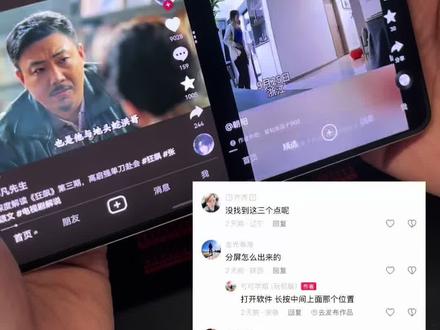 00:47查看AI文稿AI文稿
网友说找不到分屏在哪?这不很简单吗?嗯,打开手机是吧?嗯,比如说你看抖音。嗯呐,看嘛呢?这上面有三个点。嗯, 放在上面长按一下,可以手指往上放一点啊。嗯,分屏。好。好,接下来快手,假设我们快手随便点一个。好,点击快手 打开了。嗯,但是我发现了,我发现了,就比如说微博他就点开不了。是不是有的功能就不行呢?嗯,像微博现在好像不是配分屏,但是他有一个功能叫做全景多窗。嗯,你一样打开微博还一样。嗯,点击三个点全景多窗 可以再点击抖音。哎,可以这样,像这样,这样刷也可以。嗯。
160可可学姐(玩车版) 00:47查看AI文稿AI文稿
华为手机一键分屏一键多窗的功能你知道吗?首先我们打开设置,然后搜索栏搜索智慧多窗, 然后把智慧多窗应用栏打开自动启用,话中话打开,打开之后,比如说我们进入浏览器, 现在我们还要切换到其他地方去工作的话,我们可以把它放在多方那个任务这里。如果我们想分屏,假设打开支付宝, 点到这里,然后再进行去微信聊天,就可以实现这个分屏操作了。关注我,了解更多华为使用小技巧。


