lronpython是什么插件

粉丝1395获赞1.1万
相关视频
 03:30查看AI文稿AI文稿
大家晚上好,我今天来继续分享一下我最近在我的 mac mini 上安装的哪些软件。第一个一些,比如说我的一些插扣的 select, 还有就是这种宏 book, 这是 mac 上的 mac mini 上管理软件的方法。我这里再说一下我 安装了一个一个 rest 的 东西,为什么重点介绍一下这个 rest, 因为最近我使用了一个空空的的语音转转文字的一个小的插件,我觉得这个小的插件还是做的比较友好的,它使用的模型还是比较小众的,模型, 就是本地的模型,这是我后续需要尝试的地方,就说我会搭建我自己的本地的小模型去做这种桌面的一些小的应用,比如说这里有些在中文我看一下, 比如说我在这里说一下,你好,我现在我需要介绍我的 rest 的 语言,请帮我生成具体的中文文字,你看一下它的 响应的速度也是挺快的,我觉得他的中文也是比较友好的生成的文字的后续我在使用外部抠顶的时候,更多的还是使用我的语音 直接转文字来完成我具体的工作。这里有具体的通用的设置,比如说 oppo 闪避 box, 这个东西可以让你快速实现转入的快捷键。 这里大部分介绍的是我的一些常用的工具,比如说我安装了 git, node js, python, f m, 拼了一些鸭子桌面的管理的, 比如说我用到的一些开发的软件,比如说 java rest, 就 这样的开发的语言的,我也同步的安装了。这里有安装了多壳的,这是谷歌的浏览器的 cloud code 的, 然后 open ai 的, oppo a i 的 这些 r s 相关的,然后对应的指令,然后验证的方法,然后我安装了一些 v s code 的 一些扩展的插件, 然后这里说的我又装了一个 ctrl u i, ctrl u i 的 话,我觉得我后续我会就说我会去下一期我会详细的说一下我这个 使用 comfort ui 的 一些建议吧,因为 comfort ui 其实也是比较符合我最近就说我前面所想的一些东西,就是我在我的 mac mini 中去 去把这个坑否 ui 去装到我的 ssd 的 目录下面,然后我的对的坑否 ui 可能我采用的方式可能还是采用这种原始代码安装的方式,因为后续我有可能在坑否 ui 中去加一些我自己认为适合我的一些方案吧。 然后为什么使用根部 u r 呢?然后我因为我本地,我会使用我的赫米斯去进行管理,然后这是我赫米斯生成的一个成熟度的模型,首先你要把你的赫米斯就是说爱马仕在你的 稳定的在你的 mac mini 中跑起来,然后这里我定义的从 l 一 到 l 七的一种 o 的 层级, 然后我重点会介绍我是在赫密斯中,就是我是通过赫密斯去指挥我的 call code 或者 call tags 来完成我的工作, 然后由于在使用的时候,可能我会调用我本地的 compui 或者一些其他的一些视频的模型来完成我全部的工作。然后以上就是我的全部介绍了,谢谢大家。
21疯信子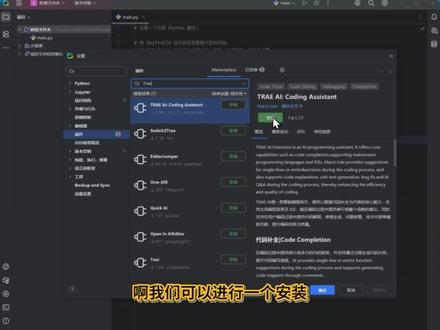 01:08查看AI文稿AI文稿
ok, 大家好,拍下面一定要装一个插件,哪一个插件?首先第一个我们一定要安装中文设置,不过最新版的已经默认安装了,所以说这个是大家可以不用安装。第二个我们可以安装一个变身助手,在这里我们可以推荐。第一个是 chair t r a, 也就是这个 c r a i 啊,我们可以进行一个安装,还有一个是零码,同意同意,零码,也就是这个说白了就是迁移通问。 ok, 那 我就装这一个就好了,大家也可以选根据自己的 选择可以随便装一个,装好了之后他会有一个无限制的一个代码提示功能,无限制不限制的使用。 ok, 那 我这边正在安装中,等一会装好了我可以试一下。 ok, 这边我已经装好了,也登录了,我们可以看到他有一个 问答框,我们可以直接发给他,你就可以在这里面进行编程。当然了你在左边代码区域进行编程的时候,他也会有注视的,叫代码提示功能,也是无限使用的,这里我随便测试了一个代码,我们直接添过去, 那个可以好了。 ok, 这个插件大家可以去装一下,非常的简单。 ok, 那 我们今天教程就到这。
 03:10查看AI文稿AI文稿
同学们,我们继续 ai 成长之路,拍摄终极片,今天我们必须学习 html 语言,好同学们,我们继续来学习 vs code, 那 么 vs code 我 们装上之后,吴老师这个呢已经是中文版的,也就说已经装了汉画包了,那么我们怎么去装这个 vs code 的 插件, 怎么卸载我们呢?这一小节呢来讲一下。首先我们看吴老师这个 vs code 呢已经装了这个 很多插件,这里装的插件,那么这里呢有一个中文版的汉画包,那为了呢就是我们来演示一下,因为大家第一次装可能是英文版,来演示一下,我们把它给卸载一下, 好,我们重新启动,这时候我们看所有的那个 vs code 呢就是英文版的了,不再是中文版的, 那么首先我们来装一下我们汉画包的,也就是汉画的插件,然后我们呢要选最后一项,这个地方呢是扩展的意思,那么我们在这里呢找什么呢?搜我们 chinese, 我们看,我们就搜到了我们 chinese 的 这个简体中文包,我们打开,然后这里呢也有 install, 然后我们点 install 安装 好,安装完成,这里弹出一个对话框,说语言改变了要求,我们呢重启,我们呢点重启,好,重新启动,之后呢我们看我们呢就变成了中文版, 那么我们还要装一个插件,这个插件呢就是 open in bro, 就是 这个插件,为什么装这个插件呢? 装这个插件呢就是我们在写我们的 html 之后,我们在这个编辑器上点击右键,然后就可以用浏览器来打开,否则的话我们得双击我们这个文件才能用浏览器打开, 所以呢我们用它,这样呢我们后期在测试的时候会更好的用,所以我们安装一下, 我们选任务发布者和安装好,安装完成,我们可以看到这是我们新安装的这一个,还有 这个大家也知道 vs code 呢,不仅仅可以编辑 html 语言,还可以编辑其他的语言,这是大家需要知道的就可以了。好,这一小节呢,我们就先讲到这里,今天就讲到这里,谢谢同学们的观看。
15吴小雨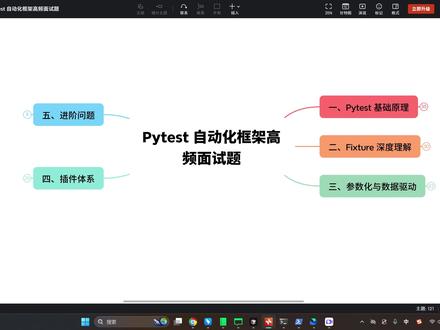 10:35查看AI文稿AI文稿
今天的话来跟大家聊一下 pytest 的 自动化框架的一些高频的一些面试题啊。那 pytest 的 呢,跟 untest 都是 python 里边的两个高频的使用频率比较高的框架,那 untest 的 跟 pytest 它们主要呢是用来管理这个测试用力的 好。然后呢,我今天的话主要是从这几方面啊,一个是 p y test 的 一个基础原理,包括 feature 家具的一个深度理解,参数化跟数据驱动,包括 p y test 的 一些插件,然后还有一些进阶的一些面试题,主要是从这五方面来跟大家做一个讲解。 好,首先我们来看一下 p y test 的 一些基础的一个原理啊。首先我先讲一下 p y test 的是什么,然后包括跟 unit test 的 有什么区别? 那这两个呢,我想必大家只要你稍微学过一点这个拍审自动化应该都不陌生啊,他们主要呢是用来管理这个测试用力的, 但是呢,很多时候面试官问呢有什么区别,但是很多同学都吱吱呜呜说不上来,对吧?所以说我这边呢,就做一个总结。那 p y test 的 呢, 是最流行的测试框架之一,它那它兼容 unix 的 个写法,但是比 unix 呢更简洁,更加强大。那 unix 的 呢,虽然说也很很用的很多,但是它有自身的一些局限, 比如说 python 呢,只能用这标准自带的一些库,需要继承这个 text 的 case 类,那它的断言呢,必须是这样写 serve 的 alert 一 块,那写法呢,相对比较笨重。那 py text 的 对比,这个 untext 的 优势呢,就是它不需要继承任何类,直接用 alert 断言。那更加的 pythonic 强大的家具机制,包括有丰富的一个参数化能力,还有它的一个插件生态更加的完善。一会呢,我也会讲一下这个 pytex 的 一个参数化,包括呢 pytex 的 一些插件, 那这个呢,就是 pytex 的 跟 uniontex 的 一个区别,以及 pytex 的 一个强大之处,那相对来说 pytex 的 呢,比 uniontex 的 更加的一个灵活。 好,然后呢,我们先讲一下这个 py test 的 如何发现和收集测试用力。那这个也是一个高频的比较基础的一道面试题,那分为两种啊,一个是默认的收集规则,一个是自定义的一个收集规则, 那默认的收集规则呢?就是从当前目录地归查找。还有一个呢就是文件名,比如说 test 的 开头或下划线, test 的 结尾的, 还有函数跟类函数的话,就是这个小写的。 test 的 下划线开头那类呢,就是以 test 的 开头的,就是默认收集这些用力,就是这些函数名的用力。那进行一个收集,包括呢,它也可以自定义进行一些收集的一些规则,比如通过 py test 的 点 i n i 进行配置, 或者说 ctrl test 的 点 py 进行一个配置,那这个呢,就是 py test 的 大概是怎么收集这种测试用力的? 好,我们重点讲一下刚刚说的这个肯分 test 的 py, 它的一个作用啊,以及它是什么?那它相当于是一个呃, py test 的 一个特殊的一个配置文件啊,不需要音炮的自动,自动就可以被识别,它可以存放这个公共的一些家具,包括呢,也可以注册这个插插件, 还有一个也可以定义这个勾值函数,对吧?一会我也会讲一下,什么是勾值函数啊?包括它的一个作用域,作用域呢,就是它生效的一个范围的一个规则,那它覆盖呢?所有目录及所有的一个子目录,包括项目中可以存在多个 coniftest 的 表 p y 好 呢,可以分成管理不同级别的一个共享资源。那这个呢,就是 coniftest 的 表 p y, 它主要是一个配置的一个特殊的一个配置文件。 好,然后呢,接下来我们讲一下这个 pytest 的 里面的家具啊,什么叫 fixture, 那 fixture 呢?这个呢?就是,呃,主要是处测试前置和后置的一个处理机制啊, 比如说运行前准备环境,运行后清理环境。这个呢,就好比是运行 test 里边有一个 setup, 有 一个 tear down, 那 setup 呢?里边呢?写运行前就是用力运行前做的一些工作。那 tether 里边呢?写这个后置处理操作,就是用力执行完的一些后置的一些操作,一般是用于清理环境。那这里边呢,有一个 scope, 它有一个四种级别啊, 包括 find, 默认值,比如说控制这个用力的一个执行啊,主要是用来做这个作用的。那 find 级别的,比如说默认值,每个用力值执行一次, class 是 每个测试类执行一次, model 是 每个测试文件执行一次,筛选呢,是整个绘画执行一次 啊。实际项目中的应用呢?比如说像数据库连接,是这个三线级别,对吧?可以避免重复键连接,还有一些临时文件,比如用 fcc 级别,用完就立即清理,这个呢就是 fcc 的 一个 scop 的 一个级,四种级别。 好,然后呢,再讲一下这个 function 的 一个 y 的 函数,那这个 y 的 之前呢,就是我刚刚说的这个 y 的 之前类似于这个 unit test 里边的 set up 做一些前置操作, y 的 之后呢,做一些后置操作 t r 档,对吧? 然后呢, y 的 它有什么优势呢?那它前后置的逻辑是写在同一个 function 代码呢,会更加清晰,包括用力失败时呢,用 y 的 后的弹清理代码仍然会执行啊,它比那个 return 函数更加的安全可靠。 那这个就是叶子,其实叶子的一个用法呢,就好比是 unit test 里边的 set up 跟 tear down, 它两个是比较类似的。 那 fixture 之间是可以互相调用吗?这个也是一道问的比较高频的一道题啊,这个是可以的,它可以直接在参数中传出另一个 fixture 的 一个名字。 ps 呢,可以自动的进行一个处理,比如说自动解析依赖关系,自动控制这个顺执行顺序。那典型的分层式例,那比如说第一层对吧?首先建立数据库连接,第二层呢,连接建表,那第三层呢,基于这个表准备一个数据, 所以这个 fcc 之间呢,也是可以互相的去调用的。那调用方法呢?直接就是在参数中传入另一个 fcc 的 一个名字啊。 好,然后呢,接下来我们再来看一下这个参数化跟数据驱动,那 pytz 在 里边也是支持这种参数化的,比如说这个装饰器,这个呢,就好比是那个 呃 unix 的 里边的 ddt, 对 吧? pytz 的 点 mark prime trace 就 相当于是那个 unix 的 里边的 ddt, 然后呢,这个核心价值你要重重点回答,就是为什么用这个参数化,对吧?主要是用来呢减少这个重复荣誉的代码,提高用力的覆盖率,实现呢?数据跟逻辑分离,包括也有一些进阶的一些用法,比如说支持这种多参数的组合啊,支持与 faker 配合使用。 然后呢是数据驱动框架的一个核心能力好,然后呢这个是一个参数化,就是用这个 pyhtrust, 点 map prime trees 实现这个参数化,那它的作用呢?就是减少这个重复代码,对吧? 还有呢,参数化跟数据驱动有什么关系?这个也是一道高频题,那很多同学呢,经常把参数化跟数据驱动搞混,那参数化呢?就是我上面讲的这种,比如 p y test, 点 mock, 点 prim trace, 用这个装饰器去实现参数化,类似于还有个 d d t, unix 的 第一 d d t 都可以实现。那这个数据驱动指的什么意思呢?就是是一种设计测试的一个设计思路,它的一个核心思想呢,就是测试数据与测试脚本相分离。比如说我在那个 excel 某某数据库里边,管理我的测试用力的一些数据, 然后呢我的脚本跟代码呢,写在另一个文件里边,那这样的话就可以实现这种数据跟脚本相分离,那这个就是数据驱动的一个核心思想, 那这样有什么好处呢?就是说便于后期的一个维护,比如说有一些,呃,同学可能这代码能力不强,他只会去写一些这种脚本啊,或者只维护这个 excel 啊,他代码能力不强,那他不 就是你数据驱动做的比较好,那我只需要维护 excel, 维护幺猫,维护数据库就可以管理维护这个自动化脚本,就是不需要去写代码,改动代码。那这个呢,就是一个数据驱动比较好的一个思路啊,就是便于后期的一个维护。 好,那这个呢,就是 p y test 的 里边的参数化和数据驱动。好,接下来我们再讲一下这个 p y test 的 一个插件的一个体系, 那这里边 p i t s。 经常用的插件有这么几个啊,第一个呢是 p i t s 的 点 h t m 二跟耳路一起用,就是生成可识话的报告。第二个呢是 p i t s 的 杠叉 d s 的 就是用于分布式并发执行用力,那这样的话,分布式并发执行力可以提高这个用力的执行效率。 还有一个呢, p i t s。 点 return file 就是 失败,自动重试。那这个也是用的很多的,就是你用力失败了,要排除网络的问题,自动的发起重试,对不对?还有一个 p i t s。 点二点,就是控制用力的一个执行顺序。 还有呢,这个耳录报告呢?如何接入 p i t s 的 生成这个 h t m r 报告,对吧?哎,也可以集成 j k s。 然后呢自动化的生成报告,然后呢自动化的推送到你的邮箱。 那这个呢,现在是工程落地,就是在企业里边进行这种项目级的,这个真实的一个企业级的项目进行一个落地,那公司中都是这么做的,因为你不可能说在本地搞,对吧?你肯定是要做这种持续集成,然后集成到流水线,然后大概是这么一个做法跟玩法。 好,然后呢,接下来我们再讲一下这个勾制函数啊,勾制函数,那它的本质呢,就是 p y x 提供的一个扩展的一个机制, 那在测试的生命周期中,各阶段插入自定义的一个逻辑,那常见的勾制函数呢?有,有这么几个啊,第一个呢是 prtest 的 点 return test 的 mark report, 那 就是用力失败时截图或保存日记,这个是第一个。还有一个呢就是对收集用力排序或过滤用这个 prtest 的 collectite modify items。 第三个呢就是全局配置初步 pix 的 config, 那 这个呢,就是常用的一些勾制函数,以及什么是勾制函数,它本质上呢,其实就是 pix 的 提供的一个扩展的一个机制啊, 然后呢,主要是常用的做法跟用途呢?主要有这么几种。好,然后呢,今天的话就跟大家讲这么多啊, 然后呢,主要是讲了一些面试题啊,如果说你想详细的了解这里面的细节,那你可以去其他地方,比如说找一些视频看一看啊。 好,今天的话呢,总结一下,主要就是从这个 p i t s 的 基础原理,包括这个 feature 的 深度理解,参数化跟数据区段以及插件体系进阶问题。好,主要是从五方面呢跟大家做了一个表述。好,以上呢就是今天全部内容。好,谢谢大家。
280测试开发小牛 18:00
18:00 05:28查看AI文稿AI文稿
各位科研小伙伴们大家好,那么今天来录制一期关于这个 zotel 里面这个 pdf x h 的 一个安装的一个疑问解答啊,那么有很多同学遇到很许多问题,那么今天这一期视频就是给大家来详细解决一下怎么去 解决这些问题啊?那么上一期根据我的教程,大家已经去可以成功的启动这个服务端,那么有些同学遇到许多问题,就是第一个是他这个依赖无法安装, 第二个是这个服务就是在启动完之后他的翻译用用不了,那么主要是这两个问题哈,那么首先是我们在下载完这个 z t f o z h 这个文件夹之后,打开之后,我们默认哈这个 这个依赖,它是在这个 server 这个文件夹下,如果你打开这终端,它默认是先进到这个什么先进到这个 server pdf 二 z h 这个 慢里面啊,这个它这个文件夹大文件夹下,那么你首先要执行什么呢?你首先要执行 cd 啊 server 去先进到我们这个 server 这个文件夹下啊,然后再去执行 p i p 那 个命令,把这个依赖给安装上啊, 那么第一次运行的话,它可能时间比较久,因为它要下载许多字体,还有一些依赖啊,那么这个启动完之后,我们就可以在 zotel 里面去进行右键啊,右键这里我们打开 pdf 二在一起,然后去进行一个翻译,翻译完之后 就是它这地方显示如果它单个文件失败的话,那说明你的服务端没有启动,启动的话我们就点运行, 那么他会检查这个端口啊,检查端口之后,那么到这个步骤说明我们已经启动成功了哈,然后你可以在这个地方打开这个终端,可以去什么?可以去查看我们这个当前的一个翻译进度啊,打开当前一个翻译进度 啊,现在才,现在才启动啊,我们再重新打开一下。好,那么这个的话,我们到时候翻译的话,我们可以在这个终端去看到我们当前的翻译任务的一个进度啊,我们来去试一下,比如说我要翻译这篇文献啊,我们去 pdf 二在一起去翻译一下。 好,翻译完之后我们可以看到它这个右下角这里哈,它会显示这个有一个正在处理的文件。好,我们去可以去这个 ysl 里面去看到哈, 它正在运行这个程序,然后如果出现这个 translate 的 话,代表我们已经正在翻译了哈,正在翻译好,同时我们也可以在这个终端里面看到整个的进度啊,在这个终端里面看到我们的进度, 然后我们大概等等一会啊,那么有的这个处理的速度哈,是根据你当前这个文章里面的 pdf 的 这个呃,长度哈,你这个论文如果是有很多页的话,那肯定翻译的比较慢,我们耐心等待一下, 然后这个翻译完之后,我们再去详细讲解一下这个 ztl pdf 二 zh 里面的一个各项的一个配置哈,一个配置 好,然后我们稍微等一会儿啊,我们先来看一下这个 ztl 里面 pdf 二 zh 的 一个配置哈,首先这个地方我们默认前面都是默认哈,那么这里的引擎哈,我这里用的是 b, 你 如果有这个 另外一种上网方式的话,你可以用谷歌的哈,那么这个谷歌和并它有这个病发限制,你可以把它调低一点。那么第一个是这个归机流动的一个免费的这个翻译哈,它的可能效果没有另外的两个好,那么你也可以自己去这个归机流动里面去 配置自己的 api 哈,把这个 api 给它配置到我们这个 url, 这个 pdf 二 z 一 起里面啊, 那么你可以在这个地方去新增哈,新增各种厂商的这种 api, 那 么并且它的默认模型可以自己去选择,那么你肯定模型越好,它的翻译效果肯定越准啊。 然后另外就是什么我们这地方设置哈,不要就是把这个双语文件翻译在前,因为我们翻译的时候肯定是默认什么呢?默认我们的 中文啊,这个这个是以前翻译的,应该是默认左边是英文,右边是中文啊,这样比较符合我们的看文线的一个视视角。我们来看一下这个地方已经翻译完成了,翻译完成之后我们来打开一下, 好,那么第一个文件它是我们这个单个的翻译文件啊,那么另外一个文件它是这种双语对照的,看一下 他这个是我们双鱼对照的啊,大家可以看到这个表格里面图片里面包括他的原文排版是 保持一致的,并且这个效果非常好啊。那么另外就是你可以看到这个左边是英文,然后右边是我们的中文,那么这样的话符合我们的这个看文线的一个视角啊。 然后另外就是我们关于这个在这个里面哈,如果说有时候你用这个病或者 open n 或者是这个谷歌的话,这个病发数可以调小一点啊,容易调的太高的话,因为调太高的话速度确实快,但是容易会被限制哈,所以这个最大这个请求是还是保持在默认这里, 然后这地方如果说你可以去想要翻译那个表格或者是一些文本里面的提取啊,我们可以把它禁止掉啊, 这些都不用管,这些都按照默认的生成就可以了哈,如果你想要自己的 a p 的 话,你在这地方配置就可以了。好,那么今天的这一期的视频就到分享就到这里哈,如果还有什么问题的话可以在评论区留言或者是私信主播都可以哈。好,谢谢大家。
15旭光升 01:07查看AI文稿AI文稿
最近使用 vsco 的 有两个问题出现,第一个就是打开 python 文件,它有提示是否要安装 uv, 并使用它来安装 python。 第二个就是打开一个文件之后,右下角出现了两个 python 的 解释器。 这两个问题呢来自于我们在安装 python 扩展的时候,它同步安装了一个叫做 python environments 这个环境管理工具。如果您完全环境是自己管理的,就可以把它直接卸载重启 vsco 的 就能解决这个问题。其实即使不卸载,解决的方法也非常简单。 第一个 uv 的 拓二框是因为不能够识别像康达这样的环境,所以如果您不使用 uv, 直接这里点击不再询问就可以了。如果已经安装了 uv, 你 可以使用安装拍摄,但是如果你没有安装 uv, 点击安装拍摄,它会自动安装 uv, 然后用它来管理你的 uv 的 拍摄环境。 下角的两个计时器指示器,第一个是来自于 vsco 的 原来的,第二个则是扩展插件提供的,那我们可以在这上面任意一个,上面点击右键就看到有两个,如果你觉得其中一个不需要直接把它取消掉,就可以变回以前一个了。所以说这两个小问题其实不算什么大的问题。
26IT阿杰 02:09
02:09 16:29查看AI文稿AI文稿
跟着前面的视频,你应该已经完成了拍叉的安装,可以创建一个自己的项目了。首先打开拍叉,因为我们一开始选择了语言和地区,所以这时候你的拍叉可能已经是中文的界面了。但如果说你的界面还是英文的话,下面先教你怎么把它设置成中文。 在欢迎页面点击左下角这个位置的设置图标,点击 preferences, 偏好设置的意思,如果你是 windows 系统,这个图标对应的名字是 settings, 然后在左侧找到这个 plugins, 这是插件的意思,如果找不到的话,可以在左上角这里输入 plugins 搜索一下,然后在插件页面的搜索框里输入 chinese。 如果能找到这个简体中文语言包的话,我们就点击 install 安装。但如果像我一样啊在 marketplace 里搜索不出来简体中文语言包,说明它可能已经默认被安装了,那就点击旁边这个 install 看看, 如果它是灰色的禁用状态,我们就把它勾选上,然后点击右下角的 apply。 ok, 接下来我们再次点击左下角设置里的 preferences 或者是 windows 上的 settings。 这次我们要搜索的是 language, 然后往上划拉,找到 language and region 这栏,点击它,在这里选择中文,点击 ok, 然后点击 restart, 重启一下。哒啦,现在页面上的语言就变成中文的啦。 现在我们要创建一个项目,让我们可以集中管理代码文件。在欢迎页面找到新建项目,点击它, 这里的第一行表示你的项目文件夹所在的位置。你可以换成其他好找的位置,比如说在桌面上。但记得要先创建一个文件夹,然后选择那个文件夹,不然拍叉会把你整个桌面当成项目文件夹。下面这个解释器类型,我们可以选择默认的项目, v e n v 拍照会自动检测你电脑里的拍档版本,如果你还安装了其他版本,可以下拉,找到你想要的那个版本, ok, 然后点击创建。 每个项目文件夹,里面放的应该都是和这个项目相关联的文件,比如一个网站项目里面就会是像前后端代码、图片素材之类的东西,你不要把什么身份证照片啊,毕业论文啊都随手往里放。 这个拍叉自动帮你创建了一个 v and v 文件夹,表示这个项目独立的拍上虚拟环境,目的呢,是让不同项目可以用不同的监视器版本,以及安装的第三方库等等。 第三方库这个东西啊,我们后面还会接触到。当前只需要记住一点,这个文件夹不要动它,不要删它,也不要往里塞东西。 那走到这一步,你已经打败全国百分之九十九的人了。因为啊,在自己电脑上设置本地开发环境总是不容易的。之后呢,如果你要创建其他拍档项目文件夹,就按照相同的步骤重复即可。 然后你可能好奇啊,这里要怎么开始写代码,根本没有可以编辑的地方。如果你要写代码的话,就点击这个文件夹右键新建,选择拍照文件,然后取个名字,比如我这里叫 hello, 然后末尾加上点 p y, 然后回车。 现在你就有了一个可以编辑代码的地方,我们下个视频见。写代码与其说是和计算机交流,更准确的说法是给计算机下指令,只要有权限,而且指令能让计算机听懂,计算机就会按照你说的照做。 比如你叫你朋友喊一声爸爸,他不愿意可能还给你一巴掌,但让程序执行叫爸爸就非常可行。用 python 代码,只需要这样一行,电脑就会在屏幕前显示 dad。 我们来拆解一下 print 这个词在英文里面的意思是打印,可以理解为把指定文字在屏幕上展现出来。 这个括号是给你往里面放要打印的东西的,如果你把东西放到了括号外面,那就不归这个 print 管,它就不会给你打印出来,而且还可能会报错。 还有要瞪大小眼睛留意的是,这个括号是英文的括号,不是中文括号。有些时候中英文标点符号会长得比较像,比如括号、逗号、分号、方括号这些的,但仔细看还是能看出差别,像中文符号会站的比较宽。 编程语言只认英文标点,所以记得切换输入法的语言。接下来这一堆引号也很重要,用单引号或者双引号都可以, 但也必须得是英文标点包裹住要打印的文字。就像我们书面写作的时候,也需要引号来区分原文和其他部分。比如这个例子,如果备注的是课上引号、天道酬勤引号,那就不会有这种误会了。 写程序也一样,要避免任何误会。如果不加引号,计算机就不会把里面的内容当成是文字,而是当做我们后面才会学到的变量。 括号里面包着的是我们想要打印的内容。 that 作为文本内容本身就可以出现中文以及中文标点了,但引号以及引号外面的还是必须得保持英文标点,这个引号以及里面的文字内容一整个叫做字母串,也就是一串文字的意思, 即使里面放的全部都是数字,有了引号,这整个都会被视为是字复串六六六,而不是数字六百六十六。现在是实践时间,带你在自己的电脑上打印字复串, 打开拍叉,你之前创建好的第一个空项目应该会出现在这个最近的项目里面,如果没有的话,你也可以在这里点击打开,然后找到它的文件夹位置,或者干脆再创一个新的, 然后我这里就直接双击打开之前创建好的项目。点击侧边栏项目,可以调出所有的文件夹, 要在这个项目文件夹下添加一个拍档文件,前一个视频示范过,就是先选择这个文件夹, 注意不要创到这个 v e n v 文件夹下面了,因为它是这个项目的虚拟环境,文件和咱们的代码是应该分开的,所以点击最上面这个文件夹,点击右键新建拍档文件,输入一个名字, 我这里叫 e print demo, 后面跟上点 p y 表示 python 代码文件后缀。然后建议大家文件名尽量不要有空格,比如说像这样或者是奇怪的符号,比如说放个 emoji 在 里面。 总之英文数字下划线这种最好,可以避免有时候无法根据文件名找到文件这类的问题。然后点击回车创建文件。 如果你是第一次创建文件,这里可能会弹出一个窗口,询问是否添加到 get 当前入门阶段,咱们先不用管它,如果出现你就选择不再询问,所以它第二次就没有再弹出来给我。 然后在这个文件里写下咱们的打印语句,先是 print p r, i n t 全部都是小写,这里其实是 p r 给的一些提示,比如说我直接写 p r, 它其实已经在给我提示一些里面包含 p r 的 关键字了, 然后是括号,一对引号,然后写下咱们的想要打印的这样一个内容。 现在代码写完可以运行了,你可以在这里直接右键点击运行, 可以看到下方这里的运行窗口就会展示运行的结果,成功的展示出了咱们想要打印的内容。 that, 然后第一行和最后一行可以忽略, 上面那行是 python 在 你点击运行后帮你自动触发的运行指令,下面这行如果显示退出代码为零,表示运行没有出现错误,如果有错误的话,这个退出代码会是一个非零的数字。 这两行其实都是拍唱,每次运行的时候都会自动展现的,所以可以忽略。你主要需要聚焦的是第一行和最后一行之间的内容,这个双引号里边的内容可以贴换成任意你想要的,比如中文的叫妈妈也行, 咱们还是右键选择运行,这个吗就打印出来了。如果你的代码有问题,比如说括号用成了中文, 像这样拍叉会自动用红色提醒你这里有问题,你在运行的时候也能看到红色的错误提示信息。比如说像这样 以及这里的退出代码也变成了不为零的数字,如果你看不出来到底哪里有问题,可以把这个红色的错误信息复制到百度 上面,你自己的文件名和代码就不用复制了,毕竟大家代码不一定一样,但是错误可能是相似的,所以你可以把这一行复制,然后粘贴在搜索引擎里。 可以看到很多人都遇到过相似的问题,所以把错误信息复制到搜索引擎进行搜索,很可能能够帮助你解决问题。接下来教你打一些更复杂的东西,我们下个视频见。 打印字串还有进阶玩法,这里介绍一些最常见的。第一,字串连接字串,上个视频说过,就是用引号包裹住的一串内容, 你可以把几个字母串用加号连接成一个更长的,再打印出来,打印结果就是每个字母串按顺序拼接而成的一个更长的字母串。 这里因为 word 前面有一个空格,所以打印出来中间才会有空格,否则两个词就会坨到一起。 第二,单,双引号转移。上个视频里说过,字母串用单引号或双引号裹着都可以,效果在绝大多数情况下都是一样的。但如果我内容本身里面就有引号,就需要留意内容里面的引号和外面包裹字母串的引号具体是单还是双。 像这句代码,运气是会出错的。第一个引号,拍档会理解为和前面那个引号配对,表明字母串结束了, 他就觉得 hiseth 就是 完整的字母串了。继续往下,他又懵逼了,这个 good 感叹号,引号,引号又是什么玩意?于是报错说你代码有问题, 但如果你把外面的换成单引号,他就知道没有问题,因为和最开头单引号配对的,在结尾说明里面包着的这对双引号都是字母串的内容, 把里面换成单引号也是一个道理,外双内单也不会报错,但这样实际打印出来的就会是单引号。 那如果一句话里面好死不死,有单引号又有双引号怎么办嘞?其实也有办法,你可以在字母串里面的引号前放一个反斜杠,来表明后面的引号就是单纯的引号,符号是内容的一部分,并不表示字母串的结束。 这个看着有点眼花,但他打印出来会是这样一句, he said let's go, 可以 看到里面斜杠后面直接跟着的引号都被原封不动的打印出来了。 这个反斜杠叫做转译符,只要字母串里面有反斜杠, pad 就 会知道要把这个反斜杠以及后面跟着的符号一起读,产生特殊的意思。 第三,换行,拍放里面一句代码不能随便换,好像这样子就会报错,因为拍放读一行,执行一行, 读到第一行结尾,看你没有结束引号和括号,以为你忘了,于是直接报错,根本不往下读第二行了。 你说我就是想要这个 high, 打印到下一行怎么办?其实也有办法,斜杠后面跟着 n 表示换行,这是反斜杠转移符的另一个用法。打印的结果就是这个 high 在 第二行。 第四三言号跨行字母串。如果打英雄诗,按照前面的方法换行,非常头疼,要么每句后面都加上反斜杠 n, 产生换行效果,要么就是写很多 print 语句,因为每个 print 都默认另起一行。 这里隆重介绍三引号,三个连在一起的单引号或双引号,用它包裹住文字拍档,就会把新的一行当成内容的换行,而不是代码语句的结束,这对打印跨行多的内容非常方便。然后是我们的实践时间, 我还是在之前的项目里新建一个空白的拍档文件。 例子一是字母串连接,还是咱们熟悉的 print 括号,然后里面可以放多个字母串,中间用加号连接,比如 print。 你 好,接下来是加号,再加一个空格,这是 代码。这个加号两边的空格其实是可有可无的,但是加上空格以后会显得更加美观,但千万别在每行的开头随便加空格,像我这里加上以后,拍照已经在提示我有错误了, 开头空格的重要性学到后面你就会知道,然后再加一句,哈哈, ok, 然后咱们运行一下, 可以看到成功的打印出了完整的句子,中间有这个空格,是因为我这里也有加空格。 第二个例子,单双引号转移还是 print? 比如先试一下不加反斜杠转移字母,咱们打印一个 let's go, 可以看到这里拍叉米已经明显的开始在提示错误了,因为他把这个理解成了完整的字母串,他就不知道后面这一部分是什么了,所以咱们在这里给他加上反斜杠, 可以看到现在就没有错误提示了,并且这个反斜杠和后面的单引号用了同一个颜色标记出来,说明他们俩是一伙的。 你这里需要注意的是,这个是反斜杠,他不是正斜杠,反斜杠是键盘 enter 键的上面的一个,如果你搞个正斜杠,他就是没有用的。 回到反斜杠,咱们运行试一下。好的,可以看到这个 let's go 也成功的打印出来了。例子三是换行符,咱们试一下 print 出两行,我是第一行, 然后还是反斜杠加一个 n, 我是 第二行,咱们打印出来试一试。这里可以看到换行成功,第二行已经在自己的单独一行了,然后你可以单独 print 出一行换行符,这样子的话就会出现一个空行, 比如像这样。例子四,三引号跨行输入,咱们先试一下还是 print, 然后是三个单引号或者三个双引号 pycharm, 它比较智能,打三个引号后就会自动补上后面的撒。这里我来复制一首诗, 直接粘贴到这之间,然后运行,可以看到他的换行已经被原封不动的打印出来了。 打印了这么多乱七八糟的,你可能疑惑这有啥实际意义呢?学了变量你就知道打印的其中一个重要用处了,我们下个视频见。
 15:27查看AI文稿AI文稿
用九排的 lab 编程非常方方便, 这个九拍的 rap 的功能也很强大,因此很多人围绕这个进行了二次开发,增加了很多很多的更多的小功能,我们称为插件,有了这些插件呢,我们就可以更好的编程。那什么是插件插件就是说在原来的 啊,程序上增加了一些新的一些功能,附加,附加的功能就像打游戏你的外挂一样的,所以插件可以使你更快乐的编程,插件也可以提高你的编程效率。 那要怎么样使用插件呢啊?首先呢,我们要把这个插件进开通它啊,开选用它, 那么如果你开始脏了,就拍着 lab 的话,默认的话并没有插件,也就说在这个时候呢, 你在左边,你只有啊,只有没有这个,我们现在看到的窗口,没有这个看的窗口, 也就是说一开始啊,你没有这个窗口,也没有这个窗口,没有这个,那我们这里已经装好插件了,我们现在看看插件的基本功能。好,我们可以看到我这个数据分析实力, 我们这边分了很多块,那么在这边呢,就有个目录呈呈现,我要点数据建模到数据建模要点这个,那这就相当目录,那这就是一个插件,有了这个插件,我们可以更快的跳转到我们的这个程序的各个部分去啊,非常的方便。那你默认是没有这个,也没有 这个,我这里还有很多好用的插件。那首先我们第一步就要使选用这个插件,选用这个插件的方法呀,就是说打开设置,打开设置,然后我们在这边呢把这个勾选,勾选 勾选这个,把它打上勾,打上勾,呃,然后启用之后呢,那这边就会出现这个窗口,就会出现,当然你一开始里面是空白的,我这里已经装了很多的插件了, 当然打开插件还有一种方法,就是使用高级的设置编辑器的高级设置,使用这个就是按快捷键 ctrl 加逗号啊,打开这个,我们在这里面找到啊,找到,找到这个,嗯 啊,插件的管理啊,扩展的管理,当然你可以选择啊,一个表格形式,也可以选择一个这种形式,那么在插件管理里面呢,这个是系统默认的,默认的,我们可以在右边这边啊,在右边这边把这个复制过来, 就是把这一段呢,把这个啊,把这里复制过来啊,把这里从这里复制过来,复制过来,然后把这个单词啊 force 改成 two, 把这 force 改成 two 就可以敲上面是注视,不用管,你可以删掉,没关系,那这样就相当于启用了这个插件, 也就相当于刚才这个设置里面这里打上勾。好,我们启用了插件之后,我们现在就可以来安装插件了。安装插件,那么在安装插件之前呢,往往 需要一个 low 的 g s 啊,这样一个啊,第三文库,那我们需要安装这个才能啊,安装我们的插件 要需要这个才按照插件,那按照这个我们可以使用命令行方式 com 达 install 啊,那这个我们要点开始 点安的 ctrl, 再点这个抛向在这里面使用啊,把这个输进去就可以安装了。 ctrl 啊, install 啊, load gs 啊,回车就可以,但是我们一般不这么安装,我们一般是通过安乐康乐的导航器来进行安装,那么打开这个导航器安装的方法是,首先点这个环境, 点对环境啊,然后呢,点完这个环境之后啊,然后我们再点 啊,点这边的啊,点这个 install 啊, install 点这个,这个点向下选定全啊,所有的啊,选定所有的,所有的,选定所有的之后呢,我们在这边啊, 我们在这边先选择所有的,在这边搜索里面输入 note g s 啊,搜索 note g s, 那默认你是没有安装的默认你是没有安装的,没有安装的话,那么这里面就会啊出现没有打勾的,也没有告诉你装好没有版本, 那么你单击在下面呢,就会出现让你安装的一个啊,呃,在这右下角啊,右下角,那么就会出现让你安装啊,让你安 安装,你点安装。当然说由于是国外的网站,所以有的时候啊安装并不是一次性能成功的,可能需要几次啊,我有时候白天装不成,那半夜起来啊,安装啊,一下就安装好了,所以尽量选择人少的时候,网速快的时候安装它。安装完之后呢,现在我们就可以安装插件了。 怎么安装插件呢啊?安装插件安装插件的方法呀,我们是这样的,首先你找到一个插件, 比如说老师这里装的插件呢,是一个什么样插件呢?是一个 toc 这样一个插件啊, toc, 那么就你在这里面,我们输入这样一个插件,就拍他 啊,就拍它啊, rab 啊, t i 色 t o c 啊 t o c。 那么你输完这个插件之 后啊,在这下面就会出现啊,让你安装安装,我们这里老是已经装了很多很多的插件,我们找一个啊,找一个没有装过的插件,比如 vm 吧,我们找到,我们要装这个插件啊, 我们在这里输入 v i m 啊, v i m 啊,输入 v i m 之后啊,输入 v i m 之后,我们就可以看到啊,这个就启用插件之后呢,你就会出现这个,点这个,再点这, 再点这,然后再呃搜索之后就会出现搜索的结果,搜索结果就会找到九拍的 level。 点 v m 啊, v m v m 呢,你再点这个啊,再点这个 install, 再点这 时到就可以安装好了啊,当然这下面还有一个,还一个的话,那这两个到底是哪一个呢?呃,那,那我们要点进去看一看啊,当然你这个一个插件呢,其实就相当一个,很简单,那个文本文件很小的,所以并不会影响你的软件的速度啊,所以你尽管安装 啊,那你点这个 instle 之后就可以安装了。点这个 instle 啊,如果我们这三个不知道是安装哪一个,三个外面我们可以点进去,你看这个介绍都是一样的,介绍都是一样的,我们可以看一看啊, 那我们这里 vm 是哪个 vm 呢?是这个哈, j w kvm 啊,我们想装这个。好,我们想想装这个啊,那不是这个,那我们可以点进去看一看 啊,看一看啊,这就是 vm 安装的,那么这个就告诉我们啊,在这里面做什么用的,做什么用的。好,当然我并不需要这个,那我们不安装的啊, 那安装的过程我们在总结一下,就首先你点这里启用这个,然后就会出现这个窗口,就会出现这个,那么单击这里,然后我们啊输入你要装的插件,那么在这这里点啊,你可以安装它,对,安装它就可以了, 在安装之前呢,你可能需要装一个 load js, 在这里面装这个康的里面装就可以了。那么关于怎么安装呢?我们可以介绍完了,那怎么使用呢? 那使用的方法是这样的,那么有一些插件的使用方法你一目明了,比如说 我们刚才这个目录你装了插件呢,就在这里出现一个目录窗口,那么你点这个就可以看到啊,目录窗口,那么有些插件呢,直接就是在这里可以啊,可以啊,看到, 那比如说我这里还装了一个插件,是这个啊,画图的,画图的,那么这个是 joil 啊, joil, 那么这个插件一装了之后,在文件里面新建,这里面就会多一个画图的啊,多一个画图的啊,你看多了一个文件画图 啊,画图,那么这个画图的插件呢?我们啊,我老师这里用它画了一个图形啊,用它画了一个图形,这个插件的用法呀,啊,就是说,嗯,就是你可以在这里面进行画图画图,比如说我们在 一个文件新建一个啊,一个话筒软件,那么我们就可以在这画流程图啊,画流程图,那我们可以单击个框啊,再单击个圆,那就画好了啊,我们把这圆过来,我们把它连接过来,我们点这里啊,点这里啊, 好,我们可以拖动这个,这个自动会变的啊,自动会变的啊,很方便的啊,我们下节课再具体介绍。这个插件怎么使用, 那有些插件呢,你可能一看名字就知道,那还有一些插件你可能不知道怎么使用,那么我们一般怎么知道它是怎么使用的呢?比如老师这里装了 detector, 那咱们看这个使用方法,那么在装好之后,这表示已经装好,装好之后呢,你单击这一个啊,单单击这个就可以看到这个 搭建的使用方法的啊,他的开发者的网站和他的介绍,他的说明,我们可以看到 you are the tech 是干什么的呢?那下面他就会有介绍怎么使用,那这个使用啊,就是让你在让你在这个, 这个就就拍的 lab 里面使用 the tech 啊,公使用 the tech, 那你就可以使用它了。 再比如说我们这里啊 toc, 我们已经看到,比如说这个折叠啊,标题,那就是我的代码具有折叠的功能,比如说我们想把这里折叠起来,带上我们,这样就折叠起来了啊,这就更方便了啊,这个功能, 那比如说我们想这个拼写检查,包括这个 sp, 我不知道他是干什么的,我就单据他啊,看一看啊,他是干什么的, 那么在这里就会介绍了,他这里告诉你看怎么就给你啊,进行功能的介绍,以及有一些动画,一些图形呢,告诉你怎么使用,这就给你代码的完自动完整补补全的一个完善的功能 啊。像刚才我们这里啊,像 vm 怎么使用呢?他就告诉你在这里怎么使用他,是吧?像呢他该怎么使用啊?他这里也有图片啊,告诉你怎么使用,你可以直接写 test 文件,对吧?也就是说你单击这个,单击这个,他就会,比如说 go to definition, go to deflation, 那么这个代码是干什么呢?他们这里就会有图片告诉你怎么干啊,做他其实就是说你把一个啊啊,你想知道这个变量他的定义在哪里定, 那么你你点一下他,他就可以找到他的定义了。他定义,你看看这个动画,他告诉你我在哪里定义了这个任啊,任务或者哪里定义了一个什么样的结果啊,他就找到这个定义,是吧?找到这个定义啊,我也使用这个定义,再找到这个定义, 这就方便我们编程的,包括有个有个电电量检查器啊,包括这些啊,怎么使用都可以看到, 那么有了这么多好用的插件,呃,我们就更方便我们的编程了,那我怎么知道有哪些好用的插件呢 啊?大家放心,已经有人做了这个工作,你只要在百度里面输入 osan 就拍他奈不就可以了啊,输入就拍的可以,就拍的 love 也可以啊,那么我在这里已经输输入好了,就拍的 love, 令人惊叹的啊令人惊叹的就拍的 love, 那么就可以找到这个网页,这就是介绍就拍了 love 的插件的资源和介绍,那么就可以打开这个,打开这个, 打开这个之后他就会告诉你有哪些好用的插件,比如说对编辑器来说有拼写检查啊,那 tiger 画图啊,目录啊,折叠标题啊等围绕定义啊,代码格式画呀 等等了, vs 代码风格呀, vrm 啊,还有使用 xs 啊,使用这个版本控制啊, 以及这个一些图形渲染,世界上可以在里面看图啊,画图啊,进行一些变换呢,一些主题啊,我要使整个变黑啊,变亮变暗啊等等。使用其他的一些风格呀,还有其他一些很好的字眼,那如果说你觉得这些最常用的插件还 不够,下面还有一些其他的资源参考,让你看看哪些有更多的介绍,比如说下面有其他的 or some or some list, 那么一些列表有更多的介绍,你只要点进去看一看就知道他是干什么的,比如说我想使用这个赌主题,这个 duck 是干什么?那我们就点点一下这个, 那就我们就可以看到这个打开呢,他就使得你这个编辑机的颜色啊,全部改成黑色的主题了,那你就很方便使用了。那你要怎么安装他呀?你只要把主题打开一个啊,这个输进去 啊,你放在这整个输进去就可以了啊,在在整个里面,我们在这个九拍的 lab 里面进行 插件查找,是吧?插件查找,那么在这个插件查找里面我们看看啊, 点搜索吧啊,点搜索,嗯,我们把 install 啊,把它折叠起来,那么下面是搜索的结果,搜索结果,那么有没有主题黑色呢?这有主题 duck 啊,这里 duck, 那应该就是这一个了啊,这一个,呃,或者说我们输入输入 duck 啊, 输了直接输个 duck 吧。嗯,好,那么找不到,我们就多输几个啊,多输几个就可以啊,就拍 duck, 那就还能 like tuck 等等,我们就可以找到。呃,一些关于这个主题,关于这个主题 啊,网络出问题,那么还有一个问题说明,如果你一开始打开,下次再打开这个的话,这里可能不会出现已经安装的时候,那么你可能要点这个 connection, 那么这里就会刷新它,就会连接它 更多的插件的方法使用啊。呃,这个需要大家慢慢去摸索,我只是带领大家入个门。嗯,好,今天就讲到这里。
44xuzhijun 03:30查看AI文稿AI文稿
如何调用插件实现英文文献权威翻译?生成的 pdf 文件包括中英文对照版和单独的中文版。首先进入 python 的 安装位置, 点击 server 文件夹,进入到有 server 点 p y 的 这个界面,点击地址栏,也就是搜索栏的左侧输入 server, 点 p y, 按 enter 键 进入这个界面,它会开始这个插件的一个检查,它会出现一个 press, ctrl 加 c 就 可以退出,这个就说明它是检查完了。 然后我们进入 node, 找到自己想要翻译的文件,点击它右键找到 e、 d, f, 二 h。 插件有四个选项,翻译排剪方与对照方与对照排剪后进行拼接,直接选择翻译即可。进入拍摄界面就可以看到翻译的进程,等待即可, 翻译结束后会显示翻译成功。翻译完成后可以在 lotuo 这个文件的条目下面,也就是附件这一个界面可以看到生成了两个新的文件夹, b, u, a、 l 就是 中英文对照版,然后 mona 版就是只有英,只有中文的可以看一下 中英文对照版,就是左侧是中文,右侧是英文,然后中文版就是只有全部都是中文的,看一下看翻译。 肿瘤抑制性往往导致转移,限制了肿瘤治疗的发展,感觉它的法力还是比较靠谱的。然后想要了解关于这个插件更多的信息,就点击工具插件,找到这一个插件, 这里有个 home page 界面,眼镜网址可以看到对这个插件很详细的一个介绍, 我们在这里找到 一键启动脚本,因为我们目前的话是需要在 server 界面里面输入 server 点 p y 的 指令,很麻烦。如果我们想要一键启动这个插件,可以用这个方式。首先我们来到 server, 点 p y 这一个界面,把鼠标移到这个位置,右击复制地址, 然后新建一个 t s t 的 文档,把刚刚复制的地址粘贴到这里来,然后又将这一个指令复制一下,输入到这里,把这个地址替换过来, 然后保存,将这个文件进行重命名啊,再搞一个, 将这个文件进行重命名, s t 的 d d f 二的 h 本来是点 t s t 的 后缀,把它改为点 b a t, 然后它就会变成这个图标,然后点击它,就是像我们刚刚呃一样,然后它会问你要不要启动输入,输入 yes, 然后 enter 就 好了, 它就可以开始调用 pdf 二的 h 插件了。像我们刚刚那样子,如果你的文件是没有显示后缀的,你可以在文件里查看显示这里,把这个文件的扩展名勾上, 像我现在是都是有后缀的,如果我选把它取消,勾选它就是没有后缀的,如果我想要它有后缀,就在显示这里勾选上它就有了。
11遗忘的梦🎐 09:53查看AI文稿AI文稿
大家好,我是江中游老师,欢迎大家和我一起学拍神,这个呢是第六章拍神大漠前言,本章开始和大家一起学习大漠插件。 嗯,熟悉大漠小字的朋友都知道,大漠插件是一款非常经典的大众化的插件,适用于众多语言的调用,并且已经迭代了十多年,一直在更新,可以说目前来说是国内一流的自动化操作插件。 呃,熟悉我的朋友都知道,从大漠插件一点几的版本开始,我就是开始做教学 啊啊,那个时候啊,大漠插件只是适用于按键精灵方面啊,其他的语言并不适用。好,一直到现在,十多年了啊,他已经,嗯啊,兼容性已经非常非常高了。好, 本章主要介绍弹幕插件的使用,弹幕插件和欧拉插件一样都是高级插件,所以说学习本章之前建议大家一定要打好基础,打好基础指的是前面的啊,第二章基础教学一定要打好。好, 呃,弹幕插件美中不足的是只有三十二位版本,并没有六十位版本,所以说这里边要求大家必须安装的是三十二位 拍摄才可以。好,这个呢,是上一章已经和大家强调了,我就不重新读了。好,注意看会了没用,动手才有用,只看不动等于什么也没有做。本章也涉及到的基础知识,因为啊,这些啊, 我已经讲解过了是吧,涉及到的一些基础知识我已经讲解过了,如果说再重新讲啊,好像不算太好,是吧, 是不是好,因为什么呢?重新讲也找不到再多的新的住素材。好,但是我这里面会指出让大家回头学习哪一课教学还是针对新手?所以说我做的非常详细,详细的非常好 呃,所以老手不要嫌我墨迹啊,或者跳过本章教学。呃,大学生就不要到幼儿园这里边来混了到幼儿园这里边来混说,呃,你该有多厉害那。 嗯,掉价了是不是咱们这个级别是幼儿园的级别好呃,大学生不要过来了。好,第一张大墨插件免注册,因为注册到系统是经过了系统的这个注册表, 所以可能会找会造成部分应用程序的这个检测,另外绝大多数朋友也都已经抛弃了啊,注册到系统 啊,注册到系统是非常古老的注册啊。啊,不建议了,不推荐了。所以说本章也跳过了注册到系统,而是使用免注册的方式,从而减少了其他应用程序检测的可能性啊。但是检测的可能性 不代表不检测,记住不代表不检测好,只不过是减轻了。好,那么插件注册到系统必须使用三十二版的拍摄好这里面呢?呃,我四到三点一二 啊,更高的版本三点一三三点一四,我还没有试这个呢,大家自己动手试一下,咱们学习主要学习的是方法。好,咱们先把这个地方先给他安装完啊。我这里我电脑啊已经安装了,那我们再给我再给大家再安装一下吧。好,嗯, 这个啊,我会打包到咱们这个第一课的这个工具源码中。好,包括大冒插件这个版本,这个是目前用的是最新的这个版本。好啊,三点一二。好,尽量点右键管理员身份运行尽量点管理员身份运行。好忘了一件事, 呃,把咱们杀毒软件退出。好,嗯,留点保护好,在这边再和大家说一下还有一个什么问题,呃,我们这个杀毒软件安全中心,安全中心,记住记住,记住,这里面很重要,应用和浏览控制,呃,应用和浏览控制,智能应用控制设置 一定要关闭。好,你要打开的话那有一些,有一些工具软件,那系统就会给你阻止了啊,系统就会给你阻止了。所以说啊,不要打开啊,我们点关闭就行了。好啊,然后这个这个地方就过去了吧。好,但这个时候我们再点右键打开, 以管理员身份打开。好,呃,这里边呢?我因为我们已经安装过了,我这里边再给大家做一下演示。好,做一下演示,演示在这里边大家看一下这些都是默认的, 默认的安装就行了,下一步。好啊,记住记住安装三点一二,因为我给大家发现了这个是什么呢?是三十二位版本的啊,你不用啊,担心他是六十四的。好,然后呢安装路径,安装路径不要和其他的排成插件在一个路径上啊。 啊?因为什么?有的朋友是三安装过三点一四的,是不是或者三点一三的,等等等等等等。好,很多朋友,因为什么三点一二 比三点八版本低?不对不对,错误错误啊,三点一二要比三点八的版本要高的很多很多很多。好,呃,那我们再看一下。呃,然后在这里边我看一下这个地方勾选了。呃,这个环境,环境变量在什么地方了呢? 环境变量啊,下一步再看一下,它自动安了。好,呃。其实它这里边呢有一个环境变量的一个提示 环境变量的一个提示环境变量的这个提示。呃,一定要勾选啊,就是这里边有一个 p a t h 啊 p a t h t h。 好, 那这个环境变量实际上它是什么呢?啊?这个样子。呃。它给你安装到系统的环境变量里边了。好 啊,必须勾选啊必须勾选。我看一下高级系统设置这里边有一个环境变量设置啊安装完之后他会是什么呢?把这个地址给安装到这里边,这个是自动的,大家看一下吸盘拍摄是哪一样是吧?好,这个地方 一定要注意。好,要勾选,因为我已经安装一遍了他就没有这个提示。好,隔壁的安装完了。好, 然后这个是我我备课用的啊。新来一个新建一个新建一个。这个里边是第五张第六张第五张第五张吧 是第五张,呵呵,第五张第六张我们看一下。呃第啊第六张是吧?第六张。好,那这里边我为为什么能改这个名啊?行了算了。好,第六张。第什么六张?好 啊?大漠什么的插件行不行啊?好,这边我给大家写一下免注册,然后呢?我还有一个啊啊高级注册那个是呃,防检测的注册,咱们从基本上来吧。好,呃,基本上的不会。那高级的你还指望会啊?好点,创建新窗口过来。嗯 嗯,挪走啊挪走。好,那在这里边呢,大家看一下这个先不要了先不要了。在这里边有一句话一句话。好,下边这个不要了。好,给他干掉。好,这句话必须的。忘了一件事忘了一件事。好,呃。 重新来啊重新来点新建项目重新来重新来,重新来。好,这地方不要选择三点一次,而是选择我们现在才安装的三点一二 选择我们现在才安装的三点一二。刚才那个就是弄弄弄错了吧。好啊,第六章啊啊,第一课吧第一课好啊,大墨插件免注册好,免注册好 点,创建好先充好,那原来这个就先不要了,呃,一会就给他删除吧。好,用这个啊,就用这个。好,记住记住,你如果说你不放心点什么点涉词 设置好,设置拍摄拍摄解释器,解释器这里边你再检查一下,一定是三点一二杠三十二位这个版本好,那就是什么呢?咱们方才安装的这个版本方才安装在什么地方完啊?咱让大家看一下。好, 呃,吸盘,吸盘好啊,喷色色哪样?这个你一不要和不要和其他的弄混了啊。好,嗯,这个安装到这里边了安装到这里边了。好,好, 这个地方一定必须要记住。好,然后呢在这里边呢,有一句话有一句话好,这时候呢我们是要安装三十二位版本的一个什么支持插件,支持插件好点,右键 复制好点,这个地方看到我的鼠标终端在这个地方把方才的这个手上这个插件给他粘贴过来,按一下回车。好,他会啊,进行一次安装,当然你正常安装的时候可能是需要点时间,我这里边已经安装完了, 安装完了就直接给你提示一个成功就完事了,你没有安装他可能是需要一点点的这个时间。好,这一步也是必须的,并且也是很多很多很多朋友没有安装成功的最主要原因。好,关键法啊,这一步代码啊 都在这边,我给大家放着。好,这个弹幕插件。好,弹幕插件点右键。嗯,点右键。好,记住记住记住,弹幕插件的解压密码都是一两三四。好,一二三四。好,我给它拖出来。好,嗯,稍等 啊,在这里呢,我把什么弹幕插件一般情况下应用到的很多很多很多工具都给大家集合。
133江中游老师 01:28查看AI文稿AI文稿
今天案例分享,通过插件设置列表显示的最大行数,解决由于单据量太大,标准功能每页显示最大显示一千五百行的问题。以库存明细表为例,再没有开启列表插件是什么效果? 可以看到正常最大是一千五百行,因为我字仅通过 config 配置了所有单据列表最大是一万,等会演示通过插件设置两万行,把这个即时库存显示一万行覆盖掉。接下来我们打开 boss, 找到并打开即时库存列表插件目前是没有起用的,点击编辑 python 脚本, 简单三行代码就能实现最大显示行数修改非常实用,我修改成两万给大家看看效果,修改好了点击确认, 别忘记勾选起用了。最后保存一下,回到金蝶园星空界面, 重新打开及时库存明细, 可以看到该单据列表最大行数是两万了,建议非必要不要设置的太大,如果一开始显示过大,可能会影响系统响应时间。
17程序员_大伟 01:00查看AI文稿AI文稿
很多人第一次接触丘比特,可能是在这样一个网页上面,你安装了 and 扣的套件之后,然后打开就是这样一个页面,这个网页不太好用,因为它有很多毛病,比如说代码不全就不太行。然后 ai 的 功能也很落后,基本上都要你自己去手写,效率非常的低, 我基本上是没怎么用过的,一般我是在 vsco 的 上面写 vsco 的, 你通过安装插件的方式也可以去运行这个脚本,而且这个插件是微软官方出的,非常好用, 安装配置好之后,就可以在里面打开这个文件,并且运行。它有一个比较好的地方,就是对于表格的展示做了一些优化,看起来是非常舒服的,效率非常高。然后它的 ai 功能,然后代码补全功能都可以去用,开发的效率就会比较高一点。那很多人可能会使用拍圈,拍圈在二五年之后的版本也已经内置了丘比特, 你把拍券升级到比较新的版本,就可以直接打开。 gigitone, 我 个人觉得它对 gigitone 环境的适配没有那么好,整体用起来会觉得比较重一点,没有 vs code 那 么轻巧。我个人还是比较喜欢在 vs code 上面写,因为用起来很轻巧,写起来很舒服。所以不要觉得 gigitone 只能在网页上面用,它其实在大部分的编辑器里面都可以用。
244王小二数据分析 00:23查看AI文稿AI文稿
全网都在用的终端神器, oh my z s h 直接打开 github, 足足有一百八十六点六 k 加 star, 点进去你就会发现一个宝藏终端神器自带三百加内置插件, git pad node docker 运维开发全囊括,不用自己找, 不用手写配置,直接开箱即用,百款主题一键换开园免费通用,支持命令缩写加智能补全,开发人手必备的提效神器。
554Tony讲实话 00:35查看AI文稿AI文稿
怎么样制作 chanel 这种非常有律动感的打击乐?你只需要拥有一款插件,你就可以得到和它差不多的感觉的打击乐,像这个样子的 叫这个 session percussions。 然后它这一面是什么呢?就是说你可以直接有很多 python, 可以 用,有很多预设,然后里面还可以自己修改它的一些节奏。你可以这里像有个音序器一样,比如说我用的是它这个 非常适合做这种 after 和这种以打击乐为主的这种律动音乐。
480MossW友友


猜你喜欢
- 3.1万K1cyy