ae梵高油画风格剪辑教程
ok, 欢迎大家来到林泽老师的 a 课堂,那么这节课呢,就由老师来教大家怎么在 a 里面去实现这种星空扭转这种效果,那这个效果呢就要用到一款叫做 lupe flow 的一个插件,那这个插件呢,不仅于适用于这种情况,他也可以去做一些什么呢?可以去做一些我们比如说水波纹的流动,比如说衣服的飘动, 都可以用这个插件去完成。 ok, 如果想要领取这个插件的一个小伙伴,可以在我们评论区去领取,那包括安装方法,老师呢也在这个评论区教给大家。好吧,那么现在啊废话不多说,直接开始进入我们一个实操,那首先呢,我们把我们的素材拖到我们一个项目面板,然后呢把我们的素材去拖动,直接新建一个合成, 新建合成之后呢他这个原素材等下添加效果会有些可能会产生一些 bug, 所以呢老师呢建议同学们就把这个东西把这个原素材 ctrl 加 c 啊,直接新建 一个愈合成啊,点击第二个,直接点击确定,点击确定之后啊会发现他这个对比于原片来讲,他是一个禁止不动的一个状态,原片呢他是有一个流转状对不对?所以这个时候呢就需要用到我们刚才所说那个插件,那么直接点击这个愈合成右键选择这个效果 呢,它里面会有一个我们直接深层的一个东西叫做这个啊,就是路虎 flow 插件,那点击完之后可以直接在这个效果空间去找到他这个插件的一个效果,那找到插件效果之后呢,我们也要先清楚这个 效果作用的一个原理,那它作用一个原理呢?它是基于两个蒙版路径去生成的一个扭转的一个动画,所以呢我们需要去选中这个愈合成啊,用我们这个钢笔工具去绘制它的一个图形啊,比如说我们现在 从这里到这里,那绘制的时候呢,一定要稍微的比较精细一点啊,不要,不要绘制的太 粗糙啊,比如说沿着它的一个边缘去流转, ok, 差不多, ok, 好好, ok, 如果适当的可以去设把调节它的一个边, ok, 差不多, ok, 这个是第一条蒙版路径,那第二个蒙版路径我们也需要去绘制啊,我们可以按住 ctrl 对点一下,把它去这个路径给它断开,然后再重新绘制另外一条我们这个蒙版路径, ok, 这是第二条。 好好,差不多, ok, 我们现在把这个蒙版录进去,绘制完之后,我们可以选择这个效果,它里面有一个蒙版一,蒙版二,我们直接去选择对应的一个蒙版一, 以及他的一个蒙版二,那他这个时候我们去播放,他就会有一种,我们看到没有,他会有一种扭转这种状态,一个效果啊, 效果,那我们啊这个呢是第一种情况啊,这种是一种不封闭的一个路径,那我们如果遇到像这种圆形这种状态的,对不对?我们怎么去使用呢?我们也可以去使用一个圆形的一个路径,那同样的一个原理,我们需要在这个愈合键上面去选择这个圆形工具去绘制他的一个蒙版啊,按住我们这个把这个给删掉啊, 选中我们对应这个图层啊,再选中我们这个圆形的工具,再去绘制一个,看到没有,他就会一个蒙版,按住我们的 shift, 他就会有一个蒙版产生, ok, 我们现在呢是只需要他一个蒙版路径,但是呢不需要他把这个蒙版区的去只显示他一个部分内容,所以我们把他的一个模式呢改为一个,什么改为一个无。 然后呢同样的他需要两个蒙版去做作用,所以呢我们需要用这个钢笔工具点击一下,在他中心点一个点, ok, 点一个点之后,我们同样的这个 loop flow 插件啊,他是可以使用很多 多个啊,说明我们 ctrl d 直接复制一个对应的,把这个蒙版一改成什么?改成我们刚才所选的蒙版三,然后呢把这个蒙版二改成刚才所选的蒙版四,那同样的看到没有,他已经产生了这种旋转这种效果啊,旋转这种效果, ok, 那这个呢就是我们在这个 lube pro 插件所使用的两种情况啊,所有使用两种情况,那么现在呢就可以具体的一个参数,大家去讲解一下。那首先第一个是一个显示背景,我们点击开它,它就会只显示我们当前 去绘制的一个蒙版路径的一个内容,看到没有,他只是在这个里面去显示,那当然我们也可以去调节他对应这个点,去让他一个边缘的一个羽化程度,看到没有边缘的一个羽化程度,等一下, ok, 按住我们这个选择键啊,把它去去拖一下,看到没有,他这个边缘的一个程度可以去 变化,可以去变化啊,这个是一个点,然后呢我们第二个我们就可以点开它,它有一个网格啊,它有一个网格的一个形态,就是说它的一个网格越密集,它流动的越平滑,如果网格越稀疏,它就是啊就会比较的一个 主色啊,主色,所以呢这个呢就是一个网格的一个展示,那还有一个是跨几点以及延几点,那跨几点呢?就是两个蒙版之间的一个几点几点的一个数量,我们可以看到如果他数量变多,他中间的一个网格数量就会变得更多,那相应的他处理起来会比较卡,所以我们就把它恢复到一个默认状态啊, 然后呢他下面一个延吉点,就是说他一条蒙版的一个路径,他这个边缘沿着这条线的一个基点的一个数量,同样的把它变多,他也是数量变多,看见没有?所以这个是一个跨基点以及延吉点,那我们恢复 默认啊,恢复到默认。 ok, 那这个呢是一个呃跨级点以及延级点,还有一个是循环网格模式,这个循环网格模式呢,就是说他首尾衔接处会显示会衔接比较流畅,那我们这里呢不需要他首尾连接,所以把他给勾给去掉,看,他这个时候就没有 给我去掉,看到没有,他这个时候就没有那种比较糊的状态,看到没有? ok, 这个是一个呃线条的一个状态,那我们这个我们的一个路虎 flow 是需要需不需要这个循环网格的一个模式?但是呢我们一个圆形状态,圆形状态一个状态下啊, 可以看一下他圆形状态,一个下,他这个边缘是需要他衔接比较柔和的,所以我们在这个圆形的这个状态里面呢,是可以去勾选这个循环网格模式的,可以勾选看到没有,他中间就已经补充完整,那这个呢是一个循环网格模式的一个作用啊, 整网格一个模式的一个作用,那后面啊,这个是我们基础的一个属性,后面呢是一个失真的一个属性,我们可以点开它,它里面有一个失真噪波,可以去调节它的一个细节,比如说它一个幅度看到没有,它就会像那一个像那种玻璃的那种状态, 可以去调节他的一个细节啊,调节他一个细节,这个是一个时针。那还有就是说我们有一个通道,他就说展示他哪里显示,哪里不显示,比如说我们把它拖到拖到这里, 看到没有,他就边缘就会变得很锋利啊,就没有那种虚化、柔和那种状态,没有羽化那种状态啊,越拖动他就越羽化的越完全啊。这个是刚开始的一个状态啊,这个呢是一个结束的一个状态,看到没有 啊?这个呢就是可以细微去拖动他的一个状态,去实现他这种这种变化,实现他这种变化,这个呢是一个通道的一个变化啊,通道一个变化,然后呢下面还有一个什么显示蒙版名字啊?那同样的我们可以把这个蒙版名字给他勾选出来。那有时候我们绘制的蒙 版太多了怎么办?我们会把它绘制出来啊,看到没有?他有蒙版三,蒙版一,蒙版二,去选择对应的一个蒙版去制作这个流动的这个动画啊,这个就是一个蒙版的一个 显示蒙版名字,那同样的后面有一个蒙版一,蒙蒙版二,就是选择对应一个蒙版去让他中间做一个旋转流速的这个作用啊,然后呢这个呢是前面这些参数,那还有就是说我们有一个动画里面他有一个沿着,就是说我们两个动画,就是说沿着他这条线去动,那还有一个状态,就是说他有个穿过, 穿过呢,他一个状态就是说从 a 点到 b 点,就是说从蒙版三到蒙版四的一个状态,看到没有他往中间去挤,这个是穿过,那同样的下面有一个动画反向,就是我们勾选他 之后啊,他的一个方向是发发生变化的,刚才是从外面往里面去走,现在呢是从里面往外面去走啊,这个是一个动画反向,那 下面呢?这里面啊还有一个动画部件上的一个移动,他就是一个速度的一个规律,还有一个循环时间,就是说我们在这个多少秒去循环一次,你可以想让他变长一点,变短一点都是可以的。那还有当前时间以及时间偏移啊,我们 用这个当前时间和时间偏移呢,可以去做多层叠加,让它的一个效果更加的一个逼真明显。好吧,这个呢就是老师今天教大家的一个什么,教大家一个我们的一个呃, 一个 loop pro 插件的一个使用情况啊,我们现在已经做了两条啊,同学们如果想要去做,剩下的都是可以去完成的啊,都是可以去完成的。 那我们今天的这个案例呢,就到这里就结束了啊,那想要去领取素材或者说领取插件的同学呢?可以在我们评论区去领取。好吧,那么这节课就到这里结束,我们下节课再见。拜拜。

粉丝847获赞1.1万
相关视频
 02:38
02:38 00:1729䨺䕺䆐䖇䨻
 01:38查看AI文稿AI文稿
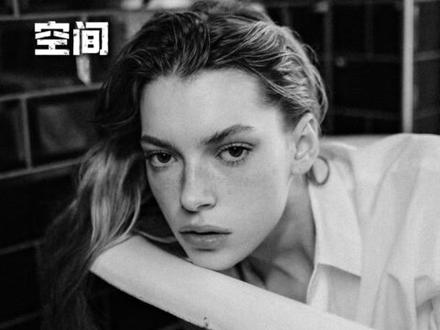
拍照实际上是有套路的,最好的老师就是油画,可惜艺术家用几百年时间都没能把你教会。今天我们就来讲讲傻瓜式的人像拍摄技巧。 很多人一上来就喜欢说构图,实际上对于拍人来说,这些都没那么重要。人像摄影的诀窍就是扭起来,首先就是破面,无论是画出来的还是拍出来的,你看他们有什么共同点?不是模特好看,而是头胸腿的朝向一定不在同一平面。 胸和腰是正直的,脸就要侧一下,上半身是正直的,下半身就要侧一下。如果你脾气上来了,就是不想侧怎么办?那就破线,头歪一下,手叉下腰都能打破僵硬的感觉。 注意,引导模特的时候不要特别虎的说把身体扭起来,可以给他拿个道具,或者撑个东西,摸下叶子之类的,找点事做,再看情况让他调整,千万不要觉得做作。以前那些达官显贵画肖像画的时候也是这么走流程的, 有的人就是觉得怎么摆都不自然怎么办?那就到了下一步。借助光。对于一般人来说,出去拍个照打光肯定不现实,那就要借助环境,光。想要皮肤好,就正对着光。想要拍剪影,你就站在摄影师和光之间。想要显瘦,五官立体,光源在哪,你就和他侧着站,这样脸上才会有明暗区分。 那构图就不需要注意了吗?也不是,只要记住两点,留空间,保人体就可以了。留空间什么意思?就是视线的方向要留空间,头顶和头顶之间要留空间,否则图片整体就会特别局促逼窄。 保人体就是不要截肢,半身像呢,就从胸部和腰部开始截,再拍全一点呢,就从大腿、小腿中部开始截,或者就直接拍全身,千万不要从脖子、胯部或者膝盖、脚踝这些关节裁切,不然就会像残疾人一样。 ok, 现在你已经入门了,如何把人像拍出高级感,我们下回再说。
9772Sugar_latte 00:2812小野AI
 00:2910小野AI
 00:172小元故事


