横向圆管栏杆酷家乐怎么做

粉丝179获赞5744
相关视频
 06:36
06:36 00:37查看AI文稿AI文稿
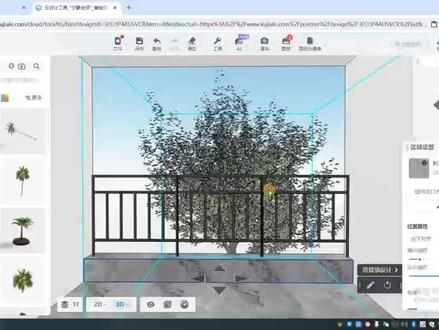
在库加勒里如何做出栏杆的效果呢?两步轻松教会你哦! 一种方法最简单,在左边素材库里面找到建筑里面的护栏,这里有很多栏杆,模型都在上去窗子就会被栏杆给替换掉了,注意别忘了给四周也刷上颜色。这种栏杆式模型,有的窗户太长,拉伸的比例就很失调,怎么办呢?可以在左边户型里面找到 窗洞,放上去,调整好尺寸大小,还是在护栏里找到模型护栏,按住 ctrl 键把栏杆放到窗洞上,调整好尺寸大小就做好了。我是舒涵,让我们一起变得更强!
2653酷家乐书涵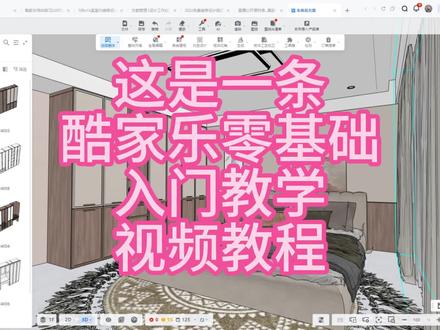 15:04
15:04 00:36查看AI文稿AI文稿
在酷大师楼梯建模中,护栏转角处如何做圆弧连接呢?首先先复制护栏的面,从主进入到边境面内拉伸二百的厚度并移动到连接处。重点来喽!找到上方的弯曲工具右侧,把基准方向改成负 x, 角度为一百八十度,叠加分段为二十。右上方修改器中把弯曲应用到模型,然后再双击进入到编辑面内,点击面移动到端点到下方的链接处返回,再添加所需要的材质,就轻松搞定喽!
4284酷家乐阿金的好课 00:38查看AI文稿AI文稿
不会 cd 也可以用酷大师剪栏杆柱。第一步,根据你想做的尺寸绘制一个矩形,选择拉伸工具,拉伸出栏杆高度。 第二步,点击面,进入二定视图,利用参考线精确尺寸,选择圆弧,工具上方可以输入胡高,这些尺寸大家根据实际来就好。然后返回三定视图。第三步,左侧选择扫掠功能,选择路径,再点击刚才绘制的洁面,然后重复操作。 第四步,点击上方插件,选择智能模型,选择球体,移动到柱体上就完成啦。
1276酷家乐❥南素 07:13查看AI文稿AI文稿
其实我们楼梯的话,一般我们这个踏步是比较简单啊,其实我们所有楼梯的难点其实就在他的这个扶手上面啊, 你看我们这块的话,你看这块他扶手过来,他有一个我们这个弧形这个衔接,就包括你看他这块我们的这个中间的这个 踏板,这块他也是弧的啊,弧的一个状态。好,我们看一下这个的话在库家乐里面是怎么见过的了?好,我们还是进入到我们这个库家乐的这个自由钻界面啊,因为我们这块的话,你看左边的话,他是有这个楼梯的这个 呃模型的,但是他比较单一啊,你看他只有一个平行双跑啊,不用,我们得因为他这块不是弧的,所以说是我们稍微带点造型的,我其实我们这些楼梯是没法用的,所以说我们还是得依靠我们的这个基础的这个建模, 我们把这个模型给他画出来啊,相当于就是我们这个上中间和这个下踏步,中间和上踏步,我们把这个壶啊,我们提前先给他给画出来啊,画出来的这个目的其实就是这,其实这个就是我们中间的 呃,中间这块的一个这个造型啊,但是画出来之后,你看这个不是很规则啊,不是很规则的情况下,我们, 嗯,一会再说吧,我们先把其中的一踏先给他画质出来,我们先给他整组啊,快递方式。屁,比如说我们一踏的这个踏步数啊,我们给他来上一个我们的十五啊,相当于就是我们的十五公分。好,下一步的话我们把它 整个给它进行一个我们的这个限行证,我们点住他这个下面这个点啊,我们给他点对点的给他进行复制。好,我们这块比如说我们给他来上一个十,好,回车,回车。 好,下一步的话我们把这个面给它给复制上来,复制到这一块我们也是同样给它进行个成组啊,我们双击快捷方式,屁啊,我们往上也是给它来上一个,呃,十五公分啊,也是我们的一百五十毫米啊。好,下一步的话我们把这个楼梯 给他给复制过来。好,复制过来之后我们给他进行一个我们的旋转,旋转之后同样给他点击一个移动, 我们一定要点对点的给它进行一个移动啊,其实踏步是最简单的。好,下一步的话就是我们做一下我们的这个扶手啊。好,我们做扶手的时候,好,我们 通过我们的添加我们这个参考线,把它定位到我们这个参考线上面。好,我们快捷方式 t 啊,参考键是快捷方式 t。 好, 点击下这个点,再点击这个点啊,把这个斜的这个扶手这个面给他做出来。好,下步的话我们往上点到这个参考下,一定要点到这个参考下,这样就可以了。好,快捷方式 t 啊,同样还是给他画到我们的这个,我们看一下我们的 这个点。这啊,好,这样就 ok 了。下一步的话我们快捷方式 r 啊,这个在这个斜方向上我们再稍微扩的大一点,斜方向上我们把这个矩形给它画出来。好,画出来之后我们直线 l 把这个给它进行一个间断,把多余的给它进行一个删除,我们直线 l 点击, 嗯,一定要捕捉到我们这个点上,好,把多余给它进行一个删除。哎,这样就 ok 了。好,我们给它成组啊,还是快递方式 p 往外我们给他来上一个,我们,呃,三零的一个拉伸吧,我们先给他来上一个厚度。好,有了这个之后我们 给他进行一个复制啊,我们点对点的给他进行一个复制,这边我们的这个也就给他做出来了啊,同样的 把这块先给它织到我们这个复制到这个边上,随便先给它扔过来啊,我们给它进行一个旋转。好,旋转好之后我们稍微抬一下,好给它进行一个移动,像这个移动的话,我们点到我们这个内侧啊, 我们看一下是在这个位置啊,好,这样就 ok 了, 好,同样呢,我们再给它进行一个复制啊,我们点对点的给它来上一个。哎,这个重新点一下啊,点击复制,或者我们从前面吧,从前面点啊,稍微好点一点啊,好,从这 到这个位置。好,这样就 ok 了,好,下一步的话我们先把我们 这个圆啊给它给复制到复制出来。先复制出来。好,复制出来之后,我们快捷方式 f 啊,往外给他走上一个我们的偏移啊,我们负三零,因为刚才我们这个它的厚度是三零啊,好,下一步的话我们给他进行一个打断啊, 好,直线 l, 直线 l。 好,这样就 ok 了,我们只需要往外面的部分好,给它进行一个成组。好,成组之后的话,我们把这个先给它给复制过来, 好,复制到我们的这个里边这一块,这样就 ok 了,好,下一步的话我们双击进去啊,快捷方式 p 往上给它走上一个我们这个 拉伸啊,你看这样的,我外面的这个做好了,其实下一步的话,其实重点就是我们中间弧的这一块啊,这是我们的一个重点啊,好,下一步的话,我们把这个模型啊,这个模型先给他进行一个删。哎呀,先先不用删除了,我们先这的吧,我们把这个给他给 复制,复制出来给他进行一个连接。好,这样就可以了。好,把这两个模型给他进行一个。 呃,层组啊,好,层组好之后我们先把这个删了吧,这个好看一点。好,层组完之后的话,你看我们把我们地面不是会出来这个模型了啊,好,我们点击一下,我们它上面有个我们这个路径变形。啊,好,我们点击到下面,我们点击一下这个路径。好,我们按住 shift 键啊,再把这个半圆点上。好,按住 shift 键继续点啊,好,我们点击一下我们空白的地方啊,你看我们这个模型是不是这个样子啊?我们再给它调整一下,我们在右边有一个路径变形轴,把它调整到我们这个正歪的这个方向上。 好,你看这样的话,我们,哎,正歪我们怎么重弄一下,我们改成了副歪,哎,这样就 ok 了,你看这样的话,我们这个楼梯你看他是不是一下就就弧过来了,是不是?好,弧过来之后的话,我们 这个长短还是稍微有点,还稍微有点点问题啊,我们看一下啊,我们下面这块没有问题啊,但是你看这块这块他会漏出来一点点啊,像这种情况我们可以稍微往下来上一点点,因为我们目前这个弯曲的这个这种幅度啊,我们目前库家乐还不好控制啊, 但是只能是我们稍微给他来上一点点的这个往下的一个拉伸,你看这样的话我们中间的这个过渡这个弧就做好了啊, 我们可以看一下,这样的话我们这个楼梯就垫补好了,下面的话大家可以多练习一下,啊呀吼。
47酷家乐工装设计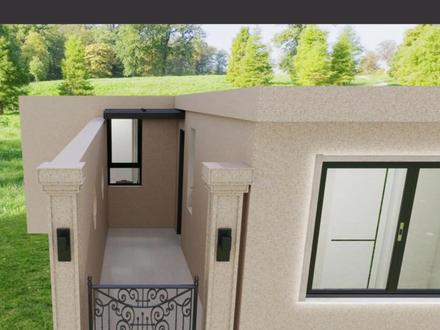 01:01查看AI文稿AI文稿
庭院门庭柱互加乐不知道怎么画?今天手把手教你在自由造型界面画一个三百六乘三百六的矩形,向上拉伸两百,顶面向右复制一个间距两千,复制出来的这个矩形向内偏移三十。删除外框,再向内偏移两个三十,最小的矩形面向上拉伸一千八,第二个 向上拉伸一百,第三个向上拉伸五十。立住的四个面分别向内偏移三十,然后偏移出来的面全部向内拉伸二十。 拉伸完成之后,在地面画一个三百乘三百的矩形,向内偏移三十。来到底部仰视角里面向下拉伸七十,外面向上拉伸一百三左右,矩形外立面向内偏移十,再向内拉伸十, 顶部画矩形封口,再来到底部视角底面向内偏移三十。按住 shift 框选造型,点击复制,选中刚刚偏移出来的一个点,拖动手标放在力度的左下角,按住 shift 双击造型撑住 m 材质刷上下材质 ok, 这样就完成了。我是小金,祝你开心快乐每一天!我们下次再见!
21酷家乐小金


