ae4pro2+怎么设置壁纸
一点小建议,如果没人和你说不可能,那就仍然有可能。所以,大胆去做吧。攀登的过程也许漫长,但巅峰的风景是值得的。

粉丝213获赞2494
相关视频
 01:44查看AI文稿AI文稿
哇塞,兄弟们来了个好消息啊,前几天集合的营销总监李三丰也是入驻了抖音啊,随之而来的,在他的账号中的第一条, 也就是最新的视频中有讲到,针对于广大车友的意愿和呼声,集合会在四月底即之后上市的新车型上新增自定义壁纸的功能。哇,我理解下来应该是包括十七号上市的 a 四 max 二,还有即将上市的 a 三电摩,以及五月的二六款 a 一 五等等。 自定义壁纸上线时间估计是五月二十号,那么针对于现在市面上的存量车型,也就是像我这种老用户,也会在六至七月陆续进行自定义壁纸的支持,我觉得此处应有掌声。 除此之外,这条视频还针对了车友们一直诟病的轮毂勾值问题进行了解答。大家都知道集合原厂的前后轮毂勾值很小,导致原厂胎很细, 那么针对于此类呼声,集合高层给出的回复是,若勾值太大,上到三点零或者三点五,会让整车的操控、续航和速度都大打折扣。那么这点其实经常玩车的朋友都不难理解哈。集合的工程师也会针对于这个问题,在后续的产品开发中,根据车型来进行勾值的调整。 不管怎么说,我觉得李三丰叔叔的入驻抖音对于我们集合用户来说无疑是一件好事情,还没几天,就针对于呼声最高的壁纸及轮毂的问题给出了较为明确的优化时间,这效率是值得肯定的。 而且以前我们有什么对车辆不满的地方啊,需要改进的地方就只能在评论区做做文章,甚至我自己的视频中也一直会进行吐槽,就希望能被看见,现在有问题找班主任就好了。 那么我也希望盒子能够继续保持聆听,尽可能的满足广大用户的需求,希望盒子也会越来越好。
513修飞机的机械师 02:37查看AI文稿AI文稿
天气凉爽,去跑跑山。第一次骑集合出来跑山,体验下骑行感受,超车依旧流畅稳健。还是就是集合,你能不能 胜?哦豁,拍个照先。路上的小动物还挺多的,就是没拍到。 开始 体验下风景啊, 在此歇歇了。
12《十年》 01:00查看AI文稿AI文稿
想知道集合怎么拥有这种炫酷仪表吗?今天就手把手教大家怎么设置,有手就行。一、商店搜索下载这个软件。二、打开车辆仪表设置。 三、进入连接,点击手机。五、打开手机蓝牙并配对。六、配对完成后返回集合 app, 点击镜像投屏,点击开始直播。 七、查看车机仪表是否投屏成功。八、打开我们刚刚下载的车速表 app, 点击下方车速表。 九、下滑菜单栏,关闭手机竖屏,锁定手机横屏放置。最后我们的线库自定义仪表就设置完成了,小伙伴们快去试试吧!
35𝑴𝒐𝒎𝒆𝒏𝒕丶 00:34查看AI文稿AI文稿
今天出一期集合 a 四 se 加控制器的调节教程,记不住的记得点收藏。我把对应参数放在了最后, 我用安卓手机进行演示,咱们首先打开这个下拉,找到你车辆对应的蓝牙,点击进入, 然后按照视频中的步骤进行操作,这里看清楚了,选择向上的箭头,不要选错了,输入对应参数,点击单词发送。苹果手机也是按照这样的步骤进行操作,记不住没关系,可以点击收藏。
1837ONE K⁺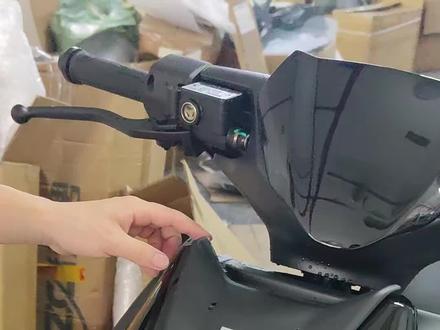 01:23查看AI文稿AI文稿
我们这个集合拆装的话,我们要先把这个这一块小的贴板,我们把它直接拿下来,我们直接掰,稍微拥一点就可以直接把它扣下来。 嗯,然后我们这个这个是我们的这个输送的这个底板,那我们底板上面是没有这个卡扣跟这个 logo 的, 我们需要把原车上的这个卡扣把它拿下来,然后再把它扣到我们送的这个底板上面。 啊,这个 logo 的 话不需要这样,把它用力一挤,然后它就掉出来了。呃,掉出来以后我们再把这个金属的 logo, 我 们把它扣到 我们这个底板上去,就这样子刚好安装的话也很简单,我们就直接把它,呃,先把下面这两个卡扣,我们把它扣进去,然后用力按一下 就扣好了。然后我们把这个玻璃直接对到这个支架上,然后里面有一颗这个黑色的这个螺丝,我们把它穿过这个垫片,像这样子,然后再直接固定起来玻璃就可以了, 四个孔都是一样的的面膜。
121记不住的wo 00:26
00:26 01:07查看AI文稿AI文稿
把他给我扒了!啊啊啊,包贝尔又出来演反派了,就因为女记者拍到他印假钞,就要来跟阿瑞老师学剪辑。少爷小姐们,今天我们来学 ae 慢动作变速效果。 我们把素材导入 ae 后,先找到击杀部分,我们同时按住 ctrl shift 加 d 键裁切一下,然后我们选择后面的素材,鼠标右键预合成, 我们再来到效果和预设这搜索 twix pro 这个插件放到素材上,这是一个外置插件,有需要的宝子可以加我主页群进行领取。我们来到设置这里,先把输出 fps 取消,勾选我们素材多少帧,这里就输入多少帧, 然后图像准备这里选择第二个帧间隔这选择第三个,变形选择第二个。 然后我们来到击杀处,给速度打上一个关键针,再往后走五针,再打一个关键针,把数值改为一,这样我们一个简单慢动作变速就做好了。
10阿瑞(国服剪辑) 01:12查看AI文稿AI文稿
自己动手改造一台全网最粉嫩的集合 a e 四。老规矩,先把板凳都拆下来送到油漆厂,原车的车漆已经很好看了,但是这一次我要给他做一个很梦幻的紫色。 我用刻字机刻了一些星星图案的贴纸来做遮蔽,再用浅紫色少量多次的晕染在星星的周围, 撕遮蔽的过程真的太解压了。接着就来到了组装环节,我给他包了一个粉红色的坐垫,最后装上装箱,贴上贴纸就大功告成了,一起来看看成品吧!
491王险 00:30查看AI文稿AI文稿
老板十七号来直播间必须把车擦亮,轮毂也得擦,排面必须拉满,不用擦呀!这款 a 一 四 max 二加 三涂三烤的漆水本来就亮的,能当镜子照,再说这配置,五千六百二十瓦风之功率,极速八十五以上毫米波雷达四零 e 极星模式全给到, 老板说这台车必须亲自发福利,还有 pro 二, pro 二加 max 二全 a 拉满,晚上七点还有半价抽奖,老板亲自抽这排面够不够?
238极核官方旗舰店 00:43查看AI文稿AI文稿
现在给你们主推的是这一款六千一百九十九的集合 a 一 四 pro 二加,这台车搭载的是两千两百瓦的额定功率电机, 屏幕采用六点二英寸彩屏,仪表非常的帅气。前卡钳是和水鸟同款设计,适合 他这个前氛围灯,还有他这个后面的这个灯是可以自己后期去改里面配好的时差限速的。
 02:13查看AI文稿AI文稿
想制作视频中的变速卡点效果,第一步是要对视频进行补帧,今天我们来学习如何用 tw 插件给视频进行补帧。 素材导入 a e 之后,在项目面板里找到对应素材的帧率,我这里是三十。下一步我们把视频再的合成设置成六十帧,这里我们按住键盘上的这个键,每按一次就会往下移动一帧,我们看移动几帧,视频中的动 会出现变化,我这里按了三针,画面中会动一次。在效果面板栏里搜索 t w, 将 t w 插件拖入到我们的视频素材这里,我们将这个取消,勾选,修改下面的帧率,这里要填的数字等于 原始视频的帧率除以画面动一次,我们按的次数,我是三十除以三,所以我这里填十。 下面跟着我这样调节补帧就做好了。当使用第一种方法画面出现问题时,我们可以使用抽帧法。在修改完视频的合成帧之后,我们同样按键盘的这个键,看到画面中人物动作出现变化,我们就按 ctrl shift 加 d, 把画面进行裁切,切分成很多的小段,一直把视频切分结束,全部切好之后,按 ctrl 加 a, 把它们全选,然后像这样子向左滑,让每一处切好的素材都只有一帧。这里我们要取消选择 红心的,从下往上选中所有的视频片段,右键选择关键帧,辅助里面的虚拟图层,点击确定全选这些图层,点击预合成, 同样的也加入 t w 效果。在这里的效果面板上,这里的帧率只需要保持和原视频的帧率一致即可。其他操作和上一个方法类似。
66不加班的黄豆 02:37查看AI文稿AI文稿
哎呦,我的少爷, a e 还不会用,稳了稳了,全稳了,手把手教会你从零基础工具开始,把你扶上 a e 直通车。今天我们要学习的是毛点工具, 旋转工具以及我们的缩放工具。第一个是我们的毛点工具,快捷键是 y 键,当你在旋转我们的图标时,它不围绕自己转,那就是毛点跑偏了, 就像这样,而这个十字的这个图标就是我们图,就是我们图形所谓的锚点。很多人可能直接用鼠标去拖这个十字点,会发现我们的画面会整体动起来,那这就是错误的方法,正确用法是我们按 y 键,这里注意切英文,好吧, 按 y 键之后,它会自动选择我们的锚点工具,当然也可以在这里点击我们的锚点工具,我们的鼠标旁边会带一个符号,那这样子就是我们的锚点工具,在这里我们选择这个对齐进行勾选, 勾选之后将我们的这个锚点按住鼠标左键进行拖动,拖动到我们图标的中心,这个时候对它进行旋转,就是围绕着我们图标的中心去进行旋转的,学会了吧。工具二,我们的旋转工具,很多人可能直接点击我们的图标 进行转,正确用法是我们点击 r 键,这里注意些英文,点击 r 键,在这个地方直接打四十五度, 它就会偏移四十五度,这样的做法可以让我们的旋转可控性,平稳性,让它稳定,而不是角度忽大忽小,造成我们动画的卡动。当然也可以使用我们的旋转工具,在这里选择我们的旋转工具之后,拖动它时,按住我们的 shift 键, 就会以每四十五度为一个角去进行转,这样可控我们的旋转角度。第三个是我们的缩放工具,上一期视频我们说了选择工具可以拉它的大小,但是百分之九十九的新手误区会选择直接拉, 会导致我们的画面图标进行一个变形。那么如何将它等比例缩放呢?我们按度最边的这个角,用鼠标左键按住之后 点击 shift 再去拉我们的图标就会进行一个等比缩放。当然也可以在英文模式下按 s 键报出我们的缩放数值,可以手动输入,也可以在这里去进行拖放。今天学的这三个工具, 他们的快捷键分别都是 y 猫眼,而旋转 s 缩放少爷学会了没?好的本期教程就到这里,我们下节课见!
1258KaKa(国一剪辑)![[AE教程]4分钟详细教会你两种常用补帧效果! #AE教程 #抖音精选](https://p3-pc-sign.douyinpic.com/image-cut-tos-priv/91051233eb9da99fba0f22844ff5b2df~tplv-dy-resize-origshort-autoq-75:330.jpeg?lk3s=138a59ce&x-expires=2096661600&x-signature=g5u2WAiIc%2Fvi6qU9gZMCYucZJo0%3D&from=327834062&s=PackSourceEnum_AWEME_DETAIL&se=false&sc=cover&biz_tag=pcweb_cover&l=202606130653540D95CE38240D2C9D32AA) 04:29查看AI文稿AI文稿
04:29查看AI文稿AI文稿大家好,今天给大家带来 a e 补帧保姆级别教学,我家猫看了都能学会。 ok, 咱们接下来打开 a e, 新建立一个六十帧率的合成,我这里准备了一段素材,这里打开橡木面板,可以看到原视频帧率为二十五帧。接下来先介绍一种直接补帧法,需要准备插件 twix pro, 选中素材,按住 c t l 加 shift 加 c, 勾选中间两个选项,这个勾初时打开是默认关闭的搜索效果。 two extra pro, 我 这边的话用的是汉化版超级慢动作加入效果,英文版插件的可以对照画面调一下参数,这边给输入输出 fps 勾选取消输入,帧率改成二十四,下面这个改成最后一个最佳, 下面这个改成第二个,对比度边缘增强。再接着看我鼠标位置,这里改成第三个,运动加权混合,下面这个改成第二个,反向智能混合。接着看我鼠标位置,点开这个小箭头,这里的主背景灵敏度拉成一百。 这样咱们的第一种补针方法就完成了,看一下预览效果。 ok, 这样就可以了。 那我们接下来进入第二种抽补法,抽补法就是画面每动一下,我们就裁剪一段,我们按住 ctrl 加方向键,右键或者按 page up 键,就可以将画面向右移动一帧,看着画面只要动了,我们就裁剪一段, 就像这样,画面只要动了,我们就按住 ctrl 加 shift 加 d 裁剪一下。 ok, 咱们开始画面动一下就裁剪一下,往右移动一二三,动了。好,我们裁剪一下, 往右移动一二,动了。好,我们裁剪一下。后面都是一样盯着画面只要动了我们就裁剪一下,有时候他动的很微小,看不清的话,咱们可以给他拉大一点观察,用鼠标滚轮给他拉大一点,然后随便给他拖到一个位置观察,这样只是为了方便观察眼神,好的,可以不用这样操作。 接着依旧一针一针向右移,画面动一下,我们裁剪一下,熟练之后也很容易发现规律,二十五针,素材补六十针,一般是二二三二三循环,这个裁剪规律,规律的话可以自行摸索,后面都是一样,动一下,裁剪一下,我这边加快速度。 ok, 这边我已经裁完了,咱们裁剪完了,有个地方要注意一下,如果你要让补针后素材长度与原来素材一样的话,咱们这个时间轴放在我们的最后一针,这里就不要动了,方便我们一会直接拉过来。 ok, 咱们继续。 我们选择最底下的一个图层,然后按住 shift 键,再选择最上面第一个图层,这样就可以给它全部选中这个时间轴依旧不要动,它还是在结尾这里。 然后呢,把图层用鼠标向左边拉,全部给他拉成一针,意思就是我们原来两针三针裁剪的图层全拉成一针,这里我们的时间轴依旧没动,然后按鼠标右键找到这个关键针辅助, 点击关键帧辅助里面有一个序列图层,点击一下,点击确定,这样我们的图层全部都依次连续排列了,时间轴还是不动,还是在原来的结尾,然后 ctrl 加 shift 加 c 预合成一下,把预合成中间两个选上,跟第一种方法一样,接着加入 twixter pro 插件,我的是汉画版超级慢动作 参数,跟着我调输入输出 fps 取消勾选,下面的帧率改成六十,下面这个改成最后一个最佳, 在下面这个改成第二个,对比度边缘增强,英文版的可以对照画面鼠标位置改一下参数,然后看我鼠标位置,把这个参数改成第三个,运动加权混合,接着下面这个改成第二个,反向智能混合,接着看我鼠标位置,点开这个小箭头,这里的主背景灵敏度拉成一百, ok, 这样我们参数就调完了,然后再 ctrl 加 shift 加 c, 选中间两个预合成一下,然后我刚才就说了咱们的时间轴是没有动的,还是原素材结尾位置,接着我们选中图层,按住 ctrl 加 alt 加 t 进行时间重映设, 然后这里出现了一前一后两个关键帧,咱们把最后一个关键帧移动到我们一直没移动的时间轴位置,按住 ctrl 加 shift 加 d, 裁剪时间轴后面多余图层, 这样我们就得到了一个与原素材相同长度的六十帧画面。接着我们预览第二种方法的补帧效果,总的来说第二种抽补法是比第一种效果更好的,但具体是好了多少需要自己感觉吧。 好的,我们这期就到这里结束了,后面会给大家带来补帧后如何去通过时间重印射以及插件变速。谢谢大家,那么咱们下期见。
3269LAW-AE 04:16查看AI文稿AI文稿
今天给我的集合装一个专用的仪表保护罩,大家都知道咱们集合这个屏幕一块都要好几千块,安了一个保护罩还是非常有必要的,我们先撕开里面的保护膜,外面这层保护膜也要撕掉。仪表保护罩安装也很简单,我们轻轻一扣就安装上了,这是没安仪表保护罩的样子 这是安了仪表保护罩的样子。安了仪表保护罩之后,它可以有效的保护我们这个屏幕,而且它不会影响我们原厂的清晰度,它可以有效的防止我们的屏幕划伤或者刮伤,它的防水效果也是非常好,还是推荐齐齐河的兄弟们装一个保护咱们的屏幕。 今天给我的集合装一个专用的仪表保护罩,大家都知道咱们集合这个屏幕一块都要好几千块,安了一个保护罩还是非常有必要的,我们先撕开里面的保护膜,外面这层保护膜也要撕掉。仪表保护罩安装也很简单,我们轻轻一扣就安装上了,这是没安仪表保护罩。今天给我的集合装一个专用的仪表保护罩,大家都知道咱们集合这个屏 每一块都要好几千块,安了一个保护罩还是非常有必要的,我们先撕开里面的保护膜,外面这层保护膜也要撕掉。仪表保护罩安装也很简单,我们轻轻一扣就安装上了,这是没安仪表保护罩的样子,这是安了仪表保护罩的样子。安了仪表保护罩之后,它可以有效的保护我们这个屏幕,而且它不会影响我们的原 厂的清晰度,它可以有效的防止我们的屏幕划伤或者刮伤,它的防水效果也是非常好,还是推荐琪琪和他兄弟们装一个保护咱们的屏幕。 今天给我的集合装一个专用的仪表保护罩,大家都知道咱们集合这个屏幕一块都要好几千块,安了一个保护罩还是非常有必要的,我们先撕开里面的保护膜,外面这层保护膜也要撕掉。仪表保护罩安装也很简单,我们轻轻一扣就安装上了, 这是棉安仪表保护罩,今天给我的集合装一个专用的仪表保护罩,大家都知道咱们集合这个屏幕一块都要好几千块,安了一个保护罩还是非常有必要的,我们先撕开里面的保护膜,外面这层保护膜也要撕掉。仪表保护罩安装也很简单,我们轻轻一扣就安装上了,这是棉安仪表保护罩的样子,这是安了仪表保护罩的样子,安了仪表保护罩之后,它可以有效的保护我们这个 屏幕,而且它不会影响我们的屏幕划伤或者刮伤,它的防水效果也是非常好,还是推荐清洗和的兄弟们装一个保护咱们的屏幕, 今天给我的集合装一个专用的仪表保护罩,大家都知道咱们集合这个屏幕一块都要好几千块,安了一个保护罩还是非常有必要的,我们先撕开里面的保护膜,外面这层保护膜也要撕掉。 仪表保护罩安装也很简单,我们轻轻一扣就安装上了,这是没安仪表保护罩,今天给我的集合装一个专用的仪表保护罩, 大家都知道咱们集合这个屏幕一块都要好几千块,安了一个保护罩还是非常有必要的,我们先撕开里面的保护膜,外面这层保护膜一样撕掉仪表保护罩安装也很简单,我们轻轻一扣就安装上了,这是没安仪表保护罩的样子, 这是安了仪表保护罩的样子。安了仪表保护罩之后,它可以有效的保护我们这个屏幕,而且它不会影响我们原厂的清晰度,它可以有效的防止我们的屏幕划伤或者刮伤,它的防水效果也是非常好。还是推荐去集合的兄弟们装一个保护咱们的屏幕, 今天给我的集合装一个专用的仪表保护罩。大家都知道咱们集合这个屏幕一块都要好几千块,安了一个保护罩还是非常有必要的,我们先撕开里面的保护膜,外面就像保护膜一样撕掉仪表保护罩安装也很简单,我们轻轻一扣就安装上了,这是没安仪表保护罩, 今天给我的集合装一个专用的仪表保护罩。大家都知道咱们集合装一个专用的仪表保护罩还是 非常有必要的,我们先撕开里面的保护膜,外面就像保护膜一样撕掉仪表保护罩安装也很简单,我们轻轻一扣就安装上了,这是没安仪表保护罩的样子, 这是安了仪表保护罩的样子。安了仪表保护罩之后,它可以有效的保护我们这个屏幕,而且它不会影响我们原厂的清晰度,它可以有效的防止我们的屏幕划伤或者刮伤,它的防水效果也是非常好。还是推荐齐齐和的兄弟们装一个保护咱 的屏幕,今天给我的集合装一个专用的仪表保护罩,大家都知道咱们集合这个屏幕一块都要好几千块,安了一个保护罩还是非常有必要的,我们先撕开里面的保护膜,外面就是。
 04:20查看AI文稿AI文稿
今天给我的新款集合装一个屏幕仪表保护罩,我们屏幕原厂的这个塑料保护膜一定要把它给撕掉,如果长时间不撕的话,就会流胶在我们的屏幕上,看着就不是很好看,这是没有贴保护罩的样子,我们的屏幕很容易被刮花,安装一个仪表保护罩还是很有必要的, 安装的话也很简单,我们对准屏幕轻轻一扣就安装上了,这是仪表罩安装好后的样子,非常的高清透亮,不会影响原厂的清晰度,四周收边的保护我们仪表不受到刮伤,减少划痕。 今天给我的新款集合装一个屏幕仪表保护罩,我们屏幕原厂的这个塑料保护膜一定要把它给撕掉,如果长时间不撕的话,就会留胶在我们的屏幕上,看着就不是很好看,这是没有贴保护罩的样子,我们的屏幕很容易被刮花,安装一个仪表保护罩还是很有必要的, 安装的话也很简单,我们对准屏幕轻轻一扣就安装上了,这是仪表照安装好后的样子,非常的高清透亮,不会影响原厂的清晰度,四周收边的设计能更有效的防水,保护我们的仪表,还可以更有效的保护我们仪表不受到刮伤,减少划痕。 今天给我的集合装一个专用的仪表保护罩,大家都知道咱们集合这个屏幕一块都要好几千块,安了一个保护罩还是非常有必要的,我们先撕开里面的保护膜,外面这层保护膜也要撕掉。仪表保护罩安装也很简单,我们轻轻一扣就安装上了,这是没安仪表保护罩的样子, 这是安了仪表保护罩的样子,安了仪表保护罩之后,它可以有效的保护我们这个屏幕,而且它不会影响我们原厂的清晰度,它可以有效的防止我们的屏幕划伤或者刮伤,它的防水效果也是非常好。还是推荐去集合的兄弟们装一个保护咱们的屏幕, 今天给我的集合装一个专用的仪表保护罩,大家都知道咱们集合这个屏幕一块都要好几千块,安了一个保护罩还是非常有必要的,我们先撕开里面的保护膜外, 今天给我的集合装一个专用的仪表保护罩,大家都知道咱们集合这个屏幕一块都要好几千块,安了一个保护罩还是非常有必要的,我们先撕开里面的保护膜,外面这层保护膜也要撕掉。仪表保护罩安装也很简单,我们轻轻一扣就安装上了,这是没安。


猜你喜欢
- 4285麦田有回音