飞牛自动追番nas使用教程
最近粉丝群问的最多的问题,刚入手 nice, 也没网盘会员,怎么看电影?今天推荐两个方案,在九点九进阶包里八十多个应用,写好一键安装命令,推荐两个,一个是四十九号, 一个是二十六号,我用飞牛和绿联上搭建演示, 打开进阶包装,二十六号为例, compose 文件,我们打开布置整个命令,在绿联上装这个二十六行 项目创建 粘贴,怕端口占用,可以把前面改一下, 点击部署,在飞牛里搭建另一个 集空间群灰都可以用,也是一样,找到四十九号的这个命令,一样复制,打开非牛里创建 compose 新建, 确定启动。 先看滤帘的,这个装的是二十六号,在容器里就可以访问 密码 admin 一 二三,在设置里,进阶包里就是对应的 二十六号,包下有一个这层文件,下载到桌面上, 这里找到导入配置 就可以看了。 飞牛装的是四十九号,也是一样,里面也有这个文件, 也是导入配置, 导入刷新界面就可以了, 这个比较适合新手,不用下载,在外面也可以播放,小伙伴可以试一下。 感谢大家支持,九点九进阶包,一次付费进群就能持续更新,永久使用。

粉丝5386获赞9066
相关视频
 01:58查看AI文稿AI文稿
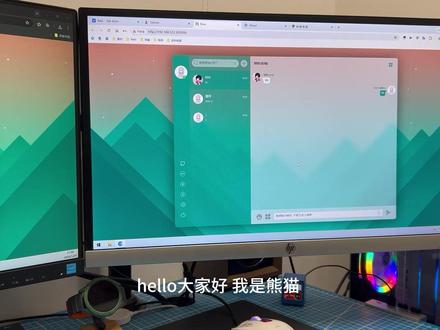
hello, 大家好,我是熊猫。非牛 nars 搭建完成之后大多用来做网盘和相册管理,今天给大家分享两款能在非牛 nars 上自建的聊天系统,分别是 tailchat 和 fiora 两款的搭建方法稍后分享,先带大家看看它们的区别和实际使用体验。这两款聊天工具功能各有侧重, 追求轻量化,不占资源。只想搭建私人聊天群的话,选 fiora 就 足够了。要是技术玩家或者小团队想要聊天协助还能安装各类插件,就选 tailchat。 tailchat 搭建完成后是网页端形式,分享网址就能让其他人加入,有公网 ip 的 话,加上对应端口号,还能分享给局域网外的用户 开两个网页模拟好友聊天。进入后,插件中心能安装不少实用插件,比如群主管理、入群欢迎机器人、简易机器人,还有声网、音视频系统,甚至能在线听音乐。添加好友也很简单,复制昵称对应的标识发给对方,对方添加后就能直接交流,发文字、图片、文件都没问题, 右上角还能发起通话。创建绘画。作为网页端私密聊天工具,比微信、 qq 更简约,隐私性也更有保障。再看 fiora, 界面设计更美观,风格有点像 qq, 同样支持发送图标、图片、代码和文件。左侧设置键可以更改接收声音,切换主题。 基础聊天功能和 tailchat 差不多,只是界面视觉效果更讨喜。安装方式也很简单,分两种,一是通过一 panel 安装 tailchat, 只需要安装对应的四个应用,跟着我提供的视频和文档步骤操作就行。 二是通过非牛 nars 的 docker 部署 fiora 新建项目后,直接复制我给的配置参数就能完成创建,对应的视频和文档教程我都会整理好,我自己也是跟着步骤安装的,过程很顺利,大家也可以自己摸索更多玩法。虽然这类自建聊天系统的实际使用场景不算多,但核心优势是私密安全,属于端到端的聊天系统, 数据不会经过第三方服务器,这也是他最友好的地方,感兴趣的朋友可以自己研究下。本期分享就到这里,我们下期再见,拜拜,如果大家有更好的可以推荐给我哈!
404烧香熊猫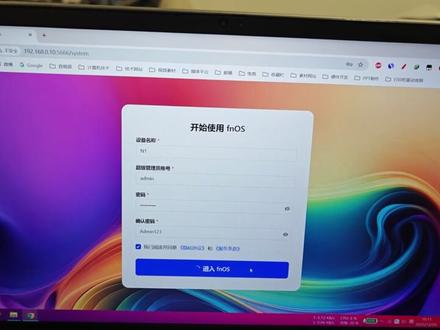 10:08查看AI文稿AI文稿
哈喽,大家好,这期视频呢,我们就来折腾翡翠 n e 盒子,就是用它来刷入非牛 nars 按摩版本的系统, 我们首先呢是要在这一个网站打开,然后这里面提供了一个双击包,我们先给它下载下来, 就是这么点下载它就会直接下载了,我之前是已经下载好了,所以我就现在就不用下载了,下载好了之后呢就给它解压, 解压了之后就是一个后缀,就是 i m g 结尾的一个刷机包,我们呢要打开一个刷机工具,就是 lufos, 四点五用这一个工具来制作启动盘, 就根据这个工具的提示就选中这一个刷机包。解压出来的刷机包 还挺大的,有五五六个 g, 太大了,不过没关系,虽然说这个盒子可能不太好用,因为空间太少,只有八 gb, 我 们就点开始直接做启动引导盘, 这个过程呢取决于你的 u 盘的一个速度,可能 u 盘的速度差一点的,可能它制作就会慢一点, 嗯,我现在就花了几分钟,终于制作完成了,然后就点击关闭这个软件,然后就拔出 u 盘,启动盘就制作好了, 然后呢就把这一个制作好的 u 盘插到 n 一 盒子,一定是要离 hdmi 接口最近的,这一个 usb 接口就是要用这个接口才可以刷入这个系统, 然后我们就要插电源线,插网线,还有就是插 hdmi 线, 当然还得插一个硬盘线,总之这几个口全部插满了,然后就给它通电, 通电了之后,然后就看显示器, 正常的话它就会在跑代码了,就会刷进去了,我们是不需要管的,就是不需要做任何的东西,就看着它 跑代码就好了,他会自动的会启动这一个系统,飞牛的这一个纳斯系统,这个过程呢也是有点慢的,可能要十来分钟吧, 总之就是等就好了,中间会有一些黑屏的情况,我们也不要紧张,继续的去等待就行了, 一般都不会有大的问题,除非你的 u 盘是有问题的, 有些 u 盘的质量比较差的可能就不行,要换那些 u 盘质量比较好一点的 u 盘, 可以看到它现在就黑屏了,不用管继续的等,可能这个过程是有点久 哎,刷完了之后它就会自动跳出这一个熟悉的非牛 o s f n o s 的 一个界面了,如果你是插了网线的话,它就会自动获取到一个 ip 地址,我们要记下这一个 ip 地址,这是非常关键的, 当然现在呢,我们是在 u 盘启动这一个系统的,我们要给它先要把这一个 u 盘里面的系统刷到,就是这个 n e 盒子自带的 e m m c 里面去,就是我们可以输入那个代码,就是输入命令,就是 root r o o t 默认就是这一个,然后就输入 l s, 可以 看到 install to e m c 点 t h s h, 然后我们就输入点斜杠,这个 就是这一串,它就会把 u 盘的这一个系统刷进去到这个盒子的 emc 芯片,就是存储芯片里面去了,就是这个盒子它默认是有八 gb 的 容量空间, 刷进去的话也是需要一点时间的,它现在就是输入命令之后,它就正在 copy boot, 正在 copy 这个过程中呢,我们就继续等待就好了,也是需要花不少的时间, 如果是刷成功之后,它就会有提示, complete copy o s two emmc, 那 就成功了,我们就可以给它断电拔出 u 盘了, 我们就直接给它先断电,然后就把 u 盘给拔出来,然后再通上电,它就会读取这个刷入 emc 里面的这个系统了。 当然如果你不想刷入这个系统的话,就是刷入那个 emc 里面的话,直接 u 盘启动也是没有任何问题的,取决于你们自己的一个习惯或者想法。 现在启动系统它又是在跑代码了, 第一次启动的话会慢一点点,现在就是黑屏的状态。 嗯,加载出来了,我们就要记下这一个 ip 地址,幺九二零幺六八,没关系,反正和之前那些一样。然后就找一台正常使用的电脑,在浏览器里面输入这一个局域网的地址,这个电脑一定要是和 n 一 和,只是在同一个局域网里面的, 然后也是熟悉的界面,点击开始就是设置一个设备名称,账号名还有密码,非常的简单,和叉八六加 go 的 非牛的系统是一模一样的。 密码的话要设置一个比较复杂一点的密码,就是要有大写小写字母,数字复杂一点。 同意,进入,提示两次密码不对。嗯,多了一个字母,删掉一个。嗯,点进入 系统内部错误进不去,有 bug 吧?什么情况?无效的操作。 嗯,哇,不会有问题吧,怎么进不去呢?翻车了吗?我看别人刷都是可以进去的呀, 刷新一下看一下。嗯,刷新了就直接可以输入用户名和密码登录了。那我再试一下 输入刚才创建的这个用户名,哎,直接登进来了,确实是有 bug, 但没关系,问题不大,熟悉的非牛纳斯的一个系统的界面就已经刷成功了,我们可以看一下 八 gb, 它现在只有六 gb, 然后占用了百分之八十多。 应用中心是什么都没有的,因为我是没有内测资格的,是别人分享出来的安装包,所以应用中心是没有任何东西的。我听别人说那个 影视还有相册也都是用不了的,因为没有内测资格,但是基本的其他的一些功能是可以用的,比如 docker, 可以 部署一些 docker 的 服务是没问题的。还有那个 fn connect 也是可以用的,就是可以远程 远程连接,远程操控这个系统,那个服务也是可以开的, 因为现在还是内测阶段,就是还得陆陆续续,后面优化肯定是也是得优化的,因为他这个现在还是太臃肿了,因为一刷进去 就几乎占满了这一个存储容量,肯定要做一下精简才行,要不根本就没法用,但是还是能正常刷进去的,没有任何问题, 我们也可以借一个 u 盘,然后就作为一个外部的存储。那我们本期视频就到这里就结束了,如果有兴趣的朋友可以尝试折腾一下。好了,那我们下期视频再见, see you guys。
 11:29查看AI文稿AI文稿
哈喽,小伙伴,今天给大家出一期超实用教程,教大家用 vmware workstation 虚拟机安装飞牛 nas 系统。首先准备好 vmware 和飞牛 os 镜像,打开软件,新建虚拟机,配置内存、硬盘参数,挂在镜像,启动安装,跟着系统引导走完流程。 最后设置网络登录账号初识化,简单几步就搭建完成全程虚拟机操作,不怕翻车,学会就能把电脑变成私人云盘,存照片、远程访问都超方便。觉得有用记得点赞收藏,关注我,学更多虚拟机 nars 技巧!
41张逸明 05:37查看AI文稿AI文稿
你的 nars 还在吃灰吗?今天教你让它变身二十四小时在线的 ai 管家,不用云服务器,不用花钱订阅,数据完全掌握在自己手里,全程保姆级教学,虚拟机部署,完全杜绝系统污染。我们开始 现在介绍一下今天的主角,飞牛 evo 二。这是飞牛首款自研 nars 双排位设计,但性能一点都不弱。 cpu 是 英特 n 幺五零四核四线城 t d p 仅六瓦,支持二十五瓦满血释放,板载十六 g b d d r 四、内存。纯车方面,内置三个 n 二插槽,加两个三点五寸硬盘位。 如果你恰好也和我一样实力雄厚,你甚至可以搞两片金士顿 nv 三四 t 来组成阵列,呵护你龙虾宝宝的安全。自带五 g 加二点五 g 双网口,还有 wifi。 六、无线网卡,功耗只有二十五瓦左右, 二十四小时开机,一个月电费不到二十块钱。这个配置跑 openclock 绰绰有余,而且比云服务器或者买 mac mini 便宜多了。关键是支持虚拟机,可以把不同服务隔离运行,互不干扰。 为什么选虚拟机而不是个人电脑?主要原因有三,一、隔离性更强,虚拟机相当于给你的小龙虾单独盖了套房,完美把风险锁在笼子里。 二、这是快照,配置错了可以一键还原新手友好,随便折腾。三、方便迁移,整个虚拟机甚至可以打包带走,换个 n s 也能用。 当然,如果你有别的品牌的 n s 也可以这么操作。第一步,环境准备打开飞牛 e v o r 的 web 管理界面,打开应用中心,搜索虚拟机应用,点击安装,等待应用安装完成。安装完成后打开虚拟机应用,第一次使用是这个界面, 然后我们需要先准备一个 linux 镜像,推荐乌邦图二,五点一零桌面版,大概五点三 g b, 已经下好的可以直接使用环境准备完成,我们开始创建虚拟机,点击新建虚拟机,进入配置向导。 第一步,先给虚拟机起个名字,比如 openclock, 系统选 nina, 第二步,选择刚刚下好的镜像,记得要提前把镜像传到 n s 里。 cpu 先分配个二核内存,分配个四 g b, 后续不够了可以再加其他设置,大家和我一样即可 存储,先分个一百 g b, 后面不够了也可以再加,然后添加网卡。第一次设置的朋友可能要先开启 obs 硬件直通先不管,点击下一步。虚拟机创建成功,现在可以看到虚拟机已经在列表里了,点击启动,再点击旁边的 vnc 访问,从弹窗里可以看到系统正在启动, 到这一步直接默认回车安装即可,然后等待一会进入安装向导语言,选中文,然后基本就是无脑。下一步到这里可以随便设个你喜欢的用户名,比如 open call 密码可以设的复杂一点,然后又是不停下一步,直到开始安装。接下来是漫长的等待, two hours later, 装完后点击即可重启。进入系统界面,点击左下角再打开终端,进入之后先输入这行指令,输入刚刚设置好的虚拟机系统密码, 完成后再输入这行指令安装 s s h, 方便我们后续从电脑直接来操作。然后点击右上角这里查看虚拟机的 ip 地址, 然后回到我们自己的电脑,打开终端管理员,如果你是 mac 的 话,就直接打开终端,输入这行命名,前面这段就是刚刚设置的用户名,后面这段就是刚刚获取的 ip 地址,然后回车输入 yes, 再输入密码,就可以远程连上虚拟机了。连上后我们先输入这条命令,安装依赖过程中需要输入密码,完成后再把 openclock 官方这条一键安装命令复制过来,回车即可 执行安装脚本,整个过程大概三到五分钟,脚本会自动安装各种环境依赖,还有龙虾本身,到这一步基本就算安装好了。接下来我们需要进行快速引导设置,先选择 yes, 然后快速开始 模型,选择你手上已有的资源,比如我的是阿里云的 coding plan, 就 选这个,然后选第一项中国,接着选择并输入阿里云提供的 api 密钥载回车模型可以选择保持当前默认频道,可以先跳过搜索,也可以先跳过 技能,也可以先不选钩子,也可以空格回车先跳过,接下来一路回车启动即可。看到这个,其实你已经可以和你的小龙虾对话了, 向他问个好,再给他取个名字吧。如果你想要通过网页来打开它,只需要输入这行代码,弹出来的这一长串链接就是他的网页管理面板地址了。 在本地电脑访问的话,还需要再输入这行代码加密码才行呦。现在官方还做了一定的中文适配,对中文用户来说还是要友好不少。 好了,这期我们学会了在飞牛 evo 二 nars 里用虚拟机部署 open cloud, 但现在还只能在网页里用,太不方便了。下集教大家对接太里国人 qq 飞书秒变打工人神器,觉得有用别忘了一键刷脸哦,我们下期再见。
121虫单科技 01:56
01:56


