IQooz11换屏幕设置

粉丝5767获赞1.9万
相关视频
 02:32查看AI文稿AI文稿
如果说你是即将成为这个 iqoo z 十一的一个尊贵机主,那今天的话就是带大家去做一个新机到手必要的一些新机设置,然后直接让你的一个机械性能更加强,跑分更加高。 那首先的话就是搞定这个发热单元,从桌面找到这个设置,然后这里看到一个运行和内存点进去之后呢,这里有一个内存融合,直接把它给关闭掉, 但是关闭掉之后呢,它需要重启才可以去使用,所以这里就提醒一下大家,把这个关闭之后呢,它的一个发热就是瞬间就可以下降,内存的一个使用寿命就会更加强。那第二个的话就是解决一个手机卡顿的一个问题, 在设置的一个主页面,然后搜索这个自启动点进去之后呢,把你手机本身带有的一些 app 直接给它关闭掉。 第一个的话就是可以解决这个卡顿的问题。还有第二个的话就是也不用担心这些 app 直接会占用我们的一个手机内存。那第三个的话就是回到主页面搜索这个广告,然后广告和隐私点进去之后,把这里个性一二三四全部给它关闭掉。 把以上这些关闭掉之后呢,这样你的一个手机就会比较丝滑流畅一些,可以减少很多的一些广告推送,那也是再也不怕这些广告满积分的一个性能被占用了。 那以上这些设置完之后,你的 iqoo z 十一也就是可以直接火力全开了。那在这里的话也提醒一下各位 iqoo z 十一的一个机主,你们的一个新机到手啊,原厂膜可能不太适配于打游戏的一个人群,但是我觉得能去买这个 iqoo z 十一的一个小伙伴 肯定也是冲他的一个游戏性能去的。如果说你想给你的一个手机去有一个更好的游戏体验,我建议的话可以去找一些这种三 d 热弯的一个保护膜,像我这个的话,目前已经给他贴上了一个这种呃钢化膜了,新机到手我都会给他去选一个,这种的话一个呃覆盖面会大很多。 就是整个贴合体验的话,我觉得是比较蛮不错的,听懂是带有一个听头网,主要是这种它的一个边缘会摸着不硌手的感觉,然后它也是一个超声波指纹嘛, 指纹的话也是没有什么问题的,我觉得这一块倒是蛮不错,这个是我刚刚给他贴的一个铁布衫的一个钢化膜,因为他这个呃贴合就是过程比较繁琐,我就直接给他省略了, 但是贴合体验如大家去所见啊,我觉得还是蛮 ok 的。 那这一期视频的话,如果说对各位有帮助的话,就直接点赞收藏起来吧,后期的话可以当做一个功能性的一个视频反复观看。
1.2万炸毛可乐 01:25查看AI文稿AI文稿
iphone 手机到手后,需要改的设置让手机清爽无光,用起来更丝滑、更流畅,赶紧学起来吧!一、关闭负一屏广告左滑进入负一屏,点击右上方设置点击内容精选关闭内容精选返回,点击热点资讯关闭热点资讯返回,点击更多设置, 点击个性化推荐两个都关闭,这样左滑负一屏就清爽很多了。二、关闭自启动和摇一摇广告,打开设置,找到隐私,点击权限管理,点击权限,点击自启动,点击右上角选中全部,禁止点击确认再返回下滑,找到动作与方向, 点击右上角选中全部,仅开屏时禁止点击确认。三、关闭广告与隐私再设置,点击安全下滑找到更多安全设置,点击应用安装 关闭应用推荐返回,点击广告与隐私里面三个都关闭。四、关闭浏览器广告打开浏览器,点击我的,点击右上角设置首页,下面两个选项都关闭返回,找到网页浏览设置, 关闭网页下载相关推荐返回,点击消息通知,再将消息通知开关都关闭。五、关闭应用商店广告点击应用商店,点击我的,点击右上角设置找到关于点击个性化推荐关闭个性化推荐,今天的 iq 五网设置教程就到这里了。
743小尹报告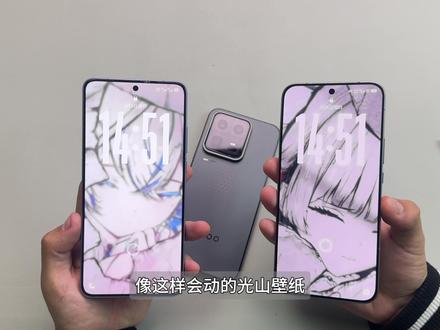 02:11查看AI文稿AI文稿
像这样会动的光山壁纸还不知道怎么设置吗?这一期视频直接来教会你啊。其实这个功能的话,是 iqoo 很 早之前就已经推出了一个光山壁纸的功能啊,它的主要作用就是在我们锁屏的时候,哎,左滑右滑的时候,它会显示一段视频啊, 像这个的话壁纸就是一段视频,这里的话我采用一个这个还没有设置的一台 iqoo 十五 ultra 来进行这个演示示范啊, 大家跟着我的操作一步一步来就可以了。那首先我们先进入系统,进入系统之后我们首先要获得一个啊这种视频的一个啊这种壁纸啊,你假如说像我这里,我这里是找了这个 啊,就是一段很轻松的,就是很短的视频,四到五秒钟就可以了,然后这里的话我是从某书上面下载下来的,然后这边我们直接来开始教学,首先我们点到设置里面, 然后我们往后翻,来到这边桌面锁屏,来到主题这个区域,光山这里,然后我们点击添加,下面有一个啊,这里有个视频光山,我们点进来,然后就可以添加我们目前相册里面的一些视频,假如说我添加啊这个作为我的一段, 然后我们截取三点九秒的一个视频,然后这里他直接帮我们截取完成,我们直接点完成,然后我们来清懒点击一下,然后他可以给我们来一个模拟体验,然后你观看一下是否是你想要的那种效果啊, 左滑右滑,左滑右滑,这个就动起来了,我觉得还是非常神奇,也是非常好用的一个功能。 然后这样就是已经设置好了,那在这里的话也想问一下各位小伙伴,买 iqoo 是 不是都是为了打游戏?那如果是为了打游戏啊,那我觉得 iqoo 还是有必要去贴一张好用的钢化膜的,那像我这边我用的就是尼卡熊他们家的一个啊, ar 抗反射的一个冷胶钢化膜, 价格也不是特别贵,而且它的边缘包裹强度啊,还有整体的这个覆盖面积,还有上面这里专门做的听筒防尘网 啊等等等等,这个都是非常好用的,也是我这边实测下来打游戏不卡手,也是非常顺滑的一款钢化膜了。你看他们家的确实是比较好用啊,在这里也是推荐给大家。那如果后续各位还有关于啊各种 iq 机型的一个问题的话,也都可以留言问我,那我这边看到都会回复大家,那我们下期再见,拜拜!
7254打野不出打野刀h 01:32查看AI文稿AI文稿
刚到手的 iqoo z 十一,这六个设置直接拉满,体验全是干货,赶紧跟着做!一、先升级系统,新机到手第一件事别偷懒,直接升级,后续用着更流畅。二、充电设置搞起来这手机可是九千零二十毫安时大电池,这是九十瓦快充,不打开超级快充真的太费时间。设置里找到电池,点击电池健康与充电三个选项,全打开 烹饪超级快充,锁屏就能看到,充电速度贼方便。三、关闭广告,让负一屏变干净左滑进入负一屏,点右上角设置从上到下没用的全关内容,精选便捷生活热点资讯,不需要的全关掉。注意,有一个地方很容易忽视,下滑到最下方,点击更多设置通知管理和个性化推荐也要记得关,这样你就可以拥有一个干净的负一屏了。 四、开启一百六十五赫兹高刷这可是 iqz 的 一大亮点,电竞屏不开高刷太浪费。设置里找到关于手机选择版本信息,连续点击版本号,进入开发者模式,后退,找到系统管理升级下滑,找到开发者选项,再选择显示栏里的一百六十五赫兹极速高刷,打开就好, 不过目前支持的应用不多,等后续优化。至于游戏的一百六十五赫兹高刷,则需要在游戏中设置,找到音画设置帧数设置,选择一百六十五帧即可。 五、全局护眼安排上平时爱刷手机的可以在设置中找到显示亮度与护眼,选择悦目护眼,开启护眼模式,护眼效果可以选智能或全局,强弱也能调。 如果对屏幕的屏闪很敏感,可以再进开发者模式,在显示栏里开启全亮度内 d c 调光,可以更好缓解视觉疲劳。六、游戏党,避开莫斯塔模式这手机搭载的是天玑八五零零满血版,游戏时点开性能面板,选择莫斯塔模式,彻底释放性能,开黑爽到飞起!搞定这六步,你的 iq z 十一就直接拉满!放心开黑放心用!
431大卫聊科技 00:54查看AI文稿AI文稿
升级 origin os 六后,这样设置才是满血版。在设置里点击电池,然后点击省电管理,然后上滑,点击应用深度优化,这样更新完使用掉电漫不卡顿。设置里点击桌面锁屏与壁纸,点击图标,点击更多风格,然后选择质感图标,点击应用 铂金 o s 六的新图标,确实好看的,点击主题,选择趣味光山,可以添加视频和四张不同的照片,点击时钟,选择个性,点击颜色,选择玻璃,这样玻璃时钟流星雨光山壁纸就完成了。点击动态效果,点击锁屏指纹图标动画,选择这个圆形指纹 指纹识别动画选择铃波,充电动画选择潮汐,插入 usb 动画选择激流,这样才是欧瑞金 o s 六的完整版的动效。在设置里点击应用,点击后台近期应用,选择堆叠效果,这样堆叠后台就有了。
355会玩摄影的小骏子 01:42查看AI文稿AI文稿
这十一天光白拿到了,这是爱酷首发一百六十五赫兹的机型,必须来实测一下到底怎么样。不过今天咱们还是先测试一下色域等常规数据。首先在色彩表现上, ai p 三色域覆盖达到百分之一百一十三点三七七,看剧玩游戏的色彩体验会非常出色。我们把屏幕手动拉到最高亮度, iqoo z 十一,屏幕的闪烁百分比为百分之十六点三,在自动亮度下闪烁百分比为百分之八点五,亮度下波动控制的比较稳,在 oled 屏里算不错的。屏幕亮度这块我们实测出来的全屏峰值亮度可以达到两千一百一十八尼特, 但是光说参数也没什么概念,直接户外看剧打游戏测一下 这个实测结果可以吧。蓝光表现方面,能看到开关护眼模式下,蓝光的波长是不同的,开启护眼模式后, 为了保护眼睛,自动降低了亮度,消除了闪烁,减弱了光强。之前使用手机的建议还是开启此功能。加上首发的一百六十五赫兹刷新率, fps 游戏的时候能更早看到敌人,更快完成射击,光下来感觉会更适合 fps 玩家。 iqoo z 十一,这块屏幕用下来整体感觉挺舒服的,一百六十五赫兹带来的流畅度很直观,常用起来丝滑感很明显,长时间盯着屏幕看,眼睛不容易发涩,酸胀频闪,敏感的人也基本感受不到明显闪烁。护眼这块很稳, 放在两三千价位里算不上顶级旗舰屏,但胜在高刷流畅,护眼扎实,日常使用体验很均衡,属于那种用着省心,看着舒服的好屏幕。
9向晚科技 04:16查看AI文稿AI文稿
这四台 iqoo z 十一叉,最左边和最右边都是原装, 原装之间它们的色温也是会有区别的,比如说这一台相对来说更白一点,这一台最左边,这台更偏黄一点点, 这是改装后的。第二台是改装后稍微偏黄一点点的,明显比这两台都要黄, 但这原装也有一点轻微一点点偏红的样子,所以不是那么黄的纯粹。 那这一台呢?第三台最黄,这一台是 改的最多的, 这个视频主要是让人参考一下到底选哪种色温。黄颜色这种虽然看着黄,但是它的清晰度 还有现场的光感其实是很好的, 类似于原装屏幕调到护眼模式,暖色模式, 这台暖色模式比它更黄一点。这一台的话 两台都是啊,就是两台原装的调成专业模式之后, 会比改装后的更黄一点。 我们再看看默认色温下偏暖色, 默认色温下,改装后的这一台 稍微偏暖一点点,所以改这种明显偏暖的,大概跟原装比,这个色温差异大概就是这个样子, 但它的清晰度很好, 虽然更黄,但是清晰度还是很好的,这是改装后的差异。
30优阅护眼设备 02:04查看AI文稿AI文稿
i q 十 table 这个手机,今天教大家做一下他这个新机设置,让这手机轻松无管,使用更流畅。首先我们点击设置,然后找到搜索,找到这个广告, 看到这个广告个性化,给它点进去,把这些全部给它关闭,然后再返回上一页,点击这个广告也个性化,点进去,把这个也给它全部关闭,然后我们回到主页面,往左滑到负一屏,点击设置,我们可以看到这个内容精选给它关闭。没有用啊,这些热点资讯啊,给它全部给它关闭, 关完之后再点击这个更多设置,然后这个自动更新给它关了,然后个性化推荐给它,全部给它关闭。然后我们回到主页面,可以看到你这个负一屏就干净很多,看起来也整洁啊,比较清爽。第三步,我们点击应用商店,点击着我的,然后再点击设置,找到关于 个性化推荐给他关掉,然后回到主页面,你再点击设置,找到显示与亮度,然后这个自动调节亮度,给他关掉啊,再点击这个屏幕分辨率,给他调到高清,再返回上一页,点击这个屏幕刷新率一百四十四赫兹,这个手机是支持一百四十四赫兹的, 打游戏也是比较舒服啊,然后你调到高刷新之后,他这里有个显示效果,就把这两个全部给他打开,开启这个的话会多耗一点电,但对于日常使用的话会很舒服, 光这几部你的手机已经是轻松无管了,可以放心使用了。那这台手机上手有一天多了,我整体使用下来我觉得是非常不错的,就无论打游戏还是它整体的一个质感,手感、颜值都是非常好的,然后这次也换成一个金属中框,确实不错。后续这个手机就是我的主力机,所以说新机上手我是把它那个手感 就不咋地的这个原厂膜给它撕下来。呃,因为它确实很脏,指纹就给它换了一个钢化膜,这个是买的这个铁布衫。那个钢化膜覆盖面积还挺大的啊,基本上全面覆盖啊。听筒这边带一个防尘网,然后超声波指纹也可以轻松解锁,并没有任何的一个延迟。打游戏也是非常丝滑,也可以作为心机做一个保护,我觉得也是非常不错的。 最后想问一下各位入手这个 iqoo z 十 table 的 小伙伴,你们都送了什么配件?我这边是送了一个散热器。那这手机两千档,价位有两亿的像素,就不管你是游戏党还是日常党,都是很坚固的。 iqoo 确实不错啊。
2276我也知道没结果 03:15查看AI文稿AI文稿
现在看到的两台 iqoo z 十一叉,左边是原装,右边是改过原偏光和背光的, 这个视频是在白天户外的光线直接照进来的情况下,那反一下光旁边就是窗户直接照进来的情况下看到的效果, 视频的效果接近于现场看的那种状态。两台手机的色温 是相同的 参数啊,参数是相同的,但是明显右边这个偏黄一点, 按理来说他偏黄了应该更模糊才对,如果是只是调色盘,那变黄的话,他一定会更模糊的,你们都用手机自己调一下就知道了。 但是通过硬件改装后,他反而改装后这台才是更清楚的。看起来主体更明显的 背景,也就是白色背景更不刺眼的黑色字体更加显更加明了的 现场看会更明显一点,就是差不多亮度情况下 改后的手机更清晰。 这就是硬件改装和你自己调那个色盘的一个差别。 而且不换眼睛的这一台,把它调亮啊,调亮一些 他会晃眼睛,你屏幕晃一下,他这个光会比较刺眼,但这个你晃来晃去的 不刺眼,他没有那种强烈的紫色光 往你眼睛里面钻。
50优阅护眼设备 02:20查看AI文稿AI文稿
iqoo 四八屏幕更换加热十分钟开始拆机, 用刀片来回划,把边框的胶稀释掉, 用卡片划四周, 贴上保护镜头, 把上下的螺丝拧下,拆下边框 断电,拉下电池, 屏幕排线断开, 拆平 后壳,贴上胶条,装上漆膜。装机 试机, 把上下的螺丝打上 镜头保护贴撕掉,盖上后盖, 卷上胶带。已经换好了。 ok 啦,下期见。
 05:38查看AI文稿AI文稿
哈喽,大家好,今天咱们专门聚焦二零二六年 lcd 阵营的新机 iqoo z 十一 x 核心指拆解这块 lcd 屏幕的实测表现。 先给大家报这块屏幕的官方基础参数,先把底子说清楚, iqoo z 十一 x 用的是一块六点七六英寸的 lcd 直屏,分辨率是二三四四幺零八零 fhd 加,也就是标准的一千零八十 p, 屏幕比例十九点五九,支持幺二零 h a 刷新率,全程硬件及 dc 调光,还拿到了莱茵低蓝光认证。对比上一代 iqoo z 十 x 的 六点七二英寸二十点一比九屏幕, 它不仅尺寸更大,还做了旗舰同款的大耳角设计,视觉上的屏占比有小幅提升。但有一点很让人意外, 他的屏幕下巴居然比 z 十 x 还要更长。说句实在话,我印象里 lcd 机型里下巴控制的最好的还是当年的华为 mate 二十,那时候他的下巴甚至比很多 oled 机型还要窄,只能说 lcd 的 好日子真的过去了。 现在肯给 lcd 好 配置的机型越来越少,大多都是用在低端机上,不仅屏幕素质上限不高, 其他配置也容易跟着缩水。也正是因为屏幕尺寸变大,再加上屏幕比例和上一代不同, z 十一 x 的 整个机身会更宽胖一些,机身宽度直接做到了七十八点四三毫米。这里也提前给手小的朋友们提个醒, 这个宽度单手握持起来真的会比较吃力。接下来咱们说这块屏幕最核心的实测细节,先给大家闭第一个坑。他和 z 十 x 的 屏幕一样, 用的是现偏正光方案,而且出厂自带的屏幕膜没有疏油层,这张膜的质量特别差,彩虹纹非常明显,还特别容易粘指纹。这里给所有入手的朋友一个最实用的建议, 手机到手之后第一时间把这张出厂膜撕掉,换一张质量好一点的钢化膜,不仅能彻底解决彩虹纹的问题,还能模拟实现一部分原偏光的效果,手感也会好很多。 然后咱们说大家最关心的亮度表现,先给大家报准实测数据,不玩虚标。 这块屏官方标注全屏峰值亮度一千两百尼特,开启职业模式后,手动最高亮度能到一千尼特,日常默认状态下,室内手动最大亮度是八零零尼特。对比上一代 z 十 x 的 一千零五十尼特峰值亮 度,它的户外强光下的可视性是有升级的,而不是开倒车。但有一个实测的问题, 他的自动亮度策略偏保守,相同室内环境下,他的自动亮度会比 z 十 x 偏低一点,暗光环境下的亮度变化也不够顺滑,这一点是不如上一代的。色彩表现上咱们直接说结论,这块屏幕支持 p 三广色域, 官方标注色域覆盖是百分之八十三, ntsc 和 z 十 x 保持一致,对比之前支持 p 三广色域的 iqoo z 八 确实是开了倒车。日常使用来看,色彩表现偏平淡,不会有欧莱地平那种浓郁的观感。色准和色彩一致性的表现只能说重归重聚,不同亮度下的色偏控制不算优秀,只能说满足日常刷视频、 看网页的需求。对色彩有高要求的朋友,这块屏确实达不到你的预期。当然这块屏也不是全无优点,我们专门测试了它的可视角度表现, 也就是大家常说的测看偏色和亮度衰减的情况。实测下来,这块屏在三十度以内的倾斜角度下,没有出现严重的发挥偏色问题,亮度衰减也控制在可接受的范围, 只有在大角度倾斜下,才会出现 lcd 屏常见的发白问题。对比同价位的 lcd 机型,这个表现已经算是可圈可点,守住了 lcd 屏的核心优势之一。 另外,屏闪方面,它全程硬件及 dc 调光,没有低频频闪的问题, 对频闪敏感的朋友,这一点可以放心呃,最后给咱们 lcd 党做一个直白的总结, iqoo z 十一 x 这块 lcd 屏在二零二六年的 lcd 新机里属于矮子里拔将军的水平。它的优点很明确,标准一千零八十 p 分 辨率,全程 dc 调光,无频闪,峰值亮度有升级, 可是角度控制得不错,守住了 lcd 平护眼的核心优势,但短板也同样突出, 不支持广色域自动亮度策略,拉跨出厂膜,无疏油层,色彩表现一般。对比当年的 lcd 旗舰。
10KirtsHan 00:23查看AI文稿AI文稿
vivo 屏幕太刺眼,越看眼睛越累?教你一招,直接把瞎眼屏改成护眼屏,打开手机的设置快捷与辅助无障碍,里面找到极暗, 直接把它打开。开启之后屏幕亮度能压到比系统最低亮度还要暗,白色的光会变得柔和,晚上熄灯刷手机看着特别舒服。如果你感觉屏幕看着刺眼就赶紧去设置,好用的话记得告诉我!关注我发现更多 vivo iqoo 隐藏技巧。
560多莉Plus 00:20查看AI文稿AI文稿
vivo 换不了第三方桌面怎么办?一上滑又回到系统桌面橘子 o s 更换第三方桌面教程,打开设置安全,更多安全设置更换系统桌面,把允许更换系统桌面开关打开,还有下面点击主屏幕锁定系统桌面的开关关掉,现在再进行默认桌面的设置就可以了。关注我发现更多 vivo iqoo 隐藏技巧。
144多莉Plus 00:57查看AI文稿AI文稿
焦点辅助计时器,通过 ai 开发的游戏栏盒上线,主要有四个功能。第四个计时器,就说屏幕上会出现一个悬浮的计时按钮,你可以用来记录时间,一般来说是倒计时,计时结束之后还会有一个震动和消息的一个提醒,这个功能用来记录面膜,我就觉得就挺实用的。 第三个焦点辅助线,就是说在屏幕中间会出现一个点,这样可以更容易的锁定视角和操作位置,是吧?第二个线条辅助,可以在屏幕上叠加一个横线或者是竖线,甚至是斜线,对位置感和角度感的帮助很大,是吧?第一个 圆形辅助线,和直线辅助线不同,圆形就是可以画很多个圈圈,简单来说就是给屏幕套了一个范围圈,你可以添加多个啊,用来圈定一个范围, 你会更直观的感受到一个中心的区域和一个边界的一个距离,非常要方便,是吧?这些功能甚至不需要你打开软件就可以开启,因为我安排了一个控制中心的快捷方式,就是说直接点击就可以开启,非常要方便,是吧?这么给力的软件,应用商店肯定是没有的。
994陈进东


