
粉丝3194获赞25.3万
相关视频
 01:54查看AI文稿AI文稿
我们打粥打的时间久了之后呢,他有可能会因为你的浊气环境爆满,然后呢导导致啥的,就是你在游戏中突然间卡顿了,然后呢突然间就是闪屏闪退了啊,今天给你们说一下该如何去清理这个浊气缓存。我们回到这个桌面上之后, 我们需要按住键盘的 windows 加 r, 然后打开运行框,这里我们输入这个 app d a t a 就是 apple beta, 然后点这个确定好, 找到这个文档之后呢,找到这个 low, 开 low 文件,然后下面有个 n v, 点把这个 d x c 这直接给他右键给他删掉啊,删除掉, 然后删除完之后,你需要去用这个 vgame 去给它修复一下这个游戏,修复完了你再去上游戏,你会你会发现你的这个流畅度啊,包括呃闪屏卡退这个问题,它可能会得到一些解决,然后呢画面的 模糊,马赛克造点看不清人啊。修改方法也是也是非常简单,一招就能解决。 点到这个小房子之后呢,找到三角洲往下拖动,我们找到第五行列,从大力水手这开始,这就是选到你的驱动版本,覆盖就是 v 三幺零点六点零,然后第二行这呢就是选到这个模型的预设,它有四种模型, 我们其实就选一个 k 模型,就可以完美的解决你的远处马赛克噪点了。当然你如果说对画质的追求非常的极高的话,你可以就是选到 l 和 m, 只不过说它帧率掉的比较多啊,大概会掉个八九十帧左右,但是画质起码能提升你现在的原本的三倍,知道吗? 然后我们选完之后啊点这个保存更改,这样的话就会解决你的马赛克问题,包括这个画面的清晰度问题。
5489哈雷画面调试(三角洲行动) 01:08查看AI文稿AI文稿
鸡哥电脑课堂之清理显卡着色器缓存 n 卡用户注意了!玩 cs、 二三角洲行动、无畏弃约这类射击网游时, 如果频繁出现无规律卡顿掉帧,游戏运行越来越不顺畅,问题基本都是显卡着色器缓存文件过多导致的。首先回到桌面,桌面右键更多选项,调出 nvidia 控制面板,打开管理三 d 设置页面, 向下滑动,找到着色器缓存大小这一项,暂时将它设置为禁用状态。打开我的电脑,点开顶部的查看菜单栏,勾选隐藏的项目选项,进入 c 盘,打开用户用户文件夹,接着打开电脑命名文件夹,再打开 app 加载文件夹, 接着打开 local 文件夹,定位到 m v d x cache 与 gl cache 两个目录,这里存放着全部显卡缓存数据,把里面的文件全部删除即可。删脱完成后,重新打开英伟达控制面板,将着色剂缓存恢复为驱动器默认设置, 定时清理着色剂缓存,能让游戏帧数保持稳定。觉得有用可以点个关注,分享更多击歌实用小技巧!
1.1万深圳机械革命特约服务站 01:57查看AI文稿AI文稿
重大发现啊,兄弟们,大家,英伟达新出了一个内侧的一个功能啊,就是清理我们着色器缓存,很多人都不会清理啊。首先打开这个英伟达 app, 选择图形全区设置 这个点到这个着色器缓存这个位置啊兄弟们,上面有个右上角三个点,点击右键,然后清理,然后继续,清理完之后一定要预热一下着色器,兄弟们, 这个清理之后会腾出你大部分的内存啊,兄弟们,清理了之后,有时候你卡顿掉帧了,他有可能就是这方面有影响啊。然后呢,我们游戏里的设置啊, 非常简单,很多人说让我看一下游戏设置,没啥可看的,显示设备器用我们自己的显卡型号,然后锐化六十,垂直同步,全部关闭 战斗 fov 拉的越高,你看远处越不清晰,就是是广角摄像头而已啊,一般那些大手的兄弟们,他们都非常低啊,七十到九十之间啊,然后基础画质我们就纹理过滤质量是极致的,其他全都是低啊, 超分辨率也就大力选手质量先就画质更好,性能先就帧率更好,这个低延迟一定要开,然后四零系列以上的兄弟们,这个真声程一定不要开啊,开了之后延迟高的一逼,而且还 就加了那点帧率,还都是假的。兄弟们,我是个三六六零的显示器,带着个二 k 跑,这个帧率不错了吧,兄弟们。 然后呢,再来到我们这个模型设置啊,模型设置也是非常简单的,小房子选择三秒钟从最上往下滑,滑到这个第五大象呢,第二次 s, 选这个型号的,你要么不是这个型号,跟后面跟我不一样,你就把驱动更新一下。第二项呢,就是模型了, k 模型就三四五零系列的兄弟们可以通用一下,然后笔记本呢?二零系列的 或者三零系列的可以用这个 g 模型啊,因为这个模画质越高,你的散热越不好,知道吧?然后 m 模型呢,就是动态效果更好一点,这个一般不推荐用啊, m 模型掉帧掉的太多了,就直接默认 k 模型就可以了啊。
913调机师-(三角洲行动) 01:26查看AI文稿AI文稿
新版本更新过后造成的异常卡顿,其实啊就是这个着色器的问题,我们要去清理一下它,然后重新设置一下着色器就可以解决。按住我们键盘的 windows 加 r, 打开你电脑运行窗口,我们要输入到一个指令, 就是这个啊,主播已经输入好了,你们去手动输入一下,然后点确定,进来以后有个 l o c a 这个文件,打开有个英文答案文件,把这个 d s c 这个文件直接右键删除掉, 删除掉之后去登录你的游戏啊,在你的游戏设置里边找到这个视频,下面有个重新预热着色器,一定要去点上,然后去重启你的游戏,重启你的电脑,进游戏之后你会发现这个游戏异常的流畅啊,还有啊要去把这个 gpu 加速器打开给你们说怎么打开啊?在这个游戏电脑设置里边啊, 我们在这个搜索框,你就直接搜索这个图字出来一个图形设置进来,看到了吗?硬件加速 gps, 这个一定要去打开啊,这个打开之后能让你这个游戏流畅度啊,增加很多很多。然后我们回到游戏之后,你可以去感受一下啊, 这个流畅度非常的稳定。还有啊这个画面问题,我们要用到这个英文的小命令 这个小房子里,点击一下用选到三秒钟下载到第五款里有一个大力锤手,把第一个选到 v 三幺零点六点零版本,然后第二个大力锤手选到 k 模型, k 模型的话他可以让你的画质直接翻五倍,然后右上角直接去保存更改,回到游戏可以去感受一下画质超级清晰。
 00:33查看AI文稿AI文稿
我们打周打的时间久了,他可能会因为你的着色器爆满导致疯狂掉帧卡顿。网上搜了一大堆教程,什么预热着色器禁用全屏优化,你会发现根本没啥用啊!今天教你赢操作正确的设置好。首先这个全屏优化,你这样子禁用的优化的是你的启动器啊,游戏本身进程在这里。其次,游戏缓存文件必须要删,路径在这里。 为什么说零操作设置?我们把路径和步骤喂给豆包,勾选上办公任务和本地电脑发送后,他就会替代手动操作,帮你自动删除掉。正确禁用全屏优化的指令是这样的,发送后显示成功后,就代表已经禁用了全屏优化。
694泡椒aaa 01:44查看AI文稿AI文稿
cp 生成调度异常才是三角头新版本掉帧卡顿的增凶,根据不少玩家反应,自从八月六号更新后,游戏就帧数暴跌,严重卡顿,掉帧率低,目前玩家亲测关闭 cp 超限帧就可以完美优化,马哲也测试了一下,帧数稳定了很多,接下来教大家怎么关闭超限帧。这边以机架主板为例,首先 amd 平台,从你电脑按下 delete, 进入 bios, 在设置中找到 advanced cpu settings cpu 高级设置,把这个 s m t mode 改为停用,用 f 十保存。接着进下主板,英特尔平台同样触及电脑,按一定的进入 bios, 找到 advanced cpu settings cpu 高级设置,把这个 hyperscaling 超限层改为关闭,然后 f 十保存,就关闭了 cpu 超限层技术了,别的主板大差不差, 新版本着重下载一场 bug 依旧没修复,也会导致频繁卡顿。首先我们清理游戏缓存,再微电右键安装目录,根据路径找到 saf 的 文件夹,把里面的 e s o 叉去文件夹删除,然后再微点右键修复游戏,完成深度修复,有问题修复即可。接着游戏更新后会增加着机缓存文件,我们去清理一下,该文件会被隐藏,着机很麻烦。我们找到三角头行动,就点击调出卡顿修复,进入工具,点击确认,看到清理完成,就已经清理干净着机缓存了。在鼠标头像这里输入马哥,找到搜索时长, 然后我们进入游戏,从预热着机就可以了。新版本更新后会自动给电脑安装运行库,这个 c c 加 v 四十版本会不兼容,导致卡顿掉帧, 我们需要下载 v 十四版本,然后更新新版本使用,我们打开系统设置,找到应用,接着搜索 c 加加空格 v 十四,直接把这两个 v 十四版本卸载,然后再右点击右侧的 c 加加 d 加十二等一下修复进入工具以及检测有主键问题修复即可更新 c 加主键。 最后游戏通用优化右键游戏安装目录,右键游戏启动程序属性,在兼容性中勾选进入全屏优化屏保存,可以有效提高显卡占用率。然后打开系统电源的高性能模式,图像设置中打开一键加速 gpu 计划,打开系统设置中的游戏模式,提高游戏的优先级,让输出更高更稳定。以上就是本节目全部内容,关注马四哥,带你留更多资讯!
843马子鸽 03:06查看AI文稿AI文稿
有这个每次上小戏都要重新预热着色器这个问题的啊, 特别你还是 win 十一系统的,它这个虚拟内存跟正常 win 十啥的不一样啊,我们点右击此电脑,然后属性 往下滑,找到高级系统设置,点击,然后点击高级性能这一栏设置,然后再点高级,看到虚拟内存,点击更改, 取消这个自动管理啊,取消自动管理,因为它自动管理的那个分配值特别小, 然后你点自定义啊,如果你是三十二 g 的, 就双十六内存的,你就按照我这个去设置就行啊,如果你不是,那数值大小就是你内存乘以一点零 啊,最大值就是你的内存乘以一点五到二,如果你是十六 g 的 话, 那你就是除以大小就是十六乘一点零,就是幺六三八四啊,最大的话你就乘以二,就是三二七六八, 你就按照这个去算一下就行。然后改完之后点击应用,然后确定, 然后依次每一个都点确定啊,之后重启一下电脑, 然后你就可以正常上游戏,手动预热一次着色器,让他把着色器跑完,这样你的本地的这个着色器文件就生成了,下次再玩的时候就不用了。 go, go, ah, ah, 走这边。
247藏锋(三角洲) 01:15查看AI文稿AI文稿
在这次更新之后,很多兄弟遇到卡顿掉帧的问题,可能原因有两个,一个是着色器预热过快,一个是 c 加加等运行文件出现的问题。本期视频教大家清理着色器缓存,还有全面检测和修复 c 加加运行库文件,优化和改善卡顿掉帧的问题。 首先是清理着色器缓存,有兄弟分享了文件路径,大家注意不要找错,着色器缓存文件是 socket 下的文件,我们彻底删除之后进入游戏重新预热。完成这一步后,如果没有解决,可能是 c 加加运行文件异常导致。打开海豚 右上角这样点鸡腿一百二十三,拿到时间之后再和我一起操作,点击这个 c 加加相关的选项, 可以帮助我们全面检测排查具体是哪个游戏库文件的问题,一步即可优化。同时还有其他针对卡顿掉帧问题的工具,兄弟们都可以直接点击修复这一套,全部给他用上, 看看哪个能解决我们的问题,还可以等待官方优化一波。本期视频分享完毕,问题到这里就解决了,记得给主播点个关注,每日分享教程和问题解决办法。
20miyo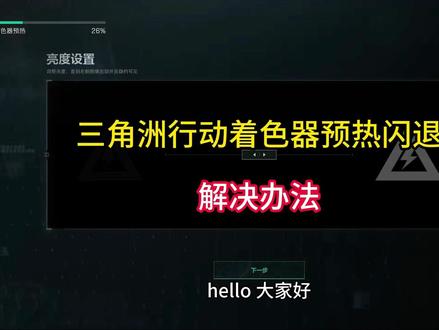 05:59查看AI文稿AI文稿
哈喽,大家好,我是张三,今天咱们解决一个打开三要素行动的时候,然后他在这个着色器预热部分,然后直接闪退的问题啊。首先我们来看一下报错,就是我们正常在桌面启动这个三要素行动,他前面一切正常, 然后在这个着色器预热部分预热到百分之二十六,然后他就会直接闪退,闪退回这个桌面。 好,现在我们来看一下这个问题怎么解决啊?首先第一步我们单机一下桌面上的 windows 图标,然后在这里输入 cmd, 以管理员身份运行,然后在命令提示符窗口这里输入 s f c 空格斜杠 s c n o w, 然后回车简单修复一下系统文件, 在修复的同时,我们右键单击一下桌面空白处,然后点击这个显示设置,我们看到这个设置左边有个时间语言,我们单击一下,然后这个日期和时间单击一下, 下面有个其他设置,里面有个立即同步,我们单机一下让他同步一下时间,好让他同步的时候,我们就是看一下这个英语达 app, 英语达 app 这里显示有一个待更新的显卡驱动程序啊,这里我们点击这个继续, 然后我们可以看到这个驱动 app 左下角显示出现问题,请稍后再试,这种就是这个驱动 app 出问题了, 重启也是没有作用的,这个我尝试过了,遇到这种情况,我们就只能将它卸载,然后重新安装了, 然后我们还是打开设置设置,这里点击应用,点击安装的应用,随后在这里搜索 nvi dia, 然后找到这个应用的 app, 点击三个点,有个卸载,我们卸载一下, 好,等他卸载完成之后,我们打开任意的浏览器,然后在这个地址栏输入张九点 com, 然后回车,在这个官网查询,这里输入 n v i d r a, 然后回车,点击官方网站, 这里点击这个应用达 app, 左边有个立即下载,我们下载一下,等下载完成之后,我们单机打开这个应用达 app 啊,安装一下, 安装好了之后,他现在就是一个正常状态了,现在这个下载就是正常的了啊,下载完成之后,我们一定要选择左边这个自定义安装,勾选下面的权限安装, 勾选上之后让他正常安装就可以了,这里安装较慢,我做了加速处理,安装的时候还会出现这种黑屏的现象,这种是正常的, 继续等待就可以了。等安装完成之后,我们关掉这个多余的窗口,随后我们还是右键点击这个桌面空白处,然后显示更多选项,点开英伟达控制面板, 在控制面板里面左边我们点击这个管理三 d 设置,随后在右边这里,首先我们将这个系统内存回退政策改为这个默认无系统内存回退,然后往下滑,这里有个渲染 gpu, 我 们将自动选择改为我们的这个独显, 然后下面有个这个垂直同步,我们将它关掉,然后再往下,这里有个电源管理模式,我们改为高性能, 然后下面监视器技术,我们将它关闭,然后这个着色器缓冲大小我们设置为实际,然后最后一个就是这个纹理过滤质量,我们改为高性能,然后点击应用, 随后我们右键单机任务栏,然后打开任务管理器,左边点击性能,然后右边点开这个我们的独立显卡,看一下这个显存,它现在显示是八个 g, 随后我们右键单机桌面上的电脑,然后打开属性, 这里有个高级系统设置,我们单机一下,然后这里有个高级,下面有个设置单机 弹窗,这里还是点高级,下面有个设置,我们需要给这个三幺六行动所在的盘加一个虚拟内存,这个盘怎么确认呢?就是我们右键单机桌面上的三幺六行动,然后打开文件所在位置,好,这里我们就可以看到它是在这个 d 盘啊, 现在我们就是可以设置这个虚拟内存了,至于这个大小怎么设置,我们打开电脑上的这个计算器, 我们这个初十大小就是我们的读写,然后再乘以幺零二四,然后再乘以这个一点五,这就是我们的初十大小,也就是八乘以一点五,然后再乘以幺零二四,就是这个兆币啊,我们需要把这个 g 币化为兆币啊, 就是幺二二八八,然后再乘以二,这个就是三倍,显存的三倍就是我们这个最大的值,然后就是二四五七六, 点完之后点击这个设置,然后点击确定好,确定, 随后我们需要重启一下电脑,才能使这个虚拟内存生效。电脑重启完成之后,我们打开这个三幺六登录器,右上角有个小人头,点一下,左边有个下载,然后往下滑,下面有个修复, 我们修复一下这个游戏文件有时候比较慢,我们耐心等待一下,这里我做了加速处理,修复完成之后就可以开启游戏了。 好,现在就是正常进入,正常这个预热。嗯,现在就能正常进入游戏了,我们就是再退出一下,避免这个偶然现象,重新加载一下游戏,看看是否可以正常进入。 现在也可以正常进入游戏了,我们到靶场看一下也都没有问题,右上角这个帧率也是正常的。好的,今天的分享就到这里,感谢您的观看。如果你有任何的电脑问题,都可以在我的评论区留言,或者找我一对一解答,谢谢,再见!
298章三游戏优化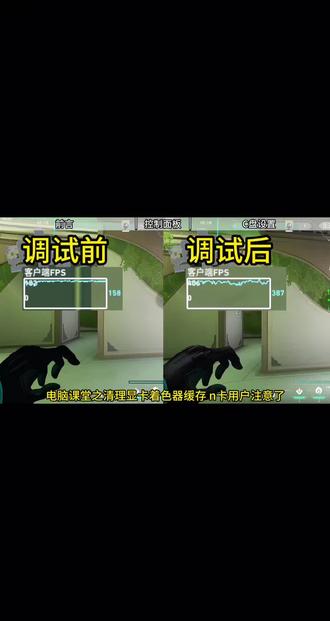 01:03查看AI文稿AI文稿
电脑课堂之清理显卡、着色器缓存安卡用户注意了,晚安! cs 二三角洲行动为七月,这类射击网游时如果频繁出现无规律卡顿掉帧,游戏运行越来越不顺畅,问题基本都是显卡、着色器缓存文件过多导致的。 要想解决很简单,在此之前大家也可以留下自己的配置和证书,我来告诉你能否优化提升,需要提升点关注,直接开始教学。首先桌面右键打开 emvio 控制面板,打开管理三 d 设置页面, 向下滑动,找到着色器缓存大小这一项,暂时将它设置为禁用状态。打开我的电脑,进入 c 盘,打开用户文件夹,再打开 ppt 文件夹, 接着打开 logo 文件夹,然后打开 and 继续点击,这里存放着全部显卡显存数据,把里面的文件全部删除即可。删除完成后,重新打开英伟达控制面板,将着色器缓存恢复为驱动器默认设置,定时清理着色器缓存,能让游戏帧数保持稳定。
 01:50查看AI文稿AI文稿
大家好,这里是路工作室,今天带来着色器完整运用方法。 ok, 先进入 c 盘,然后再查看,你点击显示,打开隐藏的项目,在里面找到自己用户名,然后进入这个文件夹,进入 local, 然后新建一个 dota 文件夹, 里面新建一个 save 文件,新建一个 config, 再新建一个 windows client, 之后在里面再新建一个文文本档,文文本档里面输入 i 的 i, 然后敲回车,写入一个 p s o 但等于一,然后保存,保存完了之后 文文档直接右键把后缀改成 i n i 文件,就像这样就行。然后打开你的三角洲安装目录, 三角洲安装目录里面点开这个 dota force, 继续点开这个 save, 然后 p s o 这个文件夹直接整个删除,整个删除之后,打开图霸工具箱,点击图霸工具箱里面的显卡工具,打开 ddu, ok, 打开 ddu 之后,在这里选择你自己的显卡,然后清理着色器缓存,等待它清理。 ok, 清理完成之后,再回到刚刚 c 盘的那个文件夹, 回到这里之后,找到英伟达,选到这个文件夹,把里面的所有文件全部删除,跳过所有, 然后回到游戏,进入游戏之后重新预热着色器,就可以把着色器完整的预热编码结束,关注获取更多资讯。
409Lork工作室 01:54查看AI文稿AI文稿
最近很多兄弟在解决自己的游戏掉帧问题的时候,总会看到一些办法是教你如何清理自己的着色器缓存,包括但不限于三角洲、五位契约、 csgo、 守望先锋等, 而且基本都是教你去路径里手动删除。这个方法虽然可以用,但是还是有部分老哥会出现这个 dx cache 文件夹删不掉的问题,又或者是觉得手动找路径很麻烦。这部最新版的 nvd i app 就 帮我们解决了这个问题。 现在的最新的 nbr app 里已经能支持直接清理着色器缓存了,不需要找路径,只需要去 nbr app 里的图形,然后全区设置往下滑,有个着色器缓存的选项,点击之后再打开的这个窗口的右上角点这三个点就可以看到了, 这里点一下就能够自动清理,但是我发现很多兄弟说打开自己的 nbr app 里没有这个选项,打开之后是这样的, 那本期视频就来教兄弟们怎么解决。首先我们需要保证自己的 n dvr app 的 版本号是这个一点零点七点二四七,没有更新的兄弟也可以打开奇游进行快速更新,找到英伟达,先去右上角小方块进入口令,使用蛋挞七七七,拿一点时长, 优化之后在右下角这里就能更新 nvidia app, 更新完之后我们去设置里查看自己的版本号是不是一一点零点七点二四七。然后如果版本号是对的,但是依然没有清理主要色系缓存选项的话,就需要我们去更新一下这个最新的显卡驱动版本, 更新慢或者更新卡进度的话,我们保持开启优化状态去更新即可解决,更新完成后我们再去着色器缓存里就能够看到了。好了,兄弟们快去试试吧,有用的话记得点个赞哦,我们下期见。
 02:31查看AI文稿AI文稿
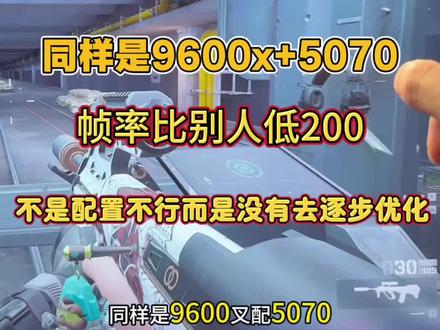
同样是九六零零 x 配五零七零,为什么你的帧率没有人家高,而且玩起来还一卡一卡,那么可能就是你这几个地方没有去配置。对,如果说跟我一样配置,你的帧率还起不来,你就把你的配置发在评论区,我给你看一下你的配置到底可以跑多少帧。我现在回到桌面,温佳尔按一下,我们去粘贴这一串目录, 你们可以截图保存一下,直接回车进去之后我们去返回上一集,我们去把这两个着色器的文件全部给它删删除掉,这样的话你的电脑的显卡着色器的缓存就不会有那么多了。如果说弹出这个的,我们直接勾选一下这个,直接跳过就行了,把它全部删除之后,你就不会玩着一卡一卡的那种感觉了。 再回到桌面右键英伟达的控制面板进去,我们先选择第一个通过预览调整图像设置设置为这个使用高级三 d 图像设置, 再去到管理三 d 设置里面,我们去把这个着色器的缓存大小设置为无限制,这样的话你的显卡就不会爆显存,然后玩着玩着就会很卡,那种感觉基本上就不会有了。然后呢,我们再去把这电源模式设置为性能优先, 你这样你的显卡就一直在一个高功率上面去跑。再回到桌面,然后左下角搜索电源,选择电源计划进去,我们直接无脑去选择这个卓越性能计划,再选择这个更改计划,设置进去之后更改高级电源设置, 我们去把这个 usb 设置选择性暂停给它禁用掉,再把这个 pci 进去之后把它关闭掉, 这样的话你这样设置,你的电脑攻略就会起来,而且性能也会增加百分之五十。再回到游戏,咱们打开游戏的设置,选择这个控制器,把第一个调成零,第三个调成零,我们再把 这个摇杆响应曲线设置为限行,之后灵敏度预设设置为自定义,再把更多灵敏度设置全部调整,你这样你鼠标的粘手感就没有了,而且操作起来也非常丝滑。我们再来到视频设置,我们要把这个抗锯齿的方法给它关闭掉,这个怎么关闭的?它是默认关闭不掉的,我们直接把这个超分辨率方法 先给它关闭掉,我们再去设置这个抗锯齿的方法,把它选择关闭。如果说你把这个开启了,再开启这个英伟达的分辨率方法的话,那么它可能会起冲突,造成一个卡顿掉帧的一个现象。 设置完之后,我们再把这个选择英伟达的大力水手,然后性能优先。设置完之后,你再回到游戏,看你的帧率是否有提升,如果说你的帧率还是没有提升,你就把你的配置发在评论区,我看一下到底它的上限有多少。
61啊泽优化 01:10查看AI文稿AI文稿
新版本找自己缓存异常卡顿,一步一步修复啊,帧率回归你的稳定,首先请按住你的 windows 加 r, 打开你电脑的运行窗口啊,然后输到一个指令,这个 app d a d a, 你 们去手动输入一下,我这里已经输入好了,然后点击确定 进来以后有个 l c 这个文件,重新打开有个 nv 的 这个文件,然后 d s c 直接把这个右键删除掉啊,然后去回到游戏,打开游戏的设置,点到视频下面有个找司机预热啊,我们一定要去点上,点上之后 重新登游戏啊,你会发现这个游戏流畅度啊,特别特别高。还有啊,这个把这个找司机那个缓存文件一定要去开的大一点,打开到这个控制面板,找到管理三级设置,在这个全剧设置里边啊,我们下来有一个 找到这款的大小,这个一定要去开到无限只啊,不要去选里边十个 g 一 百个 g 的, 直接开一个无限只,不然这个文件满了之后还是会造成你频繁的卡顿掉帧,知道吧?然后去打开这个,因为的啊,我跟你说怎么去提升帧率, 找到这个系统性能,把这个自动调节去打开这个是因为它一个自动超频,打开之后三到七天,它可以给你提升三十帧到五十帧的一个帧率,知道吧?


