大疆pocket4参数设置怎么恢复
一个视频教会你 pos 的 四如何调参数。首先从屏幕下面上推,把分辨率调整到我们的四 k 六十帧,如果拍室内需要消除屏闪,可以调整到我们的五十帧,然后屏幕从右边往左滑,点开 pro 模式,我们的曝光可以选择一个加零点三,白平衡选择我们五十杠三千二, 然后白平衡我们选选择自动模式。继续下拉色彩,如果需要调色的朋友可以把它调整到第二个士比特月亮花园给它打开再下拉,把我们的图像调节模拟和取照各减一,这样就可以了,赶快去试试吧。

粉丝1566获赞3.6万
相关视频
 02:27查看AI文稿AI文稿
想买 pokey 四,又怕拍不出网上博主那种质感,其实问题不在相机,而是第一步参数就没调对。这一期我把自己这四个多月一直在用的直出万能参数,还有全新的六种鸡内滤镜,一次性分享给你,简单稳定,拍出来画面很通透,也很有氛围, 素材导出就能直发,大家赶紧抄作业吧!首先是画质设置,我一般直接选四 k 五十帧,尤其在室内拍摄,五十帧可以直接避免平散, 画面会稳定很多。第二步,进入 pro 模式,参数这样来曝光我会调到加零点三,画面稍微会亮一点,更通透。 iso 设置成五十到三千二的自动区间,亮的时候干净,暗的时候也不容易糊白平衡。我一直用自动,日常拍摄几乎不用操心。在这次升级里, 机内还新增的六种风格滤镜,基本把日常拍摄最常用的风格都覆盖了。从偏真实偏胶片感的 c c 胶片、 m c 胶片,到适合记录生活直出就很好看的清新暖调,再到画面对比更强更有情绪的电影, 以及氛围感很强偏时光感觉的复古风格,最大的变化不是滤镜变多了,而是很多场景已经不太需要。后期日常生活、旅行、 vlog、 人物记录,直接选一个合适风格画面就已经很有氛围感。 如果只推荐一个,我最常用也最推荐的就是 c c 胶片。这个滤镜拍出来肤色胶片感真的很强,颜色很干净,也很耐看。接下来很多人关心的一个点, 画质质感。如果你想把 pocky 四的画质完全释放出来,关键就在这里对比 pocky 三用的 dlogm, 这一次直接给到了专业摄影机的 dlog, 这意味着它高光和暗部能保留更多细节,后期调色空间也更大。 从普通模式切换过来,画面一开始会发挥。别担心,只要点一下预览还原,预览效果马上就正常了。 导出的时候在大家咪某里点一下色彩还原,画面马上就正常了,通透和层次都会好很多,画面质感会比标准模式明显好很多。然后在图像调节里把纹理调到减一去照减一, 这样可以降低数码感,画面会明显更自然也更干净。这一套参数是我这段时间用下来最稳的一套,基本可以覆盖旅行和生活日常拍摄的大部分场景,拍出来的画面很通透,也很有氛围感。 学会这一套,日常拍摄基本不用纠结参数。如果你喜欢这个视频,给我们点个小心心吧!你们的支持是我们继续创作最大动力,那我们下个视频再见!拜拜!
2.4万杰克和贝拉 02:39查看AI文稿AI文稿
哈喽呀大家大疆 pos 四我已经上手使用了一段时间,今天这一期视频主要来给大家分享 pos 四对比 pos 三在参数设置上有什么升级?新机拿到手要怎么设置出拍人好看的参数, 同时把我的出片技巧一起分享给大家。首先我们先来说机内的基础参数设置,上滑分辨率选择四 k 六十帧下滑,在设置里找到码率设置为高,这是画质清晰的关键。 新手宝宝呢,直接选择 auto 自动曝光,曝光补偿加零点三, iso 五十至一千六。接下来是白平衡的调节 次 pos 四对比 pos 三新增了一个色调调节的功能,我们可以自己去精细控制画面的冷暖色调,新手宝宝如果觉得调参数很麻烦,我更建议你们直接用自动白平衡。 pos 四这次新增的美肤功能 只能在自动白平衡模式下才能使用,那这个时候呢,就一定要搭配滤镜片来出片啊!接下来呢,就手把手的教大家怎么去用 自动白平衡,拍出来画面偏黄没气色,用上它之后画面立马变得通透红润,自带柔光高光,轻松拍出水光肌,再搭配肌内美白,两打双重效果,叠加冷白皮,直接圆片直出 pok 四,手持自拍时容易拍的显头大,那这一款增广加美白二合一,既能显头小,又能过滤掉画面中多余的黄光,把皮肤衬的又白又嫩,再搭配机内磨皮加一, 那么美白加磨皮加增广一步到位。自拍党呢,真的可以闭眼充, 拍照时遇到强光,用它就能融化光线,不仅能拍出朦胧氛围感,还自带自然磨皮的效果,搭配美肤里的粉白或者冷白,人像直出超绝。 我平时拍自拍呀拍 vlog 全靠这三款滤镜加持。我用的这三款滤镜都是 u i u s 他 们家的,作为 pokey 三的老用户呢,我已经深度使用他们家的滤镜很久了,不管是滤镜效果还 是直出画面的质感体验上来说呢,都非常好。以上就是我第一时间上手 pokey 四拍摄总结出来的出片参数设置和滤镜的使用技巧。希望本期视频能帮助到大家,我们下期再见,拜!
2.5万Koiyee鱼鱼 02:06查看AI文稿AI文稿
大家 pocket 四到手后必做这六个设置,新手也能变成老玩家!今天是一期新手必看的 pocket 四设置教程,完成这六个设置会让你的 pocket 四用起来更方便。那在开始设置之前呢?建议大家去 dji memo app 里面更新到最新固件。首先必做快捷键设置, pocket 四新增了两个实体按键,下滑屏幕,在第二页点击 c 按键,可以单独设置按键功能, 你可以按照自己的使用习惯去设置。这两天我用下来发现这套设置是最方便的,将单机设置为拍照录像切换,双机设置为摇杆俯仰变焦控制, 三机设置为解锁镜头方向。这套设置可以用快捷键完成大部分的操控切换,无需再点击屏幕那剩下的几项。我们的摇杆就自带这些功能,比如双击摇杆可以回正,三击摇杆可以切换镜头方向。二、登记主角在 c 按键旁边点击登记主角 自己的人脸拍摄进小方框这不是马上就五一小长假了,旅游的时候避免不了别人出现在你的镜头,多人拍摄场景的情况下,主角登记功能就非常好用,它会在人群中锁定你的人脸对焦,并且只接受你的手势控制。三、 自拍跟随点击下方的自拍,跟随自拍时就会主动跟随人脸方向,很适合拍日常拍 vlog。 四、自拍镜像刚拿到 pos 四、发现拍摄的人像都是反的, 自拍跟随旁边点击自拍镜像拍摄的照片就是镜像过的了。五、开启网格线在这页设置的最后点击减格开启网格或参考线拍摄时就可以方便并且精准的在小屏幕上构图。六、 误拍撤销下滑屏幕,点击设置,找到长按拍摄按键,取消录像。开启这个功能后,如果你不小心误触拍摄按键,它就会自动删除并取消录, 为后期整理素材减少了很多麻烦。那以上这六个设置完成之后,你的 park 四用起来就会非常顺手了。后续我也会继续更新 park 四的人像万能设置参数。如果有使用 park 四时遇到的问题,也欢迎评论区留言,记得关注鱼鱼,那我们下期见吧,拜拜!
1244余鱼酱Pro 02:02查看AI文稿AI文稿
您的 pos 四拍摄完画面发糊、锐化过度,夜景噪点多,显脏。其实只需要搞清楚这两个设置都能解决。给您各位的 pos 四电子说明书就当一分钟给您讲清楚纹理和去噪应该怎样设置。 首先第一个容易让各位新手混淆的概念是,您去看到纹理和去噪的界面,这个负一正一,负二正二,不要以数值来理解它,您把零当作是默认,不变不变, 那往正数调一二去调就是增加负一,负二去调就是减少或者是调强调弱,这样就好理解。那先说纹理,简单理解,它就是画面锐度,或者叫细节保留的力度。纹理拉高,物体边缘更清晰,线条更硬。拍测评,拍风景,户外扫街,层次感一下就上来了,但也别拉太满,数值过高,边缘发夹 讨厌的那个数码味就又回来了。那同理,把纹理的强度拉下来,画面会变柔和,边缘过度会更自然,拍人像,拍氛围感,日常拍那种慢生活的小日常,这种效果非常耐看。当然,纹理过低的缺点也很明显,画面会变得很肉, 看不出细节。第二个设置去噪,一个专门负责夜景、阴天、室内暗光环境的选项,说白了就是平时您可以不碰它。先说一个原则,去噪这个选项,能不开则不开,去噪强度开过了,会损失大量的画面细节。您刚刚通过纹理调回来,那点细节在去噪调弱,画面更加的原汁原味,保留更多的细节。 缺点就是光线一旦不好的话,画面很容易出噪点。反之,强化去噪会压住更多的噪点,但会损失画面的细节。那你说这去噪什么时候可以调强?光线充足的明亮环境下拍人像或者拍日常的时候,谁说明亮环境就没噪点了?那只是你看不出来, 你就拿它当个柔光镜用去拍人像试试。一分钟到了,我也讲完了,您各位学会了吗?我知道您各位都在等餐水,我简单给您总结几个实用场景,拍白天晴天的户外, 拍测评视频,拍风景,扫街,纹理加一,去噪零。拍阴天或者室内正常光线环境,纹理去噪保持零不变。拍夜景暗光环境,纹理调弱一档,也就是负一。这时候的去噪调弱调强,就看您是想要多保留细节还是多控制噪点,最后拍人像和氛围感。日常的时候,纹理负一, 去噪正一。还是那句话,把这机内参数能够带来的柔化效果发挥到极致。那这条视频咱就评那么多,讲多了,赶紧拿着你设备去试试吧,拜拜!拜了各位!
362爱蜜魏生活 01:46查看AI文稿AI文稿
盘点炮 k 四上很多人用到报废都不知道的那些实用小功能,我们正常情况下,大家如果想拍这种竖屏视频,他就会变成三 k 的 状态,就没有那么清楚,然后大家就可以在横屏的状态下下拉这个菜单,把这个横竖屏给他切换成自适应的横竖屏,然后这个时候我们就可以直接这样, 你看现在拍出来就是这种竖屏的,而且还是四 k 六十帧的状态就比较清楚,我之前也用它来拍过好多这种开车视频,都是非常的清楚。第二点,大家如果已经设置了好多参数, 如果想取消掉的话,需要挨个去调,非常麻烦,我们就直接在这个设置里找到这个恢复出厂设置,大家点一下,这样的话它就会自动清除我们之前设置的所有餐,而且大家不用担心之前拍的这些素材 都是会在的,他只是清除参数,并没有清除相册。第三点,大家平时拍的这段素材如果觉得不好,然后你这样结束之后,我们去相册里去删除的话,就非常麻烦。大家可以在下拉菜单,然后也是这个设置里找到 长按拍摄按键,取消录制这个选项,把它打开,这样的话我们再试一下,比如说我现在拍的这段素材有点不太好的话,我就长按这个拍摄按键, 这样他就会直接取消了,能减少很多废片。最后一点,大家如果在网上学到了好多参数的设置,但是调好了之后发现每次用的时候都需要重新去调整,还记不住,还特别麻烦。这个时候我们就可以下拉菜单,在这个小人加号的位置点一下加号, 然后自定义把我们刚才设置的这套参数给它保存上,这样大家在左下角的这个位置直接调用这套参数就可以拍摄,就不用重复的频繁的去调。记不住的朋友们记得点赞收藏哦!
215春早早💕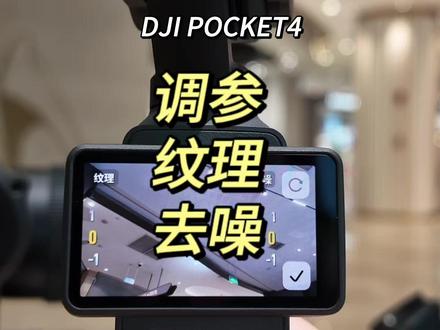 01:05查看AI文稿AI文稿
日常我们在使用帕克四进行拍摄的时候,大家基本上都会对我们的曝光和白平衡做一定程度的调节,那么其实在这两个参数下面还有一个比较核心的参数是可以去调整来优化我们的画质的 调参界面往下滑,然后我们可以看到这有一个图像调节点进去之后有两个参数,分别是纹理和去噪。 纹理有点类似于我们常规的锐化功能,如果在拍摄一些大光笔环境下或者物体特写的时候,觉得物体的边缘不够清晰或者过于锐利,那么可以去调节我们的纹理,纹理拉高,画面就会变得更加清晰锐利,纹理拉低,画面的物体会变得更加柔和。 去噪功能则相反,它应用于我们的暗光环境,那么在光线不足的情况下拍摄的时候,阴影部分可能会出现一定的模糊和噪点, 适当的去调整一点去噪也会提升我们的画质。那么 park 四的调餐小技巧你学会了吗?
 02:46查看AI文稿AI文稿
为什么你的 pocket 四拍出来画面感觉既模糊又昏暗,完全没有别人拍出来的好看?别担心,只需要照着本期视频调整以下的相机参数,你也能发挥出 pocket 四的全部实力。首先我们进入拍照模式的调节,把标准改为超清, 这样可以发挥传感器的全部实力,拍出来的照片不输专业级别的相机。从屏幕边缘向左滑动,在格式这里选择 ro 加起派克的双格式直接发圈,或者想自己后期调色都更加自由,更有发挥的空间。接下来我们调整视频的拍摄分辨率和帧率, 上滑屏幕,调整分辨率为四 k, 帧率选择六十帧,这样你拍出来的视频画面既清晰又流畅。接下来我们进入设置,选择码率,把码率调整为高,这样可以让画面的细节更加的丰富。接下来我们打开参考线, 打开网格的功能,这样我们屏幕上就会出现一个井字型的参考线,更容易新手小白进行画面的构图。点击小太阳的图标,把屏幕亮度拉满,这样就算是户外大太阳的情况下也可以看清屏幕。 点击打开自拍跟随,这样在拍摄时镜头可以牢牢锁定人脸,拍摄 vlog 时也可以更加方便。 打开。登记主角,点击加号,在这里登记一下自己的脸,这样当画面中有很多人脸的时候,仍然能保证焦点是始终在自己脸上。接下来我们进入更加详细的视频拍摄参数的调节,在屏幕边缘向左滑动,点击打开 pro 模式 曝光,这里我们选择加零点三或者加零点七,这样我们拍人拍景都会更加的通透, iso 选择五十到三千二, 这样我们拍摄画面噪点更低,夜景拍出来的话也会更加的清晰。在色彩这里我们选择普通的史比特,在这个模式下我们可以使用相机内自带的滤镜,有 cc 胶片、 nc 胶片、 清新暖调、电影等不同的滤镜。我个人比较喜欢的是 cc 胶片,拍出来复古感十足,如果你有自己后期调色的需求,在色彩这里我们可以选择 dlog, 并打开色彩还原。图像调节这里我们把纹理改为负二,去噪改为负一, 这样子拍出来的画面会更加的柔和,不会很数码感。同时在这里我也分享一些我自己常用的拍摄参数,可以根据不同的拍摄场景调整对应的参数包出片的。好吧, 那么这些参数我都放在了屏幕上,大家可以截图保存好。以上就是本次分享的全部内容了,希望大家都能够拍出自己满意的画面。
2.7万MarvinsFilm 01:25查看AI文稿AI文稿
哈喽,大家今天专门来统一回复一下评论区问报的大疆 pos 参数设置,全是我这几天室内室外各种场景实拍总结下来的万能老白皮参数, 新手直接抄作业就行。首先上滑相机,找到分辨率和帧数,追求高清画质可以选四 k 六十帧拍摄, 室内调到五十,防止灯光频闪。这个分辨率日常拍 vlog 剪辑完全够用,还能节省手机的内存。曝光方面,懒人党和新手小白可以选自动模式, 拍出来的画面基本不会出错。想要室外拍出更好看的画质, i s o 会选五十到八百,然后曝光加个零点三,这样拍出来肤色会更通透。 室内拍摄时选五十到一千六色彩模式,日常拍摄就选普通就够了,这两个是会偏专业模式,更适合拍摄风景以及后期的玩家,可以保留更多的高光以及细节,把平衡。室内室外都调成四千四百 k 左右,饲料可以加五或者加十。 如果想打开美肤设置,要关上右上角的 pro 模式,磨皮开到二档,肤色选择粉白皮,然后美白加二, 这样拍摄的皮肤是通通有光泽的。然后再分享一下我是如何快速导出视频剪辑的,不需要任何数据线,只需要下载一个大疆咪蒙 app, 打开相机,手机就可以自动弹出一个连接界面,连接好后,拍摄的视频就可以直接在手机上浏览了。下期再给你们分享 pos 的 好用配件以及隐藏玩法。
4318小鸟游园- 02:31查看AI文稿AI文稿
新买的大疆 pos 四啊,如果你不会设置这条视频,保存收藏好,我教你怎么设置。首先是视频的设置啊,这里边我强烈建议大家用这个四 k 六十帧的这个模式,我之前大疆 pos 三的时候还用这个二点七 k 六十帧啊,我个人觉得啊,你一定要用四 k, 然后帧率一定要调到六十,这样你拍出的视频才会很丝滑很连贯。然后屏幕左侧这块啊,这块有拍照视频,还有这个全景, 这里边的设置是和大疆的 park 三是一模一样的,就是一般正常拍照就选择视频的模式, 然后如果你在夜晚可以用这个低光的视频,如果拍慢动作可以选这个模式拍照我就不建议了,因为拍照不是大疆的这个抛开的专场,如果你有 iphone 的 话,拍照会比大疆要好用很多。然后是这个屏幕的右滑 抛开的三啊,默认是这个美颜,它是开的,你看这块是开的,然后色彩就是普通。然后在抛开的四这块,它有一个美肤, 然后这块有磨皮美白,还有肤色可以调,这方面要比这个 pocket 三要更人性化一些。对焦模式就是连续,然后对焦呼吸补偿可以选择开,然后图像调节就是默认其实就可以,我之前用大疆的 action 的 时候,其实图像会调节成负一,但用 pocket 是 完全没必要的。 还有一点啊,就是麦克风这块,在这个指向收音这块我选的是前后双向,这样有一个什么好处呢?就是你在大疆 pro 这三自己拍的时候,就是你即使不用连麦克风,然后他这个收音效果也非常出色。 还有你经常是户外拍摄啊,你就可以把这个降风噪也给打开这个色彩模式啊,就选择这个普通史比特就可以,这个低落的模式是一个高阶的模式,如果只是女生日常,比如说去公园玩,拍拍照就用这个默认这个史比特就 ok 了。 还有就是这个曝光也好,或这个白屏好也好,默认其实就 ok。 我 建议你去这个不同的场景,然后再细微的调就 ok。 然后大疆的 park 四还比三多一个功能,就是它这块有一个胶片的色调,你看它这块有 cc 的 胶片,还有 nc, 然后还有清新这方面会比这个三强一些,就是女生出去玩的时候就可以用这些胶片这些滤镜,然后来直接去调。以上就是我自己的大疆 pocket 三和 pocket 四的设置啊,如果大家还有什么问题,可以在这个评论区给我留言。
 00:48查看AI文稿AI文稿
先机 pocket 四拿到手之后如何进行基础参数的设置下滑?找到设置再往下滑,把马力调至高,右滑把自拍镜像打开,这样子就不会拍出来脸歪嘴斜了。再右滑就可以看到你的内置储存还有多少,以及可以增加我们的 sd 卡。返回后 打开我们的 pro 就 可以进行一个参数的调节,下面的按钮可以进行倍速的放大, 左边按一单机是放大两倍单机,两次是放大四倍单机,一次是还原,右边的是 c 键,可以在设置里面调节单机进行调节,根据你的喜好和使用习惯去调节我们的一个 c 键的使用,包括有四个基础单数调节,你学会了没有?记得点赞关注哦!
 01:10查看AI文稿AI文稿
之前跟大家分享过抛黑色各种场景下的参数调节,但是发现如果用的时候线条等你调好好的风景已经过去了,今天就跟大家分享如何把它提前保存下来。设置好我们用的时候直接调用,当我们设定好一个参数之后,大家直接下拉这个菜单, 有一个小加号的这个图标,点开,点开这里边自定义的话,你就可以把你刚刚设置的这个参数设置成,比如说这个 c 一, 然后点确定,这个时候当我们在想去拍照的时候,就可以直接点左下角这个位置,就以刚才设置的这种参数去拍摄, 然后他这个里边总共是可以设置五个这样的参数,比如说我这个第二个我给他设置好了之后,再点一下这个确定,这样的话就有一个 c 二也会出现在这,这总共可以添加五种场景。 然后大家如果都设置好了之后,哪个不想要了,想删掉的话,我们就直接选中一个,然后点右上角的这个小垃圾桶,直接给他删除 就可以,然后之后如果有喜欢的需要的再往里加就行,这样的话每到一个场景大家需要拍的时候直接掏出来就能拍,就不用线去调这些参数,如果有记不住的小伙伴们,咱们也可以收藏一下,等到用的时候直接这样去设置就可以。
124春早早💕 04:212744爱蜜魏生活
 01:04查看AI文稿AI文稿
这是不是你用大疆 pos 的 四拍出来的画面?今天两个小步骤教你拍出博主同款的清透画面,新手小白记得点赞收藏,方便回看哦!首先,在拍摄前先下拉屏幕 左滑,在设置里打开自拍镜像,这样拍出来的人物就不会脸歪嘴斜啦。想要拍出高清流畅的画面,那就上滑,把分辨率调整到四 k 六十帧。左滑,打开 pro 模式,找到图像调节,选择纹理,剪一,去噪加一,这样拍出来画面就是 柔和不生硬的。最后呢,是很多姐妹关心的冷白皮小技巧,因为每个人拍摄的光线和环境都不一样,如果直接深翻一套网上的参数,那还真不一定适合我们。那今天小石教给大家一个万能参数思路。首先我们把白平衡打 开,选择到 a w b 模式,记住这个数值,然后再选择到 m 切回到手动模式,根据实际情况把它参 数拉小三百到五百,这样拍出来的画面就是偏蓝偏冷的了。同理,如果数值往上拉,那拍出来的画面就是偏黄偏暖的了。这个方法适用于所有的环境灯光,快拿起你的 pocket 去试试吧!记得关注小石,解锁更多 pocket 四玩法!
4762是小时咯 00:51查看AI文稿AI文稿
今天我们来继续讲解 pos 四原开机打开之后呢,在这里会显示我们目前的状态是在录像或是照片,也可以选择全景。我们以视频方式来左滑, 我们的菜单页会出现一些自己调节的一些界面,想曝光白平衡这些都是可以去自主调节的安档,然后你就可以自己选择你的曝光度和快门速度 好白平衡选择 m 档,你可以自己去调节一些参数,比如说色调,还有些白平衡的参数 可以在这里自主调节,下滑呢就会改善我们的美颜美肤和色彩胶片这些模式,这些也可以自己去调节它的一个参数,最符合你日常的一个拍摄喜好。好了,今天的讲解呢就先到这里。
 00:43查看AI文稿AI文稿
哈喽亲爱的朋友们,今天影客柱子呢,给大家带来过我们 pok 一个实用小技巧,就是日常当中我们很多朋友在网上学会了很多啊参数上的一些调节,每次打开他都要重复的去调哈,对着手机调半天,今天呢,只要大家教大家如何把自定义的保存下来,像我们调好了之后,我们只要在屏幕下滑,这里有个 加字啊,有个人形的点加,然后这里添加自定义,把我们刚刚设定好的这个对应的一些参数,把它直接进行保存,拍人像,拍夜景,拍风景,把它提前调好之后,在我们这个啊左下角进行刚刚找到的一些调节的一些参数, 然后把它点击出来,他就会直接回到你刚刚调好的一些参数,是不是非常的简单,非常的实用呢?如果觉得柱子帮助啊,对大家有帮助的话,记得帮柱子点点关注点点赞,我们下期再见!拜拜。
244深圳影客大疆专卖店 00:51查看AI文稿AI文稿
同样都是 poke 四,为什么你拍的和博主拍的差别那么大?今天跟大家分享新手开拍前一定要做的参数设置,记得先点赞收藏,方便回看。首先先下滑菜单,点右下角的云台模式,选择 fpv, 这个模式下的镜头比较跟手指哪打哪对用惯了手机拍摄的新手友好。然后在左滑菜单,打开自拍, 开镜像参考线,打开网格,左滑屏幕,点击右上角的 pro 曝光,在自动模式下选择加零点三白平衡四千九左右色调加二十,这个色调下拍出来的皮肤就是那种既白又很显气色,整个皮肤很通 透的那种质感,然后美颜美肤都关掉。对焦模式,选择连续图像调节,纹理剪一去噪加一,然后上滑屏幕,分辨率调到四 k 三十帧比较高清,又不会占太大内存。调完参数再拍视频就会感觉像开了一层很自然的滤镜,又不会影响画质。
1663一颗荔枝ll 05:20查看AI文稿AI文稿
大疆 pos 四的新手保姆级教程来了,刚拿到机器眼蒙的宝子看过来,今天手把手教会你从开机到出片的全流程操作。先来看看新升级的几个点吧。第一,曝光方面呢,是采用云台家的设计,代替了保护壳, 重量和体机会更加的轻便,而且可以起到一个云台锁定的作用。第二,新增了两个实体按键,左边是快速切换变焦,单机变两倍,双机变四倍,右边这个是自定义按钮,单机双机三机都可以自定义,根据自己的习惯来设置就好了, 反按这个键就可以来到这个设置页面,在操作上来讲就会更加方便了。不过呢,这两个按钮是在屏下的设计,只有在横屏的时候才可以使用哦,竖屏的时候是使用不了的。第三是人像升级,对比于 pok 三,如果你想加美颜,你就要导入到 app 里面 或者后期剪辑软件去操作,而 pocky 四直接机内就能够调节设置美颜参数以及美颜磨皮和肤色。而且新升级的五千万像素,不仅拍视频好看,拍照片也好好看。补充一下, pocky 四还能拍实况哦。第一次是我们的机内滤镜, pocky 四新增了 nc、 c 等六种不同风格的滤镜,新手拍视频的时候也能风格得出了,还可以根据不同的环境去调节他的百分比。第五个是我们的手势跟拍,这个功能可以在设置里面进行开启,然后我们只要笔页这个手势,就可以控制视频的起停, 或者是直接抬手张开手掌启动停止,你还跟随。这个也是一个新升级的点,也是挺好玩的,不需要用到它的时候直接关掉这个就可以了, 升级的点说完了,我们就来讲一下新手该如何上手吧。先看一下我们的配件,首先就是一个相机云台夹,拓展物,充电线,还有一个相机包,然后看一下机身的外观,在机身的左侧有一个小卡槽,这个就是我们用来装内存卡的, 然后呢可以看到底部有一个充电口,这个就是可以用数据线给机身充电,也可以把拓展物插上去,起到一个延长或者是转接配件的作用。 在我们开机之前呢,一定得把这个云台夹给他拿下来,我们往上一掰就可以取下来了,然后我们再向左推动屏幕来开机,然后关机也是一样,轻轻一推, 或者也可以长按这个录制键也能控制开关机。然后看屏幕可以看到左下角这边是可以快速的去调节一些我们想要的拍摄模式, 中间这里上滑一下就是快速调节分辨率和视频的帧数,右边是镜头翻转,点击就能快速切换到自拍的视角。左边这个小眼睛就是我们的构图, 点击一下就能开启主角跟随预购图,跟随旋转运镜。右边这个点击一下就是去快速的切换变焦,也就是放大缩小,然后再点击回来,就是控制我们镜头的上下左右移动了, 然后屏幕从左往右滑就可以查看我们相册的回放,这里可以点击小爱心,上面这个还可以多列预览素材,点击这个 还可以一键删除或一键喜欢从右往左滑就会有一些基础的参数去调节,点击 pad 就 会出现更多的参数,左上角这个就是内存的剩余空间,右边这个是电量的显示以及美颜开启提示,下滑屏幕就是我们的一些基础设置,然后还有系统设置, 这个可以根据我们自己的使用情况来调节。上面这两个按钮我们已经讲过了,那么我们就讲一下下面这两个,这个就是我们的摇杆,可以控制我们镜头的上下左右移动,双击镜头回中,双击镜头反转,这个就是录制键,点击就可以录制我们的素材, 然后如果你在录制的过程中不想要这个素材了,我们长按一下就可以自动删除了。接下来就是参数设置了,给宝宝们分享一个超级清透的参数,我们先向左滑,然后打开这个 pro, 出现更多的参数设置,然后我们点击曝光,我们点击这个 n 档 手动模式,然后这边这个曝光调整到零点三,这个 ios 感光度调节到一千六,然后点击保存摆平衡,又是点击这个原版,我们调节到四千五到五千这个区间就可以了。色调这里我们加到五就可以了,然后我们这个色彩 就调节为这个普通式 b i t, 然后对焦模式选择连续图像调节,就纹理加一去掉一加一这个在室内就会有点暗,如果是在室外阳光超级好的情况下是非常好看的。 然后其他的参数我就放在屏幕上方喽,有需要的宝宝可自行截图保存。 然后就是这个照片的导出,我们只需要下载这个大疆 mini 就 可以直接连接到这个大疆 pos 四了, 然后这下面还可以编辑我们的照片,比如调色、美颜,然后镜像、滤镜什么的都在都可以在这里调,然后我们只需要选择自己喜欢的照片,直接下载就可以了, 已经下载到我们的相册里了。好了,这期的视频就到这里了,如果还有什么不懂的可以在评论区留言哦,我们拜拜。
11泽灵科技 01:11查看AI文稿AI文稿
大江抛给四参数怎么设置才清晰?为什么你拍的总没氛围感?参数放在视频结尾了,咱们先看视频效果。 人生就是这样,如登山,但是人生的目的可不是到达山顶哦。当你到达山顶的时候,你就会发现前面还有一座山在等着你向前呢。 人生的乐趣就在这一山又一山之间,是你努力按得的过程,是你一路上遇到了 各种不同的风景,这也就是你越来越好的自己哟!人生最有意思的不是抵达终点的那一刻,而是你向前的每一步啊!
