希沃k30投屏设置教程

粉丝2.6万获赞9.2万
相关视频
 00:48查看AI文稿AI文稿
hello, 各位老师大家好,今天来教我们老师们如何运用无线投屏。点击无线投屏扫码,这边会弹出一个验证码,零三七七确定就可以对我们的一体机进行图片视频上传。 点击图片展示四 k 高清画质,细腻饱满,还可以共享摄像头,开始共享,跟随摄像头实时摄像。还可以远程控制屏幕控制,开始控制屏幕,同意远程控制桌面,任意操控, 在手机上拖动图片漫游,轻松实现版书书写批注,以上就是无线投屏的运用,老师们点点关注学习更多知识吧!
96希沃教学一体机 00:44查看AI文稿AI文稿
我们将电脑上的画面传送到大屏上,只能通过这样的数据线吗?不是的,我们可以采用无线传屏软件, 那么我们在电脑上打开 cwo 电脑助手,然后在这样的界面点右下角这里的传屏,在这输入我们大屏上的传屏码,点击连接就可以把电脑上的画面传送到大屏上了。 首先我们在大屏上是需要下载一个这样的软件,就是西向传屏,那么接下来我们电脑跟大屏是要连接在同一个网络之下的。 最后也就是我们刚刚所需要的一个投屏码,直接在这就会显现出来,直接输入进去,我们的电脑的画面就会传送到我们的大屏上了,它两个是同步的。
136智慧教育 01:10查看AI文稿AI文稿
哈喽,各位老师大家好,今天教老师如何运用 c 握一体机,一键文件传,点击侧边栏,这里有文件传输的功能,就可以来进行一个扫码连接,扫码完成之后,我们这里可以有到一个拍照上传, 点击拍照上传图片,一键上传到一体机上,我们可以对它进行两指放大缩小, 也可以在图片或左右两侧进行批注书写,还可以撤销我们的上一步操作,还可以旋转我们的图片,他的笔记是会跟随我们这个图片来旋转的。也可以一键清屏,可以手机投屏, 点击转屏就可以把我们的手机的屏幕上传到一体机上,同时我们这个界面也是可以对它做到一个缩小的移动,可以来点击上传我们的文件,打开文件进行教学,还可以保存文件到一体机中, 这就是我们的文件传输的功能,老师们学会了吗?那想学习更多内容点点关注吧。
17希沃教学一体机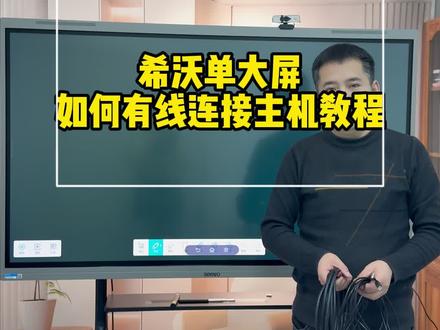 01:59查看AI文稿AI文稿
好,各位教培机构的老师,那么上一期呢,我们介绍的西沃的单大屏如何使用无线投屏器来进行无线连接,那么今天呢,大家看我手里 两根线,我们今天来做有线连接,一根是我们的 hdmi 高清线, 来给个特写啊高清线,然后另外一根是 usb 的 这个触控线,我们要实现我们的大屏来去反控我们的电脑主机。好,现在呢,我们现在连接开始, 我们 hdmi 高清线插到这个接口上,然后我们的触控线插到这个接口上,我们来到我们的电脑端,我们的 hdmi 插到我们的显卡上, 然后我们的触控线 usb 接口插到我们的主机上。各位老师看一下, 现在我们显示的内容就是我们主机上的内容,那么因为有反控,所以呢我们能够对我们的主机来进行操作, 那么我们就可以实现在大屏连接我们的电脑主机,我们现在有线连接, 所以对于预算有限的老师来讲,那么我们购买西沃的单大屏,不要担心我们无线使用无线投屏器,有线同样也可以连接我们的台式电脑,还有我们的笔记本电脑, 那么下期呢,我们给各位老师带来平板连接的教程。好,我们下期再见。
56优教一体机 00:23
00:23 02:52查看AI文稿AI文稿
各位老师啊,各位照屏机构的老师看过来,那么如何实现我们的笔记本和 cwo 的 大屏无线进行投屏,通过大屏来反馈电脑呢? 如何实现这种效果呢?一分钟教会你。 首先第一步啊,那我们要保证我们的笔记本电脑和我们的大屏 在同一 wifi 下,也就是说我们要连接的这个路由器啊,无线连接要保证在同一个 wifi 情况下, 联通五 g 都是联通五 g, 这是第一个条件,第二个条件,那么我们 在我们的息我大屏上要安装无线投屏的这个软件,在我们的笔记本端,在我们的电脑端要安装息向传屏啊,这个软件。 好,第二个条件满足以后,那么接下来我们在电脑关打开西向翻屏啊, 然后在我们的大屏端打开无线投屏,在无线投屏上有一个投屏码,那么我们需要在电脑端输入我们的投屏码 n 六八 w f p, 那 么输入这个投屏码以后,我们点击连接, 这时候要求我们输入我们的验证码,四位数字的验证码七二四零, 输入以后,那么我们就可以实现无线投屏了啊,那么实现无线投屏以后,就可以实现由我们的大屏去反控我们的电脑, 那么我们在进行 ppt 演示的时候,我们不用再去控制,用鼠标去控制我们的笔记本啊,直接在大屏上就可以打开。 好,各位老师,无线投屏,你学会了吗?关注我。
156优教一体机 00:49查看AI文稿AI文稿
hello, 各位老师大家好,今天就教老师如何在任意的一个界面上如何去进行到的一个批注,那接下来就跟我们一起来看看。 首先在 wps 的 一个界面里有老师会问在这个界面下如何去进行一个书写,里面吸握,它会自带一个批注功能,两边它都会有一个黑色的小边框的一个线条, 点开它里面就有到下面它这里就会去呈现出批注,还有到书写笔的颜色,老师就可以在里面去更换。包括如果像老师下载了西沃品科的话,它里面打开之后也会有到一些批注,它下面也会有书写笔,也可以直接去批注, 包括结束放映,这是在 wps 的 界面下可以去进行到的书写,这个就是今天给老师讲解到的在任意的一个界面里可以去进行的批注功能,那老师们学会了吗?
43希沃教学一体机 01:45查看AI文稿AI文稿
大家好,当我们老师采购完我身后这一款仪器之后,如何实现电脑投屏和手机投屏?我们新握的话给大家一装的一个软件就是无线传屏软件,我们双击打开, 打开完之后我们可以看到这个时候有电脑投屏,还有手机投屏,那我今天的话就给大家演示一下。那首先的话就是我们电脑投屏,这个时候我们需要在电脑端去下载一个软件叫息向传屏,双击打开。 哦,打开完之后这个地方有输入我们的连接码,那我们可以看一下,这个地方就是我们的一个投屏码,我们输入进去。 好,那这个是我们连接好,那这个时候我们屏幕上的话会出现一个验证码,八零三九。好,那你可以看到在这个时候有一个就是家用传屏, 我们可以看一下,这个时候的话我们的电脑就投屏到我们这个一体机上,你像我们平常的一些,呃,教师研讨呀,我们的会议都是可以来进行使用的。那第二种的话就是我们的手机投屏,我们提前在手机端去下载息像传屏软件,然后我们点击打开, 打开完之后这个地方有个附近设备,我们点一下,那此时的话大屏幕上会出现一个验证码,三八九九,我们点确定啊,那这个时候我们就连接成功,下面有一个开始传屏,我们点一下开始传屏,点击开始直播, 我们可以看下,那这个时候的话我们手机就投屏上去了,那这个就是我们的电脑投屏和手机投屏的两种方式。如果说大家对我身后这一款设备还有什么想了解的?欢迎大家前来咨询。好的,谢谢大家。
 00:35查看AI文稿AI文稿
各位老师大家好,好多老师都来问我修一体机上方的传屏码怎么给它进行隐藏,那我们一起来看看吧, 我们点击无线传屏可以在设置当中呢,找到我们的投屏码,对我们的投屏码给它进行隐藏,现在是一个隐藏的状态,那我们老师 有问题,是我们传屏码来进行长写,在我们上方可以点击投屏码给他隐藏,也是可以做到投屏时隐藏,都是老师们学会了吗?
21希沃教学一体机


猜你喜欢
最新视频
- 1951蜜欢说