剪映双头特效教程
粉丝9.4万获赞133.7万
相关视频
 01:13
01:13 01:02查看AI文稿AI文稿
在相同地方、不同位置分别拍好两段视频,打开剪映,导入刚拍好的一段视频, 找到化妆化。点开导入另一段视频, 找到智能扣相, 等待抠像结束。 口向结束后 可调节屏幕, 调节到理想位置, 一人两脚就完成了。你会了吗?不会,私信我。
 01:34查看AI文稿AI文稿
这种双重文字效果你是不是还不会做?别急,主播这不是带着教程来了吗?一秒教会你,你就导入一个白底素材和提前收藏好的音乐,点击文本,选择识别歌词,然后选中文字,点击批量编辑。 像我这样,根据音乐节奏点击换行,接着把文字放大一点,并移到中间,点击样式,去掉这里的文字描边,把文字改成黑色,并选择一个自己喜欢的字体, 给文字的出场和入场都添加上缩小动画。把文字向下复制一份,点击批量编辑,选择多选, 勾选偶数层文字,点击样式,给字体颜色改成白色,再缩小一点,然后添加上暗角特效。在画中画导入一个黑底素材,添加上渐显的入场动画,并把动画时长拉满。同样根据音乐节奏分割黑底素材,就能得到这样的效果。直接把它导出来。 新建项目,导入几张图片,新增画中画,导入刚才做好的视频放大,撑满屏幕,再把混合模式改为正片叠底。来看看效果吧。
101Rab呀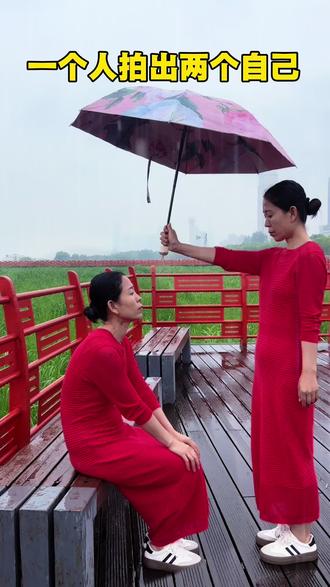 03:16查看AI文稿AI文稿
像这种自己给自己打伞的视频是怎么拍的呢?今天一个视频教会你,首先我们摆好支架,先拍一个人物走过去坐在那里抬头看向天空的镜头,拍个两秒钟就可以了, 手机不用关,直接再过来拍。第二个人物走过去给另一个人打伞的镜头,拍个两秒钟就可以了。下面我们一起来看剪辑, 我们点击视频开始创作。首先我们把拍好的视频高清给他添加进来,添加进来之后我们先关闭原声,白色的竖着的是分割线,滑动的是视频条,下面这一排是工具栏。好,我们来裁剪视频。好,看到人物座下,这里 点分割,把前面多余的给它删除掉。好,继续滑动视频条,看到人物抬起头,这个位置好点,分割,先不要删除,继续滑动视频条。好,看到伞出镜,这里我们点分割。 好,现在把中间这一点多余的给它删除掉,继续滑动视频条,打个两三秒就可以了。好,后面多余的我们给它分割删除, 那么这样一段视频就变成了两段视频。找到下面工具栏里面的切画中画,选中第二段视频条,点击下面工具栏里面的蒙版,选择这个小爱心。好,然后我们双手慢慢的给他框出来, 再点这个羽化数值,给他拉到十左右,好点,对勾。好,我们返回到工具栏,找到下面的音频,点击音乐搜索一首提前准备好的歌好点,使用。 好,我们继续滑动视频条,多余的这个音乐条我们一定要给他删除,要跟上面的视频条对齐。好,我们返回到工具栏,点击特效,点击画面特效,搜索一个下雨声, 这样特效贯穿整个视频条。好,我们再给这段视频识别一下歌词。好,点击下面的识别歌词,开始匹配 歌曲,识别出来之后,我们点击这黑色的小笔头,好,点击字体,选择一个我们喜欢的形,开简体,再点这个样式,样式里面我们选择这个排列,选择这个竖排,然后再选择这个动画,动画里面选择这个冰雪飘动,竖直给他拉到 三就可以了。好,挪动这个音乐条,挪到左上角这个位置,不要超出这个蓝色的区域。好,然后稍微可以给他放大一点点。好点,对勾, 再返回到下面的工具栏,找到滤镜。好,我们选择一个清新滤颜,竖直给他拉到三十左右就可以了。好点,对勾,那么这段视频我们就给他做好了,幺零八零,屁不变,正绿拉满,马力拉满,导出, 一起来看成片吧,别。
81紫苏姐记录生活 00:54查看AI文稿AI文稿
今天分享如何把两张照片融合成一个炫酷的双重曝光画面。 先把主轨道拉到七秒,一点五秒的位置分割,前段添加入场动画交错开幕, 后段添加入场动画轻微抖动画中画添加另一张图片,打开抠像自定义抠出人物,人物缩放合适大小,拖到下方。也添加入场动画,轻微抖动。再添加三个特效,金粉聚拢和闪白二作用,全局 金粉不透明,调七十闪白二速度和发光也调低一点。 再添加英文贴纸和文文本本层级,放到人物后面,再分别添加入场动画,向左向右滑动就做好了。
61萧萧❁ 00:45查看AI文稿AI文稿
我觉得画中画搭配扣像是无敌的存在。我在剪辑时一不小心多复制了两份舞蹈视频,全都切到画中画和主视频对齐,随手点开了扣像,选择了自定义扣像,将两段画中画的人物都扣出来, 无意中将画一画二一至左右两边的位置,手一滑,在开头一秒处给两段画中画分别打上关键针,顺手点击不透明度拉到零,然后在两秒处分别将画一画二的不透明度恢复一百四秒处,再拉到零六秒处,恢复一百 八秒处拉回原样。恭喜你一不小心学会了炫酷的人物分身效果。
2330鸟哥剪辑 00:33查看AI文稿AI文稿
我剪辑时发现,如果直接将两段视频拼接在一起的话,效果显得非常僵硬,就算是给他添加不同的转场,依旧是平平无奇。 我一气之下就把后面一段切到了画中画,然后把它往前拖动一秒左右,一不小心又在开头给他打了一个关键针,再点开混合模式,把数值拉到零时间轴往后移动到与无轨视频结尾的地方,再把数值拉回一百。 那么恭喜你今天又学会了无缝衔接转场。
 00:57查看AI文稿AI文稿
剪辑时突然发现,如果在露丝回眸的瞬间点击定格,就会出现一张三秒的定格图片,此时看图片没有任何效果,但当我不小心手滑,把三秒的定格图片复制了一份, 选中前面的一份,切制了画中画,一不小心点到了抠像。自定义抠像,将露丝单独抠了出来,在抠像描边里添加一个单层描边,将大小拉小一点,又不小心点到了主鬼图片,在特效画面特效里给他添加了一个模糊特效。手一抖,在抠像图片开头打了一个关键针, 向后移动一点时间轴,把图片拖至左边,双指放大了一点。一不小心又在贴纸里找了个笔刷贴纸放了上去, 并在贴纸上输入想要的文字,在样式排列里将行间距拉大一点。在动画里给文字添加打字机的动画,在音频音效里添加一个打字机音效,最后选中抠像图片,点开层级,把抠像图片置顶。那么恭喜你学会了人物定格出场介绍。
31DONG 00:47查看AI文稿AI文稿
当你剪辑时,突然发现,如果在白月光的视频开头打一个关键针,双指把它缩小一点,移出右下角,然后时间轴移到结尾,将它向上移出画面外,突然发现有了向上滑动的效果,于是我一不小心又点击了特效。画面特效,选择回忆胶片,并在画面完整露出的地方打上标记针, 手一抖,又把它复制了很多份,并将第一段都切入了画中画,依次往后挪动,对齐标记针的位置,然后用替换功能都替换成其他视频。 此时感觉左边还是差点意思,于是又在画中画添加了一段录制好的音乐歌词,手一抖,点击抠像色度抠图,吸取背景颜色,最后再添加一个音乐贴纸。恭喜你学会了胶片回忆。
132大胆剪辑


