mac OS11如何安装trae

粉丝926获赞8835
相关视频
 02:36查看AI文稿AI文稿
想体验 macos 新功能,但手头的老 mac 系统早已停止更新,难道只能换新电脑?其实不一定,这个问题只要用上 open core legacy patch 这个工具就能解决。正好我手上就有一台老 mac, 今天就来教教大家如何通过简单的三个步骤,让老机型焕发新生。 在动手之前,我们要先注意这几点。首先,不是所有 mac 都能升级,它主要支持二零零七年到二零一七年之间的 intel 芯片 mac。 其次,老硬件跑新系统可能吃力,如果你的 mac 只有四 gb 运行内存,强行升到最新系统可能会卡到怀疑人生。升级前最好给电脑多预留一些存储空间。第三,也是最重要的 备份备份!备份!重要的事情说三遍,用 time 型完整备份你的数据到外置硬盘,万一翻车了还能救回来。接下来就正式开始教程。升级过程中,我们最好连上电源线。 第一步,准备安装工具我们先要下载好最新版本的 open core, 解压并安装进入程序,我们会看到这个页面,点击左下角 create mac os installer, 这里选 download mac os installer, 软件会显示可下载的 mac os 版本列表,选择适合你设备的最新系统版本,点击下载。下载完成后,软件会自动将系统镜像接入到你的 usb 设备,制作成可引导的安装盘,这个过程可能需要三十分钟到一小时。第二步,配置引导 接下来我们回到主界面,点击左上角 build and install open core 选项,工具会自动检测你的 mac 型号,生成量身定制的引导配置,包括必要的驱动和补丁。 这个过程中,你只要一路点击默认选项即可,这一步就完成了。第三步,重启安装。将电脑关机,开机时按住 option 键不放,直到出现启动选择界面,你会看到两个启动盘,一个是原来的系统,一个是 e f i boot, 选择 e f i 进入 在应用程序就能找到。打开安装盘,接下来的步骤就和正常装系统一样,选择磁盘同意条款,等待安装重启。注意,安装过程中电脑可能会重启好几次,这是正常的。 现在我们的 mac 就 已经安装上最新系统了,但这时你可能会发现这些问题, wifi 连不上,卡顿严重。别急,这是正常的,因为驱动还没跟上。我们只要回到工具,点击右上角的 post install root patch 按钮,工具会自动安装基础驱动,然后再次重启,系统基本就恢复正常了。 还有一些缺失的驱动需要我们连上 wifi 后再打开工具,还是点击右上角这个选项,在线修复所有驱动 完成后再次重启。那么恭喜你的老麦克已经成功跑上新系统了。怎么样让老麦克重换生机?是不是很简单?如果还有什么问题,欢迎在评论区讨论,我是老杨主页,还有更多麦克技巧,别错过了!
1875老洋科技说 03:06
03:06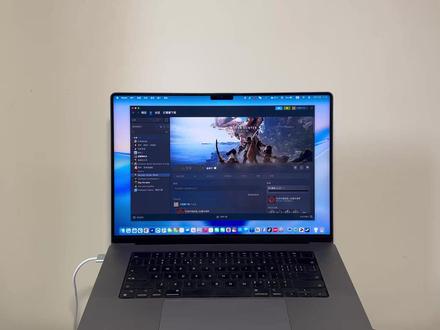 04:35查看AI文稿AI文稿
这是一台 macbook, 而这是我想玩的游戏,可惜了,它只能在 windows 里面运行。不少 mac 玩家看到 windows 专属的游戏就没招了。现在使用腾讯应用宝 mac 版,很多 windows 专属的游戏也能在 mac 里面玩了, 操作方法非常简单。首先呢,你得是 m 系列芯片的 mac, 打开应用宝 mac 版,搜索 steam, 点击下载 windows 版本,这时呢,就跳转到了 steam 的 官网,下载 windows 版本的安装包。 然后回到应用宝 mac 版,点击右上角的这个图标,把刚才下载好的后缀为点 exe 的 文件拖拽到应用宝 mac 里,那最后, windows 版的 steam 就 在我们电脑里面落户了,而原先很多 windows 专属的游戏也可以尝试在 mac os 里面运行。 现在你看到的就是我通过应用宝 mac 版的转移,在 macbook 上运行怪物猎人世界的游戏画面。我电脑的配置并不高,是 m 一 pro 十六 g 内存,但运行起来的画面还是很流畅的,性能得到了很好的释放。 不光是我这款游戏啊,还有很多热门游戏,比如说黑神话、悟空也已经出现在了不少玩家的测试名单里。目前应用宝 mac 处于公测阶段,如果你在玩游戏时遇到了任何问题,可以给官方发送反馈。 如果你认为应用宝 mac 版只是一个 steam 启动器,那可就小看它了。很多热门的手游现在都已经整合到了应用宝 mac 版里,不需要自己琢磨安装方法,就像在 app store 里面下载软件一样,点一下安装就能直接打开运行。 以我现在玩的王者荣耀为例,账号的登录和游戏的开局都很顺利,无论是使用光标点击还是键盘操作也很正常,特别是键盘操作。腾讯应用宝内置了键盘印设,所有的键位和快捷键都已经对应好了,不需要手动设置。 那我觉得腾讯应用宝还有一点做的比较好,就是它非常适合家人共享,像家里的长辈,原先在手机上通过微信登录了欢乐麻将、欢乐斗地主,那现在用腾讯应用宝可以将它们安装在 mac 电脑上,选择微信登录, 就能无缝的把游戏数据同步到电脑上接着玩。用 mac 大 屏幕玩游戏,对长辈太友好了,看的更清晰,也不用怕一直低着头玩,伤害颈椎,那在原先这样一个小巧的需求,真的难倒了不少的 mac 用户,他们在网上四处求助也没有结果。 除了它内置的一些热门手游之外,如果你想玩的是小众游戏,那可以选择上传 apk 或者 exe 文件手动安装。比如说我现在正在安装的就是一款叫做 roe 的 手机游戏。 腾讯应用宝 mac 版第三个使用场景就是运行一些手机端的软件。之所以要在电脑里运行手机端的软件,是因为有些资源啊,它并没有向电脑开放, 而只是开发了手机的版本。比如现在你看到的红国免费短剧,在网页上就不让看,需要你去下载软件,而在 mac 的 app store 里面搜呢,又搜不出来。使用腾讯应用宝安装之后,就能在 mac 上面追剧了。 这里分享一个小技巧,因为电脑呢,很适合横屏观看,所以在播放的时候可以点击右边的控制图标,将屏幕横转过来,获得比手机上更好的大屏观看体验。 刚才我们安装了那么多程序,大家肯定会关心啊,怎么卸载?你只需要在腾讯应用宝里面点击我的,然后呢,就能对安装的程序进行升级或者卸载。接下来我分享一些应用宝 mac 版在公测时的注意事项。 第一, steam 游戏现在支持手柄了,但手游还不支持,需要等待后续的官方适配。第二, 目前还不支持将游戏安装在外置的设备上。如果你本身 mac 里的存储空间不够,装不了大部头的游戏,可以考虑像我一样将 mac os 安装在外置硬盘,然后在这个外置的系统里面安装运行游戏。 第三,手游和端游只能同时运行一个,比如 steam 是 端游,王者荣耀是手游,你是不能同时打开两者的。 应用宝 mac 版现在已经开启公测了,浏览器搜索应用宝官网就可以下载体验,填写评论区的问卷,加入体验反馈群,官方更有额外的福利免费送。这里是 mac 云课堂,我是秀康,感谢你的收看,让我们下次再见!
1214休康 01:03查看AI文稿AI文稿
分享一个我特别喜欢的 micros 软件,据说如果没有这款软件, micros 在 我心中的魅力会大减,这个软件就是 homebrew。 严格意义上来说, homebrew 是 micros 的 一款软件包管理器,它可以用一条命令来安装、管理更新软件。 micros 里面下载软件有自带的 app store, homebrew 就 像一个命令行版的 app store, 我 们熟悉的安装软件的方式是到 app store 搜索某个软件,然后点击下载安装,或者是你到这个软件的官网去,然后点击下载,下载完成之后,你再双击打开这个压缩包,然后把这个 app 拖到 application 应用文件夹里。但是在 homebrew 里面 需要用一行命令是 free install, 后面跟着软件的名字,它就会自动下载安装配置软件。而且第二个很厉害的点在于它可以自动安装依赖,如果要安装 a 软件,需要先安装 b 软件,它会自动帮你安装 b 软件。第三个就是一键更新,你可以用 free upgrade 一 键更新所有软件,也可以用 free on install 地落的卸载这个软件。 而安装 homebrew 本身呢,也是一条命令搞定,然后它就帮我自动安装好了 homebrew。
510王行知 06:46查看AI文稿AI文稿
部署本地的 openclaw 已经可以剪视频了,大家都知道了吧, 这个让硅谷大佬每日一封的 openclaw 阿月,我呢也是拉到本地试了几天,现在就带大家把本地部署和接入飞书每一步都走明白。为了防止偶然性啊,我呢也是连续测试了四台电脑,确保每一步都可行,接下来你们只要跟着做就可以。点好关注收藏, 我这里依旧用的是 windows 系统来操作,因为 macos 系统呢,环境相对比较简单,不像 windows 这么复杂。首先呢,我们要确认好 windows 的 安装环境,安装的时候呢,全部都点 next, 一 直到完成即可,建议呢,不要去变更中间的安装路径。 呃,安装完成后呢,我们可以检查一下环境,我们在命令提示符的窗口输入这两个指令,如果输入指令后跳出版本号,那就说明安装已经成功了。这里提到的两个环境文件呢,我在文档里面也全部都准备好了。 好,接下来呢,我们就开始全区安装 oppo 卡使用管理员 c m d 指令输入,这个指令安装完毕后呢,再输入这一条指令, 好开始了。 ok, 这一步跳出来的呢是风险提示,我们直接选择 yes。 然后呢我们选择 quickstart, 这一步呢是选择大模型,我这里呢用的是千万,因为他是国内的,如果大家有惯用的呢,也可以自己进行勾选好,然后我们这里模型选择默认的即可。 之后呢会跳转到大模型的首页进行授权验证,大家验证通过就可以了。那通过后呢,这里也同样有一个选项,我们直接选第一个默认的模型。 ok, 下一步呢,这里可以看到很多的应用选项,这其实呢就是指令输入的终端,因为这些都是国外的,所以我们先不管,选最后一个,跳过,后面呢我会给大家介绍如何接入国内的飞书。 ok, 继续,这里会问你需要配置什么 skills? 呃,我们也跳过,没问题,因为这个不着急,后面都可以手动去配置的。 好,这个也不用管我们用不上,直接跳过。好,然后我们稍等一会,会自动弹出一个网页,然后你会发现这个网页是打不开的,没关系,我们这个时候呢,再运行一个 c m d 的 指令, 好,这就是欧奔 cloud 的 兑换框了,我们来尝试和他打个招呼, ok, 他 回复我了,那到这里呢,其实基本上就成功了,还是比较简单的啊。然后呢,我们再来尝试为大家接入一下飞书,很多小伙伴呢,在这一步呢,其实就被劝退了,因为怎么样都接入不了这里,大家看好我怎么操作。 首先呢,我们进入飞书的开放平台,我这里呢用的是个人版,我们来创建一个企业自建应用, 进到这个凭证与基础信息界面,把你的 app id 和密钥保存下来,这个很重要啊,后面会用到的。然后 我们添加一个机器人,再到权限管理这一步,为他添加一些权限。这里的权限列表呢,其实官方呢是有指导文件的,但是呢就藏的比较深,我呢也是给你们找出来,直接放到文档里面了,你们直接一键复制过来就 ok。 好,然后我们需要配置一下这个事件回调功能,在这里的订阅方式选择长链接这一步呢是必须的,而且是绕不开的,也是大家碰到卡点最多的一步,很多小伙伴呢在这里呢就是一直报错,好,不用担心,我呢,已经整理了一份非常长的傻瓜教程,大家直接照做就 ok 了。 然后选择以后呢,我们添加事件,然后添加搜索接收消息, ok, 然后我们就去点击创建应用,然后再发布就 ok 了。 好了,配置工作完成之后呢,我们就要开始给欧邦克劳接入飞速杀键了。由于 windows 的 系统环境问题呢,所以大家的电脑情况都不太一样,所以会出现不一样的报错问题。网上的很多视频呢,也没有把这个问题针对性的讲清楚,我自己呢也试了三到四台电脑来做尝试,都非常有挑战。 如果你手边也报错的话呢,不用担心,我这里想到了一个邪修的办法。好,那既然 oppo klo 可以 控制我的电脑,那为什么他不能自己安装飞出插件呢?我们来试试看吧,直接和他对话。呃,你自己安装一下飞出插件,然后呢,他就会开始疯狂的工作,并自行去验证安装环境和插件配置 啊。五分钟左右后呢,他就会告诉我,他工作完成了,需要我提供给到他飞出机器人的 app id 和密钥。这个呢,其实我们在上一步已经有了,我们直接复制给他,让他呢继续去工作。这里的工作过程当中呢,我们的机器人可能会下线几次,原因呢是他需要去重启网关, 如果呢,你感觉他下线太久的话呢,我们可以用 open cloud get away 这个指令重新把它呼出来。最后呢,他会要求你在飞车上和他对话进行测试,并为你排除最终的一些故障。 ok, 全部搞定,已经可以在飞车上正确回复我了,并且呢,刚才在外部的对话记录他也全部都记得, 呃,我们这里呢,再用手机给他发一条消息试试看。好,他也同样接受成功了。好了,这里欧本卡接入飞书的配置呢,就完全对接成功,基本上都是他自己完成的,我呢只是配合他提供了一些必要的信息, 妥妥的全能小助理。接下来我们来看看他能为我们做一些什么吧。比如呢,我现在想要订一张机票,我就让他帮我查询一下最便宜的航班,他立刻就给我列了具体的信息,包括航班号,价格以及其他的一些航班信息。不过这一步呢,是需要接入 api 的, 大家可以自行去网上找免费的接入就可以。 好,那现在过年了嘛,马上大家呢也会送礼嘛,那我就让他去浏览电商的页面。呃,不过这里呢,需要先安装一个 oppo club 官方的浏览器插件,我们直接从官方渠道进行安装就可以了。具体的步骤呢,已经放在文档里了,大家直接照做就可以。我让他给我打开。 ok, 成功,呃,然后我继续让他为我搜索燕窝。好,也成功了。 好,那我们现在在拿最近小伙伴在学习的 ai 的 线上作业丢给欧本克,看他能不能帮忙完成。 首先我们要让他找到作业的本地目录,并让他完成里面的题目。他立刻就找到了,并且迅速告诉我,完成了。啊,这速度还是真的蛮快的啊,但是呢,人呢,还是比较懒的。如果呢,你抄作业都不想抄啊?没事,直接让他把填完的东西返回给我。好,他已经做完了,我们来看看啊。 呃,代码呢?全部都完成了,不过呢,我也是看不懂啊。看懂的高手可以来说说他完成的这个准确率怎么样。 好了,那这次安装说明就先讲到这里了,关于 open cloud 的 更多能力,有时间呢我们可以再去测一下。好,那既然已经部署成功了,有兴趣的同学呢,也可以再去深度探索一下 啊。对了,现在呢,各大厂呢,也出了针对 open cloud 的 云端部署,我这个呢,也可以跟大家快速的分享一起。好,这里是阿月,希望我的视频能够帮助到你,让你更了解呀,我们下期再见。
1.7万阿悦很严格 04:32查看AI文稿AI文稿
这个是 mac 系统,这个是 windows 系统。嗯嗯,怎么实现安装这个双?首先我先打开 mac 系统啊, 首先啊, 点击这个启动转换助理,然后点击继续, 反正你就先先那个,你就先打开这个下载 windows 十的光盘映像 iso 文件,先点这个确认,然后选多版本 iso, 然后再更多下载选项,然后你再下载一个 win 十,最建议你选择六十四位的。我这边已经安装好了啊,然后你再分一下,然后你再分一下, 翻译一下不同系统要分多少个多少个 g。 现在这玩意的话,默认启动的话是就是 windows 系统啊,我先重新启动一下 它,这个由于默认启动啊就是 windows 十,所以我重启之后它默认打开就是 windows 十。 首先啊, win 十的它这个开机声音啊和 win 七 v v v 十安装苹果电脑安装 v 十的教程,但必须续保,必须是 必须是这种老的 mac, 比如说我这个是二零一五年款的。 嗯,首先你必须确保你这个是必须确保你的。是二零一五到二零二零一五年到二零二零款的, 还是二零一四到二零二零款的?反正必须要,反正比较新款一点的这种, 这种二零一三年款以前的哈。二零一三到二零二零款的。这种是可以安装 windows 四和 mac 这个三,这这两个双系统的。二零一二年之前的,不推荐。 然后二零二零年之后的之后的 m 一 芯片的拼过笔记本电脑就不能安装,这就不能安装这个双系统啊。我这个是二零一五款的,可以安装。如果是二零二零年以后的 m 一 芯片的,那么它就是不能安装的。 我这是二零一五款啊,必须要英特尔芯片,然后是二零一三年的,二零二零年的, 如果是二零,如果是二零二二,然后二零,然后必须要都是英特尔芯片。 m e 芯片的话是不能装,是不能安装双系统的啊,下课。
11小睿手机迷 02:59查看AI文稿AI文稿
马维斯哈,好用,下载了。是的,非常好用,但是要注意这个 mac os 可能会拦截你,下载完之后你可能打不开。嗯,然后设置一下就能打开了,隐私要给他一个权限,非常好用。 然后我下载了第一个任务,刚开始让他下下一个豆包输入法,豆包输入法也是会被那个隐私的政策拦截,然后让他帮我解决。 解决了,非常好,你只需要点确认安装就可以了。现在豆包输入法也可以用,我觉得挺好用的。然后其他的功能我还没开发,现在的问题是不是工具好用不好用,就是你有没有有价值的东西要做,对吧? 就如果是纯线上的任务,对吧?你有想法,比如说你要是一个内容输出者,那就非常简单了,对吧?告诉你的创意,他帮你写文案,然后甚至能给你做成 ppt 或者 pdf 或者任任何格式输出, 你都不用动一下键盘,你用语音就知道他改每个字每个细节啊,完全可以出一个精品的内容,然后发布出去就可以变现啊。但是我们做实体生意,那就是啊, 需要大量的线下,线下是混沌的,就是我们需要测试验证,然后需要时间啊,时间这个参数不可忽略,空间这个参数不可以被忽略, 所以他就相对比较慢一些啊。我们知道我们的工作是有价值,但是他需要耐心,但如果你就是一个纯互联网工作者,或者在线上所有的工作在线上形成闭环,那现在简直是太幸福了,太幸福的同时也面临着巨大的无限量的 内卷和竞争。因为以前你可能还有一个技术门槛,就是以前,以前我,我记得我那个年代有一个叫表表姐,就是做 excel 特别擅长的,对吧?就有好多功能函数,你不会你找他,他帮你做啊, 啊?你的助理可能最擅长的是帮你做什么机票啊,什么乱七八糟,反正是一些软件啊,是有门槛使用的,有的时候老板不用,还得设置这么一个岗位 啊。内容创作,你首先对吧?你得有这个阅读习惯,阅读能力,然后或者是有有很多这个门槛。现在不需要啊,现在就是现在需要想象力, 现在需要想象力啊,如果你上学上太多了,反而是劣势,对不对?现在工具平权了,就是任何高深的工具,对吧? 我不知道他搞科研的有没有平局,我估计也会大大提提高效率。但是反对于普通人是工具平局了,也就意味着如果你是纯互联网工作者,纯线上工作者的话,那你的竞争是无限的,因为对于我们我们也能干了,我们也能输出内容 啊。如果是线下的话,那可能还不能忽略时空这个参数,线下还要去下苦工。
45奔跑的猪脚饭


