cc switch怎么改max
y 代 l 五锐志那不知道有多少人和我一样, switch r 发布以后呢,还会用一代玩游戏的,那前段时间才意识到 switch 一 代已经是九年前发布的产品了,那在这九年里,作为一款掌机与主机结合的特殊游戏设备, 它能够随时拆下手柄分享,随时切换游玩形态的这些特点,使得它在市面上有各式各样的配件, 从第一方到第三方啊,有的主打好用实用,也有的脑洞大开,比如将 switch 化身玩具车遥控器的马里奥赛车,还有支持塞尔达传说旷野之息 vr 模式的 vr 眼镜。而今天呢,我想给各位分享三款在过去几年里我收集的奇葩配件,看看它们的体验究竟怎么样。并 前你见过哪款?老规矩,我们看看这期视频能不能超过四百个点,那么我会接受更多奇怪的 switch 配件啦啦啦啦啦啦啦啦啦啦啦啦啦啦啦啦啦啦动 首先,第一款是我在三年前购买的一款 switch 专属的一体便携屏。前段时间 n s r 更新了一代 tv 模式的游戏后,啊,我才突然想起来我买过这样一款配件, 它能够让你在 switch 一 代没有被破解的情况下,也能以掌上模式体验 tv 模式的画质。只需按下背部的电源开关,将支架打开,把 switch 的 手柄取下后插入背部 啊,颇有一种套娃的感觉。再把周微康插入两侧,哎,我们就得到了一个拥有十点一英寸一零八零 p 的 switch max 啊!这么一看呢,就让我想起来了 ps 五串流掌机,那种两块手柄粘在屏幕两侧的感觉啊,那得益于两侧的握把在游玩时握持感呢还是比较舒适的。 当然,有的观众一看应该就会发现一个问题,在原有的 switch 下套上这样一个屏幕,重量会是多重呢?那答案是九百三十八克啊,也是可以边玩边健身了。那显然他们也是考虑到了这一点,所以在后面加入了一个支架,方便你在玩累的时候啊可以架在桌上游玩。 而这款便携屏呢,拥有两种供电方式,一种是侧边直接使用 type c 有 线为屏幕和 switch 供电。另一种呢是背部的两个电池槽位,可以使用幺八六五零充电锂电池进行充电。 那两种方式都会出现在游玩时啊,吸碎是电量的情况。那值得一提的是,在右下角调节屏幕亮度时,当我们提高到二十二以后,就会提示我们再提高亮度,可能会消耗更多电量。那满分五分,不知道各位怎么评价这款产品,可以把分数以及你的看法打在弹幕上。 而 switch 作为一款可以随身携带出去游玩的游戏设备,这里呢就不得不给各位推荐一款我在用的包了。这款光隐形星的星云二斜挎包,它有三种配色和小中大三种大小提供选择,那我选择了中款大小可以说是非常的能装啊。 在它的主要收纳区域,用一个额外的二 d 气垫减震仓,可以专门用来放置平板和 switch。 同时这个主区域哪怕是在装下一个手柄一个充电宝都没什么问题。 前后还各有一个拉链带,可以装手机、钥匙等常用物件。中间有一个半开放夹层,可以放置雨伞,底部还有两个绑带,可以放置拍摄用的三脚架。 那包盖两侧呢,还有两处挂点可以搭配挂饰。而在肩带方面,它配备了一个全尺寸的肩托,能够更加贴合肩部曲线的同时,还能为我们分担压力。肩带呢则是拥有一个磁吸式的快拆扣,方便我们更快取下斜挎包, 而他高性能的防泼水面料,面对雨水扩建也没什么问题。最让我惊喜的一个功能是,他还配备了一个一百瓦的闪充转接头,在包的内部可以连接一个充电宝,而在刚刚的半开放夹层中,里 面也拥有一个接口,接上线以后不需要再掏出充电宝,就可以直接为掌上设备进行充电了,可以说是非常方便。那整体来说是一款颜值与实用兼具的斜挎包,那感兴趣的可以到下方评论区看一看。 来到第二款配件,这是一款一九年发售的第三方多功能扩展底座啊,硕大的板砖造型呢,包含了五大功能,为 switch 的 桌面模式和主机模式拓展体验。首先在桌面模式下,通过两侧的孔洞就能看出它带有一个音响功能, 我这款呢还是宝可梦去衣去皮的配色,在不插入 switch 时,按下底部的开机键,居然内置了蓝牙,可以配对手机当一个蓝牙音箱。 而把 switch 插入以后呢,就可以通过两侧的音箱输出 switch 的 声音。底部呢则是有一个支架,让我们在游玩时能有一个更好的角度, 同时它还内置了一万五千毫安时的电池,能给 switch 供电。那在这些功能下,当我们来到这个底座的背面,就能发现它还有 type c 接口, hdmi 接口、两个 usb 接口以及一个音频接口,能作为主机模式的底座使用,并且插入 switch 的 位置呢,还留有散热孔。内部呢其实是配备了两个风扇,能为 switch 的 底座模式提供更好的散热。 那简单来说就是一款集音响、底座、支架、充电宝、散热、主机模式输出五大功能于一身的底座。但说实话,我根本没有因为更好的音响效果和充电宝功能啊把 它带出去使用过,因为个人感觉整体的重量和大小呢,并不是很便携,更多是把它当做一个额外的主机底座来使用。 并且因为这款配件是一九年推出的第三方配件啊,没有想到后续的机型,所以呢是无法兼容 switch 的 oled 版的。那各位觉得这款配件怎么样呢?可以把你的看法打在弹幕上, 而最后一款也是本期视频最便宜的一款配件,那不知道各位有没有在 switch 上购买过斑鸠武装飞鸟等复古弹幕射击游戏,你会发现这些街机游戏它们在设置里呢都支持设置为竖屏,更好地还原曾经街机游戏的显示比例来增强游戏体验。 而这款十多元的竖屏支架,就可以将 switch 以竖屏的形式很好的连接 gifcon, 从而实现以掌机的握持形态游玩这些竖屏街机游戏啊,当然看起来呢造型就有些奇怪啊, 那这款配件兼容 oled 和原版两款啊,当然网上呢似乎也有可以直接三 d 打印的方案那不过除了游玩这部分的游戏以外呢啊,它就只能摆着吃灰了, 那这就是今天介绍的三款 switch 奇葩配件,各位觉得哪款看起来更有意思呢?或者说你也有更奇葩的配件,也可以分享在评论区。那如果你喜欢这期视频的话,不要忘记点个关注和一个点音,如果有什么想说的想看的都可以在评论下方告诉我,那我们下期视频见,拜拜!

粉丝1.7万获赞12.8万
相关视频
 02:49查看AI文稿AI文稿
cc switch v 三点十六点零正式发布,本版本的核心是让 codex 通过 chat completion 路由接入二十二个第三方供应商代号,纪念五个 cloud max 订阅的牺牲,共一百零一个,提交二百二十一个文件变更,新增二万七千行代码。 四大升级方向,一是 codex chat 路由让 deep seek、 kimi g l m 等国内供应商在 codex 中直接可用。二是第三方供应商身份统一到 custom 统,历史绘画不再因切换供应商而消失。 三是受管 c l i 工具管里面板一站管理 cloud、 codex、 gemini 等六大工具的安装和升级。四是生态模型刷新,新增六个合作伙伴,预设 cloud opus 默认升级到四点八, gpt 升级到五点五。 chat 路由方面, c c switch 本地代理把 codex 的 responses 请求转换为 chat completion, 再把 j s o n 和 s s e 流逝响应重建回 responses 形态,沿途保留推理内容、工具调用和绘画续接状态。 reasoning 自适应会自动识别上游推理接口,注入正确的思考参数。二十二个供应商预设全部佩戴显示模型目录,包括 deep seek、 智普、 timi、 minimax、 silicon flow 等等。 基础设施方面,关于页面升级为六大 c l i 工具的管理面板,支持静默安装版本检测、冲突诊断和按安装来源铆钉的升级。 新增六家合作伙伴预设,包括 a pike fum api、 nebula atlas、 cloud pseudocode 和小米 mymo talking plan。 默认模型矩阵全面升级, cloud opus 到四点八, gpt 到五点五,实时用量看板在代理预制写入时及时刷新。 关键修复方面, codex chat 流逝, usage 恢复 kimi 和 minimax 的 尾部, usage 块不再被记为零。 推理回填机制为 kimi 和 deep sick 的 空推理内容自动补站位符错误响应转换为标准化风。非 j s o n 体节断到一 kb, 受管账号健全,丢弃令牌环境变量键,拒绝把站位浮发往上游。 圣算云的模型 id 加上厂商前缀,使路由正确解析升级到 v 三点十六点零。很简单,从 github releases 下载 linux x 八六的 dev 包,执行 pseudocode 历史一次性迁移,原文件备份在 c c switch 备份目录下。
736全栈二把刀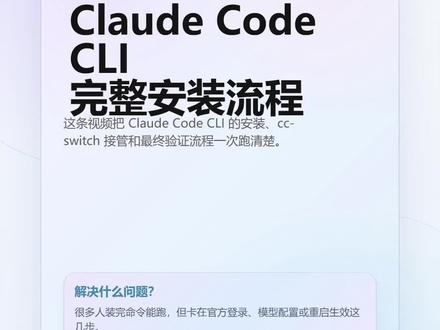 01:50查看AI文稿AI文稿
ctrl galt c i 版,先把安装和模型接管一起跑通。这条视频不讲网页端,也不讲桌面端,只走终端这条线,按系统选命令,装完用 c c switch 跳过官方登录,再接自己的模型。第一步,先确认自己的电脑是 windows 还是 mac, windows 用户后面走 power shell 那 条命令, mac 用户后面走终端里的 curl 命令,两边入口看起来像,但命令完全不一样,系统认错第一步就白忙活。 第二步,按系统执行对应安装命令。 mac 打开终端,运行 curl 安装脚本。 windows 打开 power shell, 运行 i m 安装脚本。 命令是一整行,复制是别截断。考完以后先把当前终端关掉,再重新打开。第三步,确认命令是否可用。 重新打开终端后输入 cloud, 如果能识别命令,就说明安装已经完成。这里先别急着走官方登录,因为后面我们要用 cc switch 接管登录和模型配置,自四步不轻视对方使也要绑定自己的模型信息。 打开模型配置,把 url、 密钥、模型名一项一项填进去,这三个指令必须一一对应,错一个都跑不通。不同模型不要混着填模型名,也不要凭感觉改。 第六步,保存配置后完整重启。把所有 cloud 扣底窗口都关掉,再重新打开终端。很多配置不是填完立刻生效,而是要靠重启,如果你不重启,很容易误判成模型没有接上。 最后一步,重新打开终端, cd 到任意项目目录,输入 cloud 启动。先发一句简单消息,比如让他介绍当前目录 有回复,能调用模型,就说明 c c switch 和模型都接通了,报错或一直转圈就回去检查 url 和密钥能正常对话,安装这步才算真正过关。
112柳贯一 09:07查看AI文稿AI文稿
全网最详细的 switch 游戏下载安装教程给你们录制好了啊,游戏在哪里下载的?怎么安装? 然后就算你是小白,只要从头看也能学会啊。我们直接开始,首先你的这个 switch 必须是 安装过大一层双系统的,然后我们准备一个 windows 电脑,然后一根这种 type c 口的数据线,一端插在这个 switch 上。 好,我们先打开,随便找一个网。呃,就是浏览器啊,我个人推荐的是谷歌或者你自带的都可以。然后这个网站,大家记一下, 这个网站如果说看不清的话,可以进我主页粉丝群啊,粉丝群里面比较清楚。好,我们点进去,点进去之后我们这里看到一个搜索框, 这个全站呢可以改成 switch, 也可以,也可以不管它。哎,我们比如说我们想要下载塞尔达相关的游戏,我们输入这个关键词,塞尔达。 这时候呢,呃,所有塞尔达相关的游戏它都会出来,我们以这个旷野之期为例, 点开它,点进之后呢,我们就是这个右侧有三个这个网盘的链接,不管哪个网盘都可以啊,我个人用的是百度,用哪个就点哪个百度网盘,我们先获取一下这个游戏资源, 然后这时候呢,就看到一个文件夹,这个文件夹点进去 密密麻麻一堆文件,不知道下哪个,对吧?这里给你们讲一下啊,如果说有整合包的话,只用下一个整合就行了,其他所有文件都不需要下载啊。 如果说没有整合包一堆文件的话,我们下载一个本体,一个补丁加一个 dlc, 这个 upd 开头的就是补丁,后面数字代表着这个版本就是版本新旧啊, 这个数字越大版本就越新,如果说你想玩这种旧版本的游戏的话,你就你就装一个这种旧版本的 这个整合后面这个 v 一 点六点零也是版本啊,这个版本又比较老,我们就不装它了,我们装这三个啊,我们就不下这个了,人体补丁加 dlc。 好,我们如果说你电脑上面没有这个对应的网盘的话,你们先下一个这个网盘啊,点击这个客户端下载,然后 windows 下载 windows 版,下完之后记得安装一下。安装完之后呢,这个网盘你们登录一下, 这个是登我自我,是用我自己的网盘演示的啊,手机登录,微信登录都可以。 好,登录上之后呢,我们点击这个下载, 输入一下这个验证码, 四 e p k。 好, 这个时候就跳出来让你选这个下载路径了,我们点击文件夹浏览,然后找一个,我们存就是存东西的盘, 新建一个吧,新建一个游戏文件夹吧, 这文件夹名字就选就写成游戏,然后选择这个游戏文件夹这个路径就设置好了,设到这个游戏文件夹里面,然后点击下载, 这个时候呢我们就可以看到这个传输速度了,我们一定要等到这个进度条下载完成之后才可以安装啊, 如果说这个进度条不走完,我们直接安装的话是会报错的, 我们先等一下这个进度条。 好,游戏马上下载完成,下载过程的话就跳过了,直接下载完成之后我们我们到这个已完成这里啊,直接查看这个文件所在位置, 或者说我们打开我的电脑,然后找到我们刚才创建文件夹的位置啊,刚才我们是在 d 盘创建的,这个游戏文件夹已经下载到这里面了。好,下载完成之后,我们 打开我们的 switch, 按住按键不要松,随便找一个游戏啊,按 a, 按 a, 进入, 这时候呢我们就跳到这个前端了,像素的前前端,点击 d dbi 这个弹窗,我们可以无视它,我们选择运行 m t p, 运行 m t p, 然后按 a, 这时候呢我们就弹出了一个倒计时,然后插入我们的数据线,连接好电脑的数据线, 如果插上数据线之后,它会闪退,显示失败,或者是一直倒计时,就是说明你的线有问题啊, 换根线就好了。好,插上去之后,我们的电脑会来打开此电脑给你们看一下,打开我的电脑,这里会出现一个 switch 的 硬件, 然后我们点开这个 switch, 这时候我们会看到很多文件夹,不管有再多文件夹,我们都认准这个五号,这个五点进去,这个五是里面是空白的, 这时候我们把下载好的文件直接拖到这里面就行了啊,直接全部拉进去, 全部拉进去之后呢,这里会出现一个进度条,然后主机上面也会出现一个进度条,等这个进,等电脑端这个进度条走完之后,游戏就已经安装成功了。 好,这里的这里的话呢,我们快进一下啊, 然后这个呢就是已经下载好的样子,机器上面会显示一个游戏安装完成,就是我们装完的时候要注意一点,装的时候不要碰到这个线,如果说碰到这个线的话,它是会断的, 会显示安装终止。好,我们拔线按这个房子键,这时候呢,我们就看到这个换位器已经安装成功了, 我们直接打开它就可以正常用完了。 还有就是这个金手指啊,金手指的话一个视频给你们讲不清楚,金手指比较复杂,到时候我会单独去出一出一期视频给你们讲这个东西啊, 它这个版本是必须要对版本的,你像我们装这个一点九点零的版本,如果装这两个进入日是用不了的,我们必须装这个一点八点二和这个一点八点二的进入日匹配上才能用。呃,然后再说一下这个游戏如何如何删除啊? 选中这个游戏,然后按加号点数据管理就可以直接删除了 整个下载游戏,然后上传游戏的过程呢就到这里了,这就是一个全步骤啊,如果说有什么不懂的话,你们直接去我的粉丝群里面问我就可以了。好,感谢大家的观看啊, 这个账号呢会持续更新各种 switch 相关的教程资源,各种攻略。呃,可以关注一下我啊,非常感谢。
7232晴天电玩 01:34查看AI文稿AI文稿
cc switch 你 知道吗? ai 编程工具装完第一件事,先把配置管起来。很多新手不是不会用 ai 编程工具,而是先被配置劝退了。 settings 点 jason, 改错一个逗号就够折腾半天。更烦的是你不知道到底哪里配错了,格式环境变量还是配置项名。 它在 github 上定位很清楚。 c c switch 是 多个 ai c l i。 工具的, all in one manager, cloud code codex gemini, c l i open code 都能管。它管的是整条工具链的配置,不只是某一个, 它最核心的能力是配置管理不同工具不同环境的配置。分开键,想切的时候在界面点一下就行。我一般按用途命名,日常开发,常上下文测试环境,一眼就知道该用哪个。 而且它是跨工具的。你在 c c switch 里管一份配置,多个 a i c r i 都能用,不用每个工具单独改一遍,改一处,全部同步, 还能管 m c p。 你 可以看到每个 m c p 是 给哪个工具用的。这个很重要,因为 m c p 不 该局乱开,能按工具隔离,出问题才好排查,尤其是浏览器数据库这类。 m c p 权限越大,越应该单独管理。 如果你是 ai 编程新手,先记住这四条,不同环境分开建配置。 m c p 只开高频工具,改配置前先备分别把所有东西塞进一个文件,这页可以截图,当成你的配置清单。 所以 c c switch 不是 高级玩家玩具,它更像 ai 编程工具的配置管家。配置先稳定,后面才谈效率。你现在管理 ai 编程工具配置,是手改还是用工具?
130罗码视界 02:54查看AI文稿AI文稿
老伙计们,我是老沈哈,今天给这个老货机改一个 c 两千 max 的 金属外壳,这个老货机呢,他不需要外置天线,所以说就一点,拆天线的时候注意点,要多拆几根嘛, 正常的话,如果我们要改天线,只需要拆这三根 wifi 天线就可以了,现在的话,我们需要把这四根的五 g 天线给他拆了,拆的时候一定要注意,因为他很黏,稍微一不注意就容易拆碎了,看老沈稍稍的 用点时间哈,就无损全部给拆下来了看,然后我们就可以去给他装到新的散热外壳里了。对了,这个地方很多老伙计不知道切这个薄还是厚哈,这个背面这几个都是薄的,然后正面这一个,你看他这个地方矮,看到了吗?他就是厚的,这个地方就是薄的。 如果你实在不懂的话,你拆的时候你注意分辨他原来贴的是薄还是厚,你就能分辨出来了,否则的话你弄上他合不进去。呃,还有几个细节啊,就是这些元气件啊,他有的时候你如果那种毛手毛脚的就给它干干掉了,干歪了,干坏了,那那个主板可能就废了。 所以说我们作为新手小白,去改装的时候,一定一定要细节一定一定要小心,否则的话得不偿失,因为这个东西真的不便宜。 这个地方往里放的时候一定注意先放这个边,把这几个孔洞给它对齐,然后就可以慢慢的放下来了,不要硬往里塞哈,硬往里塞的话,容易把这个主板给它干坏 呃,然后一定一定要记住哈,这个天线部分一定要贴到这个亚克力板上,不要贴到这个金属的部分,因为金属的部分是对信号有屏蔽的吗?这个亚克力板它就没有屏蔽了,一定要记住哈,把它合理的分散到这三个,一共是五个亚克力板上, 如果有条件的话,这个地方一定要上一些 uv 的 这个胶,因为如果你改了以后,这个线一般都拉的比较直嘛,你可能 不经意间摔了或咋回事,可能把这个头给他震震开,震开的话你你再去找原因就很难去找了,所以说尽可能的把这些连接的地方都给他弄得老老实实的。呃,这样的话很简单就改好了哈,如果不要外置天线的话,其实也挺小的,比原来这个还小呢,看到了吗?挺精致的。 然后我们可以看我这边的移动基本上就跑满了,就是我这边的移动就是这个状态,六百左右,但是延迟挺低的,上行。我这边也挺高的,最高最高的时候凌晨或者什么时候用网少的时候能上行,能干到接近两百了也很好了。 所以说,呃,这个改散热外壳呀,其实在性能上几乎就没有提升吧,主要就是散热,然后还有对于一些就像老沈这种喜欢改装的,喜欢玩的人的一个心理上的取悦,其他的没有, 呃,需要去改,就是比如说你,你是觉得这个东西改了以后会牛逼不?是的哈,一定不要有这种误区。老伙计们,今天视频到这里了,记得给老沈点关注,加加老沈的粉丝群有不同的意见,我们粉丝群或者评论区交流下课。
77老申科技 02:26查看AI文稿AI文稿
想用 codex 写代码,但不知道怎么接入 ai 大 模型?今天教你用一个免费开源工具 c c switch, 两分钟搞定,零基础也能学会。 第一步,下载安装 c c switch, 去 gigap 搜索 c c switch, 在 releases 页面下载适合你系统的版本。 windows 选 ex max 选 dmg, 双击安装就行。 mac 用户也可以用 homebrew brew tab fire and 幺二三幺 switch, 然后 brew install c c switch。 第二步,选择 ai 模型供应商,打开 c c switch, 点击右上角的加号按钮,选择 codex 供应商标签,从预设列表里选择你想用的模型,比如小米、 miimo、 deepseek、 智普 g l m 都可以。 第三步,填写 a p i 配置预设供应商会自动填充请求地址,你只需要填入 a p i t 就 行。如果需要模型映设,可以点击获取模型列表,自动拉取,配好后点添加。 第四步,开启转发模式,回到 c c switch 主界面,打开顶部的总开关,然后进入设置里的转发页面,确认转发总开关已经开启,状态显示运行中就表示正常。 第五步,启动 codex 转发,在转发设置页面找到转发起用区域,把 codex 的 开关打开,这样 codex 的 请求就会自动转发到你配置的 ai 模型了。 第六步,测试连接并验证配置完成后点测试按钮,如果显示运行正常,恭喜你接入成功了,之后在 codex 里就能直接使用 ai 大 模型了。 搞定整个过程就六步,安装,选模型、配 t 开转发起用 codex 验证连接 c c switch 还支持一键切换到 cloud code, 非常方便。觉得有用的话记得点赞收藏,我们下期见!
54au木 04:19查看AI文稿AI文稿
同时用三个 ai 编程工具, cloud code codex、 hermes、 skills 各装一份,提示词各写一份, mcp 各配一份。哪天想升级,三个地方都得改。你们是不是也这样?我是老张, 四十岁转型学 ai, 让 ai 搞定 ai。 上一课用 cc switch 配通了模型。今天告诉你, cc switch 真正的价值不止于此,它是一个总控台。 cloud code codex, hermes 这些 ai 编程工具统一在它一个面板里,管第一件供应商切换。我的日常分工很清楚, 编程用 glm 写代码做架构,效果稳。文本量大的用 mini max 整理改写,批量处理,量大管保便宜很多。为什么要分工? 方法论的第十五、十六十七课,我专门讲过三张分工截图也都给你了,回去看就懂。 这一刻不重复。在 cc switch 里, g l m minimax、 cloud 原声模型全列在一个面板上,点一下切换, cloud code codex, hermes 同时生效。第二件 skills 管理, 我手里十几个常用 skills ppt 生成网页,抓取设计内容创作。 每一个都希望 cloud code 能用, codex 能用, hermes 也能用。以前手动复制三份儿更新得改三个地方, c c switch 里添加一次勾选要应用的工具,一份儿 skills 同时挂到三个工具上, 想装新的,直接在面板里搜 skills, 点 h h, 点一下就装好。第三件提示词模板, 这一件最香,每个工具认的文件名都不一样, cloud code 读 cloud mead, codex 读 agents, mead, hermes 读自己的配置文件。之前做项目得来回复制粘贴,多打个点后缀,写错 ai 就 找不到提示词。 c c switch 的 做法是,你在它里面配好几套提示词模板,点开关,启用它,自动写进所有工具对应的文件,一个不落,一字不差。老张提个醒, 这套思路再往前一步,就是后面要讲的 e c c 配置包,把一整套规则记忆命令子代理打包发布, cc switch 负责一键挂载。这个咱们留到后面,专门一节课展开,先记住这三个字母。第四件, mcp 统一。 mcp 是 ai 编程工具连外部能力的接口, 以前一个 mcp 要在三个工具里各配一次,配错一个参数就调不通。 cc switch 里配一次勾选要同步的工具, 一键写入常用的 mcp, 还有预设模板,填个名字,点两下就好。第五键,用量统计,我同时用 glm、 minimax、 cloud 原声,三家收费不一样, 谁便宜谁贵谁省,全靠数字说话。 cc switch 的 用量面板里 token 消耗、使用趋势、缓存命中率三样都有,缓存命中率为什么?重要?方法论里我专门讲过, 做得好能干到百分之九十五以上,省下来不是小数目。这一刻不展开,记住一句话就行, cc switch 能看到你每家的用量和缓存率,心里有数才能做选择。老张收尾, cc switch 本质就一件事, 让一个面板管所有 ai 编程工具,工具多了不是问题,管不好才是问题。下一课我们继续往里走。 提示词,模板怎么配?一套模板适配多款工具,再也不用反复改文件。喜欢我的视频请点赞、收藏、转发,你的支持是对我最大的鼓励,我们下期见!
15840岁开始学ai的老张 01:03查看AI文稿AI文稿
你的 codex 是 不是只能用官方 gpt 模型,费用又贵又烧钱?这个近十万 star 的 开源神器,能让 codex 一 键接入国产大模型, kimi、 deepsea、 智普全都行,切换还特别简单,托盘里点一下,瞬间省一半钱。 先看看操作有多简单。打开这个开源项目,左边选中 codex, 点添加供应商,五十多个国产大模型预设随便挑。 deepsea、 智普、 kimi 全都有,粘贴 api key 一 键导入,最后点启用系统,托盘里秒切换回到终端。 codax 直接用上国产模型,全程不用手改一行配置。 它在 github 上已经拿下近十万 star, 完全开源,免费一个桌面 app 就 能管住 codax、 cloud、 code、 jimmy c l i 等七款主流工具,内置五十多个服务商,预设国产大模型, 挑好就能用。以前想换个模型,得手动翻出 jason tommel 配置文件,一行行改错一个字母,整个工具就崩了。现在他帮你一键搞定,托盘里点一下就切换,谁便宜用谁,谁好用切谁。我已经整理好了详细的学习教程,感兴趣的话可以直接分享给大家。
97IT小圈 03:01查看AI文稿AI文稿
给 qqcode 切换模型,你是不是还在用手动改环境变量的方式呢?实际上点一下就能切。这个工具叫 cc switch 开源产品,专门管理 qqcode 模型供应商 zipcode, g o m kimi 全都能塞进去,随时切换。要安装它只需要一行命令,或者来到官方网站点击免费下载。偏好命令行的同学还可以通过 brew install 命令在 markos 完成安装, 咱们复制它,在控制台输入 blue install 执行就好。我已经完成了安装,这里呢我就不再执行。 完成安装后,启动 cc switch, 点击加号,添加新的供应商。咱们以 deepseek 为例,在目前的应用中已经提供了默认的支持,我们只需要选择 deepseek, 点击 add 添加,点击 save anyway 保存。接下来我们还需要配置 a p i t。 来到 deepsafe 后台创建新的 ipad, 将密钥复制 回到 c c switch。 在 deepsafe 这个选项,点击编辑按钮, 粘贴 api key, 咱们再往下翻默认呢。目前的模型映射是这样的, sonnet opus 对 应的都是 deepsea v 四 pro, 嗨酷对应的是 v 四 flash。 如果大家需要对模型进行调整呢?对应的在这里修改就好。 左侧这一列是前四名,右侧这一列呢是实际的模型的 id。 如果大家希望使用一百万 token 上下文窗口呢?在这里勾选一百万这两个选项就好。那咱们就点击 save, 保存 在列表这里,我们选择 deep seek enable 启用它。现在我们回到终端,启动一个 call 绘画,在绘画的提示信息这里可以看到,模型使用的呢是 deep seek v 四 pro 切换已经完成, 是不是非常的方便呢?我们来提个问吧,介绍一下你使用的模型, 根据当前绘画的环境信息,他告诉我使用的底层模型是 deep seek, 类似 pro, 这样咱们就完成了切换。 不仅仅是 deep seek, 我 们还可以通过添加新的供应商,比如智普的 g o m 以及 kimi 模型,都可以在这里进行配置。如果在这个列表中没有找到自己的服务供应商,咱们还可以来到 universal 添加自定义的服务商,比如我们可以自定义网关。在目前众多的模型中,我想 deepsea 是 一款非常具有性价比的模型。 感兴趣的朋友或者日常已经在使用这款模型的朋友,不妨参照我们的 c c switch 的 使用方式集成到 qq code, 看看是否能够帮助你更好地驱动这款编程智能体。好了,我是小木头,今天的分享就到这里,感谢大家收看,咱们下期再见。
22五里墩茶社 02:39查看AI文稿AI文稿
四川成都的粉丝又进了这台 switch, 问题是开机慢,游戏加载慢,非常的卡,打开看看怎么个情况。打开后壳这个改锥一看就非常不专业,两只天线都没有给装,这样会导致蓝牙和 wifi 的 信号很弱, 还可以看到背板上面缺少螺丝,一颗两颗三颗。天线这面装的也不对。开机看一下芯片的工作状态,其实刚刚我有测试它,这个有的时候能进大一层,有的时候进不了,现在是好用。刚刚我测试还不好用呢,现在又好用了 哦,闪光灯了,闪光灯应该自动进正版。嗯,这芯片是好用,是不好用。在上半线 c 点这个位置有一只飞线通往了主板的背面,我们直接把主板拆出来看一下吧。拆除主板背面就又是这种 最坑的围脖方案。围脖这个东西稳定性极差,偶尔能进那一层,偶尔进不了,基本上都是这个东西导致的,而且证明的焊接做工也是 惨不忍睹,堪比车祸现场。哦,对了,核心上面他忘给涂硅脂了,这个是边上的核心上面一点硅脂都没有,上半身能看到固定脚位都没有给焊接整体的话就太不专业了,这种情况是一定会出问题的。 还有一个问题,这个机子里面配套带了一张三星白卡,这两张卡都不要去买 三星白卡我个人觉得他根本达不到 a 二级别,他的降速实在太明显了,用一段时间之后甚至能降速到比 a 一 级别还要慢,我们稍后给他跑下速率,可以看到这张卡的实际速率已经非常的慢,甚至在个位数。 ok, 花了些时间,主板做好复原,彻底清理干净,非常的彻底。对了,这张卡就不用了,粉丝在我们这边购买了一张全新的闪迪金卡,五百一十二 g, 接下来就是常规的改机操作安排。
15超爱吃🍉🍉🍉 02:46查看AI文稿AI文稿
我把 codex 的 模型底座拆开了,官方线路之外, deepseek 和 kimi 也能接进来,而且真的能跑 codex 最怕的不是模型不够强,而是你的工作流只有一条模型线路,支付额度、网络账号,任何一环出问题后面都停。 这套方案不是让你绕开 codex, 而是把 codex 模型切换器和国产模型分成三层。先理解 c c switch 是 什么, 它不是模型本身,它更像一个模型线路切换器。开始之前,先准备三样东西, codex、 c c switch, 还有你要接入模型平台的 apikey。 我 建议先用 deepstack 跑第一遍,它更适合代码长文本文章整理这类任务成本压力也相对低。 deep seek 接入的流程很固定,进入开放平台确认余额,创建 api key, 然后先保存。 这里最容易犯的错是把普通聊天页面当成 api codex 调模型靠的是接口、模型名和 key, 不是 网页对话框。拿到 key 后回到 cc switch。 添加模型时,最容易填错的是接口地址、模型名称和 api key。 cc switch 测试成功,只代表它能连到 deep seek, 回到 codex 后还要做一次最小验证。 deep seek 跑通以后再接 kimi。 kimi 更适合补多模态,尤其是截图页面和图片。理解 kimi 的 接入逻辑和 deep seek 一 样,进开放平台充值小额余额,创建 key, 回到 cc switch。 配置测试 最常见的卡点是路由没有启动,模型添加了,测试也像是通过了,但起用时还是失败。排错要有顺序,别一出问题就删模型,重建 key, 这样只会越来越乱。 deep seek 和 kimi 怎么选?不要先问哪个模型更火,先问这个任务的输入是什么, 模型只是其中一层,真正决定体验的是 codex 怎么读项目,怎么改文件,怎么验证结果。更稳的实践方式是先小后大,先用 deepsafe 跑通一条主线,再接 kimi, 再考虑更多模型。 这套方法最值钱的不是接入了某一个模型,而是模型变成了工作流里的可替换零件。最后压成四句话, codex 不 一定只能走官方模型线路, cc switch 可以 接国产模型, deep seek 跑文本代码。 kimi 补截图多模态先别追求复杂,先跑通一次,只要这条链路通了,后面接更多模型,就只是重复同一套方法。
174沐晨AI笔记 00:48查看AI文稿AI文稿
最新版本的 cc switch 支持了 codex 一 键接入国产达模型,我现在接入的就是 glm, 操作呢非常简单,选择 codex 后,点击这里的加号添加供应商,这里添加了很多国产模型,比如说 glm 啊, deepsea, 小 米等等, 可以直接选择一个。这里所有的配置都预制好了,接下来就是在 glm 的 官网复制自己的 api, 点击启用,这里会提示需要打开路由, 打开设置,找到路由,本地路由全部开启,开启 codex, 所有的配置就都搞定了。接下来重启 codex, 你 看我这里已经成功接入了 glm, 需要的小伙伴们赶紧更新吧!
1423老胡学AI-进阶版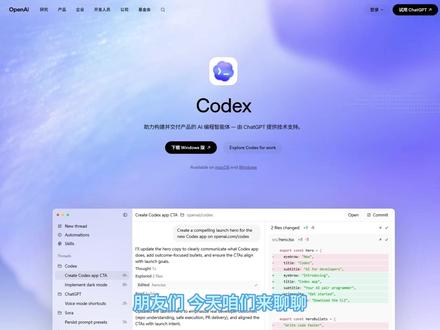 01:43查看AI文稿AI文稿
朋友们,今天咱们来聊聊怎么给 codex 配置国产大模型,其实操作起来没那么复杂,跟着步骤走就行。第一步,安装 codex, 打开微软应用商店,搜索 codex, 点击安装,等着它安装完成就行了。第二步,安装 cc switch, 咱们得去 github 找它的最新发布版本,下载对应的 windows 安装包,下载完点击安装,等它装好了就可以进行下一步了。第三步,配置模型, 打开 cc switch, 先点 open i 的 图标,再点添加供应商,咱们用的是小米 memo token plan, 所以 在 codex 的 供应商列表里找到对应的模型,供应商选中,然后往下翻,找到 epi key 的 位置, 把自己的 api key 粘贴进去,点添加就成。添加完还得开启本地路由映设,点,设置图标,选路由里的本地路由,把路由总开关打开,同时把在主页显示本地路由开关也打开,再启动 codex, 这样配置就差不多了。 返回模型列表测试一下,运行正常就 ok。 第四步,运行测试,打开 codex, 把语言改成中文, 点左下角的 settings, 进入设置,找到 language, 选中文,退出,重新打开 codex, 然后新建个项目,写个最简单的 html 页面试试,写完点开文件看看,能正常运行就说明配置成功了。好了, codex 配置国产大模型的步骤就到这,需要详细笔记的小伙伴可以去评论区看看哦,你们配置的时候有没有遇到什么问题,评论区一起交流。
2.3万技术笔记 04:18查看AI文稿AI文稿
你在 github 上看到一个开源项目时,大两千多 readme, 第一行八个字,绕过登录模型自由,看着是不是很眼馋?你就照着文档 一步一步地来,把代码扒下来,一行命令,装上那个 c c switch, 它只做一件事,就是请求还在你的电脑里。先截住,换一个地址,再出去。打开本地目录里的 cloud, 点 base u i l, 指向 a p i, 点 deepsea, 点 com 终端敲 cloud 之 没有弹出登录窗口,界面直接就亮了。模型回了第一行中文。这一套操作啊,你做了快一个月了,没有觉得哪里不对。直到有一天,你在技术群里边看到一条转发消息,有人因为写个类似的东西被立案了,罪名,提供侵入,非法控制计算机信息系统,成 工具队。你脑子里的第一反应,侵入,我侵入了谁啊?你的反应啊,没有毛病。丁某的软件,他破解了加密算法,把请求打到了短视频平台的服务器上,这个就是有侵入的对象,有侵入的手段,有侵入的结果,那个啊,才叫侵入。二零二一年, 他做的这个获客软件,绕过安全验证之后,抓取用户的数据,把这个数据卖了。那么定的就是提供侵入,非法控制计算机信息系统,成 程序罪,一年六个月,最高法把这个案子还入了库。那你的工具呢?请求没有出,你的电脑本地就截住了,换了一个目标地址,转发到 deepseek, 一个你花钱买了 apikey, 每一笔调用都有授权记录的服务, 那么没有侵入任何人的系统,但是你心里还是不踏实。为什么呢?因为你心里很清楚,那个 cloud 点 jason 是 为了跳过登录才改的,你的直觉很准,但是 我还是要看一下你的那台笔记本,你的代码,你改过的 cloud 点节省,你写的每一行中间层逻辑全部都在这台笔记本里边, azurepic 的 服务器上,一个字节你都没有动过。刑法第二百八十六条,破坏计算机信息系统罪。增删 改扰造成系统不能正常运行,后果严重。那我就要问了,你的程序删了谁的系统,改了什么?干扰了什么?全部都在本地。二百八十六条,他 保护的是别人的系统不被破坏,那你改自己电脑上的文件,那么二百八十六条他管不着,跳出这个坑,不要着急,还有下一个坑。二百八十五条的第二款,非法获取 计算机信息系统数据罪。翻开法条啊,两个要件,侵入计算机信息系统获取数据,那你的程序侵入了谁的系统?谁的都没侵入,请求没有出,你的电脑 astropik 连你的 ip 都没有见过,你获取的数据从哪里来的? deepsafe api 是 你花钱申请的,每一笔调用都 都有授权记录,有侵入对象吗?没有获取数据有授权吗?有。二百八十五条第二款,这两个条件你也一个都不沾,但是也不要着急,跳过了这个坑,还有一条阴沟,你千万不要翻船。二百八十五条的第三款, 提供侵入非法控制计算机信息系统程序罪。两高司法解释说了,认定专门用于侵入的程序,这个必须要同时具备两个条件,程序它能够突破 或者是避开安全保护措施,而且能够在未授权的情况下获取数据或者是实际控制,那么登录验证它算不算安全保护措施?算,当然算。但是啊,你绕过的不是 anastropic 服务器的远程验证,你那个只是一个本地配置文件要定提供工具对这关啊, 过不了另一个条件,获取数据或实际控制。那你的程序干了什么?他只是把这个请求从 a 地址转到了 b 地址, a 地址是你本机啊, b 地址是你花钱买的服务,一个地址转换这个啊, 他既不能叫获取数据,也不能叫控制系统,那么两条腿他都是瘸的,对,定不了。最关键的是啊,你一直讲的是你自己写的,自己用,那么提供这两个字压根 看不到你身上。但是啊,一旦你把代码复制到 github 上, star 挂了两千,别人下载安装,照着你的 readme 一 步一步配置好,那么啊,风险就不是你能够掌控的了的了。你千万不要以为自己是在助人为乐。如果哈,你正在写类似的东西,打开你的中间层代码,检查一下你的代码到底能干什么,在 干什么?听了这么多,如果你还不确定到底有没有问题,把接口设计发给我看一眼。江湖路远,守法平安!关注幺律师,为自由辩护,为正义发声!
3254么会良-刑事律师


