论文图表是abcd这种如何交叉引用
都快要答辩了,还有不少同学不清楚论文里的图片和表格,必须做交叉引用。如果直接手动输入题注编号,很容易被查重标红今天花三十秒教大家快速搞定图标交叉引用。 先删掉原本手动打的标题,选中图片后,右键插入题注,在题注设置里新建标签,输入对应编号,再粘贴好图标标题,点击确定图片,题注就自动设置完成了。 接着回到中文,删掉手动输入的表格编号,点开上方工具栏的引用,找到交叉引用功能。引用类型,选择刚建好的图标标签,引用内容,勾选仅标签和编号,最后点击插入就完成了。 答辩前还有一件事关重要的事,就是论文 ai 检测。可以先用 super 写的免费 ai g c 检测功能,上传文档就能一键测出 ai 率。要是 ai 检测率偏高,还能直接用它的智能降重功能,在保留原文核心观点不变的前提下,优化语句逻辑与行文流畅度,短短几分钟就能改出行文自然的合格论文。
粉丝417获赞3.1万
相关视频
 01:03查看AI文稿AI文稿
论文里表格和图片的标题都需要进行交叉引用,应该如何设置呢?先来说一下表格,先把手打的标签删掉,选中表格,右键点击提主,在这里新建一个标签,输入编号,然后粘贴标题, 设置为居中,接着再将论文中手打的如表所示删掉,点击引用交叉引用,引用类型选择我们刚才新建的标签,引用内容选择只有标签和编号,点击确定,这样就交叉引用好了。按住 ctrl 键点击即可跳转到表格, 图片也是一样的,点击图片,选择题主新建标签,输入编号和图注, 然后在论文中设置交叉引用,选择刚才新建的图注标签,然后选择只有标签和编号插入,这样就自动编号并交叉引用好了。后续有删减调整的话,直接按 f 九更新域编号就自动更新了,非常方便。
2.7万知学术智能论文写作 03:58查看AI文稿AI文稿
在交叉引用中,如果你找不到你的图标标签,那之前我们讲过,可以点击插入提注新建标签,在里面插入对应的图或者表标签,不用真的插入,假装插入,在交叉引用中就可以找到它。 但是有的同学添加了表标签,却在交叉引用的表标签中没有找到引用, 那这个时候你选中你的题注右键,它切换域代码,你看一下 seq 后面的标签是什么?题注的本质就是 seq 域, seq 后面的就是它的标签, 你的标签如果不是表,那么你在交叉引用中是找不到的,像这个地方它是表一点,那么你新建的标签就不应该是表,而是表一点 确定关闭,这样在交叉应用中,你找到你新建的表一点,哎,这样就有了后方也是一样,像这个地方它是表二点,那么你也要新建一个表二点, 表三点,表四点,表五点。当然常规的方法就是应该用图或者表标签,如果你选择了更自由的方法,那么就按视频的操作就可以了,这样你在交叉应用中就有了这些 图表标签的引用。那有同学问这样插入的题注如何插入这个图目录或者表目录?那我们都知道,常规的方法就直接插入图表目录,比如说图 就可以把所有标签是图的 s q 域它们的题注生成目录。但是现在如果你要生成一个表目录,现在它标签有很多,你不能一下子都插入,总不能插入一个, 然后下方呢?再插入一个这个,对吧?那解决的方法,全选右键切换域代码, 打开查找替换,查找更多特殊格式,找到域空格 s e、 q, 空格 后方是一个表,一个数字,特殊格式任意数字一个点找这个地方,点查找主文档,找到了,找到之后点开始点段落, 给他设置一种大纲级别,比如说九级确定,然后全选右键切换与代码切换回来。接下来咱们来到表末的地方, 重新插入这个表目录,引用表目录,呃,随便一个,别说表一确定,选中你的这个目录,右键切换域代码,把这个反斜杠 c 啊给它删掉。 反斜杠 c 是 根据你 seq 后面的标签生成目录,我们不需要它。现在我们用大纲级别生成目录,反斜杠 o 空格双引号里面写上九杠九后方空格反斜杠 u 九级就是刚才我们给表标签设置的九级大纲级别,右键更新域更新整个目录确定, 这样我们就把所有的表题注生成了目录,如果你的图有很多的标签,也可以用这种方法生成。好,这就是今天所有的内容,关注一扇,留意,每天 get 新技能。
238一闪流溢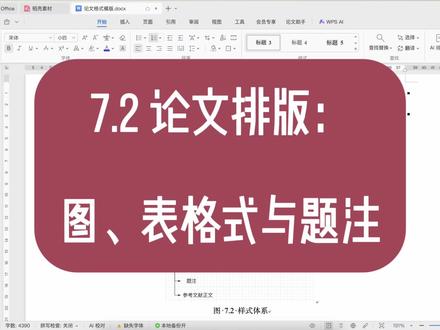 09:38查看AI文稿AI文稿
本节分享论文排版中图表的格式与题注设置图题注由标签、编号、空格和文字说明组成, 其中图为标签二点一为编号记第二张第一个图空格后面的文字为图片说明。 图片的格式为嵌入型,可以单机图片,点击右侧布局选项选择嵌入型。或者我们也可以在左上角文件下拉菜单,点击编辑 最下方将图片插入或粘贴为选择嵌入型。图片大小 进入图片工具选项卡大小组可以对图片的高度和宽度进行设定。 勾选锁定纵横比,可以确保图片大小调整时原有的纵横比例不变。图片的居中设置,进入开始选项卡段落组,选择居中对齐。 但是由于图片插入时自动应用的是正纹样式,而正纹样式中又包含首行缩进的两个字母,所以对图片设置居中对齐时,我们首先将光标移至图片左侧, 删除左侧缩进的字体。再次点击图片,进入开始选项卡,选择居中对齐图片的提注,可以右键鼠标选择提注,也可以通过引用选项卡 提注组点击提注标签,选择图位置,在所选项下方提注中包含标签, 点击编号格式,阿拉伯数字包含章节编号,章节起始样式。标题一,使用分格符选择句点,点 击确定,确定空格,输入图片说明,这样我们就完成了图片的提注设定。 选中题注,进入开始选项卡题注样式可以右键鼠标修改样式进行格式的调整。如果我们希望批量地对论文中的图片进行调整,也可以使用红代码。我们先将图片恢复, 调整一下这张图片的格式。接下来我们应用红代码实现对图片的统一调整,它将实现图片的居中设定,并且统一图片的尺寸 既固定的宽度和高度。但是需要注意的是,我们要确保勾选锁定纵横比既最终实现的统一尺寸为宽度统一高度,保留纵横比, 以确保调整图片大小,不改变图片的比例。红代码的进入方式开发工具选项卡 红组中我们使用 wps 红编辑器点击即可进入。在左侧工程下方找到 null, 鼠标右键代码, 点击插入,点击模块即可在模板中添加红代码。因为在之前的章节我们有设定过红代码,所以我们直接使用上次的代码。我们将这段代码截图放在文档中,以便于查看。 function 后面为代码的名称。首先定义目标尺寸,即图片的高度和宽度。接下来便利文档中所有的内嵌图片,修改内嵌图片的高度和宽度属性设置居中对齐, 可以看到其中包含清除缩进的代码,这样就完成了图片的大小和居中对齐的设定。如果你有需要,可以直接应用这个代码或对其进行相应的调整后。使用行红代码的方式有两种, 进入 wps 红编辑器,将光标移至我们要执行的红代码内,点击上方三角号,直接运行红, 或者在文档中点击运行红,选择我们要运行的红名,点击运行。可以看到文档中的图片已按要求完成了调整, 这样可以帮助我们快速的完成文档中图片的批量处理。二、表题注表题注和图题注相同,由标签编号、空格和文字说明组成。论文中的表格格式应用三线表, 顶线和底线宽度为一点五磅。栏目线,即表头的下框线宽度为一磅,采用直线,表格居中,排版与版心同宽, 同时表格中的文字样式有相应的要求。我们在进行手动表格格式调整时,首先先进行表格中文字样式的设定。 在开始选项卡样式组下拉菜单,可以新建表格中文字样式,应用文字样式时,选中表格,点击样式下拉菜单。 单机论文表格中文字样式即可应用该文字样式。进入表格工具选项卡, 点击单元格大小自动调整,选择根据窗口调整表格,进入表格样式选项卡表格样式组边框下拉菜单,选择无边框,先清除表格的所有边框,进入绘制边框组, 直线宽度为一点五磅,点击边框下拉菜单,选择下边框,上边框返回表格,选中首行记标题行,调整宽度为一磅, 边框选择下框线,这样就完成了表格的设定。选中表格,右键鼠标,点击提注标签,选择表位置在所选项目上方。编号 包含章节编号,章节起始样式。标题一,使用风格符选择句点,点击确定空格,输入表格文字说明,这样就完成了表题注的设定。 选中题注内容,进入样式下拉菜单。题注样式可以右键修改样式。以上是对论文中表格的手动操作过程, 实现论文中表格格式的批量修改,同样可以采用红代码来实现红代码的开启路径。开发工具选项卡红组中,点击 wps 红编辑器, 在左侧工程下找到 nano 下面代码,右键鼠标点击插入模块, 在此模块中粘贴代码,即可实现表格的自动调整。我将代码截图该代码中首行便利文档中所有的表格, 表格适应窗口自动调整宽度。模块二应用文档中的表格文字样式。 模块三将表格居中显示,并取消表格中的边框设置顶部和底部的粗线为一点,五磅直线型设置标题行的下框线宽度为一磅。我们执行一下该代码, 点击 wps 编辑器,将光标移至该代码内,点击上方三角号即可运行。返回文档可以看到表格已经按照要求实现了自动化调整,你可以直接应用这个代码 或者对其中的数值进行相应的调整。论文中还要求表和其名称要在同一页,不可跨越。如果表超过一页,需要加序表, 序表需要拆表并重设表头。我们调整了一下表格位置,完成序表的操作。选中第二页的表格内容,点击表格工具选项卡, 合并拆分组,拆分表格,按行拆分。此时第二页的表格已经和第一页的表格分离。 复制上一页表格的提注和第一行标题行, ctrl 加 v 粘贴到第二行,删除中间的空行,这样我们就完成了续表的提注和标题行的重设。
687星河墨韵 00:42查看AI文稿AI文稿
谁还在傻傻手搓图注啊?表格、图表、标题别手动编号,全都要用交叉引用! 先删掉之前手动打的编号,选中图片,右键点题注新建标签,填好编号,再把标题贴上 正纹理要标注的地方,找到交叉引用,选刚建的标签,只保留标签和编号。一键插入, 按住 ctrl 点编号,直接跳转对应图标,不想死磕格式,直接用辅助工具一键搞定。选好学校格式模板, 就能自动出出稿大纲,右边还能一键插表格、图标和公式,这样的出稿排版全部自动规整,图标公式样样齐全,再也不用熬夜调格式!
158磊哥做梦整初稿 01:54查看AI文稿AI文稿
当论文中图标较多时,建议使用 word 插入题注中的自动编号和交叉引用功能,让所有的图标编号都能自动排序,让文中引用的编号都能一一对应。 接下来我们就以给图片设置编号为例讲解详细步骤。首先,我们点击这个需要设置编号的图片,在上方引用选项卡中点击插入题注, 在弹出的面板的标签处,我们选择图位置,选择下方,再点击编号包含章节处,选择标题一,我们的图题编号就会在每个一级标题下面从一开始重新编号。 如果你的论文要求在每个二级标题下重新编号,这里你可以选择标题二,如果不要求重新编号顺排的话,不勾选包含章节号就可以了。接着点击确定,现在图片的下方就出现了自动生成的序号了, 在编号后输入图片的名称,这样图题就做好了。如何处理文中引用到图题编号的地方呢?首先,我们选中需要引用的区域,在引用选项卡中点击交叉引用,引用类型选择图引用内容,选择仅标签和编号, 在下方的窗口中选择想要引用的图片编号,点击确定选中区域就被图编号给替换了, 使后续修改导致图片编号发生变化,我们在文中引用的编号也能自动变化哦。最后,如果后续修改导致报表编号有所改变,此时我们只需要 ctrl 加 a 全选, 点击 f 九更新域,所有报表编号和正文引用处就又会按顺序自动排列好啦。
37排版师泡泡 00:50查看AI文稿AI文稿
毕业论文初稿里有个很容易被忽略,但格式不对,极易被退回修改的问题,就是图标交叉引用。首先先删掉自己手动输入的图注,接着选中对应图标,右键鼠标选择插入题注, 在题注设置里新建标签,输入图三,并加上标点,再粘贴对应的图标说明文字确认确定后,规范的图标编号和图注就自动生成了。 然后在论文里做交叉引用。点开引用菜单栏,找到交叉引用功能,引用类型,选择刚设置好的图标标签,引用内容,勾选紧标签和编号,点击插入就完成了论文引用设置。格式调整好之后,很多同学还会遇到论文查重率过高的难题, 不用发愁,可以把论文放到 super 里面优化一遍,支持之王等主流平台适配检测,还能一键降重,降低 ai 痕迹。直接上传整篇文档,一键开始处理,很快就能出优化结果,省时又省心。
115雾小眠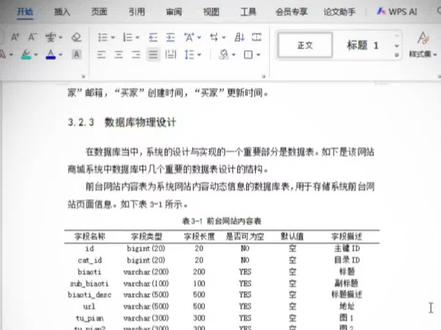 01:16查看AI文稿AI文稿
不会,还有同学不知道,论文里的图片和表格都是需要交叉引用的,如果都是手打的题注,那很容易被标红的。今天三十秒教会你如何给图标交叉引用。首先复制自己手打的表格标题,然后把整个标题删掉,选中表格,右击鼠标选择题注, 在题注里面新建标签,输入编号,点击确定位置,这里选择所选项目上方,点击确定,这样就可以看到这个表格题注已经标上去了。再把刚刚复制的标题粘贴到这里,全选标题,点击工具栏里的居中, 调整一下格式,这样就可以了。再回到正文中,把手打的表格编号删除,点击工具栏里的引用,找到交叉引用,引用类型就选择刚刚设置的表格标签,引用内容选择只有标签和编号,点击插入,这时把光标移到这里,出现这样的提示,就说明设置成功了。 还有同学说,文章写完了,但是参考文献没找够,那再分享一个反向查找参考文献的方法。把要找的文献内容输进来,点击开始查找,它就会自动分析你的文本内容,精准识别需要添加引文的位置,匹配多篇合适的参考文献,而且每篇文献都标注了分区和等级,文献价值一目了然, 想引用哪篇,直接点添加引用就可以。更值得一提的是,格式也调好了,一共有四种格式可以选择,直接复制就能用。
2180Ai科研的西西学长 00:43查看AI文稿AI文稿
不会吧不会吧!不会还有人不会设置图片格式吧?甚至题注都是手打,一查中立马被标红。别急,三十秒教会你。首先把手打的名字删掉,右击鼠标选中题注,选择自定义标签,输入表头和链接符号, 然后再把题目粘贴一下,点确定后就设置好了,再删掉中文手打的如图所示,选择交叉引用,找到刚才新建的标签, 选只有编号,插入后调整一下格式就可以了。改完之后记得再降重一下,防止正纹部分标红太多被打回。用这个专业的学术工具,点进他的降重界面,把初稿拖进来,选好平台后让他一键降重就可以了,直接降到个位数,省时省力。
132笨蛋小喵 01:11查看AI文稿AI文稿
论文图标交叉引用,别再手动硬敲了,笨办法,不仅累,还容易查虫标红,偷偷给自己挖坑。先来说图片,先把自己手动瞎写的图注标签全删掉,选中图片,右键,点开提注,新建专属标签,填好编号,加图片标题,确定搞定。 需要正文字应用时,点引用,交叉引用,引用类型,选刚才的图注,然后引用内容仅标签和编号插入就行,按住 ctrl 点一下,还能直接跳转对应图注,超方便。 再来说表格篇,操作和图片一模一样,选中表格,插入题注,建好标签,填好编号标题 中文引用照样插紧标签和编号。后续要是增删图标,调整顺序,不用挨个手动改,按个 f 九一键自动更新所有编号,再也不用熬夜挨个核对。 最后唠唠查虫加 ai 降重,别瞎用杂七杂八的查虫工具,认准学校指定系统准没错,要是查虫率、 ai 写作率双双超标, 不用硬改原意就换句式,语气理顺行文逻辑,悄悄扩充,点字数,核心意思一点不变,双率轻轻松松往下降,稳过不踩坑。
87大海就是蓝色的水 01:29查看AI文稿AI文稿
还是有很多同学不会给图标交叉引用,用的都是手打的题注,结果导致格式出现问题。其实操作很简单,我们先来看图片,先复制标题,再把自己手打的图注整个删掉,然后选中图片,鼠标点击右键选择题注, 新建标签,输入图三,点击确定位置,选择所选项目下方,点击确定,再把刚刚复制的标题粘贴到这里,再回到正文中。把手打的图注删掉,点击工具栏里的引用,找到交叉引用,引用类型就选择刚刚设置的图注。图三道引用内容选择只有标签和编号,点击插入再退出来, 这样就完成了。把光标放到这里,出现这样的提示就说明成功了。没有交叉引用的图注是没有提示的,表格也是一样的操作,复制标题,删掉表注, 全选表格,鼠标右键找到题注,新建标签,输入表三位置,选择所选项目上方粘贴标题,格式居中,删除正文里的表注,找到引用,交叉引用,引用类型,选择刚刚设置的标注。表三、引用内容选择只有标签和编号,点击插入,最后把光标放到这里,出现这样的提示,就说明成功了。 还有同学说参考文献数量没找够怎么办?那再分享一个反向查找参考文献的方法,把要找的内容输进来, 点击开始查找,就会自动分析你的文本内容,精准识别需要添加引文的位置,自动匹配合适的参考文献,而且每篇文献都标注了分区和等级,文献价值一目了然。更值得一提的是,这里格式给你调好了,一共支持四种格式,直接复制就能用。
115Ai科研的西西学长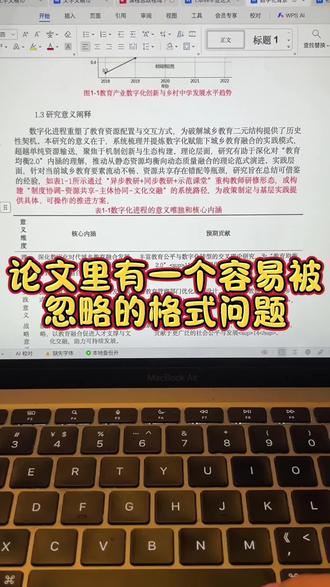 01:22查看AI文稿AI文稿
出宝中有一个经常被大家忽视,但是不做又很容易被退回来的格式问题,就是图标也是需要交叉引用的,不然在查重的时候会被标红的,今天就来教大家快速搞定。 首先是图片,先删掉之前手动输入的旧图注,选中需要标注的图片,鼠标右键点击选择题注,选择新建专属标签,填写对应的图片名称。我们再回到正文需要引用图片的位置,点开菜单栏的引用, 找到交叉引用功能。引用类型,选择刚插入的题注,引用内容,选择标签与编号,点插入就设置好了。 下面是表格一样,先把手打的图注删掉,然后选中表格,右击鼠标选择题注,在题注里面新建标签,输入表的名称,注意这里位置要选择所选项目上方,然后点击确定就好,再把表面完善一下,再把它居中, 然后同样点击需要引用的位置,引用内容,选择只有标签和编号,点击插入就完成了,这样插中时就不会被标红了。现在出稿还没动笔的同学, 建议可以用这个写作工具,一个小时左右就能写好。出稿方法非常简单,选择毕业长文,在这里先输入好题目,然后再勾选图标,再把这个学术模型切换为超级自然学术模型就 ok 了。只需要等待一个小时左右,就能得到这样一篇带有图表和真实参考文件的出稿了。
50星星快递员 01:33查看AI文稿AI文稿
论文初稿中有一个很容易被忽视,但不做又会导致查重率变高的格式问题,就是图表的交叉引用。首先是表格,把手打的图注删掉,然后选中表格,右击鼠标选择题注, 在题注里面新建标签,输入好表是几杠几,根据文章的内容来,然后位置选择所选项目上方,点击确定出来就可以看到这个图注已经标上去了,再把它居中, 这样查重时就不会被标红了。接着把光标放在需要引用的位置,点击引用,找到交叉引用, 引用类型就选择刚刚设置的图注。引用内容选择只有标签和编号,点击插入就完成了。然后是图片,删掉之前手动输入的旧图注,选中图片右键选择题注,选择新建专属标签,填写对应的图片名称,位置选择所选项目下方,点击插入就好了。 然后再完善图片的名称。同样回到正文需要引用图片的位置,点开交叉引用,引用类型,选择刚插入的提注点,插入就设置好了。还有一点需要注意,如果你的文章写完了,但 ai 率很高怎么办? 教你一个快速且有效的降 ai 率方法,直接把 ai 率较高的段落复制,打开这个辅助工具,找到降 ai 率,选择好对应的平台, 然后在白框里把刚刚复制的内容粘贴进去,点开始改写就行了。改写好之后直接复制粘贴回文章里,调整一下格式就搞定了。全文过一遍再拿去检测 ai 率只有个位数了。
209圆圆@ 02:22查看AI文稿AI文稿
论文查同时表的标题也飘红了,那是因为你没有做图标的交叉引用,很简单的跟着我做。首先我们先删掉这个表的标题,然后我们选中这个表格,鼠标右键点这个提注,然后这里点新建标签, 然后输入表二点,点一下确定,然后这里下拉,选所选项目,上方点一下确定,接着我们把表明填写上去,然后把格式稍微修改一下,重点来了,我们要把这个表二点一删掉,然后这里点 引用,选交叉引用,接着下拉,然后这个就选我们刚刚做的标注,然后这里选只有标签和编号,然后这里点插入,你看他已经完成了表格的交叉引用了,这样再去查虫就不会被查出来了。 还有一个重点就是现在好多同学都用大模型来辅助写作,那你一定要关注一个问题,就是 ai 重复率,这里有两个小细节会被老师看出来,我们先点这个显示和隐藏段落标记,这里如果箭头是向下的, 一定要修改掉,因为这个是 ai 写的典型特征,你看正常的话是这个拐弯的,我们全选,然后点查找和替换,然后查找内容,点这个特殊格式,然后选到这个手动 幻想符,然后替换为特殊格式段落标记,点替换,你看他现在箭头就正常了。 还有一个就是 ai 写作,他有个很明显的特征,就是有这种空格,我们可以看到小黑点,这个也一定要删掉,我们全选,然后 点查找和替换,这里敲一个空格,然后下面不用动,然后点替换。注意一定不要点全部替换,不然他会把格式弄乱,你看这样他就会把空格删掉了。 那如果说你的 ai 率很高的话,也不用慌,我教大家一个方法,就是打开这个工具,然后把标红的复制粘贴进去,然后它就会自动降了,我们来测试一下它降成之后的效果,你看 ai 力变成零了,赶紧点赞收藏起来吧!
116咔咔咔布布啦 00:34查看AI文稿AI文稿
论文里图标下面这行小字可千万不要用手动打,否则查虫是会被标红的,这和参考文献一样,得用交叉引用功能才行。 先选中图片,单机鼠标右键找到题。注,接着新建标签,输入图三,点击确定。接着把图标标题补充完整,位置选在在所选项目下方,再回到论文里,需要提到这个图的地方,点引用里的交叉引用,找到刚才新建好的图注,引用内容选择只有标签和编号,点击插入就完成了 最后一步,如果你的内容用了 ai, 别忘记降重上传标红片段,选择要适配的学术平台,点击开始降 ai, 几分钟就能给你降到安全线以内。
208科研小助手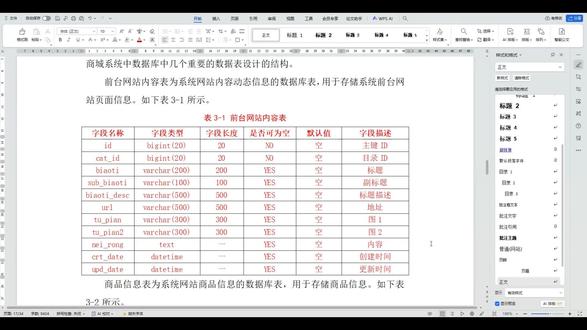 01:15查看AI文稿AI文稿
如果你的图标注视都是手动输入的叉虫,特别容易被标红。其实图标只要用交叉引用插入,就能完美避开这个问题,今天教大家一招,十五秒就能搞定。首先先把你的图注文字复制保存,删掉原来手动打的图注。接着选中整张图标,鼠标右键选择插入提注,在提注设置里新建标签, 输入表三,再加一个小横杠,点击确定位置,选择所选项目,上方系统就会自动生成规范编号。然后把刚才复制好的图注文字直接粘贴在编号后面。再点击工具栏居中, 简单调整一下格式,表注式就设置好了。接下来删掉正文里手动打的表三杠,一点开上方工具栏引用,找到交叉引用,引用类型,选我们刚建好的图标标签引用内容选择仅标签和编号,直接点击插入,鼠标悬停,能跳转链接就 说明交叉引用设置成功,查虫再也不会被标红。还有不少同学发愁参考文献数量不够,再给大家分享一个反向文献查找技巧。 把需要参考文献支撑的文字粘贴进去,点击开始剪辑,系统会自动解析文本内容,精准匹配高度契合的参考文献,想要引用几篇就选几篇,每篇都标注了分区和学术等级,一眼就能分辨文献含金量。而且自带四种标准排版格式,选好直接复制,粘贴到论文里就能直接用。
66饭饭爱科研 01:03查看AI文稿AI文稿
今天我们学习论文里表格和图片的标题进行交叉引用,如何设置呢?首先说一下表格,先把手打的标签删掉, 选中表格右键,点击题主在这里新建一个标签,输入编号,然后粘贴标题,再把标签设置为居中, 接着再将论文中手打的如表所示删掉,点击引用交叉引用,引用类型选择我们刚才新建的标签,引用内容选择只有标签和编号,点击取消,这样就交叉引用好了。 图片也是一样的,点击图片,选择体主新建标签,输入编号和图注,然后在论文中设置交叉引用,选择刚才新建的图注标签,然后选择只有标签和编号插入,再把标签设置为居中, 这样就自动编号并交叉引用好啦,后续有删减调整的话,直接按 f 九更新与编号就自动更新了,非常方便。关注赛博谢,写论文不迷路!
62蟹老师Paper 00:32查看AI文稿AI文稿
论文抽查你的图标交叉引用标对了吗?如果不会标的话,看这条就行了。首先把手动输入的题注删掉,选中表格,右键选中题注,新建一个标签,输入编号,然后再把标题粘贴上去, 位置选中,在下方确定后改成居中就好了。再把手打的如表所示删掉,点交叉引用,选好刚才新建的编号,选中只有标签和编号点确定后,交叉引用就完成了。图片也是同利 合适,解决后期的降重,一下降重完再教,能节省很多麻烦。打开这个论文 ai 工具,选进降重界面,把文档拖进来,选好学校要求的平台,一键降重就可以了,等几分钟就好,非常方便。
345再见了


猜你喜欢
- 1.2万央视网科普
最新视频
- 1.2万央视网科普