怎么做美羊羊动态壁纸

粉丝5904获赞2.9万
相关视频
 00:39查看AI文稿AI文稿
夫人,嗯哼,撒个娇,嗯,叫哥哥,哥哥。叫老公,老公老公。魅惑点,老公叫爸爸。叫什么爸爸, 哎。首先找到我视频里面的小雪花,找到我们想要的壁纸,点击下载。下载完成后回到我们的抖音主页,点击加号, 点击相册,点击我们刚刚下载好的壁纸,点击下一步权限设置为私密发布。最后回到我们的抖音主页,点击私密作品,打开我们刚刚发布的作品,点击右下角三个点,设置为动态壁纸即可。
330暴富小猫咪 03:12查看AI文稿AI文稿
先找到自己想要剪辑的素材, 然后在素材上面添加特效 发光托影时长对齐, 然后降低扭曲参数, 再添加一个丁达尔悬胶特效 时长对齐一下,再降低发光强度和滤镜 搜索光斑飘过特效 对齐时长, 然后向上复制一层素材, 添加光影流动特效,到素材上 调整一下强度, 最后添加音乐 animation 学废了吗?
3剪辑师羽 00:44查看AI文稿AI文稿
今天我来教大家如何将手机相册里面的视频制作成动态手机桌面壁纸的方法。我们先打开相册,选择自己下载好的视频,然后点击右上角的三个点,选择这里的设为壁纸,等待导入, 导入完成后,我们点击继续,随后可以选择制作成锁屏壁纸、桌面壁纸,或者同时设置这里,我们点桌面,设置成桌面壁纸,然后点击应用, 应用完成后返回桌面就是我们设置好的视频壁纸了。
 00:44查看AI文稿AI文稿
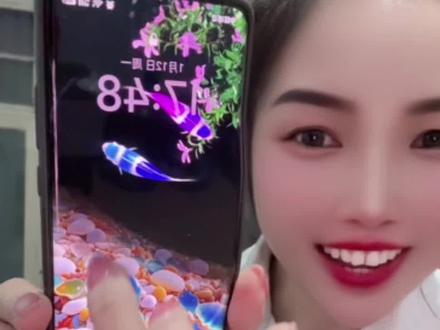
这种动态壁纸太好看了,其实操作很简单的,在抖音里面直接就可以做了,但是好多人不知道怎么去做来担心记不住的,先点赞收藏,有时间再去试,我给大家操作一遍。来,打开抖音,点一下放大镜,搜索一下动态壁纸, 这个时候会出现好多好多的一个动态壁纸,你喜欢用哪个你就点进去就可以了。比如说我要用这个,那我就点一下这个,就点一下这个分享按钮往这边拉,这边有个动态壁纸,点一下。 好,现在的话壁纸设置成功,咱们退出来看一下吧,看一下我的手机就变成这种了啊,然后看一下整个的屏幕就非常的好看,是不?很简单,来,赶紧去看一下你的手机有没有了。
2.3万拽娘 00:16查看AI文稿AI文稿
你们要的微信动态背景图无水印获取教程来了,三秒教会你!首先跟我手指操作,找到这个步骤,然后点我左下角官方工具,点击剪同款,跳转过来,先点我的头像。这里给大家准备了超多动态背景图,选择喜欢的点击剪同款,最后右上角导出设置就可以了。
 00:33查看AI文稿AI文稿
这种好看的动态壁纸是怎么做出来的?其实非常简单,一看就会,我来教你,第一步打开这里的放大镜,第二步搜一个动态壁纸,第三步呢,我们就找到,比如说这一个, 点击这里的箭头,然后我们找到一个动态壁纸,点一下就已经设置成功了,给大家看一下效果啊,已经设置好了,就是这样子的效果。让 cc 更多实用小技巧请关注!
 00:21查看AI文稿AI文稿
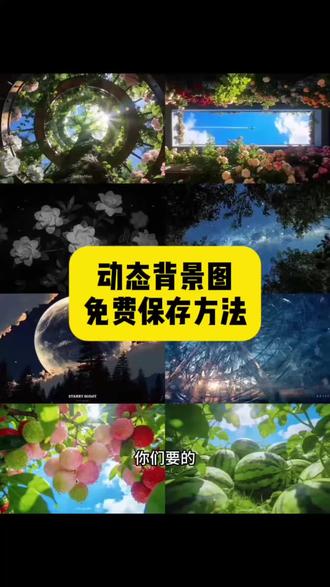
你们要的动态背景图免费保存方法来了,高清无水印直接保存就能用,三秒教会你。首先跟我手指学习,找到这个步骤, 复制成功之后,点我视频左下角免费入口,点击剪同款。进来之后先点我的头像,这里给大家准备了几百张动态背景图,选择自己喜欢的,点击剪同款,最后导出保存就可以设置了。
 00:32查看AI文稿AI文稿
我们的手机如何设置动态壁纸?跟我来,我教你。我们打开图库,找到我们想要设置的视频,点右下角的三个点,设置为壁纸,点开设置为锁屏壁纸,我们点这个, 看这就设置成功的样子,我们点完成,现在就设置成功了。关注我,每天分享更多手机使用小知识!
25李珍爱分享 00:45查看AI文稿AI文稿
像这种好看的动态壁纸是怎么设置的?超级的简单,不用你下载任何的软件,也不用花一毛钱在抖音里一键就能设置完成。接下来十秒钟教会你来到我们平时刷视频的这个界面,然后呢再点击右上角的这个放大镜,然后在这里输入动态壁纸四个字。啊, 你看这里面呢就出来很多非常漂亮的动态壁纸,那在里面呢,我们选择一个自己比较喜欢的。啊, 那我就比如就选择这个吧。然后呢再点击右下角这个白色的小箭头往左滑,在下面呢找到一个动态壁纸,我们把它点开,哎,然后动态壁纸设置成功了,我们返回到桌面上,哎,你看他就已经帮我们的设置好了。
17沐熙自媒体 05:36查看AI文稿AI文稿
那如果去的这个效果呢,就是大家不太理想的话,那怎怎么办呢?然后再教给大家一个方法, 然后我们可以我们是可以进行一个扩图的,就是我们可以把这个底,这个背景的底图我们可以让它往外扩大一圈, 然后这样的话他是他既可以他避免了一种情况,就是这个水印他可能会印在这个表情包上,有的,可有的情况就是就是有的这个水印他可能就是跟这个照片,这跟这个跟这个小人重合,那重合之后如果你用你用这个 那个软件去去除的话,他可能效果不太理想,然后那我们就可以进行一个扩图,然后扩图之后呢我们 可以再尝试的去用那个软件消那个消除软件去消除,那或者呢就是用 ps, 用 ps 直接就是顺带着这个背景跟这个水印一块去掉了。然后还有一种就是扩扩完图之后, 它扩完图之后这个底图它会就是往外扩一圈嘛?它扩一圈之后它的水印它可能会跑到这里来, 他跑到这里来的时候,但是这个表情包的大小他是没有变的,然后我们就可以裁剪,把这一块给裁剪掉,那正好这个水印也没有了,然后我们就直接是一键 ps, 一 键把这个背景去掉之后就个图就扣好了, 然后然后然后最后扣出来的效果就是这个样子的,就是是一个透明底,然后扣出来透明底之后呢,我们直接就是导出偏界啊,什么格式就 ok 了,然后然后导出透明底的照片之后呢 我们要进到 ai 里边去把它进行一个矢量图的转化,然后这个内容的话我们又回归到那个 logo 生成的那节课了, 然后给大家回顾一下为什么我们要把我们要把这个照片变成矢量图。首先我们向甲方提交我们的设计作品的时候,如果你只交未图的话,就单纯一张照片的话,他们那边是不会接受的。然后 所以呢你必须要把这个位图格式转成矢量格式,然后然后你这这个你转成矢量格式之后提交,然后甲方那边如果对你作品满意,他是可以接受的。 然后那这样的话我就再给大家讲一遍如何把位图格式转成矢量格式。然后我们先选中这个图像描模,我们进行一个点击, 然后点击之后它就会变成一个黑白黑白线稿的格式啊,然后我们再点这个这个小图标叫图像描模面板, 点开之后呢我们要在这里面进行一个一系列的调整数据,第一步呢就是要把这个预设,我们要改成高保真度照片, 改完之后呢,我们要把这个颜色,我们要调到零,让我们稍微等待一下, ok, 然后我们在要在这个,然后我们点开这个高级之后呢我们要把路径边角杂色要进行一个微调,然后路径的话可以稍微大一点, 边角稍微小一点, 然后杂色稍微大一点, 然后我们把这边的数据调好之后,我们隐藏就可以了,隐藏之后我们要看到这个上面有一个扩展,我们点击,然后点击完之后呢我们再进行最后一步,右键会出现一个诀窍编组,我们点击一下, 那我们这个矢量图的转化就已经完成了,然后给大家看一下这个效果,就是跟刚刚有什么区别,那就是他的每一块,每一块部分他是可以移动的,看到没有? 甲方要的就是这样的矢量图,因为他他的这他的每一块部分他是可以移动,他可以改颜色,他也可以变形,他对后期的一个调整和转化都是有很大帮助的。 然后每一个都是一个独立的部分,然后我们只要把它 这一个个的都弄出来之后,然后它就会这样的话,它就是每一个都是一个独立的图层。 然后我们就是弄成这个样子之后,我们点保存之后,我们把这个这种的矢量图格式,然后发给甲方,甲方对你的这个设计很满意的话,他他就会接受这个作品。


