漫画变形怎么剪
准备一张照片,教你制作这个超酷的潮帽变身。 首先我们打开剪映,导入一张美照,选中照片,按住右侧小白条向后拖动,把时长调为九点六秒。在第六秒位置,我们把照片分割给后面图片,添加入场动画雨刷时长调为零点五秒。 再添加一个德古拉滤镜,点击中间小白块,添加运镜转场推进时长调为零点五秒。 点击前面图片,在下方工具栏选择玩法,朝慢效果开头,添加入场动画动感缩小时长调为二点五秒。 添加音频,选择抖音收藏的音乐并使用,点击音频添加踩点,自动踩点。在第八个鼓点分割,删除前面的音频,使前后对齐照片时长。最后按照下面布局添加特效。

粉丝2.0万获赞47.4万
相关视频
 01:32
01:32 02:09查看AI文稿AI文稿
漫画变身让短视频更加惊艳!准备一段素材,在剪映中导入准备好的素材,并添加合适的背景音乐。将视频时长设置为十秒, 拖页时间轴至六秒的位置点。分割,选择第二段视频轨道点动画点入场动画,选择向右下甩入动画,将动画时长调整为两秒。 返回,选择第一段视频轨道点。复制点漫画,选择日漫选项,生成漫画效果后返回点画中画,选择复制的视频轨道点。切画中画,将画中画轨道拖页至起始位置。 返回点特效切换至漫画选项卡,选择黑白线描特效返回,调整特效位置和特效时长,使其与第一段视频轨道的时长保持一致。返回点新增特效切换至分为选项卡, 选择关月亮特效,返回点作用对象,选择画中画选项 返回,调整特效出现的位置。用同样的方法添加一个分为选项卡中的星火炸开特效, 一个光影选项卡中的钻光特效,并调整特效时长,使其与第二段视频时长保持一致。返回唾液时间轴至起始位置,选择画中画轨道点关键针点 板,选择线性蒙板,在预览区域将蒙板拖页至顶部。拖页时间轴置画中画轨道的结束位置,在预览区域将蒙板拖页至底部。 学剪映就是这么简单,记得点赞加关注哦!
 01:06查看AI文稿AI文稿
这个小姐姐的漫画效果太好玩了!视频如何制作?非常简单,看教程! 首先保存下面爱心素材,裁剪使用, 打开剪映,导入两张相同照片,点击背景画布模糊,选择第二并全局应用。将第一张照片时长控制在一点四秒,第二张七点二秒。在第二张开头画中画,导入素材混合模式,选择变量, 再导入蓝色色卡混合模式,选择正片叠底,选中色卡点蒙版,圆形蒙版点反转调整大小,框出人物并轻微拉点羽化。给第二张照片添加玩法中的港漫玩法,这样漫画效果就出来了。点击转 场小白块,添加泛白转场,点动画,给第一段添加入场动画中的动感缩小好了,导入音乐看效果。
1.3万澄煜 01:20查看AI文稿AI文稿
今天我们学这种超简单的拉伸扭曲变形转场,一分钟教会你。首先我们准备两段素材新建,调整图层,添加效果,变形 变形样式改为白点,给弯曲打上零到负一百的关键针。 接着我们框起来拉一下曲线, 曲线先快后慢。 第二段素材新建,调整图层,添加光学补偿效果, 给反转镜头扭曲,打开方向,选择对角市场,给一百二到零的关键帧 框选 f 九,拉曲线数值,先快后慢,这样效果就完成了。
240TAO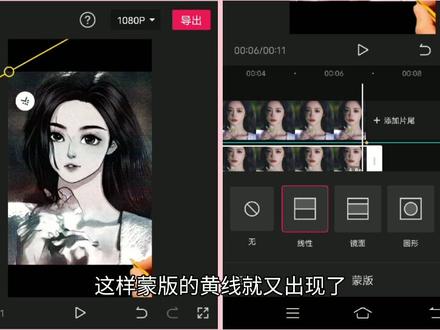 04:50查看AI文稿AI文稿
大家好,我是程姐姐,每天分享一个视频制作小技巧,今天我们学习手绘漫画变身视频制作。打开剪映 app, 点开始创作, 导入一张照片,添加照片,导入进来以后,在工具栏找到比例,选择九比十六,然后点击返回。 在工具栏找到音频,提取音乐,选择带有音乐的视频,点击下方的仅导入视频的声音,这样音乐就提取进来了。点亮音乐,点击工具栏的踩点,我们听一下。 在照相的位置添加点,做好以后打对勾, 然后点亮图片,将图片拉长,拉到这个踩的点上。在工具栏找到抖音玩法,玩法中有一个港漫,我们选择这个港漫, 这样就生成了效果。做好以后打对勾,然后在工具栏点击复制,选中第一张照片, 在工具栏点击切画中画,这样照片就被切到第二轨道,时间轴向前移动,点击两次返回。在工具栏点击特效,画面特效分类中,选择漫画,点击漫画, 在漫画中我们选择黑白漫画二,然后点击工具栏的作用对象,选择画中,再次点击返回。画面特效分类中选择纹理,在纹理中 我们选择这个指像素,然后点击工具栏的作用对象,选择画中,然后分别点亮特效,将特效进度条拉长,拉到我们踩的点上。是建筑,移动到开始的位置,点击两次返回。 在工具栏找到画中画。新增画中画,选择右上角的素材库,点击搜索栏,搜索手绘,搜索,就会出现手绘素材,我选择这个添加 素材,添加进来以后我们看到素材没有这个视频长。我们点击工具栏的变速,常规变速,把速度调的慢一点,做好以后打对勾,这样视频就变长了。然后我们裁剪手绘素材,和上面的图片同样, 双指在预览区放大素材,铺满全屏,然后点击返回。在工具栏找到色度抠图, 点击色度抠图,移动取色,即放在蓝色部位。点击强度,把强度拉到最大。做好以后打对勾。时间准移动到开始的位置。点亮第一个画中画,在画中画开始的位置定个关键针,然后点击工具栏的蒙版,选择线性蒙版, 然后点击左下角的反转。双指在预览区旋转蒙板,把它放在左上角,然后稍微的拉一下。羽化。做好以后打对勾。是箭轴向后移动, 移动到图片的末尾。再次点击工具栏的蒙版,这样蒙版的黄线就又出现了。在越南区移动蒙版,把它放在右上 发酵,做好以后打对勾,然后点击右面的加号,再次导入原照片。添加照片。导入进来以后点亮照片,将照片拉长,和音频同样长。 下面我们听一下音乐。时间轴移动到这个准备唱歌的古典上。点亮照片。点击工具栏的分割 时间轴向前移动,移动到前面一张照片开始的位置,点击返回。在工具栏点击特效。画面特效分类中选择基础,在基础下面有个变清晰,我们选择这个 裁剪特效,进度条和上面的片段同样长,然后点击返回。点击画面特效,给后面一段照片也添加一个特效。点击分为。 在氛围里面,我们选择这个星火炸开,然后将特效拉长,和上面的视频同样长。 点亮主轨道的照片,下面我们给照片添加一个动画,点击工具栏的动画入场动画,在入场动画中选择向左下甩入支撑,拉到一点五秒。这样视频就做好了,我们看一下效果。
91橙姐姐 02:37查看AI文稿AI文稿
变形咋画呢?大家好,欢迎来到我们的操作你课堂,我是东叔。上课之前我们先来看一段小漫画,吧唧喝水,咕咚咕咚咕咚,一摸肚子坏了,喝多了,憋不住了,满身冒汗,直大颤,注意看啊,身体卷卷成个麻花, 现实中我们能卷成这个样子吗?不可能,对吧?这就是变形。那么我们要怎么理解变形呢?图像的变形是需要你有很强的设计思维的,咱们呢,先把那些复杂的方法论放到一边,先从最简单的字面意思开始,变形就是变形,我们可以把角色想象成这个黏土, 那他就有很多很多的变化了,变方、变圆、变长、变短,甚至打破常规,用一些意想不到的手法来重组画面。下面我们就来举一些好玩的例子,长颈鹿的特点是什么呀?脖子很长, 腿很长,对吧?我们思路就是让他变得更加的夸张, ok, 那 这个时候我们说让这个长颈鹿的脖子更长更细 更长更细,它脖子背上的细,我们给它画成这个样子,然后呢?身子,哎,腿也很长, 然后你加它凹纹,变成一个长颈鹿,这也是一种思路,对吧?那能不能反过来呢? 我们如果说它长颈鹿的脖子很长,腿很长,但是我们能不能把丝能反过来变形呢?其实也是可以的,因为如果说 我们的故事是长颈鹿家族的故事,他有好几个长颈鹿,那么你不能都是这个样子,对吧?他们必须有足够的特点,每个每个长颈鹿都应该有足够的特点。这次我要画一个矮胖的长颈鹿,可以可以,他的变形思路是这样, 我可以把他脖子画的很粗,好看吗?身子小小的, 还是给他加同样的长颈鹿,画回来 一起也能够去十里路。然后呢?他们俩之间就有一个巨大的一个造型上的差别, 放在一起他俩感现在你看他俩的感觉,他俩放在一起就会发生故事,对吧?所以说这两个人的造型上也是有也是有矛盾点的。那么我们设计节目的时候,到后来真的是他的性格上也有矛盾点,造型上也有矛盾点, 他俩放在一起就会产生故事。
60超正经美术馆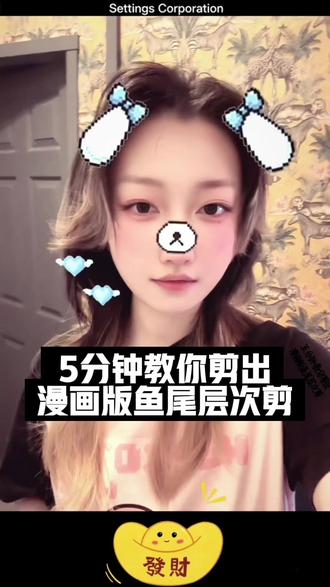 05:16查看AI文稿AI文稿
五分钟教你剪出满网满 月。好了,今天要给大家录一期剪发视频,你看我这个头发长长了,大概有一两个月没有剪了吧,那么这一期呢,我打算一次性就给大家两种剪发,一个是高层次剪发,还有一种是结合自鱼头狼尾还有水母头的一个结合体,我呢给他起了一个新名字叫鱼尾层次剪。 下面就跟大家说详细的剪发步骤。那么我们首先先去做准备工作,首先呢把你要剪头的这附近的周围都用一些报纸全部铺上,铺好了千万不要有缝隙,这样的话可以防止你剪头的时候你的碎发乱飘,飘到别的地上,非常的不好清理。然后其次就是拿一个垃圾桶放在旁边, 然后呢我们现在就要去卫生间把除了头皮以下所有的位置都冲湿,然后用毛巾包至不滴水状态了,拿毛巾这么攥一下, 但是你千万不要搓,搓完之后那个毛鳞片就飞起来了,显得头发很毛躁。这个时候呢,我们准备四个皮筋,要这里这里这里还有这里分四层,我们先把头发分一下,然后把它扎起来,拿一个这种梳子这么梳一下,这样把它梳顺扎起来,然后 从从耳朵这里往上,用你的两根手指去耳朵以前的头发,这样梳子分一下,看这道线了吗?这边也是一样,然后拿个皮筋把前面这分好的头发扎起来,把这个结一定要扎在这个位置,不要扎在上面,然后中间的后面头发依次去分哈,从耳朵后面到上面分一层,耳朵后面到下面这个位置再分一层,剩下最后一层是不用扎的。 好,那现在我们所有的头发都已经绑好了,后面头发一定要绑到头顶,一定不要绑到下面,然后呢?我为什么要大家准备四个皮筋?如果你是剪高层次的朋友,你就把最后下面这个也扎起来,一样翻到上面,如果呢,你是想剪鱼尾层次剪的朋友,你就把这梳顺放在下面就可以了。 还有我建议大家,如果你是烫染发质,后面比较容易打结的话,你尽量是扎起来之后再去冲湿,因为这样的话真的是很不好分,头发下面容易打结。好,现在我们把所有都扎起来了,那我们现在要开始剪了。 好,那我们先取第一缕头发,先把这样卷起来,这样的话剪出来头发更自然。我建议大家是剪到这个嘴唇以上人中附近,在这个地方或这个地方都可以,大家一定要湿发去剪,千万不要干发,干发的话非常不容易控制长度,有可能就剪短了, 还是这个位置人中的位置,这样一边剪你的剪刀一边向外划,我们把它这样子,用一个逆齿的小梳子把它梳开,下面就是这样子的,就是一排的,然后拿剪刀这样子先这样再这样剪,这样是为了制造一个自然的留香切口,你放下头发会显得非常自然,贴合你的头型。下面我们把第二层头发放下来,在这里这个搭到什么位置呢? 我建议大家是到下巴,可是我这一截有点短啊,那我还是要稍微剪一个边边,这样稍微修一点点就形状会比较好。我大概剪这么多吧,因为这下面都是碎发,一边剪剪到一边往外。好, 那么同样的操作哈,把下面修一下,好像我们是一次三层都剪好了。闺蜜,如果你是想剪高层次的话,把你最下面这一缕头发也梳上去,这是第四层,第四层也是按照前三层同样的方式去剪, 不要剪太多了,就是一次少剪一点,一次少剪一遍。然后呢,我们一起来剪鱼尾层次,剪最后一层头发,这一层头发我们怎么剪呢?先这样把梳一下,这层头发就不用往上拿了哈,我把这个摄像头往下挪一点,这样大家能看见我的发尾。 这样子我们先用这个密齿梳梳一下哈,先用宽齿把它梳通,再用密齿把它尽量梳的整齐一些,用手这样夹着,好夹到下面,看我的发尾线是参差不齐的,对吧?也是同样的剪法,就是一边剪一边往外撤,这样的话你剪头发比较顺滑,先把它剪齐, 然后把手往上拿一点,比如说你剪的时候,你刀尖朝外,但是你的手要朝手腕朝里,这样剪制造一些切口,剪的时候大家要慢一点,千万不要剪到手,剪到手非常痛的。如果你喜欢微型的发尾,就是翻过去之后,下面是个这样微型的话,那你就这样剪,这边高这边低,把这边稍微修剪一下,然后同样的方法, 把发尾剪的柔和一点,另一边也是一样的方法。等一下我给大家看我都剪完的效果。好,那现在呢,我们去把头发给洗一下,洗完就吹一下,吹到半干,我现在已经是一个吹好的一个状态了,看是不是就有那个感觉了,但好像这里还有点太宽了,因为我们这个做头发是要做上面,这里是蓬着头包脸,然后到这里也是蓬的,但是耳朵尖以下的位置,从这里开始就要往内收,它有那个效果。 那我就这两边头发需要再修一下,我们现在就开始做切口留香,还有修型。那现在呢,我们把中间这缕头发给剪一下造型,然后把上面找一个夹子搁夹中间这一缕是哪呢?在这里这里,在这里 大概有这么多吧,大概就剪到下巴以下的位置,这个地方 我们先剪一绺,这样的话更好。哎呀,刚才没录上,好吧,反正总就先剪一个引子,然后左边右边旋转着就剪同一个长度, ok, ok, 然后把它梳一下。好,现在这个大概的这个效果是不是就有了?大概效果是不是有有这感觉了吧, 所以我们剪头发的时候一定要上面蓬,但这里一定要收紧,如果你上下都蓬的话,就会显得头很大。来我们来看哈,是不是我们两边很蓬,但中间这一块有一点扁,我们其实知道这一块的,就是我让它往上蓬一点, 一般来说我们这个上面这组是不动的,但是呢,由于我们要让它往上制造一个很蓬的效果,我们需要取这这一片,我们取的时候多取一点哈,大家就取取一小撮一个手指的这个大小哈,然后用剪刀这样剪, 再演示一遍哈,这样逐层的往上,这样的话不仅能打薄,还能让它起到一个很蓬松的效果,这块的量少,头发就不重了,自然它就会往上,达到一个自然的高楼顶的效果哈, ok 了,友友们,这个就是已经剪好的效果,其实这里我还不是很满意,我打算明天再修一下层次。
 01:17查看AI文稿AI文稿
带大家快速学会超丝滑形状变换关键帧动画圆平行四边形、正方形无缝切换,只需要一个矩形贴纸加复合片段就能全程搞定,新手也能轻松上手。 圆变方靠调整矩形圆角就能实现正方形切换,平行四边形直接用变形功能一键调节, 思路打通,制作就会特别简单。接下来直接上手实操!首先添加一个矩形素材,更换喜欢的颜色,在一秒处给位置圆角分别打上关键针,回到视频开头,圆角的值改为一百就变成圆了。再调整位置, 右键选中关键帧,在全部预设里选择回弹离开,动画质感瞬间拉满。接着给它复合片段,在开头后面一点的位置打开变形功能,并点亮关键帧,然后在正方形运动到最右侧时,向右拉伸,做出平行四边形,切回一秒,位置向左拉伸, 最后往后移动少许时间,将变形参数全部归零,回归正方形,全部关键帧统一添加缓动效果,让过渡更自然丝滑,最后加上阴影运动模糊修饰。学习剪辑动画核心在于拆解画面构成, 理清剪辑逻辑,学会拆分效果,灵活运用基础功能,多看多练多拆解,祝你早日进阶剪辑大神!
61呃小剪🅥 01:33查看AI文稿AI文稿
今天我们学立体照片效果教程,最后有斜修方法哦! 首先导入一首提前准备好的音乐,点击添加标记点,选择自动采节拍。二,然后再导入一段素材,时常对其第五个节拍点位处, 并将它向上复制粘贴两份。完成后给主轨道素材添加模糊特效和雨滴晕开特效,给上面两层素材添加白色边框特效。之后选中最上层轨道素材,点击抠像,选择智能抠像, 这里注意看下效果。然后再点击中间轨道素材,在基础里找到变形,并打上变形关键针,随后再将纸针向后移两个节拍点位置,在此处调整这段素材画面的四个角点,就像我这样操作 直到满意为止。完成后将纸针移到素材起始处,选中最上层素材,打上位置大小关键针,同样将纸针向后移两个节拍点位置,再调整抠像画面的位置,与变形素材的画面对齐即可。之后在素材起始处添加上泡泡变焦特效,将特效时长拉短。 接下来复制前面的素材并且替换素材即可。斜修办法来了,注意这个只需用图片素材,先导入一段素材,点击真定格,然后点击特效,在画面特效中选择运镜特效,最后找到立体相册特效,并将它拖入图片素材中即可。恭喜兄弟们一次学会两种办法。
169小漲爱剪辑


